
Приложение MS Word выделяет некоторые слова документа, прорисовывая линию под ними. Как убрать подчеркивание в Word? Этим вопросом задаются многие пользователи. Способ, которым ликвидируется линия, находящаяся под текстом, зависит от её вида. Существует стандартная форма подчеркивания, задаваемая настройками форматирования, и специальные варианты, автоматически возникающие при наборе документа.
Разобраться, что означает каждый вид выделения текста и как от него избавиться, поможет статья.
Как убрать подчеркивание в Word: настройка форматирования
Подчеркивание возникает после копирования текста из других источников (файлов или веб-сайтов), в некоторых случаях программа выставляет его автоматически. Пример – гиперссылки. По умолчанию приложение, определив, что фрагмент является путём к внешнему ресурсу, перекрашивает его в синий цвет, делает подчёркивание и проставляет ссылку.
Если под словом находится линия, самый простой способ её удалить – изменить параметры начертания текста. Сделать это можно, используя инструмент вкладки "Главная", который визуально представляется собой кнопку с буквой « Ч ». В англоязычной версии программы этой функции соответствует кнопка « U ».
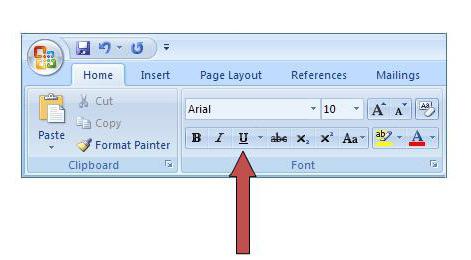
Вот последовательность действий, которая приведёт к требуемому результату:
- выделить текст;
- на вкладке "Главная" сделать неактивной кнопку « Ч », нажав на неё мышкой.
Продвинутые пользователи знают, как убрать подчеркивание в Word быстрым способом, и применяют для его снятия клавиши .
Специальные виды подчеркивания
Встроенная опция проверки правильности написания и расстановки знаков препинания отмечает фрагменты с ошибками линиями разных цветов. Красная волнистая линия означает, что слово написано неверно (или оно не присутствует в словаре Word), зелёная волнистая линия – требуется корректировка знаков препинания.
Есть три способа, как убрать красные подчеркивания в Word.
- Проверить правильность написания слова и исправить его, если при наборе была допущена опечатка.
- Навести курсор на слово, нажать правую кнопку мышки и в контекстном меню выбрать один из вариантов, предлагаемых программой.
- Отказаться от иборьбы. Для этого также следует навести курсор мышки на слово, нажать правую кнопку и выбрать в меню «Пропустить» или «Добавить в словарь». Слово, включённое пользователем в словарь, впоследствии ошибкой считаться не будет.
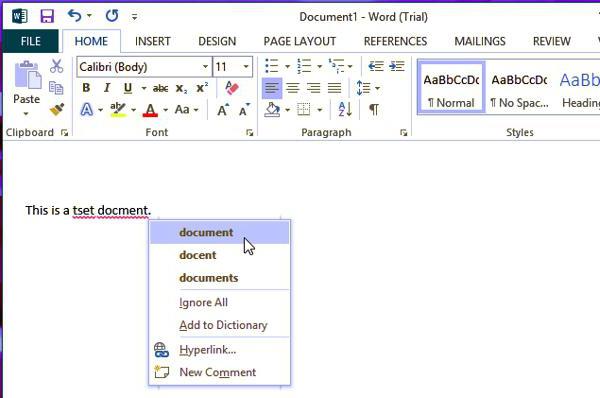
При орфографической проверке необходимо обратить внимание на язык документа. Например, в русском тексте английские слова программа может принять за неправильно написанные.
А как убрать зеленое подчеркивание в Word? Ответ: используйте способы, описанные выше. Отличие состоит в том, что приложение обнаружило ошибку грамматики.
Настройки программы
Кардинальный способ избавиться от цветных волнистых линий – отключить автопроверку текста. Выполняется эта операции через окно настроек программы. В версии 2007 – щелчок мышкой по логотипу Office, в новых версиях – переход в меню "Файл". Далее необходимо на вкладке "Правописание" убрать отметки в полях «Скрыть ошибки».
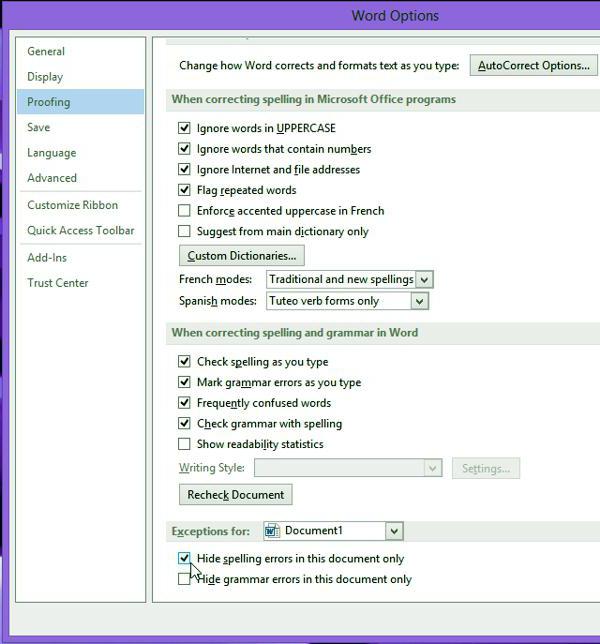
Итак, теперь вопрос о том, как убрать подчеркивание в Word, перестанет тревожить пользователя. Автоматическое исправление отключено. Но есть и минус – искать ошибки в документе придётся вручную.
Убираем линию в документе Microsoft Word
Чтобы убрать линию в документе MS Word, сначала потребуется понять, откуда она, поскольку в зависимости от этого решения могут значительно отличаться.
Вариант 1: Нарисованная линия
Если линия на странице ранее была вставлена с помощью инструмента «Фигуры», расположенного на вкладке «Вставка», то убрать ее можно с помощью нескольких кликов:
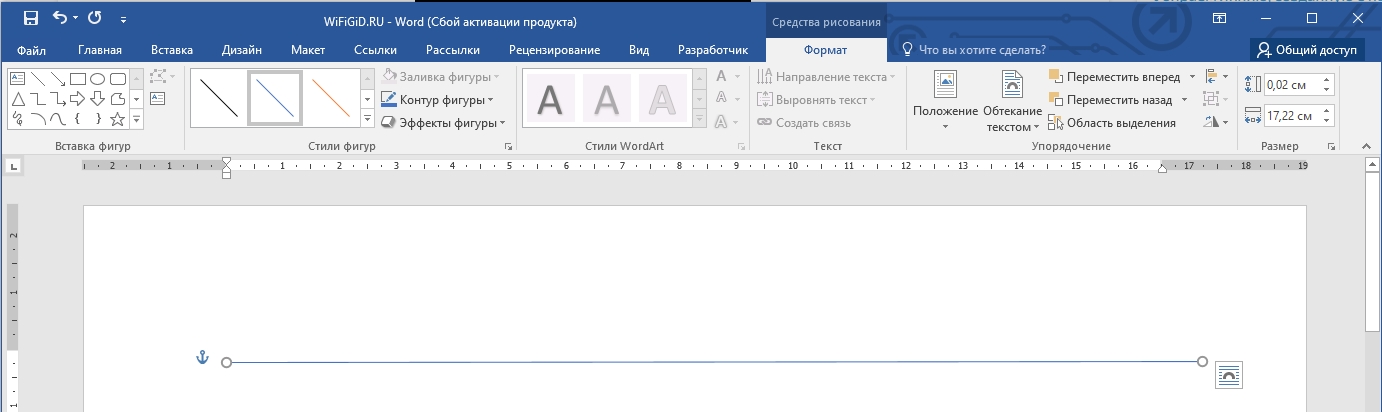
- Нажмите на линию (к слову, она может иметь различную толщину или внешний вид, даже может быть пунктирной). Если получилось ее выделить, а вверху появилась вкладка «Формат фигуры», значит, это действительно нарисованная линия.
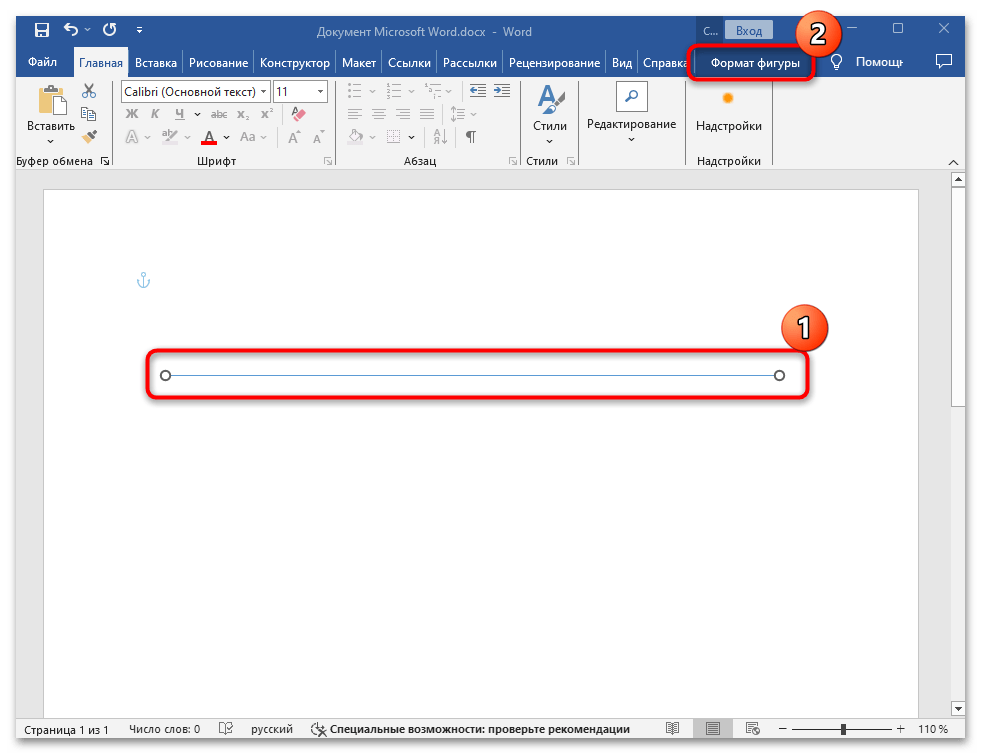
- Чтобы ее удалить, просто нажмите на клавишу «Delete», после чего она исчезнет.
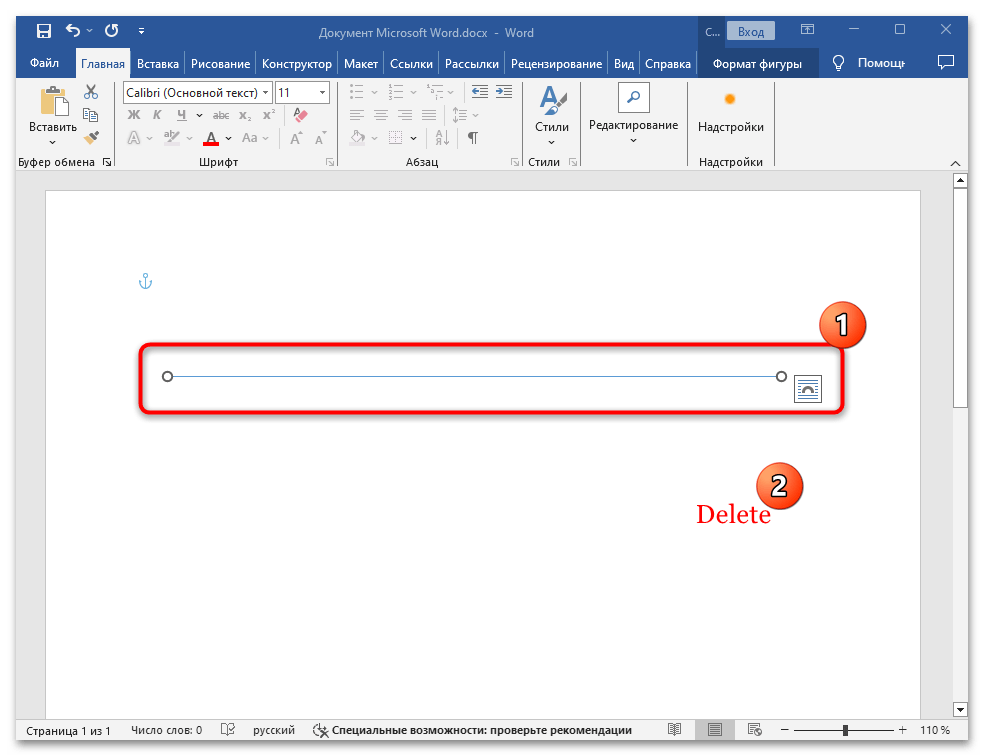
Если же линия не выделяется, а вверху не отображается дополнительный раздел с инструментами для работы с фигурами, следовательно, происхождение объекта иного характера, и потребуется другое решение.
Вариант 2: Нижнее подчеркивание
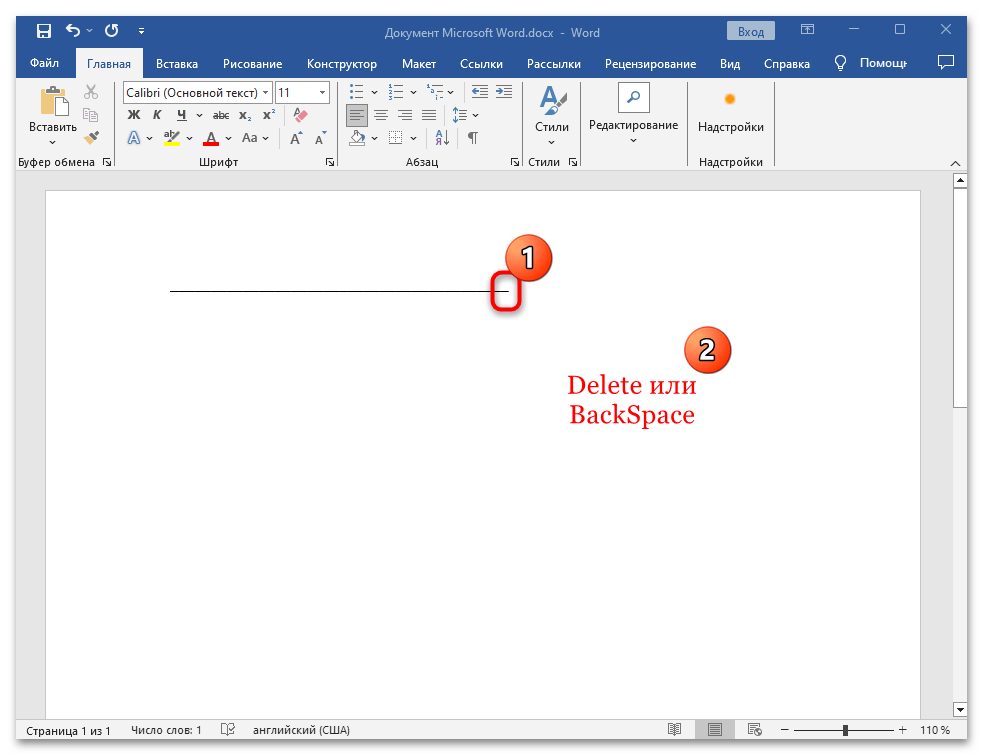
Как ни странно, но встречаются и линии, которые созданы посредством нижнего подчеркивания. Удаляются такие элементы так же, как и текст: двойным кликом левой кнопкой мыши полностью выделите все символы и нажмите на клавишу «Delete» или «Backspace».
Уменьшить линию можно, поставив текстовый курсор справа и нажимая на клавишу «Backspace» до тех пор, пока она не станет нужной длины.
Вариант 3: Границы
Существует еще один тип объекта на странице документа, который визуально выглядит как линия, но по факту является границей. Чаще всего при попытке удалить такого типа элемент пользователи сталкиваются с проблемой. Чтобы понять, граница ли это, попробуйте выделить линию: если это так, текстовый курсор будет мигать либо сверху, либо снизу полоски.
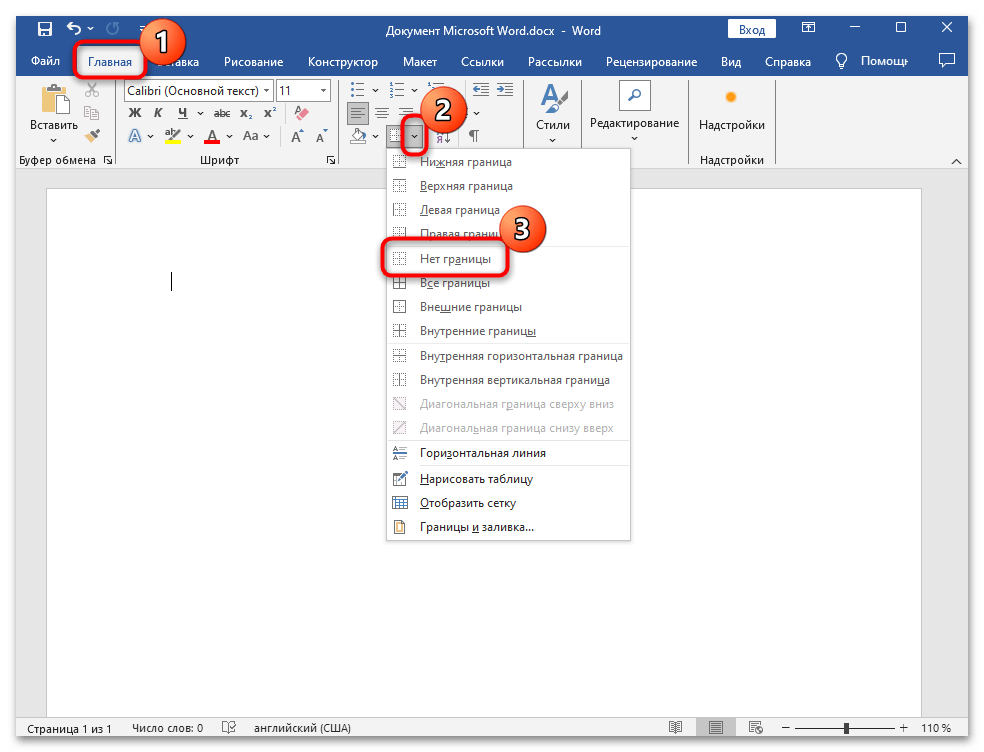
Зная причину происхождения линии на странице, не сложно будет ее убрать. Достаточно перейти на вкладку «Главная», если потребуется, затем в блоке «Абзац» нажать на значок в виде стрелки вниз рядом с кнопкой «Границы» и выбрать значение «Нет границы», после чего линия должна пропасть.
Вариант 4: Рамка
Иногда в документе Microsoft Word встречается и другой тип линий – рамки. Такими объектами обрамляются края листа и, соответственно, они бывают в четырех положениях – слева и справа (вертикальные), а также сверху или снизу. Убрать линию такого рода также достаточно просто:
- Выделите текст или содержимое, которое располагается рядом с линией. На вкладке «Главная» откройте меню «Границы» и выберите значение «Границы и заливка».
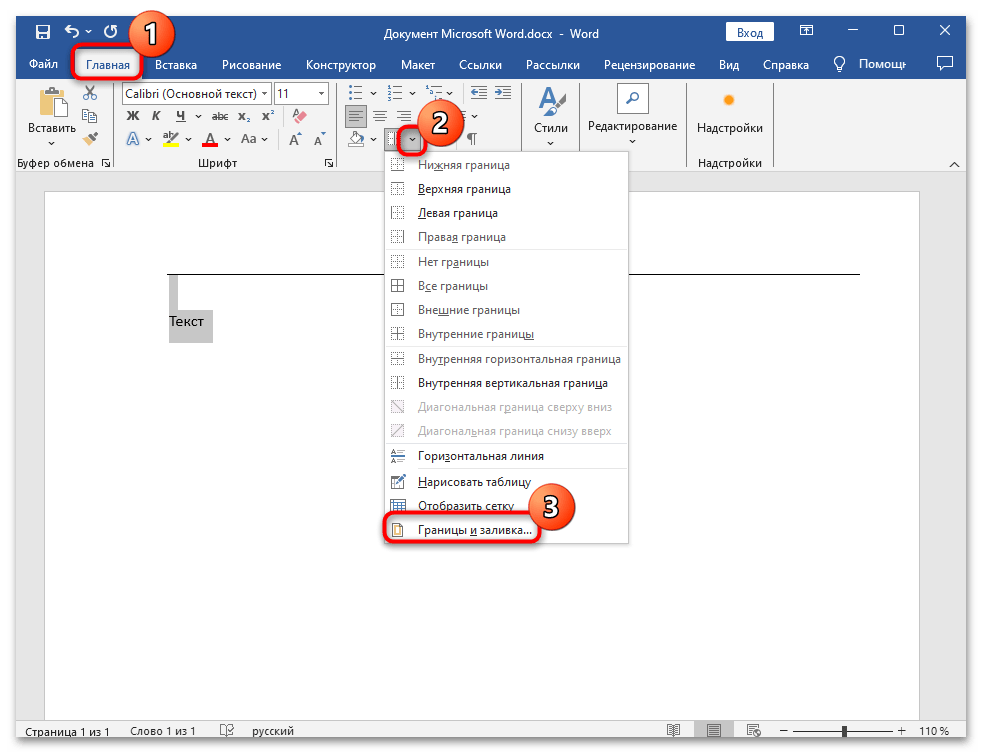
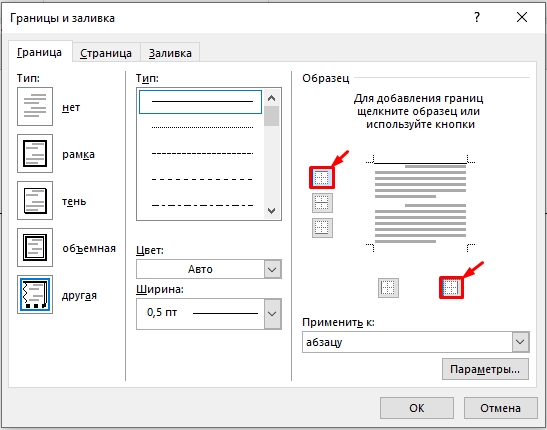
- В открывшемся окне в блоке «Образец» уберите линии, нажав на соответствующую кнопку.
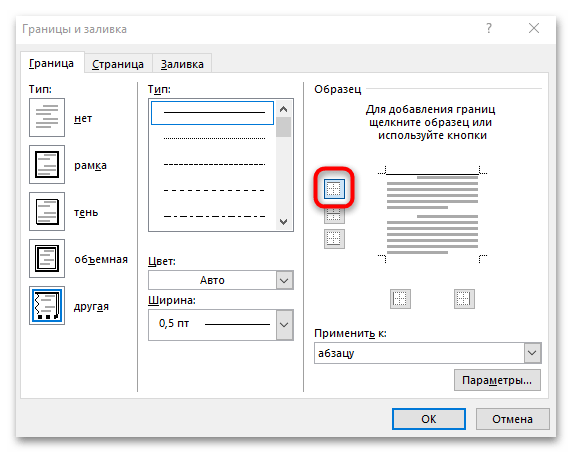
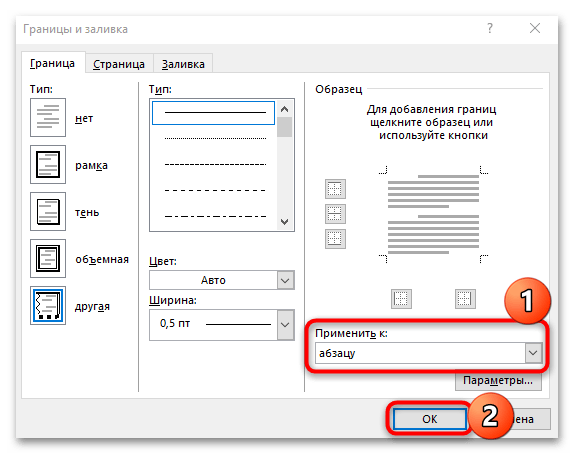
- При необходимости можно применить изменения ко всему выделенному тексту или абзацу. Сохраните настройки.
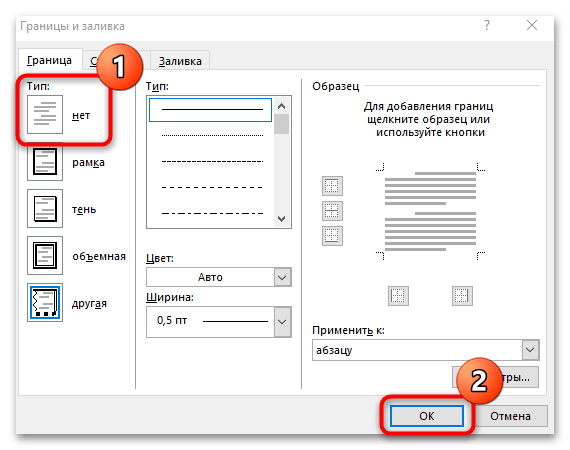
В блоке «Тип» также можно выбрать кнопку «Нет», чтобы убрать все рамки.
Вариант 5: Сноска

Иногда линии на странице документа образованы сносками в тексте и, как правило, пояснение располагается в нижней ее части под горизонтальной полоской. Если сноска не так важна, ее можно удалить. Достаточно выделить ее в тексте (не саму заметку внизу страницы, а цифру или любой другой знак, указывающий на пояснение, в самом тексте), затем нажать клавишу «Delete».
Вариант 6: Отключение автоматического создания горизонтальных линий
Для более быстрого оформления документа посредством ввода символов используется автоматическое создание горизонтальных линий. Нередко эта функция мешает работе и форматированию, и ее можно отключить:
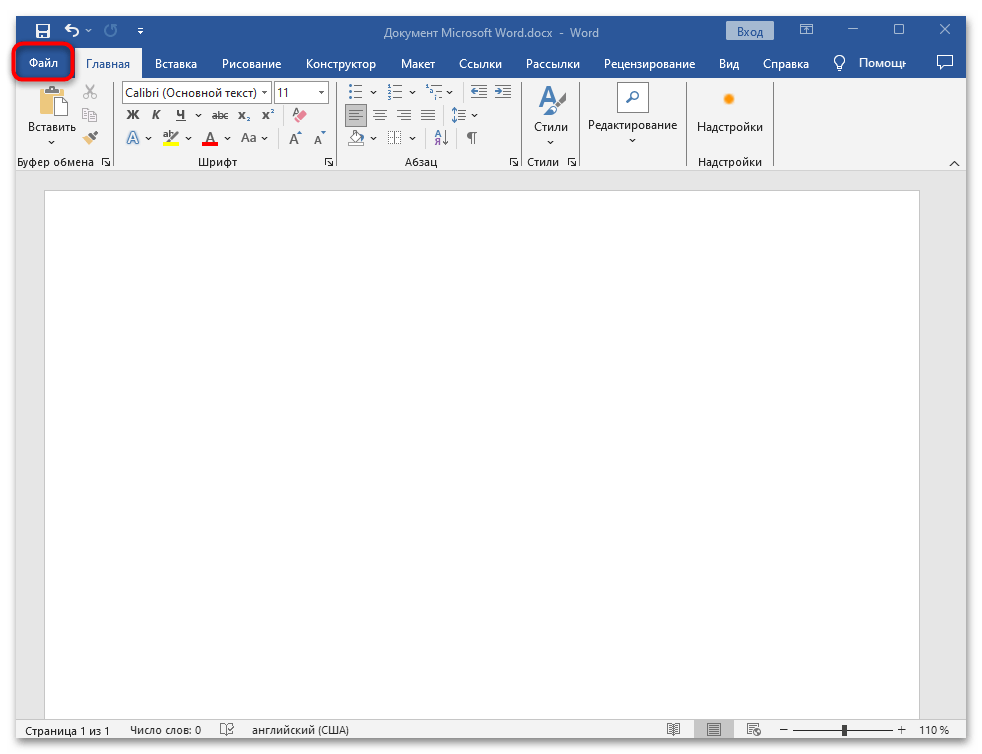
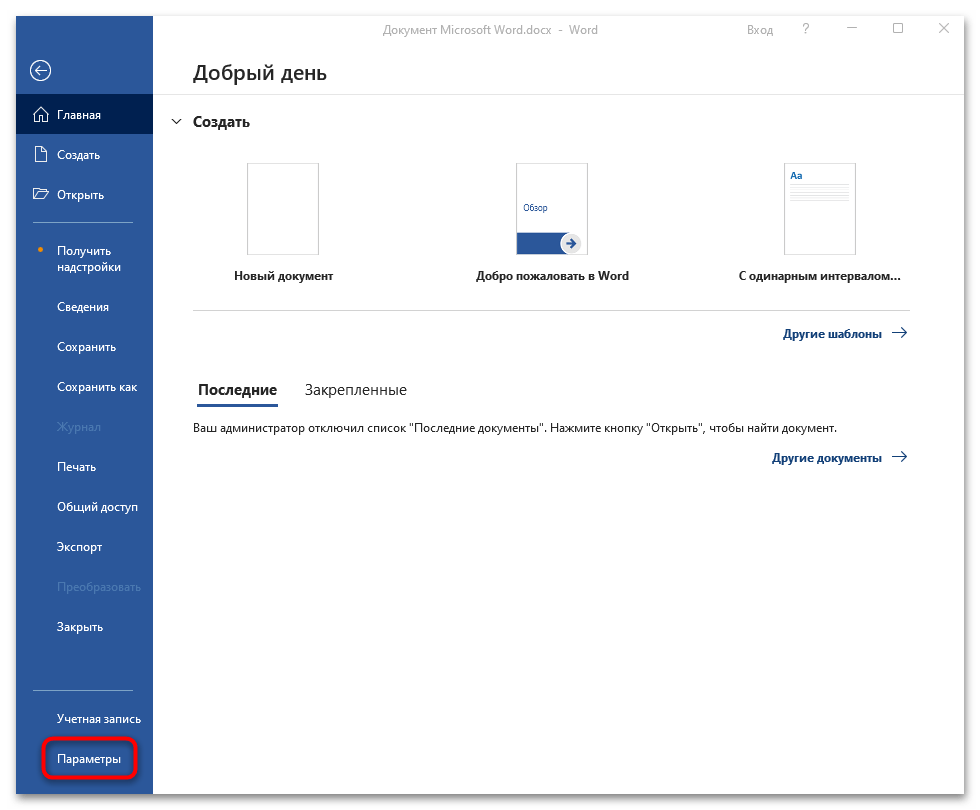
- Нажмите на вкладку «Файл» в открытом документе.
- Выберите пункт «Параметры».
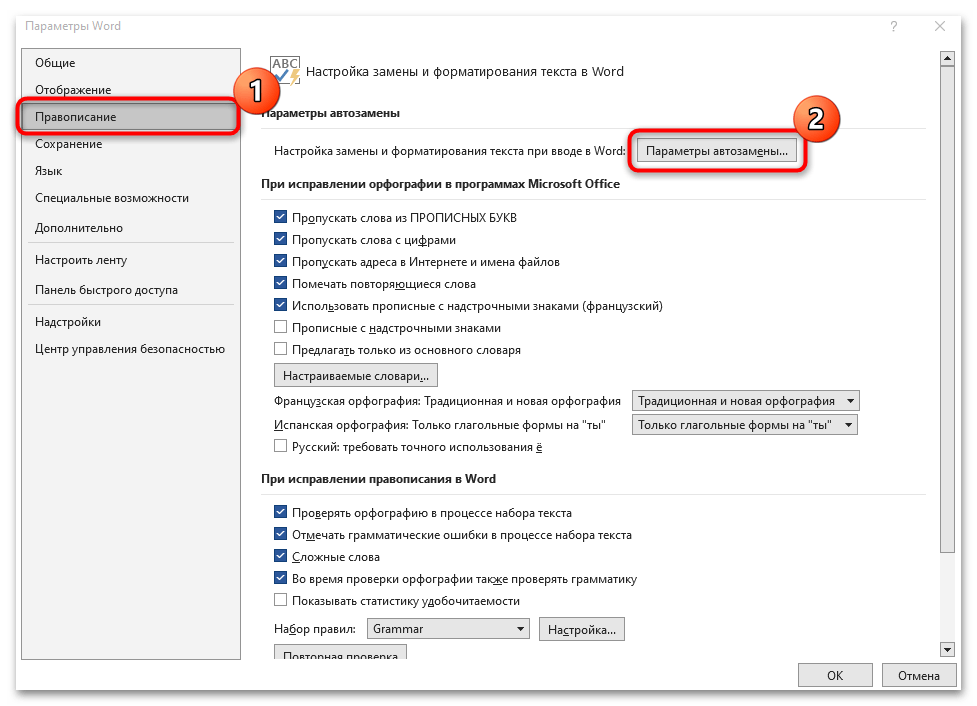
- В появившемся окне на панели слева выберите подраздел «Правописание», а в центральной части окна нажмите на кнопку «Параметры автозамены».
- Далее переключитесь на вкладку «Автоформат при вводе» и уберите галочку у пункта «линии границ» в блоке «Применять при вводе». Для сохранения изменений кликните по кнопке «ОК».
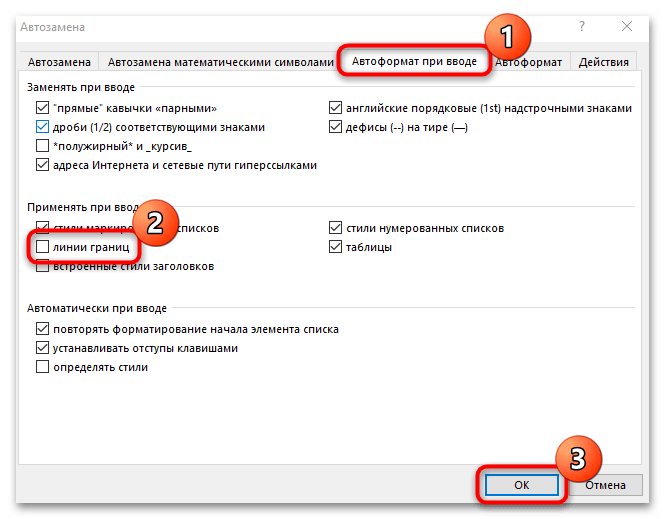
Если в последующем потребуется функция автоформата при вводе линии границ, в любой момент можно вновь ее активировать аналогичным образом.
Дополнительные решения
Встречаются и нестандартные ситуации, когда ни один из способов из статьи не помогает. В таких случаях можно попробовать очистить форматирование документа.
Например, вы можете вырезать текст вместе с линией (выделите его и одновременно нажмите на клавиши «Ctrl + X»), затем вставить (сочетание «Ctrl + V») его в более простой редактор (для этого подойдет штатный «Блокнот»), затем уже из него снова тем же способом перенести содержимое назад в документ Ворд. При вставке лучше выбирать действие «Сохранить только текст» (этот параметр доступен в контекстном меню). 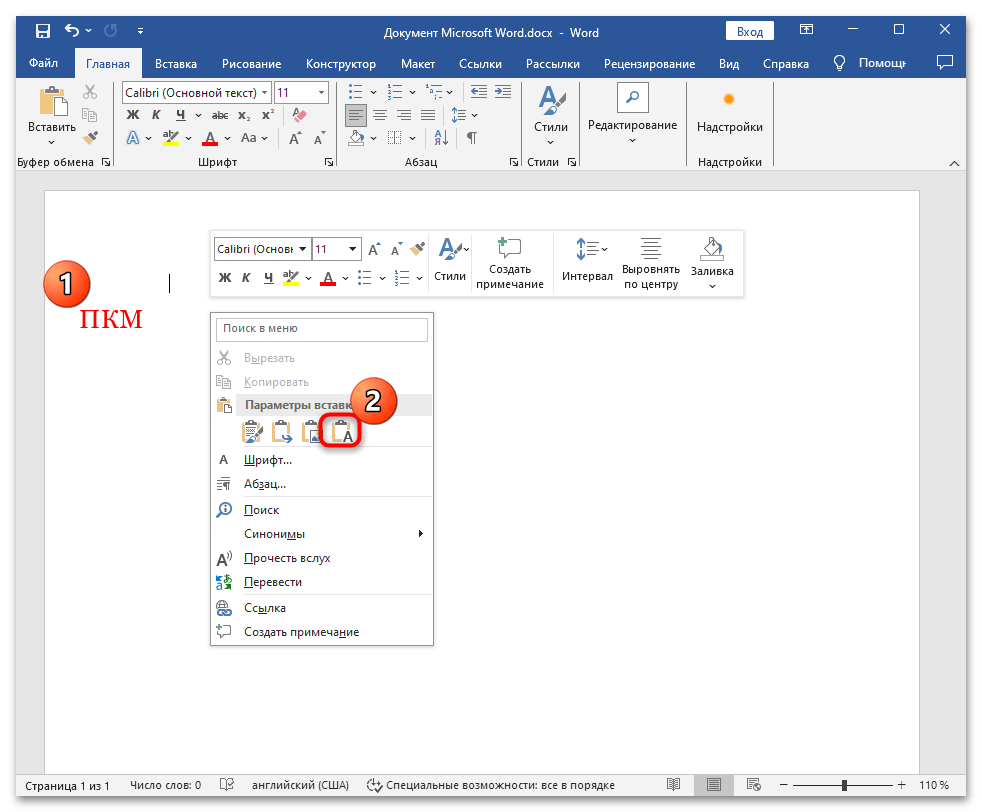 Есть еще один способ очистки форматирования, если оно не слишком важно. Выделите весь текст и прилегающую линию, потом на вкладке «Главная» в блоке «Стили» кликните по стрелочке, расположенной в нижнем правом углу, и из появившегося меню выберите пункт «Очистить формат».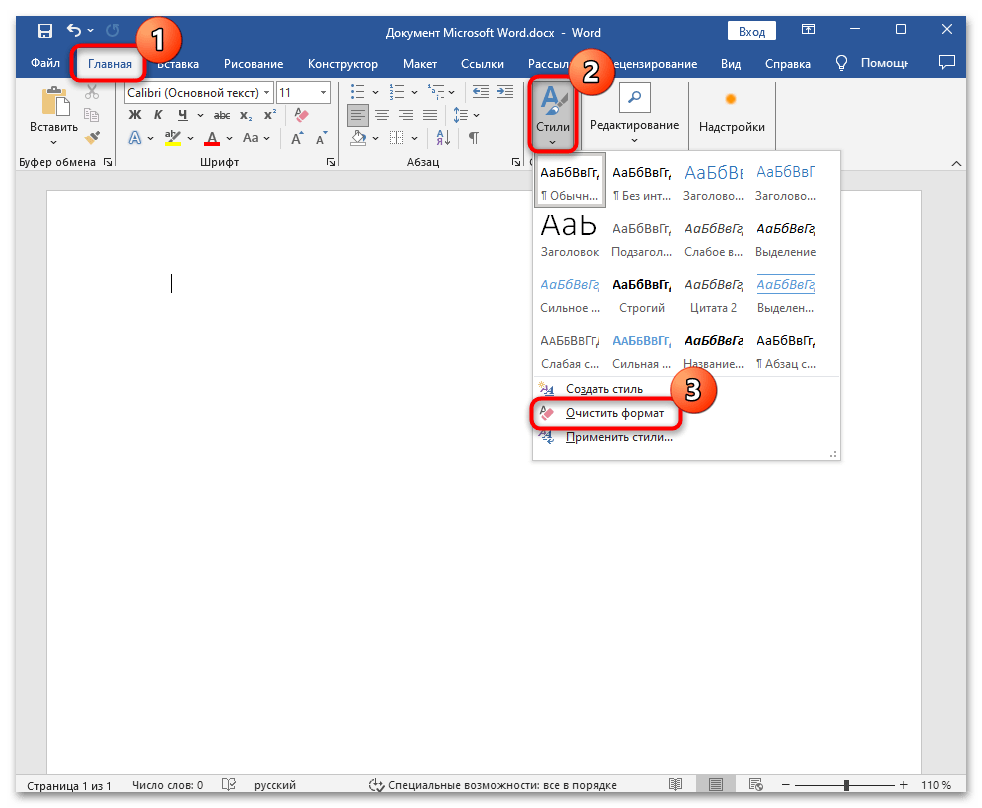
Как убрать полосу в Ворде: горизонтальную, вертикальную, внизу, вверху страницы
Всем привет. Сегодня я расскажу вам как убрать горизонтальную, вертикальную, пунктирную или любую другую линию в Ворд документе. Частенько это нужно при форматировании документа, который был получен из другого источника. Возможно, вы просто скачали документ, или вам его скинули по почте и попросили немного отредактировать.
Сама загвоздка в том, что вариантов нарисовать линию в Word – очень и очень много. Это может быть как отдельная фигура, или рамка, или граница строки. Все возможные способы мы рассмотрим в статье ниже. Если у вас возникнут какие-то трудности или вопросы – смело пишите в комментариях, и портал WiFiGiD.RU вам поможет.
Способ 1: Нарисованная линия
В этой главе мы поговорим про то, как убрать нарисованную полосу в Ворде. Причем она может располагаться в любом месте, так как в данном случае это будет полноценный независимый объект типа «Фигура». Наведите на линию курсор и нажмите левую кнопку мышки. После этого объект «Линия» выделится, и вы попадете в режим «Формат». Далее просто на клавиатуре нажмите по клавише:
Способ 2: Нижнее подчеркивание
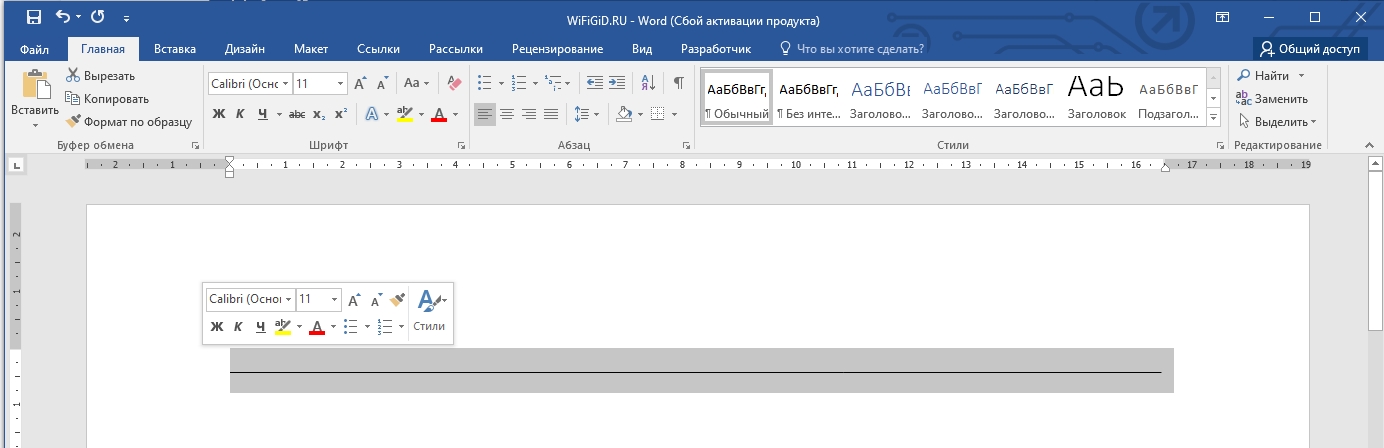
Второй вариант – линия может быть напечатана с помощью символа нижнего подчеркивания. В таком случае при выделении любого участка линии вы увидите, как будет мигать текстовый курсор.
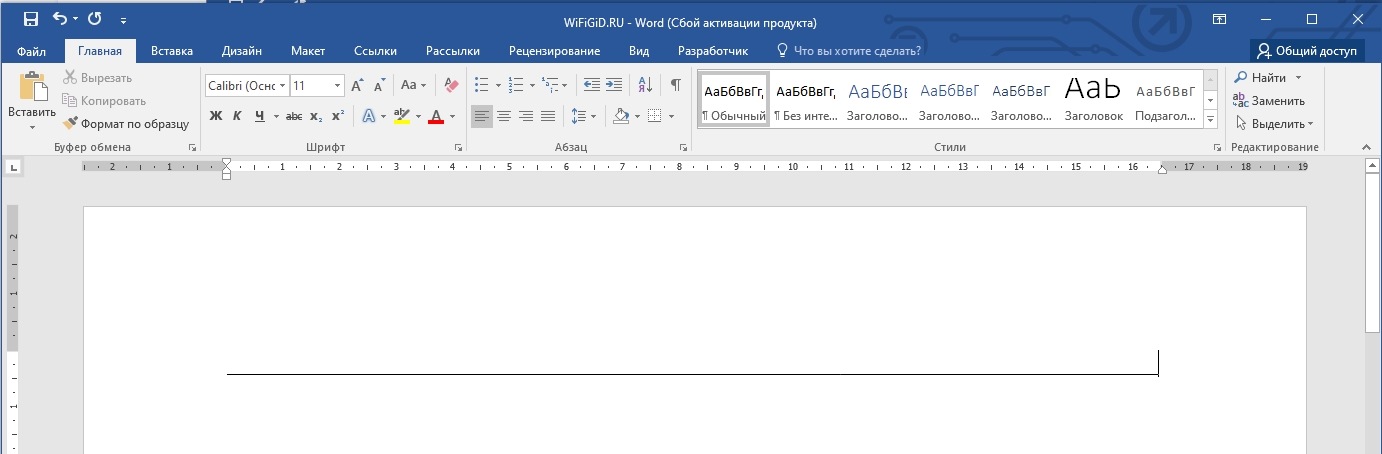
Чтобы убрать такую полоску в Ворде, расположенную горизонтально – просто выделите с помощью мыши, как вы выделяете текст. Далее аналогично как и в прошлом способе нажимаем по клавише удаления:
Способ 3: Линия границы
Есть еще один тип объекта, который выглядит как горизонтальная линия – это специальная граница. Обычно границы рисуют в таблицах, но программа Word позволяет добавлять их и в обычную строчку. Как понять, что у нас именно этот вариант? – при выделении строчки, текстовый курсор будет мигать или сверху, или снизу линии.
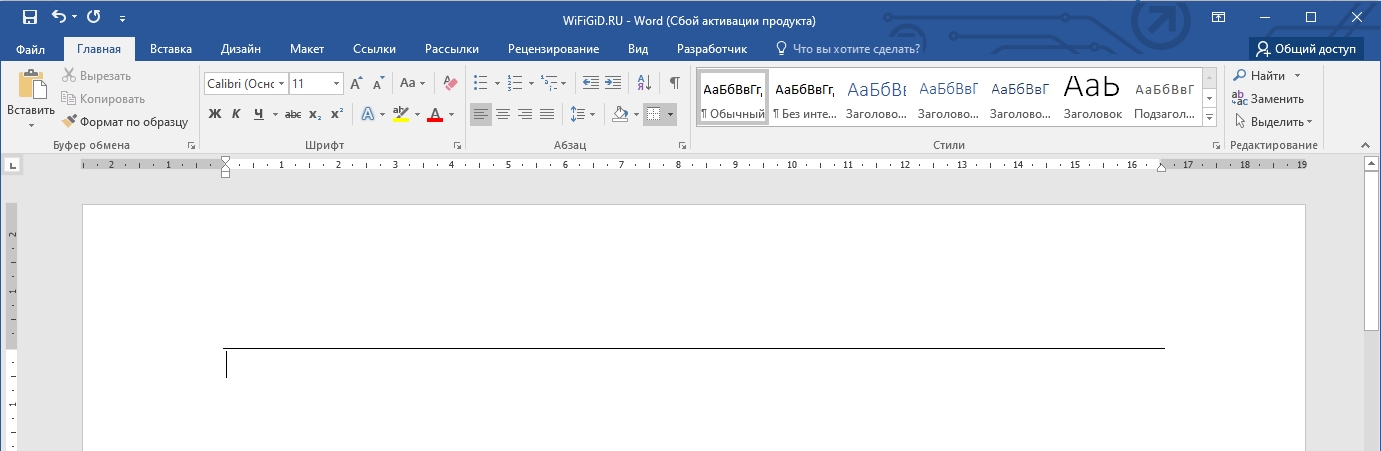
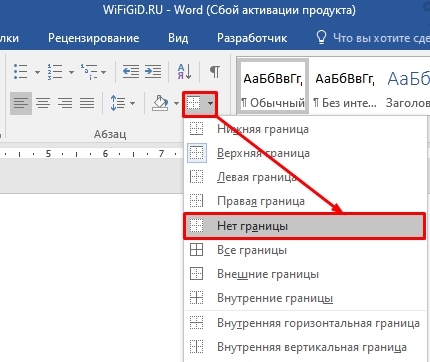
Второй симптом – на вкладке «Главная» в разделе «Абзац» установите настройку «Нет границы». После этого полоска должна полностью исчезнуть.
Способ 4: Удаление рамки
В Ворде можно встретить и другой тип линий – рамки. Обычно рамки используют для обрамления всего листа документа. Это значит, что вы можете встретить только 4 вида линии – сверху, снизу, справа и слева страницы. Причем линия может быть, как горизонтальная, так и вертикальная. Я для примера взял лист с двумя полосками рамки.
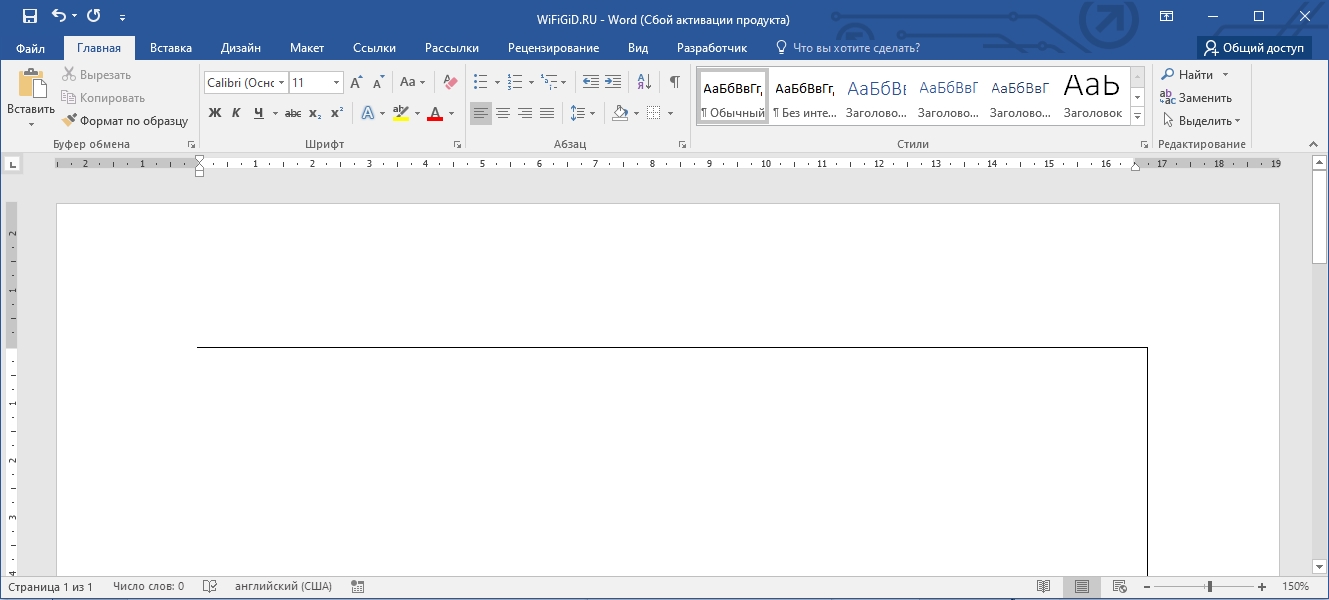
Там же в разделе «Абзац» на «Главной» открываем настройку с границами и в самом низу нажимаем по пункту «Граница и заливка».
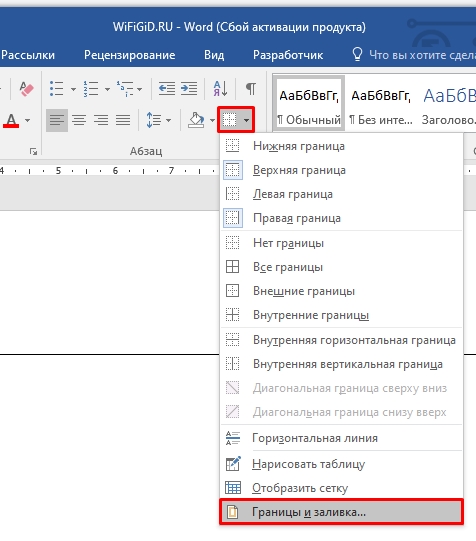
Теперь на первой вкладке в правом блоке просто выключите настройки обрамления, нажав по соответствующей кнопке. Таким же образом можно убрать полосу внизу страницы в Ворде.
Способ 5: Таблицы
В каком объекте в Word больше всего линий? – правильно, это наши любимые таблицы. Обычно при создании таблицы она имеет вид строгой решетки с выделенным размером. Но что, если нам нужно некоторые линии убрать, а значит объединить часть ячеек и столбцов. В таком случае я советую ознакомиться с нашими отдельными подробными уроками:
- Как объединить ячейки в Ворде?
- Как объединить таблицы в Ворде?



