
Как удалить слово в Ворде
Иногда при работе с текстом в программах обработки слова возникает необходимость удаления слова полностью. Это может понадобиться, например, при редактировании, переписывании или форматировании текста. Несмотря на то, что Microsoft Word — один из самых популярных текстовых редакторов, не все пользователи знают, как справиться с такой задачей.
Удаление слова в Microsoft Word — процесс простой и быстрый. Существует несколько способов выполнить данную операцию. Один из них — использование сочетания клавиш «Ctrl + Backspace». При зажатой клавише «Ctrl» и одновременно несколькократном нажатии клавиши «Backspace» произойдет удаление слова перед курсором. Этот способ удобен тем, что позволяет быстро удалить слово, не требуя дополнительных действий пользователя.
Вторым способом является использование функции «Заменить» в меню «Редактирование». Для этого необходимо выделить слово, которое нужно удалить, нажать на кнопку «Редактирование» в верхней панели инструментов, а затем выбрать пункт «Заменить». В появившемся окне в поле «Найти» нужно ввести выделенное слово, а в поле «Заменить» — пробел. Затем нужно нажать на кнопку «Заменить все». В результате все экземпляры выделенного слова будут удалены из текста.
Удаление слова в MS Word
В Microsoft Word существует несколько способов удаления слова полностью. Вы можете использовать сочетания клавиш, контекстное меню или функции замены текста. Вот несколько простых способов удалить слово в MS Word:
| Способ | Описание |
|---|---|
| 1. Сочетание клавиш | Выделите слово, которое хотите удалить, и нажмите клавишу Delete на клавиатуре. Слово будет удалено полностью. |
| 2. Контекстное меню | Выделите слово, щелкните правой кнопкой мыши и выберите опцию Удалить или Удалить текст в контекстном меню. Слово будет удалено. |
| 3. Функция замены | Нажмите комбинацию клавиш Ctrl + H, чтобы открыть окно замены текста. В поле «Найти» введите слово, которое хотите удалить. Оставьте поле «Заменить» пустым и нажмите на кнопку Заменить все. Все экземпляры слова будут удалены. |
Используйте эти простые способы, чтобы быстро удалить слово в Microsoft Word и сохранить документ в аккуратном виде.
Удалять слова полностью
Microsoft Word предлагает несколько способов удалить слово полностью из документа. Вот некоторые из них:
- Выделите слово и нажмите клавишу Delete на клавиатуре. Это простой способ удаления слова, но будьте осторожны — вы не сможете отменить это действие.
- Щелкните правой кнопкой мыши на слове и выберите «Удалить» в контекстном меню. Этот метод также удаляет слово без возможности его восстановления.
- Используйте комбинацию клавиш Ctrl+Backspace, чтобы удалить слово перед текущей позицией курсора. Этот метод удаляет слово без возможности его восстановления, но сохраняет остальную часть текста.
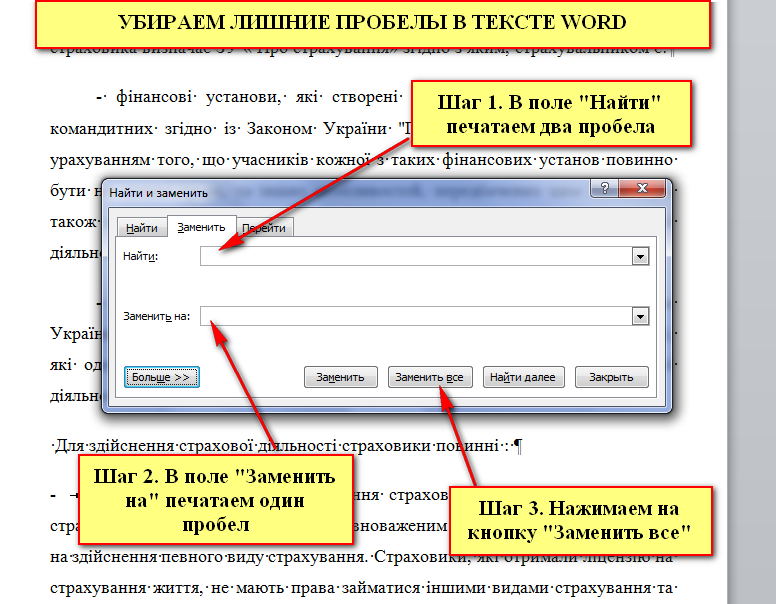
- Используйте команду «Найти и заменить» на вкладке «Редактирование». Введите слово, которое хотите удалить, в поле «Найти» и оставьте поле «Заменить» пустым. Нажмите кнопку «Заменить все», чтобы удалить все вхождения слова в документе.
Выберите метод, который вам наиболее удобен, чтобы удалить слова полностью из ваших документов в Microsoft Word.
Эффективные способы удаления одинаковых слов в Word
В этом руководстве мы рассмотрим несколько эффективных методов, которые помогут вам быстро и легко удалить повторяющиеся слова в документе Microsoft Word. Следуйте нашим советам и упростите свою работу с текстами.
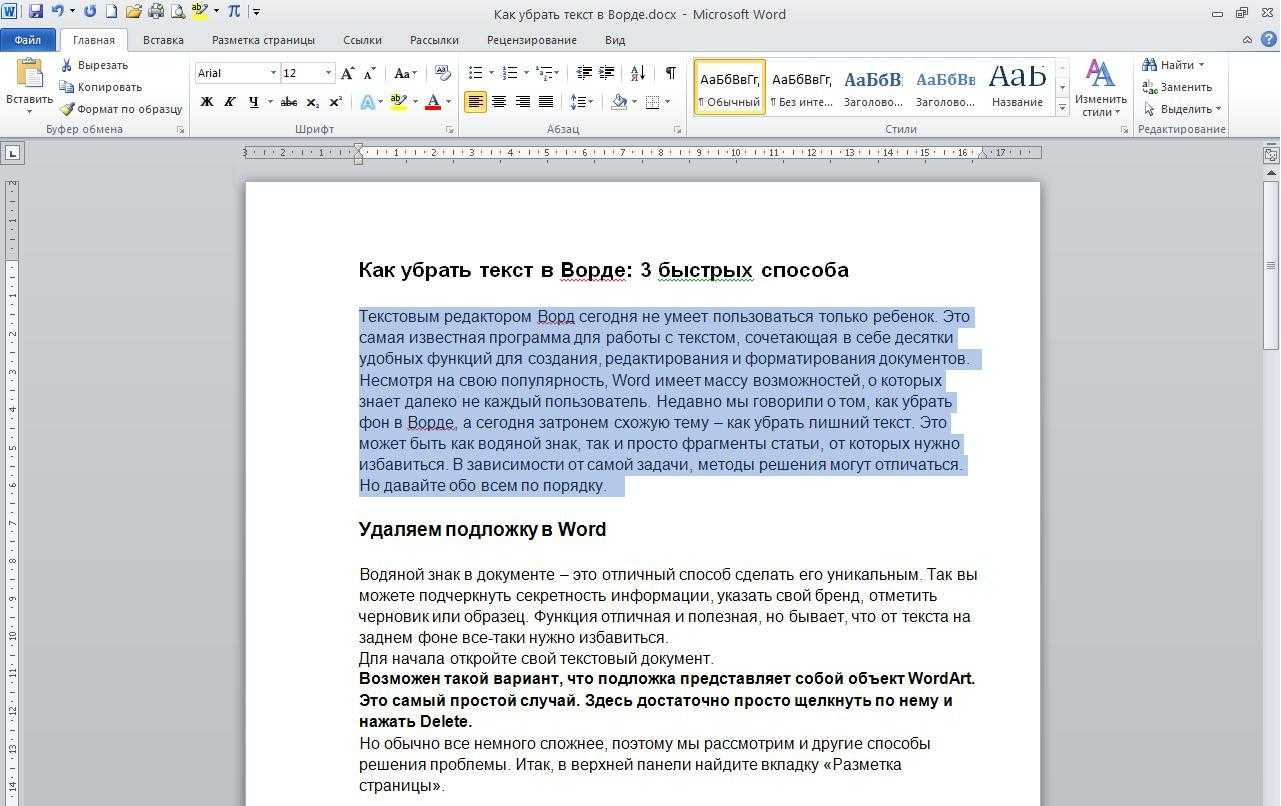

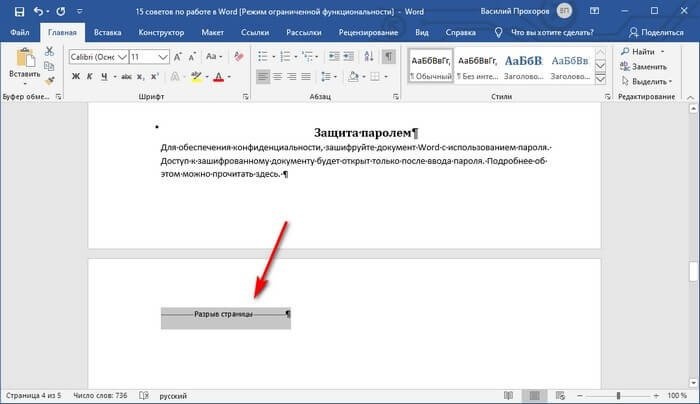
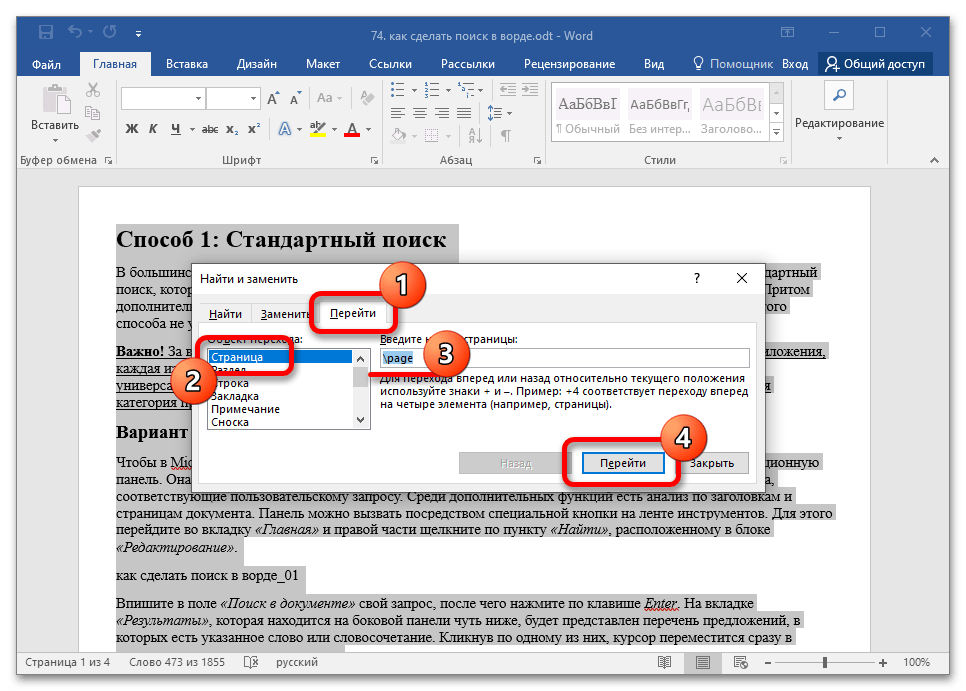
Используйте функцию Найти и заменить. Нажмите Ctrl+H, введите слово в поле Найти, оставьте поле Заменить на пустым и нажмите Заменить все.
Как в ворде удалить одно и тоже слово во всем тексте
Проверьте документ на наличие повторов вручную. Это может занять больше времени, но позволяет избежать ошибок автоматического поиска и замены.
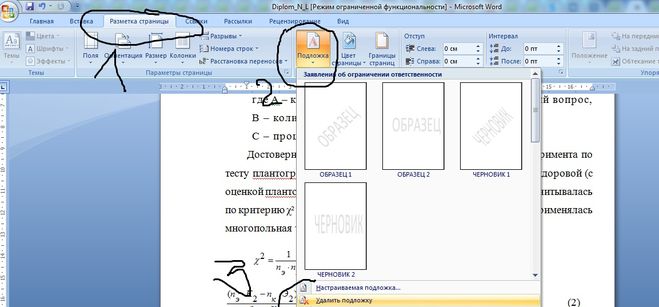
Как убрать слово ОБРАЗЕЦ в ворде
Используйте надстройки или макросы для Word, которые могут автоматизировать процесс удаления повторяющихся слов.
Как заменить слово в Word на другое слово или фразу автозамена в ворде
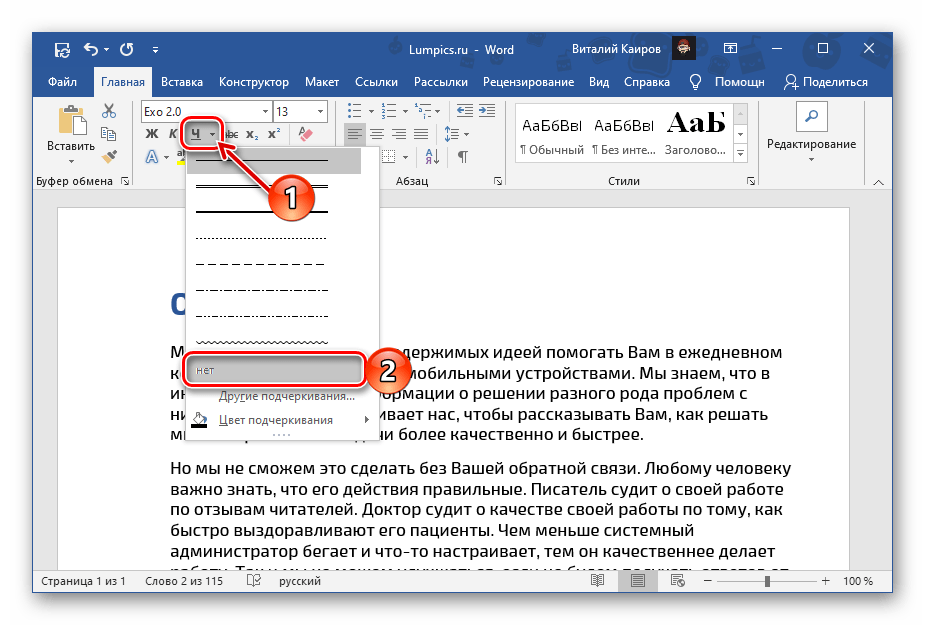
Примените регулярные выражения в функции Найти и заменить для более точного поиска. Включите расширенные опции поиска и используйте паттерны для нахождения повторяющихся слов.
Перенос слов в Word ➤ Как убрать переносы в Ворде
Проверьте настройки автозамены в Word. Возможно, у вас уже есть настроенные правила, которые могут помочь в удалении определённых слов.
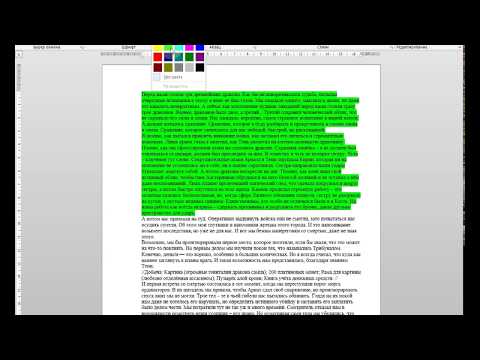
Как убрать выделение текста в Word
Используйте сторонние текстовые редакторы или инструменты, которые могут предложить дополнительные функции по работе с текстом.
Как в ворде убрать слово во всём документе
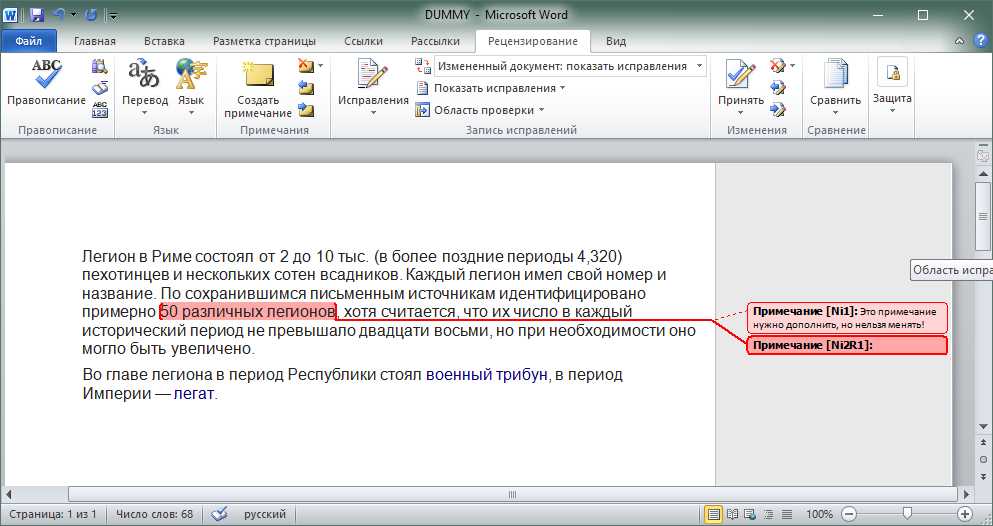
Создайте макрос в Word, который автоматически будет искать и удалять повторяющиеся слова. Это требует знаний VBA, но значительно упрощает процесс в будущем.
Используйте функцию проверки орфографии и грамматики в Word. Иногда она может предложить удаление повторяющихся слов или фраз.
Примените функцию Сравнение документов, если у вас есть несколько версий текста. Это поможет найти и удалить дублирующиеся слова.

Следите за форматированием текста. Иногда повторяющиеся слова могут быть скрыты из-за различий в форматировании, таких как шрифты или стили текста.
Как убрать перенос слов в ворде



