
Самый простой способ удалить какой-либо знак из текста документа Word — перейти на вкладку «Главная», в группе кнопок «Редактирование» кликнуть по кнопке «Заменить», в появившемся диалоговом окне написать удаляемый символ в поле «Найти», поле «Заменить на» при этом оставить пустым и нажать кнопку «Заменить» либо «
- Как удалить все одинаковые слова в тексте в ворде?
- Как удалить символ в тексте?
- Как удалить все невидимые символы в Ворде?
- Как очистить все в ворде?
- Как удалить буквы в ворде?
- Как выделить все одинаковые слова в тексте?
- Как удалить слово в тексте?
- Какие клавиши нажимать чтобы удалить?
- Как вырезать слово из текста?
- Как убрать символы?
- Как удалить пустоту в ворде?
- Как убрать невидимые символы?
- Как удалить все иборьбы в ворде?
- Как удалить все сноски?
- Как удалить текстовое поле?
- Как удалить слово целиком?
- Как найти и удалить одинаковые файлы?
- Как в ворде выделить все найденные слова?
- Какая клавиша используется для удаления неправильного символа?
- Как удалить вставку текста в ворде?
- Как удалить определенные символы из строки?
- Как проверить есть ли скрытые символы в тексте?
- Как убрать дырки в тексте в ворде?
- Как избавиться от лишних пробелов в ворде?
- Как заменить сразу все одинаковые слова в ворде?
- Как убрать промежутки между словами в ворде?
- Как выделить повторения в ворде?
- Как удалить несколько гиперссылок в Ворде?
Как удалить все одинаковые слова в тексте в ворде?
Удаление повторяющихся значений:
- Выделите диапазон ячеек с повторяющимися значениями, который нужно удалить.
Как удалить символ в тексте?
- Для смещения курсора к удаляемому символу используйте или .
- Нажмите клавишу [Сброс/Стоп]. Это приведет к удалению символа в позиции курсора. Вы можете удалить символ в правом конце строки, даже если курсор находится справа от символа.
Как удалить все невидимые символы в Ворде?
Отключение или отключение отображения знаков форматирования:
- Перейдите в >Параметры >Просмотра.
- В поле Показывать непечатаемые символы выберите каждый знак форматирования, который всегда должен отображаться независимо от того, включена или отключена показать или скрыть знаки.
Как очистить все в ворде?
Убрать все цифры в Word:

- Откройте окно поиска и замены, нажав «CTRL + H». #
- Оставьте поле «Заменить на» пустым и нажмите кнопку «Заменить все». Все цифры следует удалить.
Как удалить буквы в ворде?
Самый простой способ удалить какой-либо знак из текста документа Word — перейти на вкладку «Главная», в группе кнопок «Редактирование» кликнуть по кнопке «Заменить», в появившемся диалоговом окне написать удаляемый символ в поле «Найти», поле «Заменить на» при этом оставить пустым и нажать кнопку «Заменить» либо «
Как выделить все одинаковые слова в тексте?
На вкладке Начальная страница (главная) в группе Редактирование выберите команду Найти. В поле Найти введите текст, который требуется найти. Нажмите кнопку Выделение при чтении, а затем выберите параметр Выделить все. Примечание.
Как удалить слово в тексте?

Если вы находитесь в режиме ввода текста редактора vi и хотите удалить символ, воспользуйтесь клавишей BACKSPACE: BACKSPACE. удалить текущий символ (слева от курсора). Клавиша BACKSPACE перемещает курсор назад в режиме ввода текста и удаляет каждый символ, который курсор переходит.
Какие клавиши нажимать чтобы удалить?
С помощью клавиши BACKSPACE можно удалить символ, расположенный перед курсором, или выделенный текст.
Как вырезать слово из текста?
Ctrl + C (копировать), Ctrl + X (вырезать) и Ctrl + V (вставить).
Как убрать символы?
Приобретите стирающий порошок у торговца в игре. Щелкните правой кнопкой мыши по стирающему порошку в вашем инвентаре. Это откроет книгу умений и подсветит все те умения, для которых активирован символ. Щелкните по умению, для которого вы хотите удалить символ.
Как удалить пустоту в ворде?
Удаление разрыва страницы из документа Word:
- На вкладке Главная в группе Абзац нажмите кнопку Показать и скрыть, чтобы отобразить все знаки форматирования, включая разрывы страниц.
- Дважды щелкните разрыв страницы, чтобы выбрать его, а затем нажмите кнопку Удалить.
Как убрать невидимые символы?
Удаление непечатаемых символов:

- Аккуратно выделить мышью эти спецсимволы в тексте, скопировать их (Ctrl+C) и вставить (Ctrl+V) в первую строку в окне замены (Ctrl+H). e для концевой сноски.
Как удалить текстовое поле?
Выделите границу текстового поля и нажмите клавишу DELETE.
Как удалить слово целиком?
Удаление клавишами «Del» и «Backspace»
Для этого начинаем нажимать клавишу «Backspace». Одно нажатие клавиши удаляет один символ слева от позиции курсора (кстати, «Табуляция» тоже является одним символом).
Как найти и удалить одинаковые файлы?
Как удалять повторяющиеся файлы:
- Откройте приложение Google Files. на устройстве Android.
Как в ворде выделить все найденные слова?
Примечание: Чтобы выделить весь документ, нажмите клавиши CTRL+A.Выделение текста с помощью клавиатуры
Вертикальный блок текста

Нажмите клавиши CTRL+SHIFT+F8, а затем используйте клавиши со стрелками. Для выхода из режима выделения нажмите клавишу ESC.
Какая клавиша используется для удаления неправильного символа?
Удаление символа, стоящего справа от курсора, возможно с помощью клавиши Delete (сокращенно — Del). Обычно на клавиатуре имеются две клавиши: Delete и Del (в цифровой части клавиатуры).
Как удалить вставку текста в ворде?
- Щелкните примечание, которое хотите удалить.
- На вкладке Рецензирование в Комментарии щелкните Удалить. Совет: Комментарий также можно удалить, нажав кнопку «Закрыть» в правом верхнем углу выноски примечания.
Как удалить определенные символы из строки?
Существует несколько методов, позволяющих удалить определенный символ из строки:
- Примитивный метод.
- Функция replace().
- Срезы и конкатенация.
- Метод join() и генератор списков.
- Метод translate()
Как проверить есть ли скрытые символы в тексте?

Чтобы показать или скрыть непечатаемые символы, нажмите значок Непечатаемые символы на вкладке Главная верхней панели инструментов. Вы также можете использовать сочетание клавиш Ctrl+Shift+Num8.
Как убрать дырки в тексте в ворде?
Чтобы заметить проблему в тексте, нажмите Ctrl + Shift + 8 или уже знакомую кнопку на вкладке «Главная» и внимательно посмотрите на пустоты в тексте. Если рядом с ними есть изогнутые стрелки — это переносы. Просто поставьте курсор рядом с такой стрелкой и нажмите Delete.
Как избавиться от лишних пробелов в ворде?
Для этого надо кликнуть по кнопке «Заменить», которая находится во вкладке «Главное». Также можно вызвать функцию с помощью комбинации клавиш Ctrl + H. В поле «Найти» введите два пробела, а в поле «Заменить на» — один пробел, на который они будут заменены. Word найдет все двойные пробелы и заменит их на один.
Как заменить сразу все одинаковые слова в ворде?
Поиск и замена текста:

- Выберите Главная > Заменить.
- Введите в поле Найти слово или фразу, которую нужно заменить.
- В поле Заменить на введите новый текст.
- Нажмите кнопку Заменить все, чтобы изменить все вхождения слова или фразы.
Как убрать промежутки между словами в ворде?
Изменение интервала между знаками:
- Выделите текст, который требуется изменить.
- На вкладке Главная нажмите кнопку вызова диалогового окна Шрифт, а затем щелкните вкладку Дополнительно.
Как выделить повторения в ворде?
Нажмите клавиши Ctrl и F потом нажмите на треугольник около значка лупы и выберите «Расширенный поиск». У Вас появиться окно поиска в которым Вы можете найти все дубликаты.
Удаление всех гиперссылок одновременно:
- Выделите все ячейки, содержащие гиперссылки (например, нажав CTRL+A).
- Щелкните их правой кнопкой мыши и выберите пункт Удалить гиперссылки.
5 Способов убрать ненужные символы из строки на Python

- Убираем конкретные символы из строки
- Воспользуемся ‘ str.replace ‘
- С помощью ‘ re.sub ‘
- С помощью ‘re.sub()’
- С помощью ‘isdecimal()’
- С помощью ‘re.sub()’
- С помощью ‘filter()’
Воспользуемся ‘
str.replace ‘

С поомщью str.replace мы можем менять какие-то символы на другие. Если мы просто хотим убрать какие-то символы, тогда просто заменяем их на пустую строку. str.replace() будет применять замену ко всем найденным совподениям.
re>
re>s="Hello$ Python3$" s1=s.replace("$", "") print (s1) # Результат: Hello Python3
Если мы можем указать ограничение для количества совпадений, чтобы не убирать все символы.
re>
re>s="Hello$ Python3$" s1=s.replace("$", "", 1) print (s1) # Результат: Hello Python3$
С помощью ‘
re.sub ‘
re. sub (pattern, repl, string, count=0, flags=0)
Возвращает строку, полученную путем замены крайних левых неперекрывающихся совпадений с шаблоном в строке на значение repl. Если совпадения с шаблоном не найдены, возвращается неизмененная строка — Из документации Python’а
Если мы хотим убрать символы, то просто заменяем совпадения на пустую строку.
С помощью ‘isalpha()’
isalpha() используется для того, чтобы проверять, состоит ли строка только из букв. Возвращает True если является буквой. Мы будем проходить по каждому символу строки и проверять является ли он буквой.
Пример
(c for c in s if c.isalpha())

Перед нами объект генератор, содержащий все буквы из строки: s1=””. A-Za-z0–9]” → Этот шаблон будет искать все символы, кроме букв и цифр.
С помощью ‘re.sub()’
re>
re>s = "Hello347 Python3$" import re s1 = re.sub("[0-9]", "", s) print(s1) # Результат: Hello Python$
- [0-9] — цифры от 0 до 9
- re.sub(“[0–9]”, ””, s) — если есть совпадения, заменяем на пустую строку
С помощью ‘isdecimal()’
isdecimal() возвращает истину, если все символы строки являются цифрами, в противном случае возвращается ложь.
re>
re>s = "1-2$3%4 5a" s1 = "".join(c for c in s if c.isdecimal()) print(s1) # Результат: 12345

Пороходим по каждому символу строки и проверяем и является ли он цифрой. «». 0–9]”, ””, s) все символы кроме цифр будут заменены на пустую строку.
С помощью ‘filter()’
re>
re>s = "1-2$3%4 5a" f = filter(str.isdecimal, s) s1 = "".join(f) print(s1) # Результат: 12345
Рассмотрим f = filter(str.isdecimal, s)
Функция filter() будет выполнять str.isdecimal метод для каждого символа, если он возвращает истину, то добовляет его в генератор. Затем генератор распаковывается в готовую строку с помощью метода join() .
Строки в Python являются неизменяемыми объектами, поэтому все вышеуказаные методы убирает символы из данной строки и возвращает новую, они не меняют состояние оригинальной строки.
Удалить буквы из текста – Текстовые онлайн-инструменты
Скоро появятся Эти текстовые инструменты уже в пути
Вычислить расстояние Левенштейна

Найти расстояние Левенштейна для двух текстовых фрагментов.
Вычислить энтропию текста
Вычислить энтропию Шеннона любого текста.
Создать список всех слов в тексте.
Лемматизировать все слова в тексте.
Основа слов в тексте
Применить основу ко всем словам в тексте.
Цвет символов в тексте
Добавить цвет к знакам препинания в тексте.
Цветные буквы в тексте
Добавляет цвет буквам в тексте.
Цвет слов в тексте
Добавление цвета к словам в тексте.
Раскрашивание предложений в тексте
Добавление цвета к предложениям в тексте.
Цвет абзацев в тексте
Добавление цвета к абзацам в тексте.
Сгенерировать текст с ошибкой
Перепутать символы в тексте.
Создать случайный текст
Генерация текста из случайных слов.
Генерация текста Lorem Ipsum
Генерация текста-заполнителя lorem ipsum.
Создание текста определенного размера

Создание текста определенного размера (в байтах).
Создать кроссворд из заданных слов.
Ошибки в тексте
Произвольно менять буквы в тексте и делать ошибки.
Преобразование текста в кодовые точки
Преобразование текстовых символов в соответствующие им кодовые точки.
Преобразование кодовых точек в текст
Преобразование кодовых точек цифровых символов в текст.
Преобразование CSV в текстовые столбцы
Преобразование данных CSV в столбцы простого текста.
Преобразование столбцов текста в CSV
Преобразование столбцов обычного текста в файл CSV.
Создание текстовых триграмм
Создание списка всех 3-грамм.
Генерация текстовых пропусков
Создать список всех n-пропусков-м-грамм.
Преобразование текста в число
Кодирование всего текста в одно число.
Преобразование числа в текст
Декодирование текста, закодированного как число, обратно в текст.

Разделить текст на фрагменты определенного размера.
Применение функций форматирования и изменения к тексту.
Найти количество символов в тексте
Подсчитать количество знаков препинания и других символов в тексте.
Найти количество букв в тексте
Подсчитать количество букв в тексте.
Найти количество предложений в тексте
Подсчитать количество предложений в тексте.
Найти количество абзацев в тексте
Подсчитать количество абзацев в тексте.
Сортировка букв в тексте
Сортировка всех символов в тексте по алфавиту.
Сортировка слов в тексте
Сортировка всех слов в тексте в алфавитном порядке.
Сортировка предложений в тексте
Отсортировать все предложения в тексте по алфавиту.
Сортировка абзацев в тексте
Сортировка всех абзацев в тексте в алфавитном порядке.
Статистический анализ текста

Анализ текста на наличие наиболее часто встречающихся букв, слов и фраз.
Поиск шаблонов в тексте
Анализ текста на наличие интересных шаблонов.
Добавление диакритических знаков к тексту
Добавление знаков ударения к буквам текста.
Добавить счетчик перед каждой буквой в тексте.
Добавить счетчик перед каждым словом в тексте.
Добавить счетчик перед каждым предложением в тексте.
Добавить счетчик перед каждым абзацем в тексте.
Перемешать буквы в тексте
Произвольный порядок букв в тексте.
Перемешать слова в тексте
Произвольный порядок всех слов в тексте.
Перемешать предложения в тексте
Произвольно расположить все предложения в тексте.
Перемешать абзацы в тексте
Произвольный порядок всех абзацев в тексте.
Переплетение фрагментов текста
Переплетение букв или слов заданных фрагментов текста.
Случайный выбор интервала между буквами

Перепутать интервалы между буквами в любом тексте.
Найти все адреса электронной почты в тексте
Извлечь все электронные письма из текста.
Найти все веб-адреса в тексте
Извлечь все URL-адреса из текста.
Найти все цифры в тексте
Извлечь все числа из текста.
Найти все страны в тексте
Извлечь все страны из текста.
Найти все города в тексте
Извлечь все города из текста.
Кодировать текст в Punycode
Преобразовать текст в punycode.
Декодировать Punycode в текст
Преобразовать punycode в текст.
Преобразование текста в кодировку Бодо
Кодирование текста в кодировку Бодо.
Преобразование кода Бодо в текст
Декодирование текста, закодированного Бодо.
Преобразование текста в кодировку Base32
Кодирование текста в кодировку base32.
Преобразование Base32 в текст
Декодирование текста в кодировке base32.
Преобразовать текст в кодировку Base45

Кодировать текст в кодировку base45.
Преобразование Base45 в текст
Декодирование текста в кодировке Base45.
Преобразование текста в кодировку Base58
Кодирование текста в кодировку base58.
Преобразование Base58 в текст
Декодирование текста в кодировке base58.
Преобразовать текст в Base85
Кодировать текст в кодировку Ascii85.
Преобразование Base85 в текст
Декодирование текста в кодировке Ascii85.
Преобразование текста в кодировку Base65536
Кодирование текста в кодировку base65536.
Преобразовать Base65536 в текст
Декодировать текст, закодированный base65536.
Преобразование текста в неттекст
Кодирование текста в кодировку неттекста.
Преобразование Nettext в текст
Декодирование текста, закодированного в nettext.
Преобразование текста в речь
Преобразование письменного текста в естественное звучание голоса.
Преобразование речи в текст

Преобразование записи голоса в текст.
Текст в кодировке UTF8
Кодировать текст в кодировку UTF8.
Текст в кодировке UTF8
Декодировать текст в кодировке UTF8.
Текст в кодировке UTF16
Кодировать текст в кодировку UTF16.
Текст в кодировке UTF16
Декодировать текст в кодировке UTF8.
Текст в кодировке UTF32
Кодировать текст в кодировку UTF32.
Текст в кодировке UTF32
Декодировать текст в кодировке UTF32.
Кодировать текст в IDN.
Декодировать IDN-кодированный текст.
Преобразование текста в кодировку Unix-to-Unix.
Декодировать текст, закодированный из Unix в Unix.
Преобразование текста в Xxencoding.
Декодировать Xx-кодированный текст.
Преобразование текста в кавычки для печати
Кодирование текста в кодировку QP.
Преобразовать Quoted Printable в текст

Декодировать QP-кодированный текст.
Удаление тегов HTML из текста
Удаление всех тегов HTML из текста.
Удалить теги XML из текста
Удалить все теги XML из текста.
Удалить символы возврата каретки из текста
Удалить символы новой строки в конце каждой текстовой строки.
Найдите разницу между двумя текстовыми фрагментами.
Создание опечаток в тексте
Создание различных опечаток в тексте.
Создать зеркальную копию текста
Создать зеркальное отражение текста.
Вырезать фрагмент текста.
Текст Grep для соответствия регулярному выражению.
Извлечение первых символов, слов или строк из текста.
Извлечение последних символов, слов или строк из текста
Генерация текстовой мнемоники
Возвращает первую букву каждого слова в тексте.
Повторяющиеся предложения в тексте

Сделать каждое предложение двумя предложениями в заданном тексте.
Удалить предложения из текста
Удалить определенные предложения из текста.
Дублирование абзацев в тексте
Сделать каждый абзац равным двум абзацам в заданном тексте.
Перевернуть предложения в тексте
Перевернуть каждое предложение в заданном тексте.
Создать облако слов
Создать изображение из всех слов в тексте.
Создать буквенный круг
Создать круг из всех букв в тексте.
Создать спираль из букв
Создать спираль из всех букв в тексте.
Создать круг слов
Создать круг из всех слов в тексте.
Создание матрицы букв
Создание матрицы любых размеров из букв в тексте.
Создать матрицу слов
Создать матрицу любых размеров из слов в тексте.
Создать спираль слов
Создать спираль из всех слов в тексте.
Разделить слова на слоги
Разделить введенный текст на слоги.
Поменять местами буквы в тексте

Поменять местами пары соседних букв в словах.
Перенос букв в символы
Добавление символов вокруг каждой буквы в тексте.
Рисование текста на ЖК-дисплее
Напишите любой текст на ЖК-дисплее (шрифтом на ЖК-дисплее).
Нарисовать рамку вокруг текста
Объемный текст в рамке.
Преобразование текста в 2-мерный рисунок.
Рисование трехмерного текста
Преобразование текста в трехмерный рисунок.
Создать текстовую область
Создать текст с горизонтальной или вертикальной прокруткой.
Создание GIF-анимации текстового сообщения.
Медленное отображение текстового сообщения
Создайте анимацию GIF, которая медленно показывает текстовое сообщение.
Декодировать текст, используя неправильную кодировку, и создавать искаженный текст.
Выпечка моджи запеченного текста
Попробуйте найти исходный текст из искаженного текста моджибак.

Сделать текст труднее для чтения.
Сгенерировать весь алфавит от а до я.
Распечатать алфавит в случайном порядке.
Сделать текст едва читаемым.
Удалить нецензурные слова из текста
Удалить нецензурные слова из текста.
Скрыть информацию в тексте, чтобы ее нельзя было прочитать.
Редактировать текст в удобном браузерном редакторе.
убрать буквы только в тексте
Ваш браузер не поддерживает JavaScript. В результате ваши впечатления от просмотра будут уменьшены, и вы будете переведены в режим только для чтения .
Загрузите браузер, поддерживающий JavaScript, или включите его, если он отключен (например, NoScript).

Эта тема была удалена. Его могут видеть только пользователи с правами управления темами.
- Привет всем, Я пытаюсь удалить «только буквы» из текста, содержащего символы, пробелы и цифры» например:
re>просто текст 1:2:3 какой-то 1|2|3 текст текст 123 123 какой-то другой текст
стало:
re>1:2:3 1|2|3 123 123
Я попробовал какой-то онлайн-код, но он удаляет все, кроме цифр, включая символы «:» и «|» и (пробелы)

Когда вы спрашиваете совета по поиску и замене, покажите нам, что вы уже пробовали (не просто говорите: «Я попробовал какой-то онлайн-код»). В официальной документации рассказывается о каждом из классов персонажей (https://npp-user-manual.org/docs/searching/#character-classes). Поскольку вы хотите удалить только буквы (а не цифры или знаки препинания), вы можете использовать два разумных класса; первое будет [ul] , что соответствует любому символу в верхнем или нижнем регистре; второй — использовать именованный класс [[:alpha:]] . Таким образом, вы должны выполнить поиск/замену как:
- Режим поиска = регулярное выражение
- НАЙТИ = [[:alpha:]] или [ul]
- ЗАМЕНИТЬ = (оставьте пустым)
Вам нужна помощь по поиску/замене регулярных выражений? Тогда, пожалуйста, будьте терпеливы и вежливы, приложите усилия и будьте готовы учиться; отвечать на вопросы и просьбы о разъяснении, которые сделаны от вас.
Весь примерный текст должен быть помечен как обычный текст с помощью 9.  *?бла.*?z` . Скриншоты можно вставить из буфера обмена в ваше сообщение, используя Ctrl+V для отображения графических элементов, но любой текст должен быть включен в ваше сообщение как обычный текст, чтобы мы могли легко копировать/вставлять ваши данные. Покажите имеющиеся у вас данные и текст, который вы хотите получить из этих данных; включите примеры вещей, которые должны соответствовать и должны быть преобразованы, и вещи, которые не соответствуют и должны быть оставлены в покое; показать пограничных случаев и убедитесь, что ваши примеры так же разнообразны, как и ваши реальные данные. Покажите регулярное выражение, которое вы уже пробовали, и почему вы думали, что оно должно работать; скажите нам, что не так с тем, что вы делаете получаете. Прочтите официальную документацию по поиску и регулярным выражениям NPP и часто задаваемые вопросы по регулярным выражениям на форуме.
Как удалить все одинаковые элементы в ворде. Как удалить все одинаковые элементы в Word: подробное руководство
Microsoft Word — мощный текстовый редактор, предлагающий широкий спектр инструментов для работы с текстом. Одним из полезных, но не всегда очевидных, является функционал для поиска и удаления дубликатов. Давайте разберемся, как удалить одинаковые элементы в Word, будь то слова, символы, пробелы или даже строки в таблицах.
Для перехода к интересующему разделу выберите ссылку:
⚡ Как удалить все определенные слова в ворде
⚡ Как удалить все двойные пробелы в ворде
⚡ Как убрать двойные листы в ворде
⚡ Как заменить все элементы в ворде
Детали
Как удалить все одинаковые элементы в Ворде К сожалению, представленный текст не содержит информации о том, как удалить одинаковые элементы в Ворде. Он описывает процесс удаления дубликатов в таблице, скорее всего, в программе Microsoft Excel. Инструкция предлагает выделить диапазон ячеек с повторяющимися значениями. Затем нужно выбрать инструмент «Удалить дубликаты» в меню «Данные». В появившемся окне можно отметить конкретные столбцы, в которых требуется удалить дубликаты. После нажатия кнопки «ОК» все повторяющиеся значения в выбранных столбцах будут удалены.Если вам нужна помощь с удалением одинаковых элементов именно в Ворде, пожалуйста, сформулируйте ваш вопрос более конкретно.
Удаление повторяющихся значений в таблицах Word
Работа с таблицами в Word часто предполагает обработку данных. Иногда возникает необходимость удалить дубликаты в столбцах. Вот как это сделать:
- Выделите диапазон ячеек:️ С помощью мыши выделите область таблицы, содержащую повторяющиеся значения, которые требуется удалить.
- Откройте инструмент «Удалить дубликаты»: Перейдите на вкладку «Данные» на ленте инструментов Word и найдите кнопку «Удалить дубликаты» в группе «Работа с данными».
- Выберите столбцы для проверки: В открывшемся окне «Удаление дубликатов» установите или снимите флажки рядом с названиями столбцов, в которых нужно найти и удалить дубликаты.
- Подтвердите удаление: Нажмите кнопку «ОК», чтобы запустить процесс удаления дубликатов. Word проанализирует выделенный диапазон и оставит только уникальные значения в выбранных столбцах.
Как удалить все одинаковые символы в Word
Случайно продублированные символы — распространенная проблема. Word не предлагает специальной функции для их удаления, но есть простое решение:
- Используйте инструмент «Найти и заменить»: Нажмите сочетание клавиш `Ctrl+H`, чтобы открыть диалоговое окно «Найти и заменить».
- Укажите повторяющийся символ: В поле «Найти» введите символ, который нужно удалить. Например, два пробела подряд.
- Замените на один символ: В поле «Заменить на» введите один такой же символ. В нашем примере — один пробел.
- Замените все вхождения: Нажмите кнопку «Заменить все», чтобы удалить все дубликаты выбранного символа в документе.
Как выделить все одинаковые слова в Word
Бывают ситуации, когда нужно выделить все одинаковые слова в документе, чтобы изменить их форматирование или удалить. Word предлагает удобный инструмент для этого:
- Откройте инструмент «Найти»: Перейдите на вкладку «Главная» и нажмите кнопку «Найти» в группе «Редактирование» или используйте сочетание клавиш `Ctrl+F`.
- Введите искомое слово: В поле «Найти» введите слово, которое нужно выделить.
- Используйте «Выделение при чтении»: Нажмите кнопку «Выделение при чтении» и выберите «Выделить все». Word подсветит все вхождения искомого слова в документе.
Как удалить все определенные слова в Word
Если нужно удалить все вхождения определенного слова, воспользуйтесь инструментом «Найти и заменить»:
- Откройте «Найти и заменить»: Нажмите `Ctrl+H`.
- Введите слово для удаления: В поле «Найти» введите слово, которое нужно удалить.
- Оставьте поле «Заменить на» пустым: Не вводите ничего в поле «Заменить на».
- Нажмите «Заменить все»: Word удалит все вхождения указанного слова в документе.
Как удалить все двойные пробелы в Word
Двойные пробелы — пережиток прошлого, который легко исправить:
- Откройте «Найти и заменить»: Нажмите `Ctrl+H`.
- Введите два пробела в «Найти»: В поле «Найти» введите два пробела подряд.
- Введите один пробел в «Заменить на»: В поле «Заменить на» введите один пробел.
- Нажмите «Заменить все»: Word заменит все двойные пробелы на одинарные.
Как удалить все символы в Word
Если вам нужно удалить все символы в документе и оставить только пустую страницу, используйте сочетание клавиш:
- Выделите весь текст: Нажмите `Ctrl+A`, чтобы выделить весь текст в документе.
- Удалите выделенное: Нажмите клавишу `Delete` или `Backspace`, чтобы удалить выделенный текст.
Как удалить элементы из списка в Word
Word предлагает удобные инструменты для работы со списками, включая удаление элементов:
- Откройте список: Найдите список, из которого нужно удалить элементы.
- Выделите элементы: Выделите один или несколько элементов списка, которые требуется удалить.
- Нажмите «Удалить» на панели инструментов: На панели инструментов «Список» нажмите кнопку «Удалить».
- Подтвердите удаление: В появившемся окне подтверждения нажмите «ОК».
Дополнительные советы и заключение
Мы рассмотрели различные способы удаления одинаковых элементов в Word. Важно помнить, что перед внесением массовых изменений в документ рекомендуется создать его резервную копию. Это поможет избежать потери данных в случае ошибки.
FAQ: Часто задаваемые вопросы
Используйте инструмент «Найти и заменить» (`Ctrl+H`), введя `^p^p` в поле «Найти» и `^p` в поле «Заменить на», затем нажмите «Заменить все».
Используйте инструмент «Найти и заменить» (`Ctrl+H`). В поле «Найти» введите `[.,;. -]` (без кавычек), оставьте поле «Заменить на» пустым и нажмите «Заменить все».
Нажмите `Ctrl+A`, чтобы выделить все элементы в документе, затем нажмите клавишу `Delete` или `Backspace`.
Перейдите на вкладку «Ссылки», нажмите стрелку вниз в правом нижнем углу группы «Сноски», выберите «Перейти к сноске» в открывшемся меню, затем нажмите `Ctrl+A`, чтобы выделить все сноски, и нажмите клавишу `Delete` или `Backspace`.
Используя эти советы и инструменты, вы сможете эффективно управлять повторяющимися элементами в Word и создавать безупречные документы.
3 способа мгновенно удалить ненужные элементы из ваших документов Word
Word поставляется с множеством полезных элементов для форматирования вашей страницы, таких как текст, изображения, возврат каретки и разрывы страниц. Однако некоторые элементы в документе Word дублируются и не нужны. Чтобы сэкономить место и красиво отформатировать страницу, вы можете обратиться к следующим 3 методам.
Способ 1: удалить повторяющиеся тексты
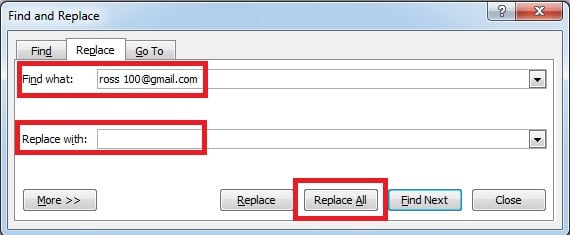
При редактировании в Word часто требуется удалить повторяющийся текст из документа. Например, у вас может быть большой текстовый документ с большим количеством адресов электронной почты, многие из которых являются повторяющимися записями. Чтобы удалить эти повторяющиеся записи в пакетах, вы можете предпринять следующие шаги:
- На вкладке «Главная» нажмите «Заменить» в группе «Редактирование». Вы можете открыть диалоговое окно с помощью сочетания клавиш «Ctrl + H».

- Word отображает страницу «Заменить» диалогового окна «Найти и заменить». Затем введите текст, который необходимо удалить, в поле «Найти что» и ничего не вводите в поле «Заменить на». Наконец, нажмите «Заменить все».
Способ 2: удаление пустых строк в пакетах
Когда вы копируете большую часть текста с веб-страницы в документ Word, вы можете обнаружить, что все пустые строки Вставлены в ваш документ. Конечно, вы можете удалить их вручную, но для большого документа это хлопотно и долго. Взгляните на следующий метод, вы сможете удалять пустые строки в пакетном режиме.
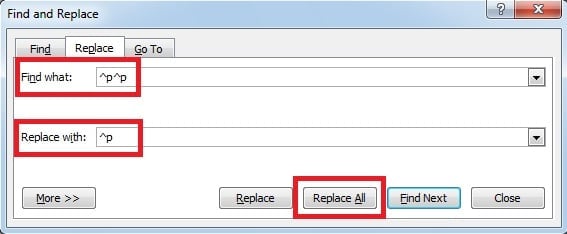
- Нажмите «Заменить» или нажмите сочетание клавиш «Ctrl + H».
- Появится диалоговое окно, введите «^p^p» в поле «Найти» и введите «^p» в поле «Заменить на». Наконец, нажмите «Заменить все».
Способ 3: заменить ненужные разрывы строк вручную
Иногда вам может понадобиться вставить блокнот или веб-сайт в документ Word. Если вы просто скопируете текст и вставите его прямо, вы часто получите некоторые нежелательные эффекты, например, вы получите много ручных разрывов строк (разрыв с помощью «Shift + Enter»). В этом разделе мы упомянем, как заменить ненужные ручные разрывы строк на возврат каретки (разрыв по «Enter»).
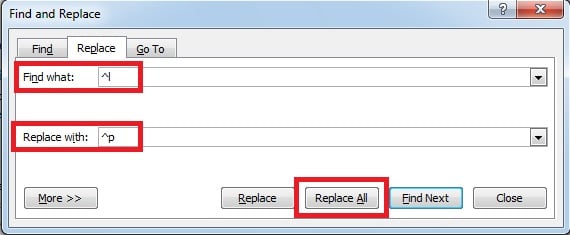
- Нажмите «Заменить» или нажмите сочетание клавиш «Ctrl + H».
- В следующем диалоговом окне введите «^l» в поле «Найти» и введите «^p» в поле «Заменить на». Затем нажмите «Заменить все».
Получить данные из поврежденного файла Word
Как мы видим, в Word есть так много полезных советов, которые мы можем использовать, чтобы облегчить себе жизнь. Однако в нашей повседневной жизни мы не можем избежать сбоя питания или неисправности компьютера, что приведет к повреждению файлов Word и потере важных данных. Чтобы восстановить данные из поврежденных файлов Word, лучше всего использовать мощный ремонт слов инструмент. Благодаря передовым технологиям этот инструмент предлагает довольно высокую скорость восстановления, поэтому потеря данных сведена к минимуму.



