
Освойте метод скрытия области исправлений в Microsoft Word для более комфортного редактирования текстов. Этот курс поможет вам усовершенствовать свои навыки работы с текстовыми файлами.
При использовании этой функции пользователи часто пытаются ее отключить. В данной статье мы подробно разберем эту ситуацию, и вы узнаете, как убрать область исправлений в Word, что она собой представляет и для чего предназначена. Материал будет полезен для современных версий Word, включая 2007, 2010, 2013, 2016 и 2019 годы.
Что такое область исправлений в Word
Рекомендуемые инструменты повышения производительности для Word
Kutools for Word: Интеграция ИИ , более 100 расширенных функций экономят 50 % времени обработки документов. Бесплатная загрузка
Office Tab: вводит вкладки, подобные браузеру, в Word (и других инструментах Office), упрощая навигацию по нескольким документам. Бесплатная загрузка
Удалить изменения отслеживания по одному
Шаг 1: выберите изменение трека, которое хотите удалить.
Шаг 2: Удалить смену трека из Word на Обзор вкладка:
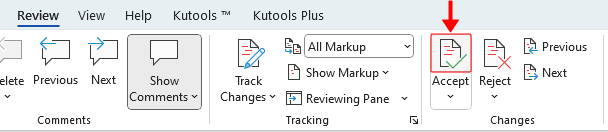
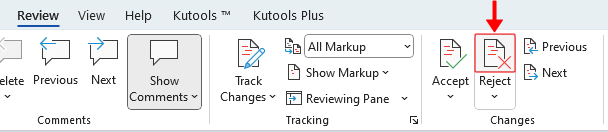
Ноты:

Удалить все изменения трека сразу
Если вы уверены в изменениях или вам необходимо быстро завершить работу над документом, вы можете сразу принять или отклонить все отслеживаемые изменения.
Шаг 1: На Обзор в изменения группы, щелкните одну из следующих стрелок раскрывающегося списка:
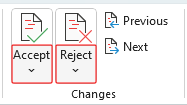
Шаг 2: в выпадающем меню выберите вариант Принять все изменения или Отклонить все изменения. (На изображении ниже представлено выпадающее меню, которое открывается при нажатии на кнопку Принять с изображением стрелки.)
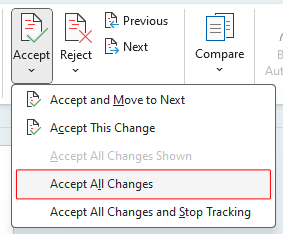
Примечание: Если вам нужно отключить Отслеживать изменения после удаления всех отслеживаемых изменений выберите Принять все изменения и прекратить отслеживание or Отклонить все изменения и прекратить отслеживание.
Удалить все изменения отслеживания в Word 2003
Вкладка Office: предоставляет интерфейсы с вкладками в Word, Excel, PowerPoint.
Улучшите свой рабочий процесс прямо сейчас. Узнайте больше о вкладке «Офис» Бесплатная загрузка
Шаг 1: Нажмите Посмотреть > Панели инструментов > Обзор чтобы отобразить функции просмотра на панели инструментов.

Шаг 2: удалить все изменения трека из Слово 2003 по:





