
При работе с данными в таблицах Excel, может иногда возникнуть необходимость выразить определенные величины через проценты. В целом это несложно, однако если нужно добавить доли в диаграмму или другой графический объект, у пользователей могут возникнуть определенные затруднения. В данном материале узнаем, как сделать диаграмму с процентами в Эксель. Для этого рассмотрим два простых и быстрых примера.
Построение круговой диаграммы с долями
Если набор данных предусматривает необходимость выражения значений в процентах, проще всего использовать круговую диаграмму в Excel. Каждый сегмент такого объекта показывает определенную долю. Пользователю остается только правильно настроить отображение и добавить подписи данных. Рассмотрим, как построить круговую диаграмму на простом примере:
- В нашем примере предусмотрена таблица, в которой записаны расходы за определенный период времени. Задача состоит в том, чтобы выразить сведения о затратах в процентах. Для этого выделяем ячейки с данными из таблицы, переходим во вкладку «Вставка» и в разделе «Диаграмма» выбираем «Круговая».

Создаем круговую диаграмму

Включаем подписи данных

Подписи данных с числами

Меняем формат подписей
Для аналогичных целей может использоваться и кольцевая диаграмма. Общий принцип оформления будет при этом идентичным.
Проценты в столбчатой диаграмме
В отличие от круговых объектов, гистограммы по умолчанию не предназначены для работы с процентами. Поэтому установить соответствующий формат подписей данных, как и в предыдущем примере, нельзя. Однако решить задачу можно иным способом — добавить вспомогательный столбец, в котором рассчитываются проценты. Как построить такую гистограмму рассмотрим далее.
- В первую очередь требуется оформить дополнительные ячейки с данными. Для вычисления долей нужно знать общую сумму для всех статей расходов. Для этого применяем функцию СУММ, где в качестве аргумента указываем ссылки на диапазон с затратами.

Считаем сумму

Вводим формулу для расчета доли

Применяем ко всему столбцу

Вставляем гистограмму

Меняем ряд на проценты

Включаем подписи данных
Подводим итоги
Вопрос о том, как в диаграмме в Excel сделать проценты, может оказаться затруднительным даже для опытных пользователей программы. Данную задачу можно решить несколькими способами. Оптимальный вариант — использование круговых и кольцевых диаграмм, где отображения долей предусмотрено по умолчанию. Альтернативный способ — создайте гистограммы и графики по процентным данным, которые получены путем вспомогательных расчетов.
Видео по теме
Оценка статьи:
(голосов: 3, средняя оценка: 5,00 из 5)
Загрузка.
Поделиться с друзьями:
Похожие публикации
 Как быстро подсчитать скидку в Excel
 Что такое диаграммы рассеяния и как их строить
 Как в Экселе в начале числа поставить ноль
Популярные публикации

Как быстро подсчитать скидку в Excel

Почему может не работать фильтр в Excel

Как в Экселе поставить прочерк или тире
Как в файле Word построить диаграмму

Word

В майкрософт ворд различных версий есть несколько функций для придания информации наглядности. Это диаграммы, с процентами или по таблице, картинки и рамки. Каждая из них имеет свои преимущества, но если табличные конструкции и изображения редко вызывают вопросы, то как сделать в ворде диаграмму знают не многие.
Создание графиков
Обратите внимание! Данная инструкция создана на основе Майкрософт word 2016, но ее можно применять к программам с 2007 года выпуска. Ворд 2003 имеет другое оформление рабочей панели и построить в ней диаграмму по предложенным советам не удастся.
Чтобы сделать круговую диаграмму, или любую другую, необходимо установить курсор на рабочее поле, после чего следует перейти во вкладку «Вставка» и выбрать иконку с изображением графического объекта.
После выполнения этих действий появится дополнительное поле с набором функций для оформления объекта. На верхней панели можно выбрать тип необходимой конструкции.

Больший выбор конструкций можно получить, если нажать правой кнопкой мышки по объекту и выбрать пункт «Тип диаграмм».

В появившемся окне можно выбирать и вставлять как традиционные графические объекты, например, круг, так и нестандартные.

Вид диаграмм в зависимости от цели создания:
- График. Объект позволяет наглядно показать изменение определенных показателей в течении времени, даже в процентах.
- Круг. Конструкция позволяет проследить соотношения различных величин, схожих по основному параметру.Например, можно отобразить количество расходов на различные услуги в стенах одной организации.
- Гистограмма (Диаграмма Ганта). Конструкция направлена на сопоставление устойчивых величин на протяжении определенного периода времени. Например, можно осуществить построение графика, который будет сравнивать курс различных валют на протяжении нескольких недель.
- Биржевая.Объект позволяет просматривать несколько показателей за определенный период.Как правило, такая диаграмма применяется брокирами, для отслеживания падения и роста курса валюты относительно максимальных и минемальных значений.
- Поверхность. График наиболее востребован для оформления научных работ.
Все неописанные типы конструкций являются разновидностями рассмотренных, либо практически не применяются на практике.
После выбора типа конструкции необходимо открыть раздел значений, находящуюся на верхней панели инструментов и отредактировать значения установленные по умолчанию на желаемые. После внесения этих изменений данные в созданном объекте будут автоматически заменяться на новые.
Обратите внимание! Рекомендуется создавать минимум диаграмму с двумя столбиками. Меньшее количество значений не нуждаются в наглядном иллюстрировании.

После заполнения информации можно настроить диаграмму из таблицы. Для этого по нему необходимо нажать правой кнопочкой мышки и выбрать пункт «Параметры».

В открытом окне можно сделать подписи к осям и самой конструкции.

Чтобы изменить цвета в графическом объекте, необходимо нажать правой кнопкой мыши по ней и выбрать строку «Формат». В открывшемся диалоговом окне можно выбирать оформление по своему усмотрению.

Текстовый документ, содержащий в себе наглядные конструкции, лучше воспринимается читателем. При наличии пошаговой видео-инструкции, построить диаграмму не составит большого труда.
Процентная диаграмма в Excel инструкция по созданию
Предположим, пользователь располагает данными в абсолютных величинах. Ему нужно отобразить информацию на диаграмме. Для лучшей наглядности показать необходимо относительные значения данных. Например, сколько процентов плана выполнено, сколько товара реализовано, какая часть учеников справилась с заданием, какой процент работников имеют высшее образование и т.д.
Выполнить это не так сложно. Но если не хватает навыков работы в программе Excel, могут возникнуть некоторые затруднения. Рассмотрим подробно, как сделать процентную диаграмму в Excel.
Круговая процентная диаграмма
Построим круговую диаграмму процентного распределения. Для примера возьмем официальную налоговую аналитику «Поступления по типам налогов в консолидированный бюджет Российской Федерации за 2015 год» (информация с сайта ФНС):
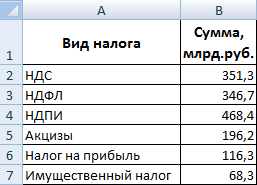
Выделим всю таблицу, включая наименования столбцов. На вкладке «Вставка» в группе «Диаграммы» выбираем простую круговую.
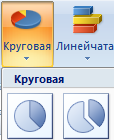
Сразу после нажатия по ярлычку выбранного типа на листе появляется диаграмма вида:
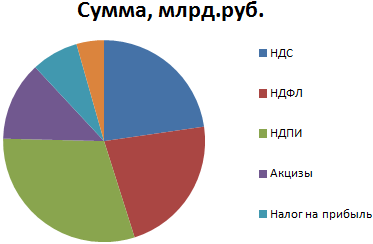
Отдельный сегмент круга – доля каждого налога в общей сумме поступлений в консолидированный бюджет в 2015 году.
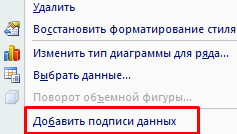
Теперь покажем на диаграмме процентное соотношение видов налогов. Щелкнем по ней правой кнопкой мыши. В открывшемся диалоговом окне выберем задачу «Добавить подписи данных».
На частях круга появятся значения из второго столбца таблицы:
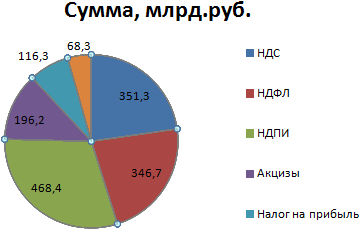
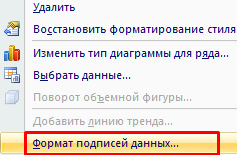
Еще раз жмем правой кнопкой мыши по диаграмме и выбираем пункт «Формат подписей данных»:
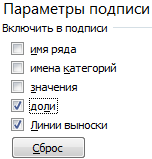
В открывшемся меню в подгруппе «Параметры подписи» нужно снять галочку напротив «Включить в подписи значения» и поставить ее напротив «Включить в подписи доли».
В подгруппе «Число» меняем общий формат на процентный. Убираем десятичные знаки, устанавливаем код формата «0%».
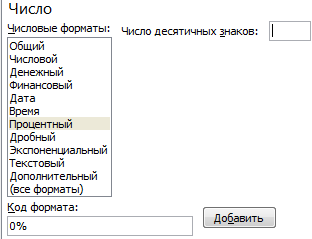
Если нужно отобразить проценты с одним знаком после запятой, в поле «Код формата» ставим «0,0%». С двумя знаками после запятой – «0,00%». И так далее.
Стандартные настройки позволяют изменить место подписей на диаграмме. Возможные варианты:
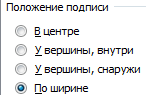
- «В центре» — подписи отобразятся по центру сегментов;
- «У вершины, внутри» — подписи отобразятся с внутренней стороны окружности;
- «У вершины, снаружи» — подписи покажутся с внешней стороны круга, при выборе параметра сама диаграмма будет несколько меньше, но при наличии мелких данных читаемость улучшается;
- «По ширине» — параметр позволяет Excel установить подписи наиболее оптимально.
Чтобы изменить направление подписей, в подгруппе «Выравнивание» можно воспользоваться инструментом «Направление текста». Здесь же устанавливается угол наклона.
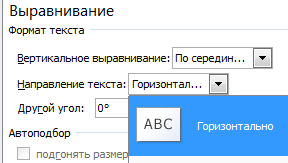
Выберем горизонтальное направление подписей данных и положение «По ширине».
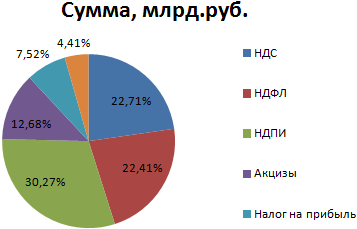
Круговая диаграмма с процентами готова. На диаграмме показано процентное распределение поступлений от налогообложения.
Столбчатая гистограмма
Добавим в таблицу вспомогательные столбцы: 1 – с процентами (процентный вклад каждого вида налога в общее количество); 2 – 100%.
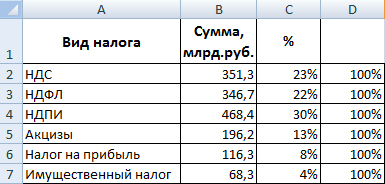
Щелкаем по любой ячейке таблицы. Переходим на вкладку «Вставка». В группе «Диаграммы» выбираем «Нормированную гистограмму с накоплением».
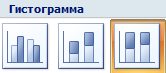
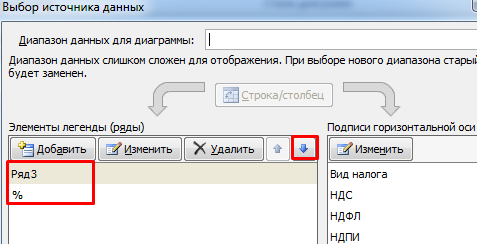
Автоматически созданная диаграмма не решает поставленной задачи. Поэтому на вкладке «Конструктор» в группе «Данные» переходим к пункту «Выбрать данные».
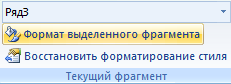
Выделяем любой столбец созданной диаграммы. Переходим на вкладку «Макет». В группе «Текущий фрагмент» нажимаем пункт «Формат выделенного фрагмента».
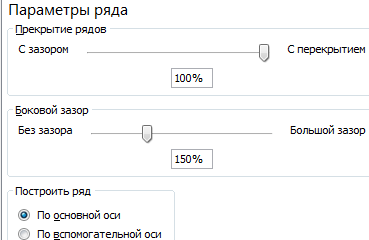
В открывшемся меню переходим на вкладку «Параметры ряда». Устанавливаем значение для перекрытия рядов – 100%.
В итоге проделанной работы получаем диаграмму такого вида:
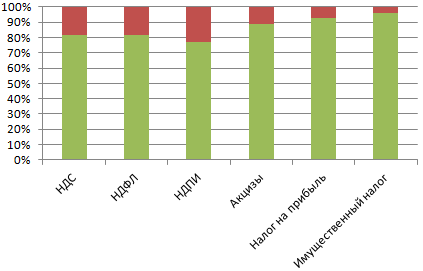
Общее представление о процентном соотношении видов налога в консолидированном бюджете РФ данная диаграмма дает.
- Создать таблицу
- Форматирование
- Функции Excel
- Формулы и диапазоны
- Фильтр и сортировка
- Диаграммы и графики
- Сводные таблицы
- Печать документов
- Базы данных и XML
- Возможности Excel
- Настройки параметры
- Уроки Excel
- Макросы VBA
- Скачать примеры



