
Могу поспорить, многие из вас не слышали о WordPad. Если вы слышали о нем, вы не использовали его, или вы просто забыли о его существовании. Почему? Что ж, если нам нужен базовый текстовый редактор, мы используем Блокнот. Если нам нужен продвинутый текстовый редактор, мы используем Microsoft Word.
Но где — то по середине, с более широкими возможностями, чем скромный блокнот, но меньшими возможностями, чем могучий Word, стоит Wordpad — который совершенно бесплатен!
WordPad – текстовый редактор с основными параметрами форматирования, и он входит в состав всех версий ОС, начиная с Windows 95 и заканчивая Windows 10. WordPad всегда был там, но практически никогда не используется. В этой статье, давайте разберемся, как использовать Wordpad в Windows 10 и сбросить настройки WordPad, если что — то пойдет не так.
Ниже представлены несколько советов, которые помогут освоить WordPad.
WordPad в Windows 10
Чтобы использовать Wordpad в Windows 10, введите «WordPad», в строку поиска на панели задач и нажмите на полученный результат. Это позволит открыть WordPad.
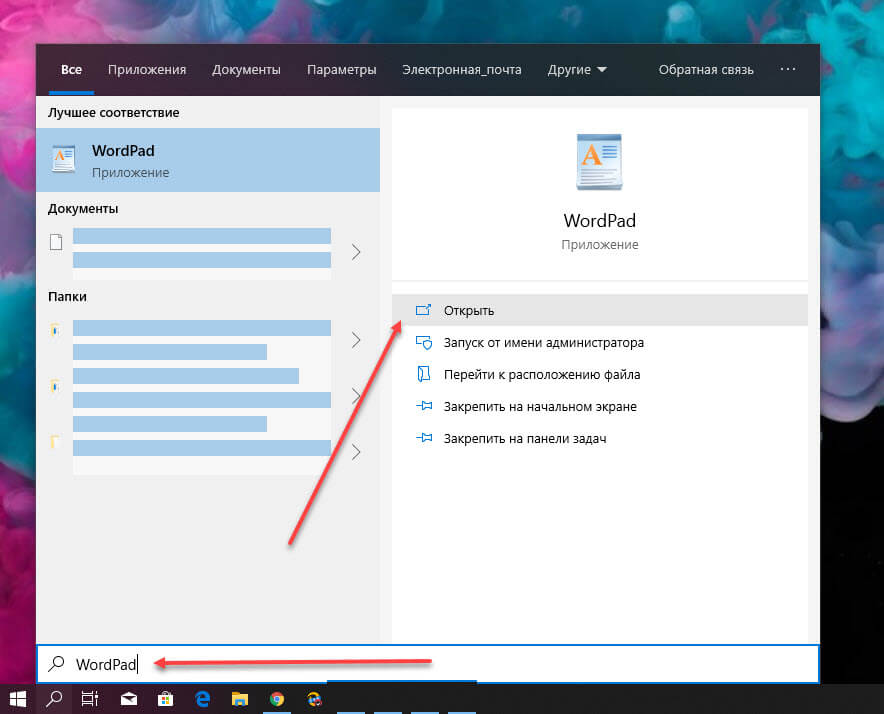
Также, вы можете также использовать команду Выполнить.
Нажмите Win + R , и напишите в строке write.exe или wordpad.exe и нажмите Enter .
Исполняемый файл Wordpad — wordpad.exе, и он находится в следующем месте:
C:Program FilesWindows NTAccessories
Ярлык программы можно найти в следующих местах:
Wordpad позволяет создавать, редактировать, сохранять, открывать, просматривать и печатать текстовые документы. Вы можете использовать полужирный шрифт, подчеркивание и курсив, форматирование изменить цвет и размер шрифта, создавать маркированные списки, вставлять изображения, и многое другое. Просто поиграйте с помощью простого меню ленты.
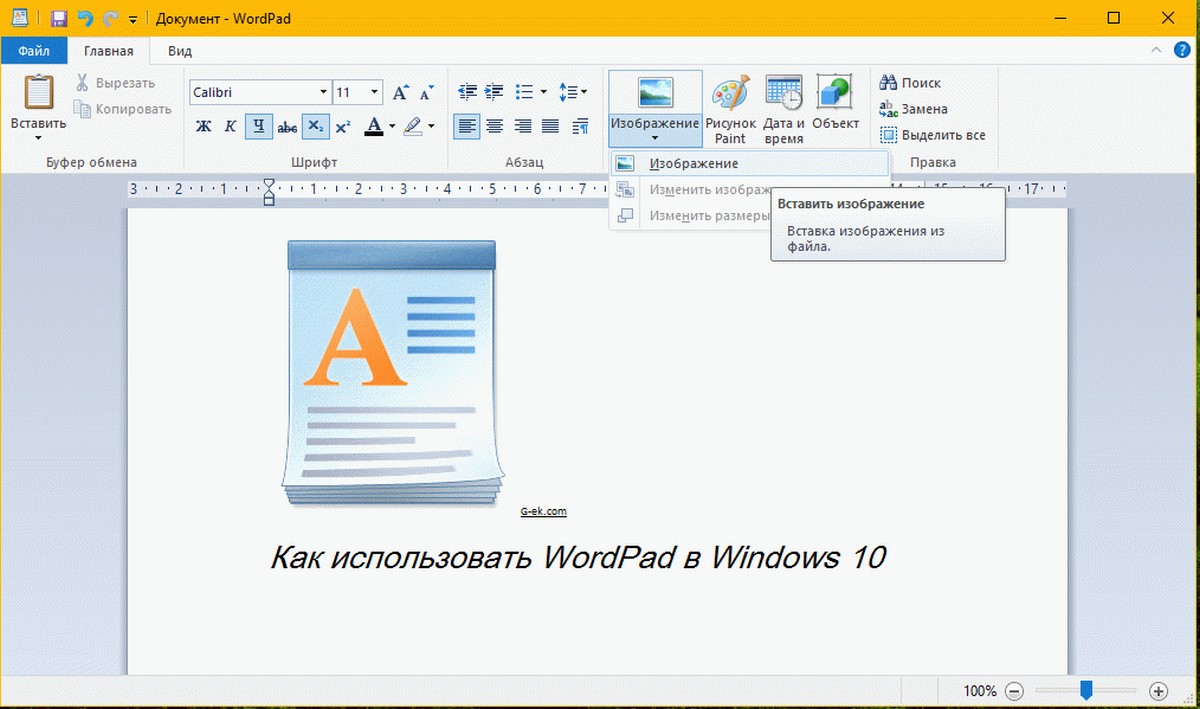
WordPad, наряду с другими встроенными инструментами, в настоящее момент доступны в Магазине Windows в качестве универсального приложения. Теперь вы можете загрузить текстовый редактор Wordpad из Магазина Windows и легко открывать и редактировать документы созданные в microsoft Word.
Какое расширение файла для Wordpad?
Wordpad использует расширение файла .rtf или Rich Text Format, для сохранения файлов по умолчанию. Но он может сохранять документы в .docx (Office Open XML), .odt (Open Document), .txt (текст).
Как удалить WordPad с помощью приложения «Параметры»
Поскольку вы можете использовать MS Office бесплатно с помощью Интернет или купить подписку на Office 365, или другие решения для обработки текста, такие как Документы Google, большинство пользователей больше не используют WordPad. В результате вместо полного удаления приложения Microsoft делает его дополнительной функцией, которую можно удалить или переустановить с помощью приложения «Параметры».
Используйте эти шаги для удаления редактора WordPad из Windows 10:
Шаг 1: Откройте «Параметры» нажав сочетание клавиш Win I .
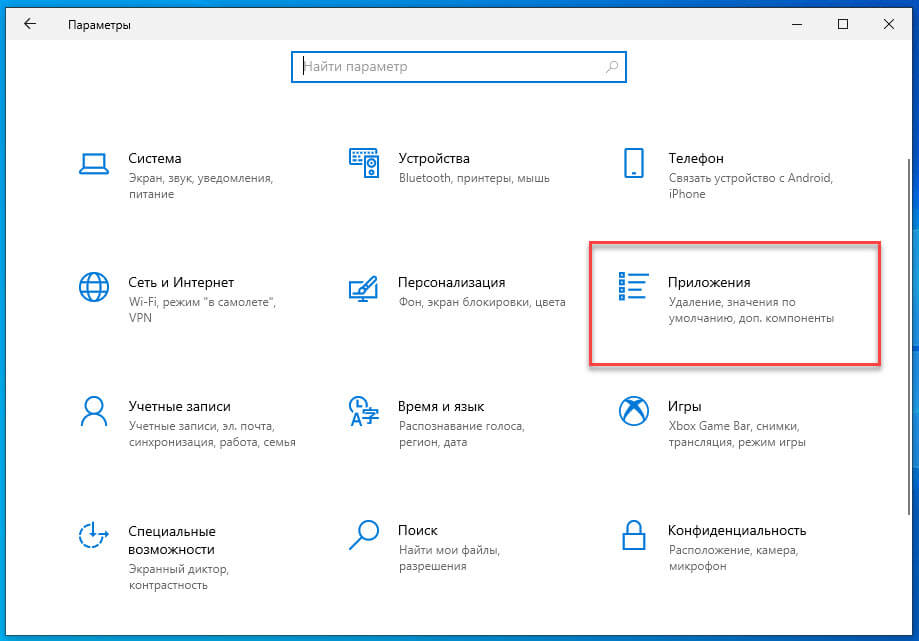
Шаг 2: Перейдите в группу настроек «Приложения».
Шаг 3: В левой части окна нажмите «Приложения и возможности».
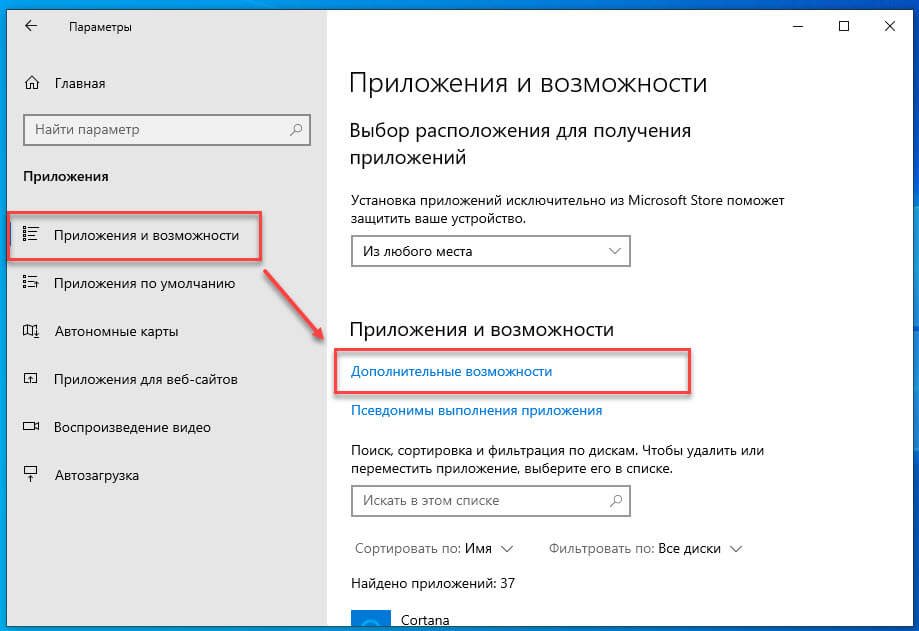
Шаг 4: В разделе «Приложения и возможности» выберите параметр «Дополнительные возможности».
Шаг 5: Выберите элемент WordPad и нажмите кнопку Удалить.
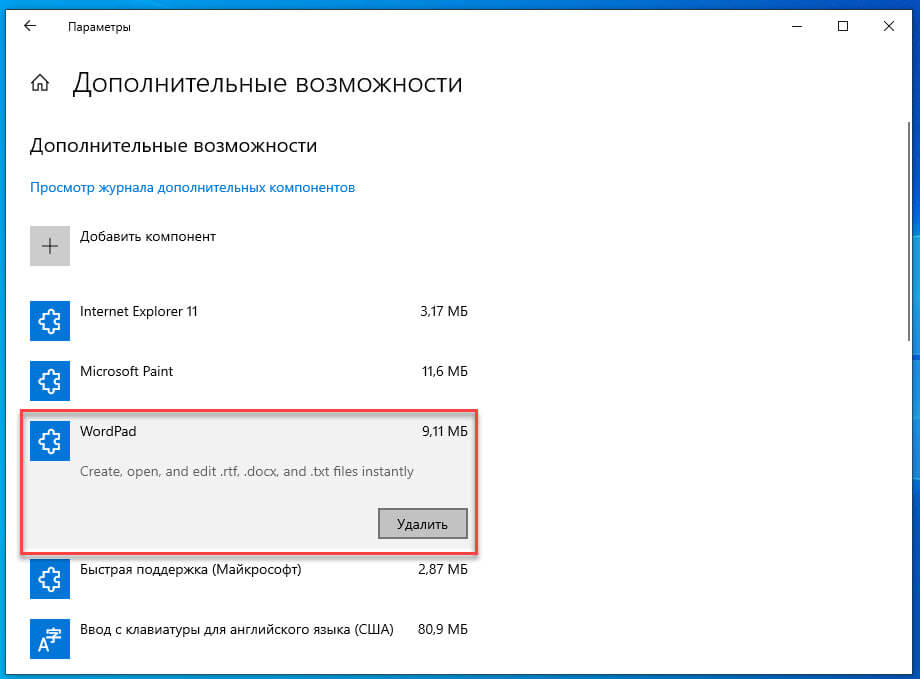
Шаг 6: Перезагрузите компьютер.
После выполнения этих шагов основное приложение для обработки текста будет удалено с вашего компьютера.
Как установить WordPad с помощью приложения «Параметры»
Используйте эти шаги для установки WordPad с использованием дополнительных функций в Windows 10:
Шаг 1: Откройте «Параметры» нажав сочетание клавиш Win I .
Шаг 2: Перейдите в группу настроек «Приложения».
Шаг 3: В левой части окна нажмите «Приложения и возможности».
Шаг 4: В разделе «Приложения и возможности» выберите параметр «Дополнительные возможности».
Шаг 5: Нажмите кнопку «Добавить компонент».
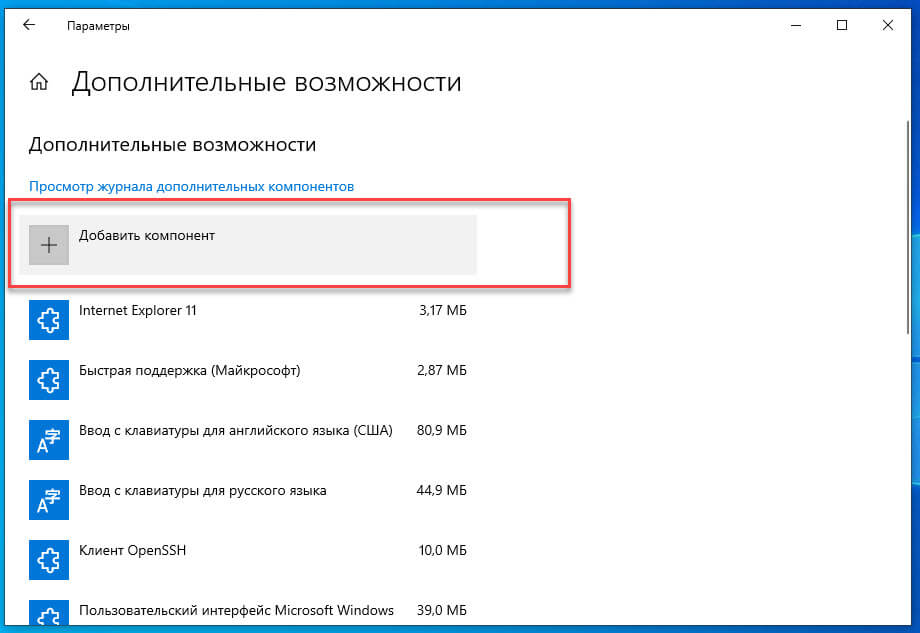
Шаг 6: Выберите элемент WordPad.
Шаг 7: Нажмите кнопку Установить.
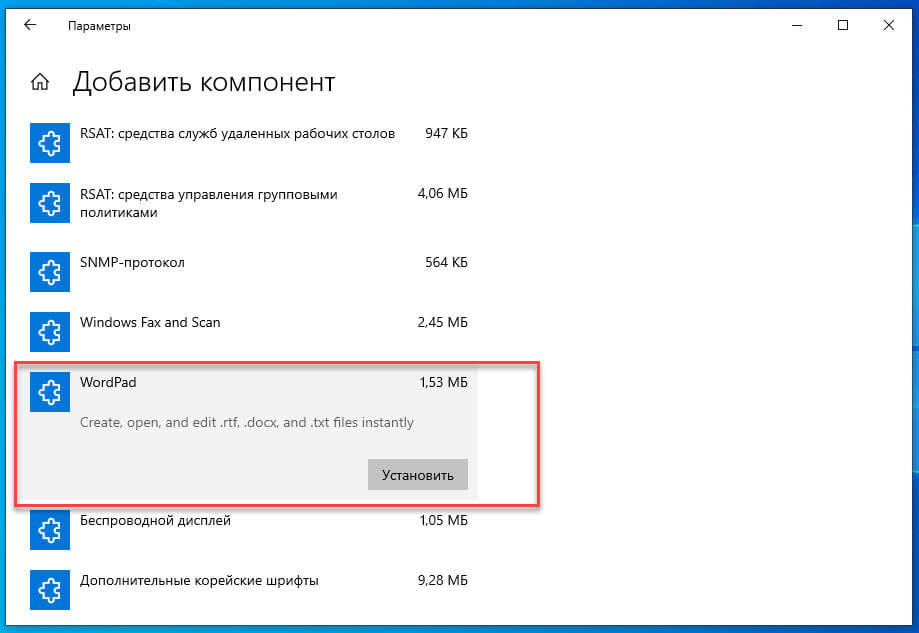
После выполнения приложение WordPad будет установлено на вашем устройстве.
В случае, если вы можете найти параметры для установки или удаления, скорее всего, вы не используете версию Windows 10 (20H1), в которой WordPad является дополнительной функцией.
Как вернуть настройки WordPad по умолчанию?
Теперь давайте посмотрим, как сбросить настройки по умолчанию для WordPad в ОС Windows 10. Но прежде чем начать, вы можете создать точку восстановления системы или резервную копию реестра.
Сброс настроек WordPad с помощью реестра Windows
- Нажмите сочетание клавиш Win + R и в окне Выполнить введите Regedit, чтобы открыть редактор реестра.
- Перейдите к следующему разделу:
re>HKEY_CURRENT_USERSOFTWAREMicrosoftWindowsCurrentVersionAppletsWordpad
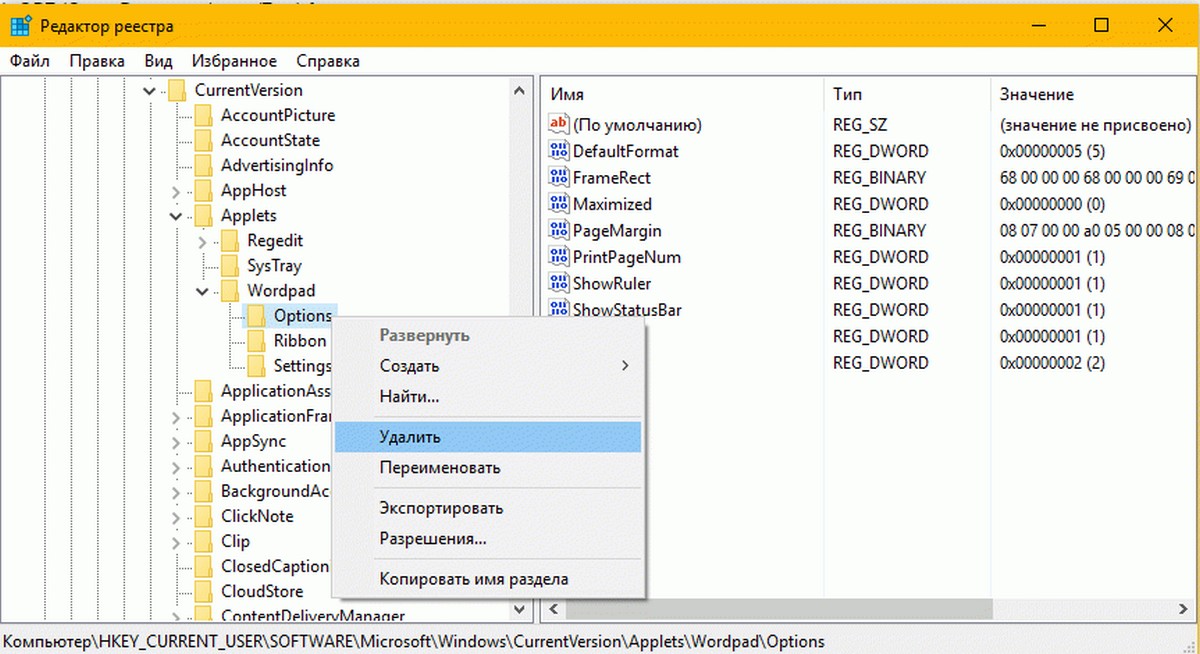
- В левой панели, найдите раздел «Options», и Удалите его.
Теперь, когда вы открываете Wordpad, вы увидите его с настройками по умолчанию.
Дайте нам знать, используете вы Wordpad или нет – в комментариях ниже.
Как удалить приложение WordPad в Windows 10

В Windows 10 WordPad — это приложение для обработки текстов, которое существует уже давно, и оно было разработано, чтобы предложить пользователям базовые функции для редактирования или создания текстовых документов в случае, если Office не был доступен на вашем устройстве.
Однако, поскольку вы можете использовать Office бесплатно через Интернет или подписку на Office 365, или другие решения для обработки текста, такие как Документы Google, большинство людей больше не пользуются WordPad. В результате вместо полного удаления приложения Microsoft теперь делает его дополнительной функцией, которую можно удалить или переустановить с помощью приложения «Настройки».
В этом руководстве вы узнаете, как удалить (и установить) приложение WordPad в Windows 10 (20H1).
Как удалить WordPad с помощью настроек
Используйте эти шаги для удаления WordPad из Windows 10:
- Откройте Настройки.
- Нажмите на приложения.
- Нажмите на приложения и функции.
- В разделе «Приложения и функции» выберите параметр « Дополнительные функции».
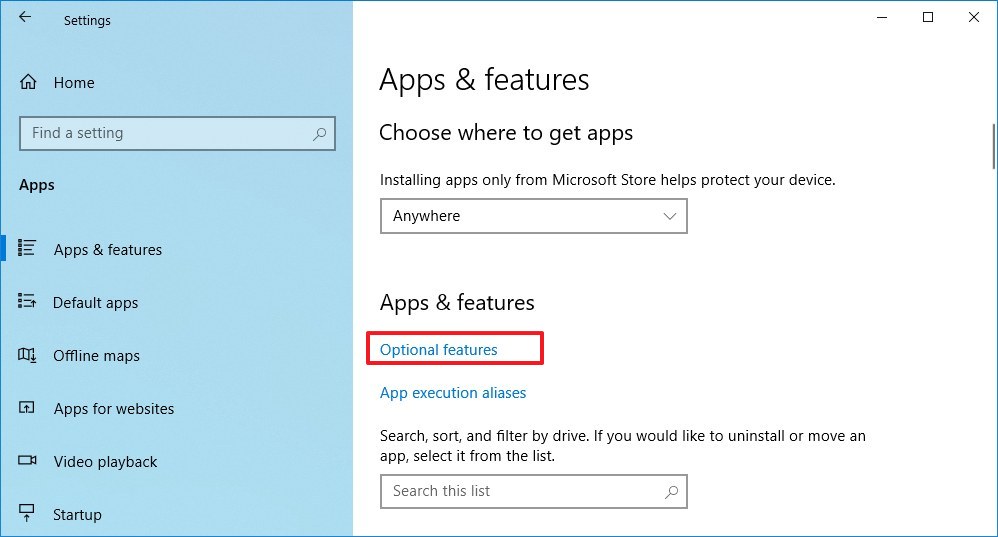
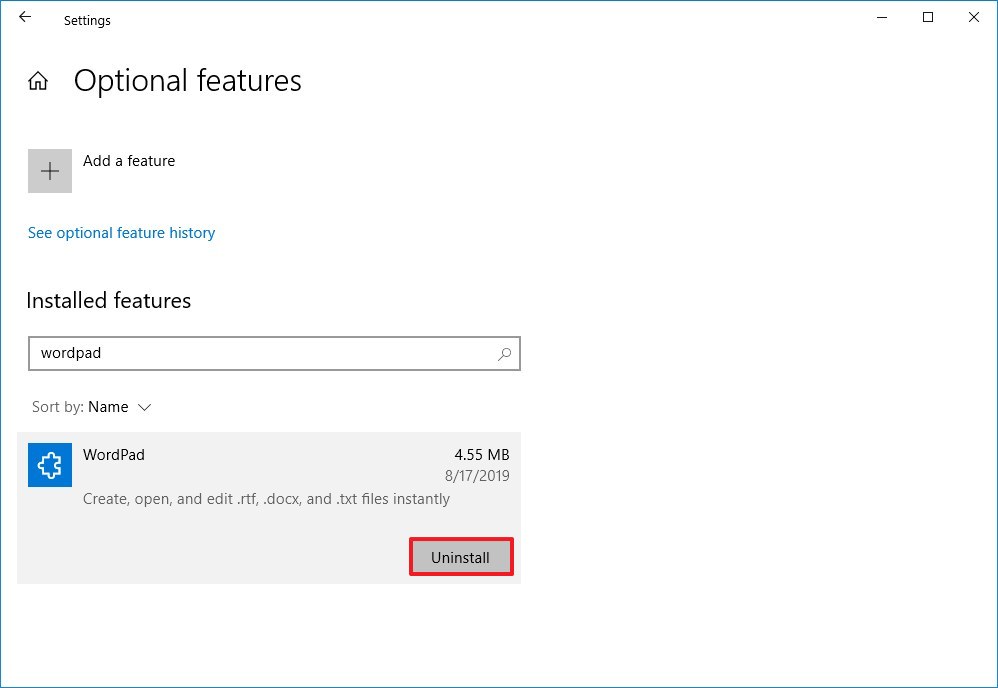
- Выберите элемент WordPad.
- Нажмите кнопку Удалить.

- Перезагрузите компьютер.
После выполнения этих шагов основное приложение для обработки текста будет удалено с вашего компьютера.
После выполнения этих шагов основное приложение для обработки текста будет удалено с вашего компьютера.
Как установить WordPad с помощью настроек
Используйте эти шаги для установки WordPad с использованием параметров дополнительных функций в Windows 10:
- Откройте Настройки.
- Нажмите на приложения.
- Нажмите на приложения и функции.
- В разделе «Приложения и функции» выберите параметр «Дополнительные функции».
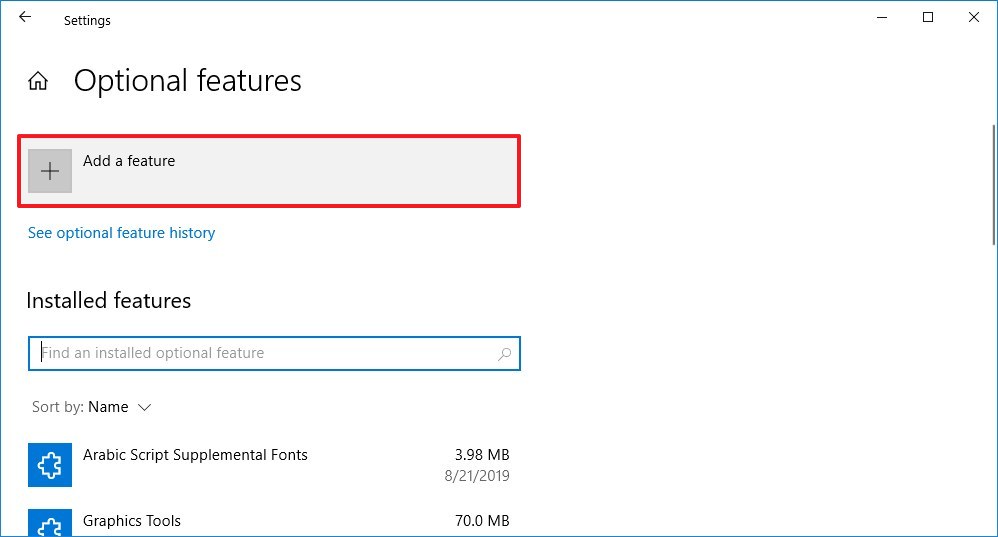
- Нажмите кнопку Добавить функцию.
- Проверьте опцию WordPad.
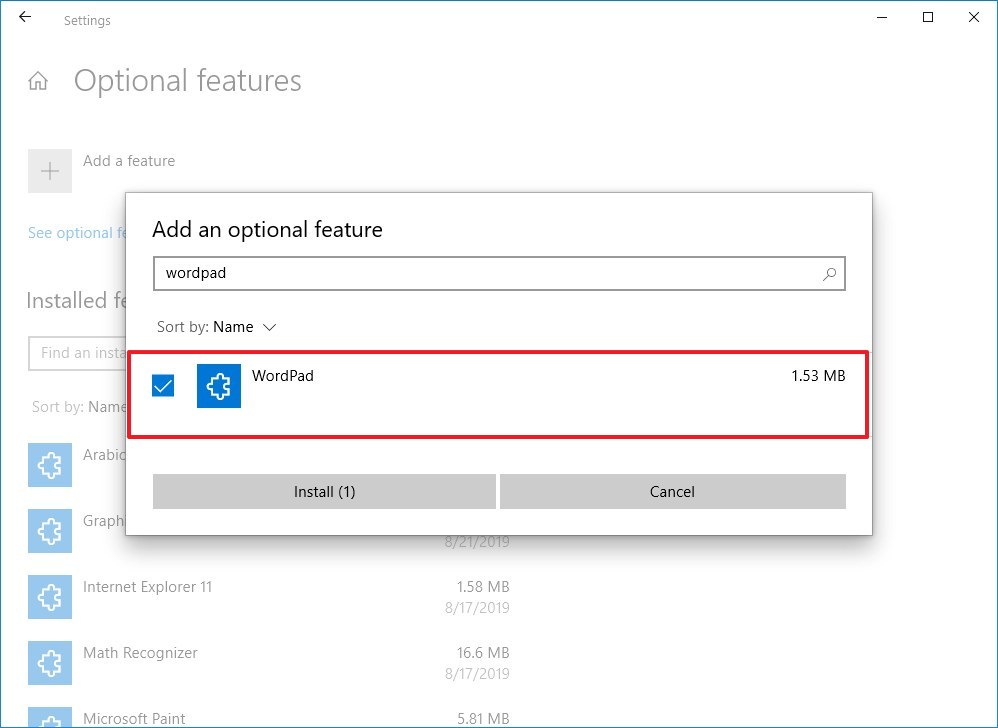
- Нажмите кнопку Установить.
После выполнения этих шагов приложение WordPad будет установлено на вашем устройстве.
В случае, если вы можете найти параметры для установки или удаления, скорее всего, вы не используете версию Windows 10 (20H1), которая делает WordPad дополнительной функцией.
Средняя оценка / 5. Количество оценок:
Как установить или удалить WordPad в Windows 10 — шаг за шагом

Хусайни 0 2 минуты чтения Как установить или удалить WordPad в Windows 10
WordPad — отличный и удобный текстовый редактор для Windows. Проще говоря, WordPad похож на блокнот, в котором вы делаете важные заметки для чего-то. В самой старой версии Windows у нас есть NotePad для его использования. Он пришел как приложения, что означает, что вы можете легко удалить и установить его в Windows 10. Он более продвинутый, но проще, чем Microsoft Word.
Если вы хотите сохранить или сохранить место на диске в Windows 10, вам необходимо удалить WordPad в Windows 10. Однако, если WordPad не работает должным образом или зависает при использовании в Windows 10, у вас есть разрешение на удаление. Или могут быть другие причины для удаления WordPad. Поэтому я кратко расскажу вам, как установить или удалить WordPad в Windows 10 – Шаг за шагом.
- Как удалить WordPad в Windows 10
- Как установить WordPad в Windows 10
- Заключительные мысли:
Как удалить WordPad в Windows 10
Откройте настройки в ваших окнах. Чтобы открыть настройки, нужно щелкнуть правой кнопкой мыши Меню «Пуск» и выбрать Настройки.
В окне настроек вы увидите несколько параметров. Как вы, возможно, знаете, WordPad входит в состав приложений. Вам нужно нажать на Приложения от них.
Слева идите в сторону Приложения и усилители Функции и выберите Дополнительные функции.

Дополнительные функции
Там вам нужно прокрутить вниз и найти параметр WordPad, нажать на этом, и вы должны нажать на Удалить.
Вы сделали сейчас. Вы успешно удалили приложение WordPad из Windows 10.
Как установить WordPad в Windows 10
- Откройте настройки в Windows 10.
- Нажмите Приложения из вариантов.
- Таким же образом нажмите Дополнительные функции в середине.
4. В следующем окне нажмите кнопку Добавить компонент
5. На следующей странице у вас есть несколько вариантов для целей этой статьи. Однако. вам нужно выбрать WordPad и нажать Установить

Установите WordPad
- Изменение IP-адреса в Windows 10
- Отключить тачпад в Windows 10
- 5 способов защитить паролем папку в Windows 10
Заключительные мысли:
Полное руководство было посвящено установке или удалению WordPad в Windows 10 – Шаг за шагом. Вы можете удалить WordPad в Windows 10 в любое время. Если WordPad плохо работает на вашей Windows 10, то с помощью описанных выше шагов обязательно удалите его и снова установите. Тем не менее, я надеюсь, что эта статья или руководство оказались для вас полезными.
Итак, если вы столкнулись с какой-либо проблемой при выполнении шагов, не стесняйтесь оставлять комментарии в разделе комментариев ниже. Я отвечу как можно скорее.
Хусайни 0 2 минуты чтения Facebook (социальная сеть Facebook принадлежит компании Meta, признанной экстремистской организацией и запрещенной в РФ) Twitter LinkedIn Tumblr Pinterest Reddit ВКонтакте Поделиться по электронной почте Печать



