
Простой и эффективный способ удалить пунктирные линии таблицы в программе Word — подробное руководство для пользователей
Для многих пользователей программы Microsoft Word создание и форматирование таблиц — это повседневная задача. Однако иногда возникают ситуации, когда по умолчанию Word вставляет в таблицу пунктирные линии, которые могут вызывать дискомфорт и портить внешний вид документа.
Такие пунктирные линии стандартно присутствуют в ячейках таблицы в виде границ. Они могут быть полезными при создании черновых версий документов, но в конечном виде они могут не соответствовать требованиям форматирования.
Если вы столкнулись с такой ситуацией и хотите избавиться от пунктирных линий в ячейках таблицы, то вам необходимо произвести несколько простых действий. В этой статье мы расскажем вам о том, как удалить пунктирные линии таблицы в Word и сделать ваш документ более привлекательным и профессиональным.
Пунктирные линии таблицы Word: как удалить
При работе с таблицами в Microsoft Word иногда возникает необходимость удалить пунктирные линии, которые отображаются по умолчанию. Это может быть полезно, когда вы хотите создать более четкое и аккуратное представление таблицы. В этой статье мы рассмотрим несколько способов удаления пунктирных линий таблицы в Word.
- Использование инструментов форматирования таблицы
- Использование функции «Границы и заливка»
1. Использование инструментов форматирования таблицы:
Шаг 1: Выделите таблицу, нажав на нежелательные пунктирные линии.
Шаг 2: В верхней панели инструментов выберите вкладку «Макет таблицы».
Шаг 3: В секции «Границы» нажмите на стрелку под кнопкой «Виды границ» для открытия списка вариантов.
Шаг 4: Выберите вариант «Без границ», чтобы удалить границы таблицы.
2. Использование функции «Границы и заливка»:
Шаг 1: Нажмите правой кнопкой мыши на таблицу и выберите пункт «Границы и заливка» в контекстном меню.
Шаг 2: В открывшемся окне «Границы и заливка» перейдите на вкладку «Границы».
Шаг 3: Нажмите кнопку «Нет», чтобы удалить все границы таблицы.
Шаг 4: Нажмите кнопку «ОК», чтобы закрыть окно «Границы и заливка» и применить изменения.
Теперь вы знаете два способа удалить пунктирные линии таблицы в Microsoft Word. Проверьте, какой из них лучше подходит для вашего случая и используйте его для создания чистого и профессионального вида ваших таблиц.
Открыть документ и выделить таблицу
Для того чтобы удалить пунктирные линии в таблице, необходимо открыть документ в программе Word и выделить саму таблицу. Для этого выполните следующие шаги:
- Откройте файл с таблицей в программе Word.
- Подведите курсор мыши к любой ячейке таблицы.
- Щелкните на ней правой кнопкой мыши.
- В контекстном меню выберите пункт «Выделить» и затем «Таблица».
- Таблица будет выделена пунктирными линиями, а на панели инструментов появятся дополнительные вкладки.
Теперь, когда таблица выделена, вы можете приступить к удалению пунктирных линий, следуя другим инструкциям.
Нажать на вкладку «Макет страницы»
Чтобы удалить пунктирные линии таблицы в Word, необходимо выполнить несколько шагов. Один из таких шагов заключается в нажатии на вкладку «Макет страницы».
Находясь в документе Word и видя отображение таблицы с пунктирными линиями, пользователь должен перейти на вкладку «Макет страницы», чтобы продолжить процесс удаления этих линий.
Вкладка «Макет страницы» предоставляет широкий спектр инструментов для работы с различными элементами страницы в Word, включая таблицы. Пользователь может здесь изменять структуру и внешний вид таблицы, а также управлять ее свойствами.
Нажав на вкладку «Макет страницы», пользователь получает доступ к меню и панелям инструментов, где может выполнить дополнительные действия, необходимые для удаления пунктирных линий в таблице.
Раздел «Границы страницы»
В программах Microsoft Word и других текстовых редакторах широко используется возможность установки границ для страницы. Это позволяет создавать документы с разделением текста на разные части и акцентированием их. В этом разделе рассмотрим, как управлять границами страницы в Word.
Установка границ страницы
Чтобы установить границы страницы в Word, выполните следующие действия:
- Откройте документ в Word.
- Перейдите на вкладку «Разметка страницы».
- В блоке «Раздел» выберите опцию «Границы страницы».
- В открывшемся меню выберите тип границ, которые вы хотите установить. Например, вы можете выбрать границу по верхнему краю страницы, по нижнему краю или по обоим краям.
- После выбора типа границ под ним будет доступна настройка их внешнего вида и поведения.
- Настройте внешний вид и поведение границ с помощью доступных опций, таких как толщина линий, цвет, стиль и отступы.
- После завершения настройки желаемых границ нажмите кнопку «ОК» или «Применить» для применения изменений.
Примечание: Вы также можете добавить границу только для определенных частей документа, выделяя нужный текст перед установкой границ.
Удаление границ страницы
Если вам нужно удалить границы страницы в Word, выполните следующие действия:
- Откройте документ в Word.
- Перейдите на вкладку «Разметка страницы».
- В блоке «Раздел» выберите опцию «Границы страницы».
- В открывшемся меню выберите опцию «Без границ» или «Удалить все границы».
- Нажмите кнопку «ОК» или «Применить», чтобы удалить границы.
Следуя этим простым инструкциям, вы сможете управлять границами страницы в Word и создавать документы с акцентированными разделами и структурированным контентом. Благодаря этому функционалу вы сможете сделать свои документы более удобными для чтения и понимания.
Выбрать «Без границ» или «Нет границ»
Если вам необходимо удалить пунктирные линии таблицы в Word, у вас есть две опции: выбрать «Без границ» или «Нет границ».
Для выбора «Без границ» выполните следующие действия:
1. Выделите таблицу, в которой вы хотите удалить пунктирные линии.
2. На панели инструментов, расположенной наверху окна Word, найдите вкладку «Рисование».
3. В разделе «Границы» нажмите на стрелочку рядом с кнопкой «Линия».
4. В появившемся меню выберите «Без границ».
Если вам нужно удалить только пунктирные линии, оставив обычные линии, выберите «Нет границ». Для этого выполните такие шаги:
1. Выделите таблицу, из которой вы хотите удалить пунктирные линии.
2. На панели инструментов, расположенной наверху окна Word, найдите вкладку «Рисование».
3. В разделе «Границы» нажмите на стрелочку рядом с кнопкой «Линия».
4. В появившемся меню выберите «Нет границ».
Теперь вы знаете, как выбрать «Без границ» или «Нет границ» для удаления пунктирных линий в таблице Word.
Проверить результат и сохранить документ
После удаления пунктирных линий таблицы в Word необходимо проверить результаты и сохранить документ. Для этого:
- Прокрутите страницу вниз, чтобы убедиться, что все пунктирные линии в таблице исчезли.
- Проверьте содержимое таблицы на наличие ошибок, отсутствие непреднамеренных изменений в тексте и выравнивание ячеек.
- Поправьте любые обнаруженные ошибки или неправильности.
- Если требуется, отформатируйте таблицу, чтобы она соответствовала вашим требованиям.
- Нажмите на кнопку «Сохранить» или используйте комбинацию клавиш Ctrl + S, чтобы сохранить изменения в документе.
Когда документ будет сохранен, вы можете снова открыть его и продолжить работу с таблицей, которая теперь будет без пунктирных линий.
Теперь вы знаете, как удалить пунктирные линии таблицы в Word, и можете успешно использовать эту функцию для создания и форматирования таблиц в своих документах.
Как убрать пунктиры в word
Откройте в Word’е «Файл» → «Параметры» → «Дополнительно». В секции «Показывать содержимое документа» снимите галочку с чекбокса «Показывать границы текста» и подтвердите Ваш выбор.
Как убрать линию в ворде не выделяется?
Если это простая линия, которая не выделяется. Выделить блок текста с линией → вкладка «разметка страницы» → «границы страниц» → «граница» → «тип» → «нет» → «применить к:» → «абзацу»→ «ОК».
Как убрать линию в конце страницы в ворде?
Поместите курсор над горизонтальной линией. На вкладке «Главная» щелкните стрелку рядом с кнопкой «Границы и затенение» и выберите пункт «Нет границы».
Как убрать пунктирную рамку в Excel?
Как программно убрать пунктирную рамку после печати документа в Excel.…Убираем линию, созданную с помощью инструмента “Границы”
- Откройте меню кнопки “Граница” , расположенной во вкладке “Главная” , в группе “Абзац” .
- Выберите пункт “Нет границы” .
- Линия исчезнет.
Как убрать красную линию в Microsoft Word?
Кликните правой кнопкой мышки по подчеркнутому слову и откройте меню «Орфография». Вам будут предложены два варианта: «Добавить в словарь» и «Пропустить всё». Наконец, вы можете полностью отключить красное подчеркивание в «Ворде». Для этого нужно нажать на кнопку «Файл» и перейти в раздел «Параметры — Правописание».
Как убрать линию из колонтитула?
На вкладке «Главная», под выбором расположения текста («слева», «в центре», «справа», «по ширине»), внизу, возле закраски есть определения границ, как в excel, выбираем ctrl+A (выделит весь текст) и выбираем в этой команде «Без границ» – граница (линия) удалится.
Как убрать черту внизу страницы в ворде?
Чтобы удалить обычную сноску (в нижней части страницы), удалите число 1 в тексте. После этого сноска исчезнет. Эту задачу можно выполнить и другим способом: щелкните внизу страницы сноску, которую хотите удалить, правой кнопкой мыши, выберите команду Перейти к концевой сноске и удалите ее номер.
Как убрать черту от сноски?
1) в закладке «Вид», в поле «Режим просмотра документа» нажмите кнопку «Черновик»; 2) в закладке «Ссылки», в поле «Сноски» нажмите кнопку «Показать сноски»; 3) в нижнем окне в выпадающем списке «Сноски» выберите пункт «Разделитель сноски».
Как удалить нарисованную линию в ворде?
Убираем нарисованную линию
- Кликните по линии, чтобы выделить ее.
- Откроется вкладка “Формат”, в которой вы можете эту линию изменить. А вот для ее удаления просто нажмите кнопку “DELETE” на клавиатуре.
- Линия исчезнет.
Как убрать линию в верхнем колонтитуле?
В раскрывающемся меню Верхний колонтитул или Нижний колонтитул выберите пункт (нет).
- Выберите Вставка > Колонтитулы.
- В правой верхней части документа выберите Параметры > Удалить верхний и нижний колонтитул.
Как убрать автоматический разрыв страницы в Excel?
Удаление разрыва страницы
- Выберите лист, который нужно изменить.
- На вкладке Вид в группе Режимы просмотра книги щелкните элемент Страничный режим. …
- Выполните одно из указанных ниже действий. …
- На вкладке Разметка страницы в группе Параметры страницы нажмите кнопку Разрывы.
- Выберите пункт Удалить разрыв страницы.
Как убрать надпись страницы в Excel?
Надпись «страница 1» появляется в exel, если вы выбрали для документа режим «разметка страницы», чтобы его отключить надо зайти в меню «вид» и выбрать любой другой режим, кроме разметки страницы, в этом случае надпись «страница 1» пропадет.
Как убрать рамку в Excel?
Удаление границы ячейки
- Выберите на сайте ячейку или диапазон ячеек, границу с которые вы хотите удалить. Чтобы отменить выделение ячеек, щелкните любую ячейку на листе.
- На вкладке «Главная» в группе «Шрифт» щелкните стрелку рядом с кнопкой «Границы » и выберите пункт «Нет границы . -ИЛИ-
Как убрать подчеркивание в Microsoft Word?
На вкладке Файл выберите пункт Параметры, откройте раздел Правописание, снимите флажок Автоматически проверять орфографию и нажмите кнопку ОК. Чтобы снова включить проверку орфографии, повторите описанный выше процесс и установите флажок Автоматически проверять орфографию.
Как убрать подчеркивание в тексте?
Чтобы удалить одинарную подчеркивание из слов и пробелов, выделите подчеркнутый текст и нажмите клавиши CTRL + U. Чтобы удалить другие стили подчеркивания, дважды нажмите клавиши CTRL + U.
Как убрать пунктирную линию в ворде?
Откройте любой документ Ворд или просто пустой, кликните по вкладке разметка, в подразделе «фон страницы», кликните по функции (кнопке) «границы страниц». Откроется диалоговое окно «границы и заливка». В подразделе «страница», кликните по верхнему рисунку под надписью «тип», где рядом с ним написано «нет». «ОК».
Как убрать полоску в ворде?
Убираем нарисованную линию
- Кликните по линии, чтобы выделить ее.
- Откроется вкладка “Формат”, в которой вы можете эту линию изменить. А вот для ее удаления просто нажмите кнопку “DELETE” на клавиатуре.
- Линия исчезнет.
Как убрать линию в ворде не выделяется?
Для того чтобы убрать невесть откуда взявшиеся линии, появившиеся в следствии неправильного форматирования — нужно найти в меню Word-а пункт «Границы и заливка» и на закладках этого «Граница» и «Страница» выбрать параметр «Тип» — «нет» (без рамки).
Как убрать в ворде синие волнистые линии под текстом?
В левой части экрана нажмите Параметры (Options). В диалоговом окне Параметры Word (Word Options) кликните по Дополнительно (Advanced). Справа, в группе Параметры правки (Editing options), уберите галочку в строке напротив опции Помечать несоответствия формата (Mark formatting inconsistencies).
Как убрать полосу в колонтитуле?
На вкладке «Главная», под выбором расположения текста («слева», «в центре», «справа», «по ширине»), внизу, возле закраски есть определения границ, как в excel, выбираем ctrl+A (выделит весь текст) и выбираем в этой команде «Без границ» – граница (линия) удалится.
Как избавиться от красного подчеркивания в ворде?
Кликните правой кнопкой мышки по подчеркнутому слову и откройте меню «Орфография». Вам будут предложены два варианта: «Добавить в словарь» и «Пропустить всё». Наконец, вы можете полностью отключить красное подчеркивание в «Ворде». Для этого нужно нажать на кнопку «Файл» и перейти в раздел «Параметры – Правописание».
Как убрать черную горизонтальную полосу в ворде?
Убрать докучливую полоску можно очень просто:
- выделяем весь текст (Ctrl+A);
- переходим на вкладку «Разметка страницы», открываем окно «Параметры страницы» и нажимаем кнопку «Границы…» (как показано на рисунке ниже).
- в открывшемся окне, в столбике «Тип» устанавливаем маркер на «нет».
Как убрать горизонтальную линейку в ворде?
Перейдите на закладку «Вид» и в группе «Показать или скрыть» установите флажок «Линейка». Если после этого горизонтальную линейку вы увидели, а вертикальную нет, значит, она отключена в параметрах программы.
Как снять нижние линии в ворде?
- Выделите фрагмент.
- На главной панели меню найдите букву «Ч» с чёрточкой под ней. Или нажмите Ctrl+U. Избавиться от линии можно этим же сочетанием клавиш.
- Чтобы печатать уже с полосками, кликните на значок «Ч», напишите что-то, и снова кликните на «Ч».
Как в ворде сделать подчеркивание на котором можно писать?
Выполните одно из следующих действий:
- Чтобы применить простое подчеркивание, нажмите клавиши CTRL+U.
- Чтобы применить другой тип подчеркивания, на вкладке Главная в группе Шрифт нажмите кнопку вызова диалогового окна Шрифт, перейдите на вкладку Шрифт, а затем выделите стиль в списке Подчеркивание.
Как убрать полосу в верхнем колонтитуле?
В раскрывающемся меню Верхний колонтитул или Нижний колонтитул выберите пункт (нет).
- Выберите Вставка > Колонтитулы.
- В правой верхней части документа выберите Параметры > Удалить верхний и нижний колонтитул.
Как убрать нижний колонтитул со второй страницы?
Откройте вкладку Колонтитулы, дважды щелкнув в области верхнего или нижнего колонтитула (вверху или внизу страницы). Выберите «Как в предыдущем», чтобы отключить связь между разделами.
Как в ворде убрать жирную линию?
Удаление горизонтальной линии
- Поместите курсор над горизонтальной линией.
- На вкладке Главная щелкните стрелку рядом с кнопкой Границы и затенение и выберите нет границы.
Как убрать пунктирную рамку по контуру страницы?
Сообщение о нарушении
Откройте в Word’е «Файл» → «Параметры» → «Дополнительно». В секции «Показывать содержимое документа» снимите галочку с чекбокса «Показывать границы текста» и подтвердите Ваш выбор.
Сообщение о нарушении
235 польз. нашли этот ответ полезным
Был ли этот ответ полезным?
К сожалению, это не помогло.
Отлично! Благодарим за отзыв.
Насколько Вы удовлетворены этим ответом?
Благодарим за отзыв, он поможет улучшить наш сайт.
Насколько Вы удовлетворены этим ответом?
Благодарим за отзыв.
Это вы включили функцию рамки на странице.
Откройте любой документ Ворд или просто пустой, кликните по вкладке разметка, в подразделе «фон страницы», кликните по функции (кнопке) «границы страниц».
Откроется диалоговое окно «границы и заливка».
В подразделе «страница», кликните по верхнему рисунку под надписью «тип», где рядом с ним написано «нет».
«ОК». И рамка, какую бы вы ни назначили, должна исчезнуть.
При закрытии документа появится диалоговое окно с вопросом: сохранить изменения в документе. кликните по «ДА».
И рамка больше не будет вас беспокоить.
Когда вам понадобятся рамки для оформления документов, то вы будете знать, где их назначать.
Сообщение о нарушении
27 польз. нашли этот ответ полезным
Был ли этот ответ полезным?
К сожалению, это не помогло.
Отлично! Благодарим за отзыв.
Насколько Вы удовлетворены этим ответом?
Благодарим за отзыв, он поможет улучшить наш сайт.
Всем привет. Сегодня я расскажу вам как убрать горизонтальную, вертикальную, пунктирную или любую другую линию в Ворд документе. Частенько это нужно при форматировании документа, который был получен из другого источника. Возможно, вы просто скачали документ, или вам его скинули по почте и попросили немного отредактировать.
Сама загвоздка в том, что вариантов нарисовать линию в Word – очень и очень много. Это может быть как отдельная фигура, или рамка, или граница строки. Все возможные способы мы рассмотрим в статье ниже. Если у вас возникнут какие-то трудности или вопросы – смело пишите в комментариях, и портал WiFiGiD.RU вам поможет.
Способ 1: Нарисованная линия
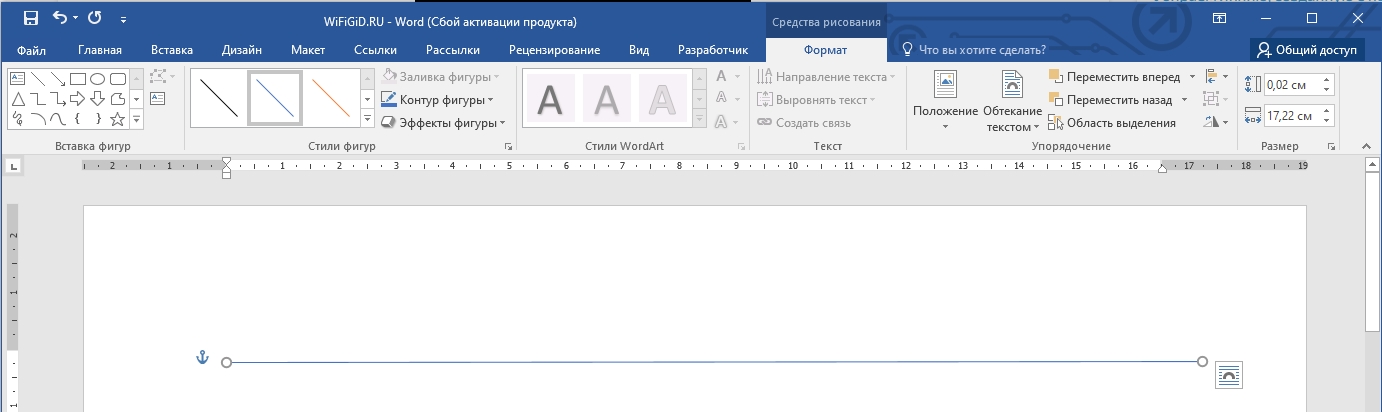
В этой главе мы поговорим про то, как убрать нарисованную полосу в Ворде. Причем она может располагаться в любом месте, так как в данном случае это будет полноценный независимый объект типа «Фигура». Наведите на линию курсор и нажмите левую кнопку мышки. После этого объект «Линия» выделится, и вы попадете в режим «Формат». Далее просто на клавиатуре нажмите по клавише:
Способ 2: Нижнее подчеркивание
Второй вариант – линия может быть напечатана с помощью символа нижнего подчеркивания. В таком случае при выделении любого участка линии вы увидите, как будет мигать текстовый курсор.
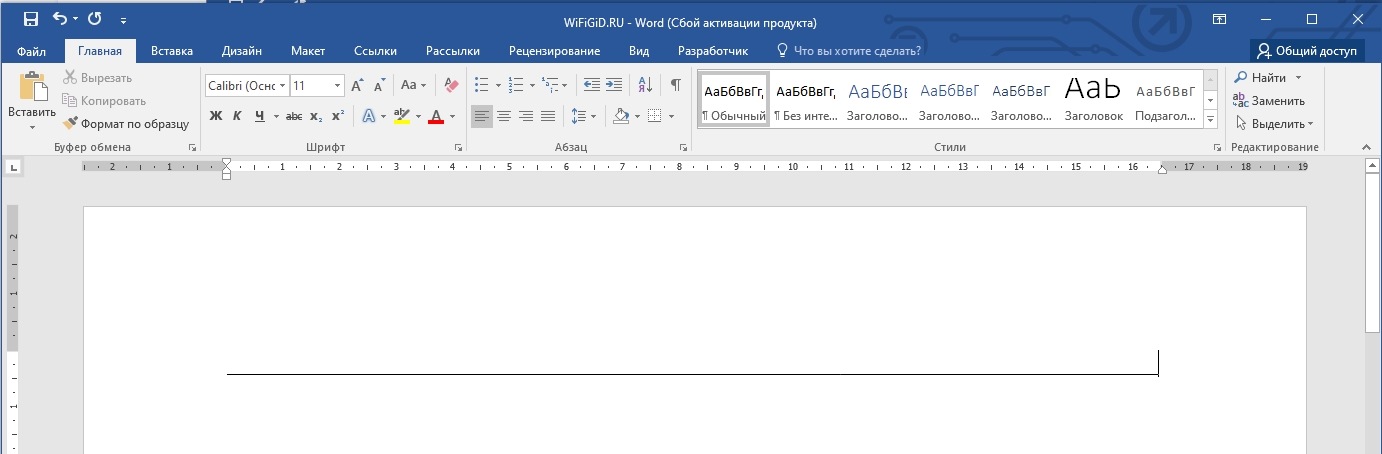
Чтобы убрать такую полоску в Ворде, расположенную горизонтально – просто выделите с помощью мыши, как вы выделяете текст. Далее аналогично как и в прошлом способе нажимаем по клавише удаления:
Способ 3: Линия границы
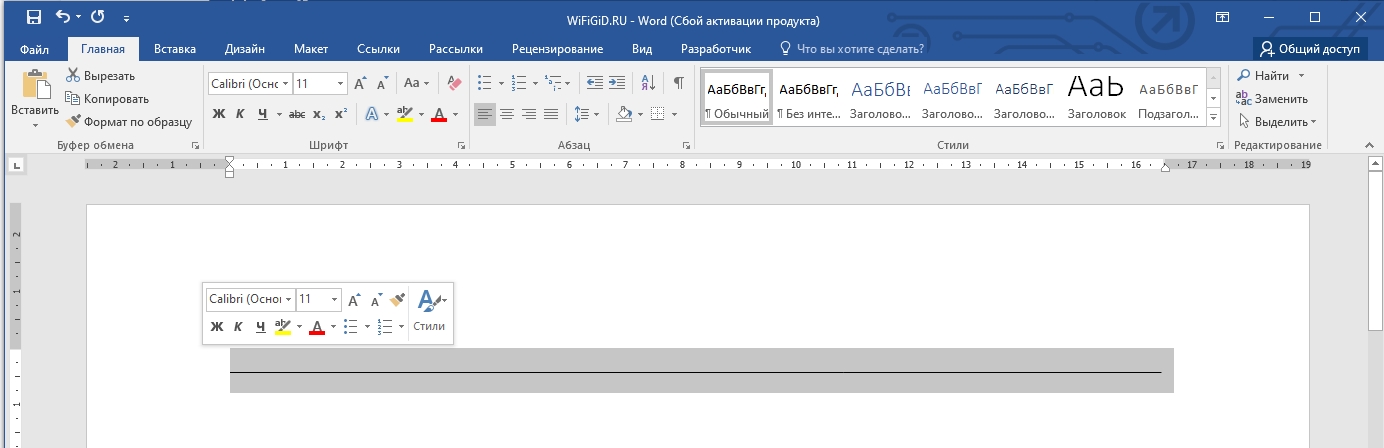
Есть еще один тип объекта, который выглядит как горизонтальная линия – это специальная граница. Обычно границы рисуют в таблицах, но программа Word позволяет добавлять их и в обычную строчку. Как понять, что у нас именно этот вариант? – при выделении строчки, текстовый курсор будет мигать или сверху, или снизу линии.
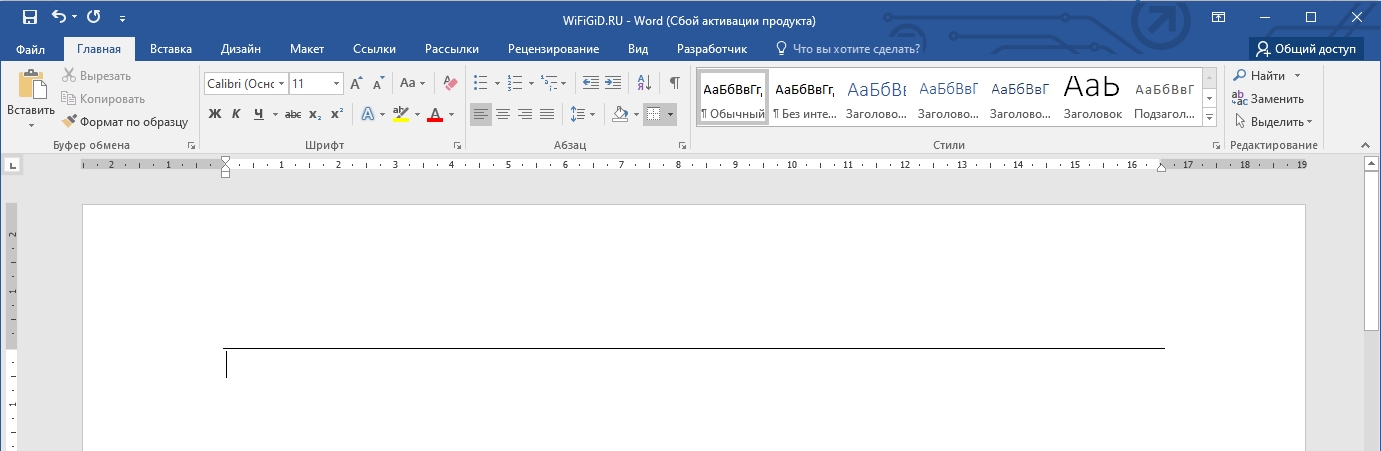
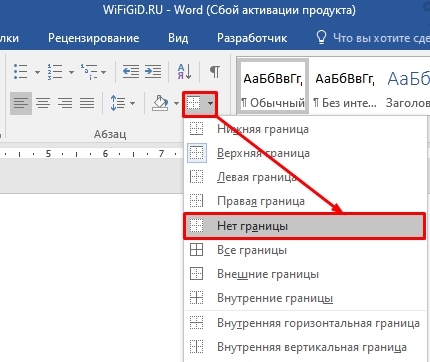
Второй симптом – на вкладке «Главная» в разделе «Абзац» установите настройку «Нет границы». После этого полоска должна полностью исчезнуть.
Способ 4: Удаление рамки
В Ворде можно встретить и другой тип линий – рамки. Обычно рамки используют для обрамления всего листа документа. Это значит, что вы можете встретить только 4 вида линии – сверху, снизу, справа и слева страницы. Причем линия может быть, как горизонтальная, так и вертикальная. Я для примера взял лист с двумя полосками рамки.
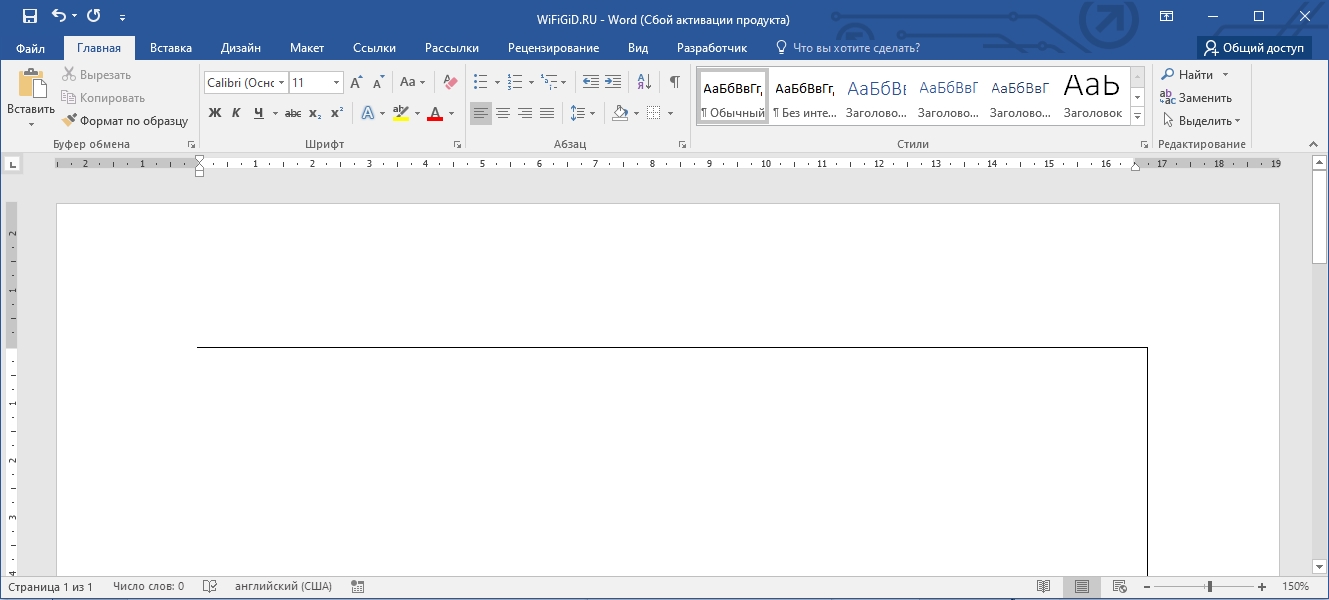
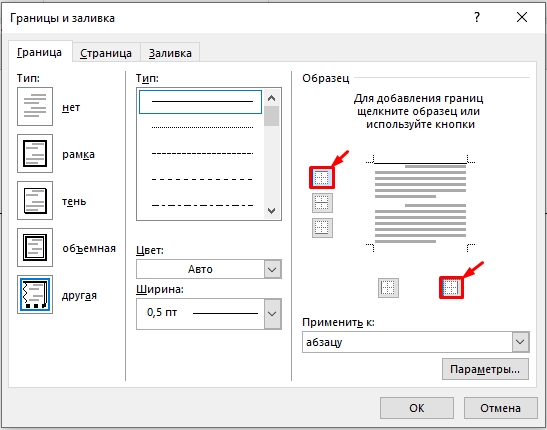
Там же в разделе «Абзац» на «Главной» открываем настройку с границами и в самом низу нажимаем по пункту «Граница и заливка».
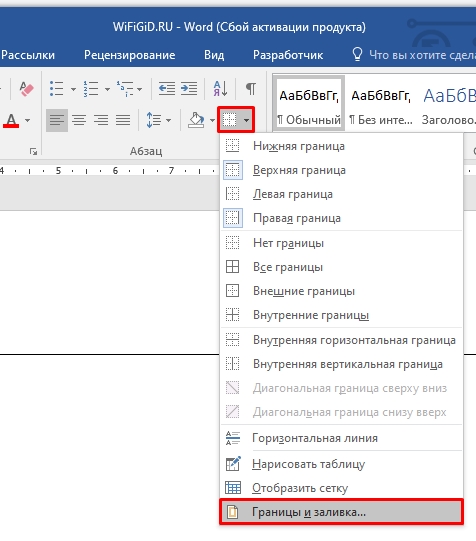
Теперь на первой вкладке в правом блоке просто выключите настройки обрамления, нажав по соответствующей кнопке. Таким же образом можно убрать полосу внизу страницы в Ворде.
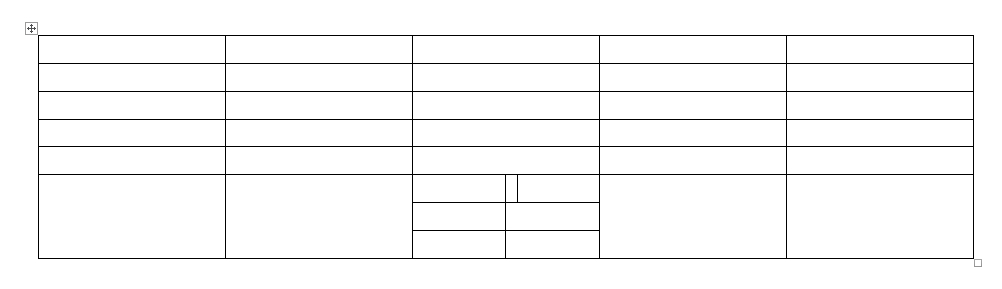
В каком объекте в Word больше всего линий? – правильно, это наши любимые таблицы. Обычно при создании таблицы она имеет вид строгой решетки с выделенным размером. Но что, если нам нужно некоторые линии убрать, а значит объединить часть ячеек и столбцов. В таком случае я советую ознакомиться с нашими отдельными подробными уроками:
- Как объединить ячейки в Ворде?
- Как объединить таблицы в Ворде?
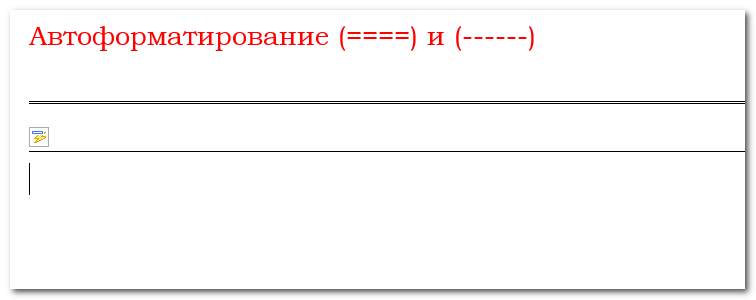
А втоматическое форматирование в Microsoft Word — штука замечательна и полезная, но иногда она не столько помогает, сколько создаёт проблемы. Допустим, вы захотели отделить один фрагмент текста в Word-документе от другого одинарной или двойной пунктирной линией. Для этого вы жмёте и удерживаете «тире» или «равно». Но стоит вам после этого нажать ввод , чтобы перейти на новую строку, как пунктирная линия тут же превращается в сплошную.
Реализована эта функция для вставки разделителей между фрагментами текста. Преобразование выполняется при переходе на новую строку после ввода как минимум трёх символов «тире» или «равно» и при условии, что введены они были с начала строки. Это удобно, когда нужно быстро вставить стандартный разделитель. Совсем другое дело, если вы хотите использовать свой вариант разделителя.
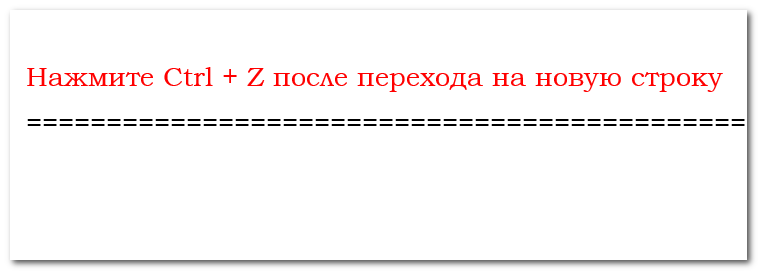
Что в таком случае можно сделать? Вы можете отменить преобразование строки символов в непрерывную линию, нажав после перехода на новую строку комбинацию клавиш Ctrl + Z . Форматирование будет отменено , а введённые вами символы останутся.
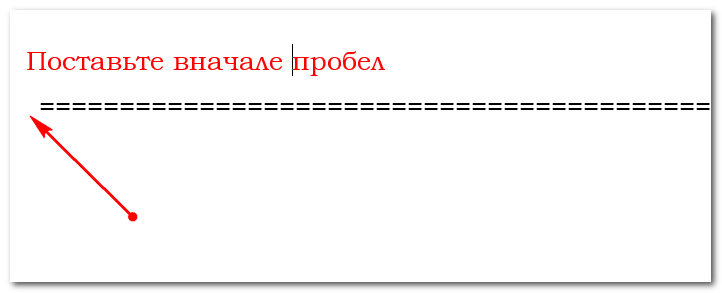
Второй способ заключается в том, чтобы перед вводом группы символов, которые должны будут служить разделителем, вставить один пробел. В этом случае форматирование не сработает.
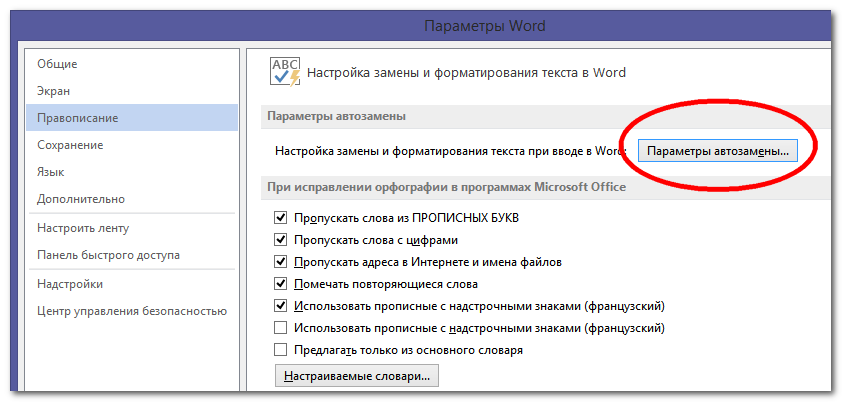
Но поскольку оба эти варианта не слишком удобны, автоматическое форматирование лучше полностью отключить в настройках редактора. Делается это элементарно. Откройте Файл -> Параметры -> Правописание -> Автозамена
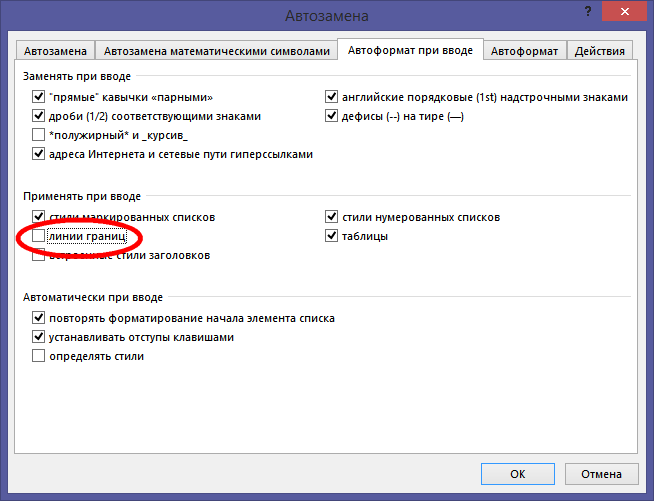
Переключитесь на вкладку «Автоформат при вводе» и снимите галочку с чекбокса «Линии границ».
А можно поступить ещё проще. Сразу после преобразования символов в сплошную одинарную или двойную линию в левой части чуть выше линии у вас появится маленькая иконка автозамены. Наведите на неё курсор мыши, кликните по треугольной стрелке и в появившемся меню выберите опцию «Отключить автоматическое создание линий границ».
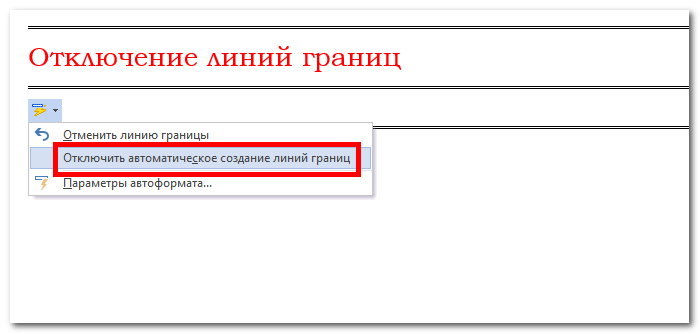
После этого линия вновь станет пунктирной, а форматирование отключится и впредь производиться не будет.
Как убрать синие пунктирные линии в ворде
Использование функции «Разметка» на iPhone, iPad или iPod touch
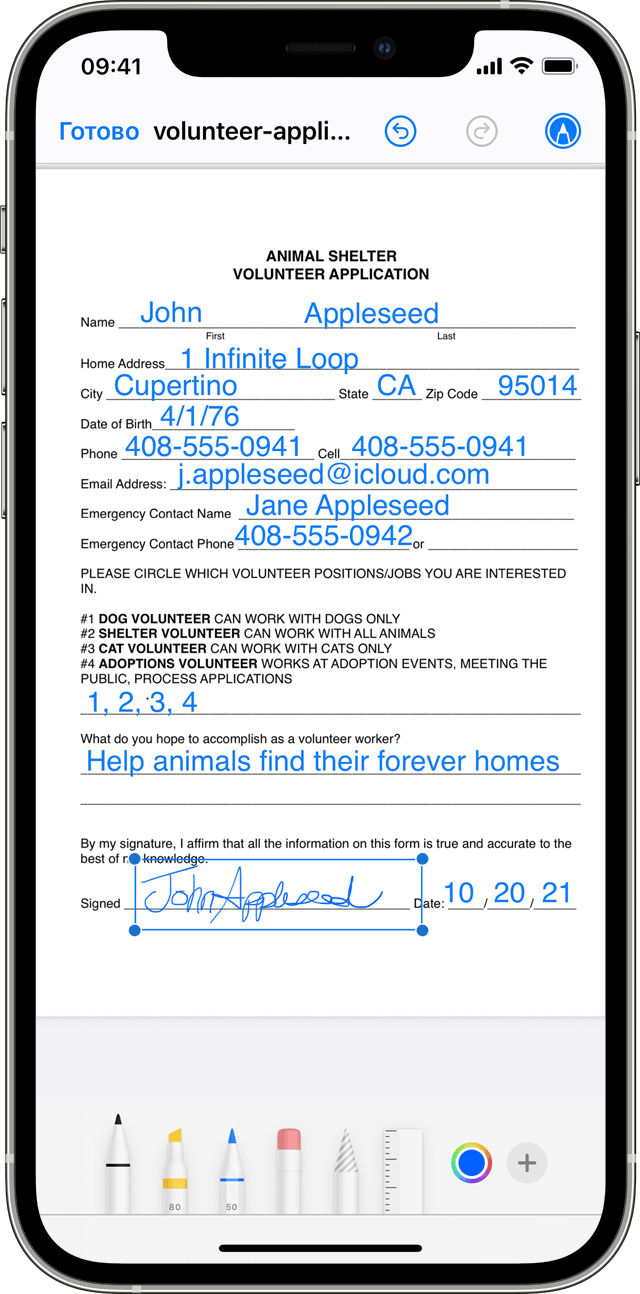
С помощью функции «Разметка» можно редактировать снимки экрана и фотографии, регулировать уровень прозрачности и толщину текста, а также подписывать документы в формате PDF.
Программы и функции, в которых используется функция «Разметка»
Ниже перечислены некоторые программы, в которых используется функция «Разметка», и инструкции по началу работы с ней.
Почта
- Откройте программу «Почта» и нажмите кнопку создания сообщения
 , чтобы написать новое сообщение, или ответьте на любое другое.
 - Нажмите в любой части сообщения и коснитесь значка в виде серой стрелки
 или нажмите «Ввод», чтобы открыть панель форматирования. Вы можете также нажать в любой части сообщения, коснуться курсора и выбрать «Вставить фото/видео» или «Добавить документ». Может потребоваться нажать значок в виде стрелки
  , чтобы прокрутить доступные варианты.
 - Нажмите кнопку камеры
 или документа
  , а затем выберите фотографию или файл PDF, которые нужно вложить или разметить.
 - Нажмите вложение, затем нажмите значок в форме серой стрелки . Нажмите кнопку разметки
 для добавления разметки. Нажмите кнопку плюса
  , чтобы добавить подпись, текст и т. д.
 - Нажмите «Готово» и отправьте сообщение.


Сообщения
- Откройте программу «Сообщения» и нажмите кнопку составления сообщения , чтобы написать новое сообщение. Или выберите существующий разговор.
- Коснитесь кнопки фотографий
 и выберите фотографию.
 - Коснитесь фотографии в сообщении, а затем нажмите «Разметка». В этом меню можно добавить набросок к фотографии или нажать кнопку плюса , чтобы выбрать другие возможности функции «Разметка».
- Нажмите «Сохранить», а затем — «Готово».
- Коснитесь кнопки «Отправить»
 .
.

Фото
- Откройте программу «Фото» и выберите нужную фотографию.
- Нажмите «Изменить», затем нажмите кнопку разметки . Нажмите кнопку добавления , чтобы добавить текст, фигуры и другие элементы.
- Нажмите «Готово», а затем — снова «Готово».

Рисуйте с помощью функции «Разметка»

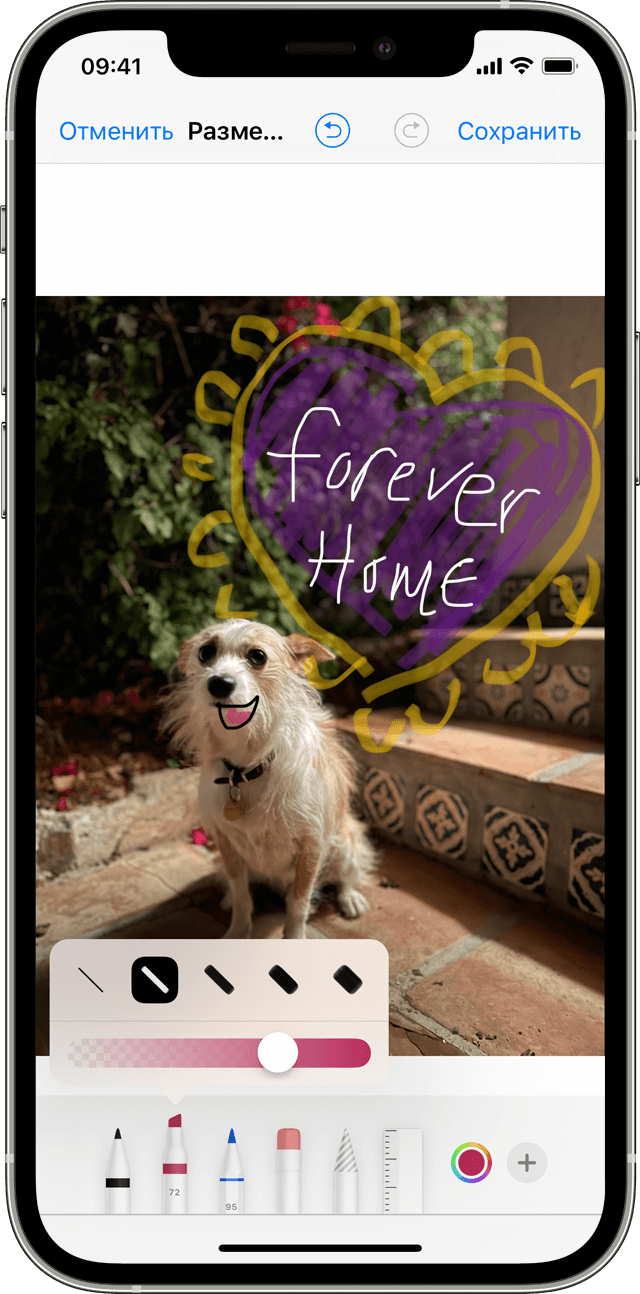
Выбрав инструмент «Разметка», например ручку, маркер или карандаш, можно выбрать цвет и начать рисовать. Чтобы изменить прозрачность цвета, выберите тот же инструмент, а чтобы изменить толщину линий — другой. Можно также нажать кнопку цвета , чтобы изменить оттенок цвета.
Перемещайте рисунок

Нарисовав что-либо, вы можете переместить рисунок. Нажмите кнопку лассо , обведите рисунок, который нужно переместить, и перетащите его в нужное место.
Стирайте и редактируйте рисунки
Чтобы изменить рисунок, нажмите кнопку ластика  и потрите пальцем область, которую необходимо стереть. Можно также отменить любое действие разметки с помощью кнопки отмены действия
  . Если вы случайно отменили разметку, можно встряхнуть устройство и нажать кнопку «Повторить».
Добавляйте текст, подписи, лупы и фигуры
Нажмите кнопку добавления для выбора других инструментов разметки:


Нажмите кружок, чтобы выбрать цвет текста, затем нажмите кнопку форматирования , чтобы выбрать шрифт, размер и расположение текста.

Быстро добавляйте или создавайте подписи в документах.

Перетяните лупу на нужное место и измените ее размер с помощью синей точки, а затем передвигайте зеленую точку, чтобы увеличить или уменьшить степень увеличения.

Нажмите фигуру, чтобы добавить ее в снимок экрана, на фотографию или файл PDF. Затем перетащите фигуру в нужное место и с помощью синих точек измените ее размер и форму. Чтобы изменить изгиб стрелки и вид текстового облачка, перемещайте зеленые точки.
Направляющие, линейки и позиционирование блоков в MS Visio
Рабочая область MS Visio имеет очень приятную особенность — помещенные на неё элементы блок-схем и текстовые надписи по-умолчанию перемещаются по листу с привязкой к сетке. Внешне это заметно по «скачкообразному» движению блоков.
Такой принцип организации позволяет очень просто и быстро располагать элементы относительно друг друга — выравнивать, совмещать и т.п. Сегодня мы рассмотрим все элементы MS Visio, упрощающие эти и другие рутинные операции.
Выравнивание элементов блок-схемы относительно друг друга
Если в рабочую область MS Visio поместить больше 1-го блока, то при перемещении одного из них относительно другого, программа будет автоматически выдавать подсказки, проводя пунктирные линии зеленого цвета в те моменты, когда верхние, нижние грани или углы блоков, будут оказываться на одной линии.
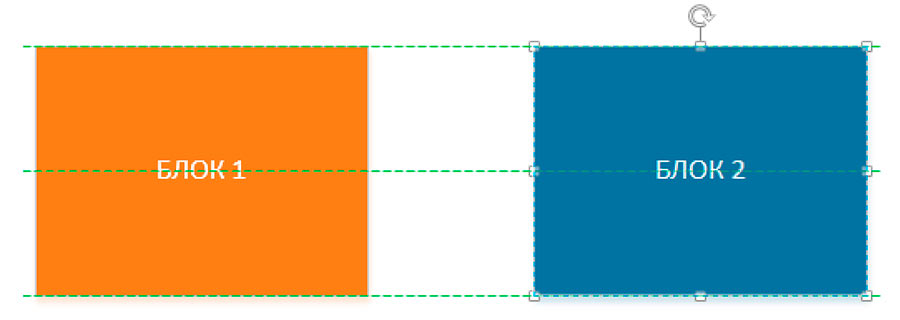
Автоматические направляющие точно очерчивают границы стыковки блоков в MS Visio.
Эти подсказки позволяют очень точно позиционировать отдельные элементы блок-схемы на листе, относительно друг друга. Однако, если элементов достаточно много, и стоят они один за другим, или же, не на строгой горизонтали/вертикали, возможностей автоматических подсказок окажется уже маловато.
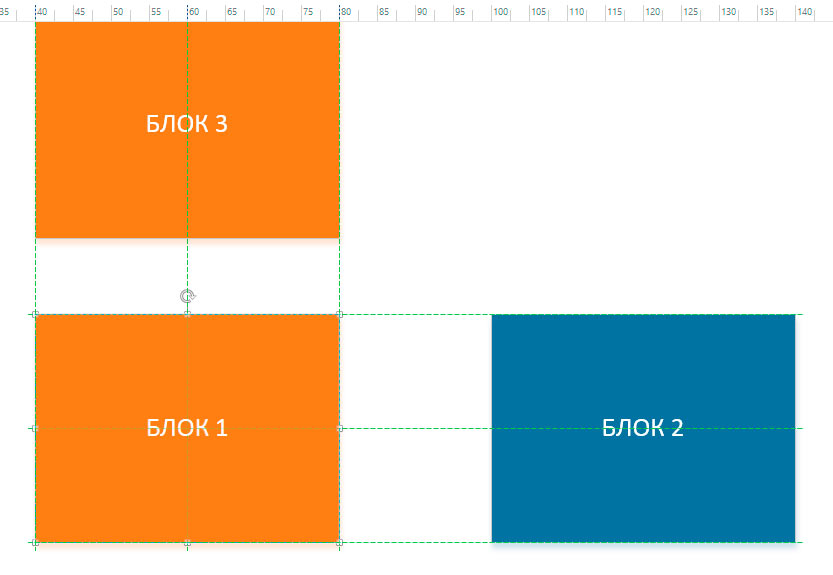
Те же автоматические направляющие MS Visio, позволяют выровнять блоки сразу по горизонтали и вертикали
Сетка в MS Visio
Как уже говорилось выше, по-умолчанию элементы помещаемые в рабочую область MS Visio, имеют привязку к сетке, однако сама сетка на экран не выводится.
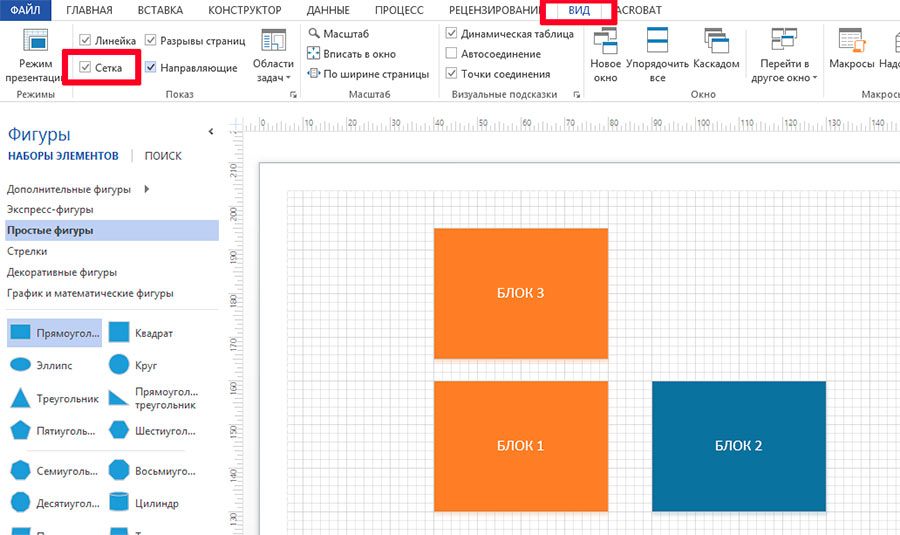
Включаем сетку на листе MS Visio
Чтобы сделать сетку видимой, перейдем на вкладку «Вид» и в группе «Показ» поставим галочку напротив пункта «Сетка». Лист автоматически окажется расчерчен на клетки. Притом, заметьте, сетка не простая, а масштабируемая — при увеличении и уменьшении масштаба листа, изменится и «шаг» сетки.
При сдвиге элемента мышью, он сдвинется ровно на один ряд клеток. Если же сдвигать блок на мышью, а нажатием стрелок на клавиатуре, сдвиг будет более «точным» и его шаг составит 1/5 клетки.
Направляющие в MS Visio
Еще одним средством точного позиционирования элементов в MS Visio служат направляющие линии, которые могут быть горизонтальными или вертикальными. В отличие от линий сетки, направляющие можно передвигать мышью и размещать в любом месте страницы.
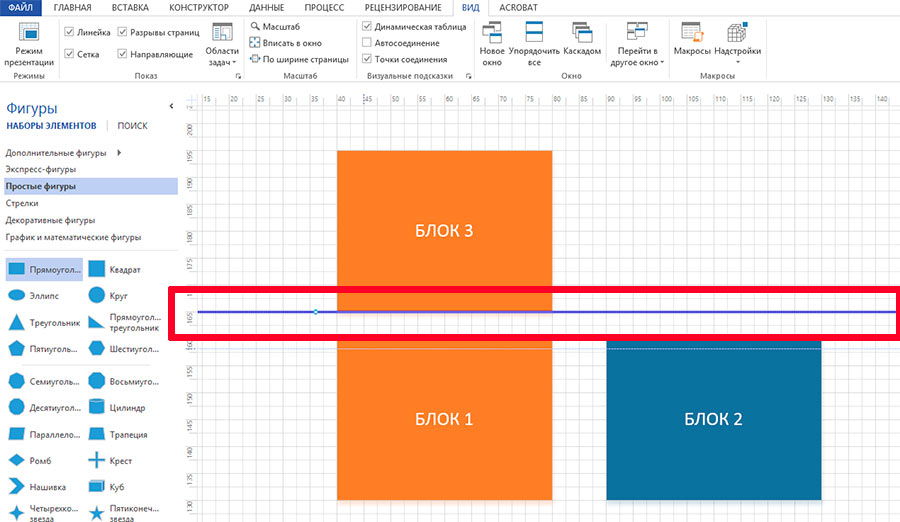
А вот и направляющая. Обратите внимание — активные направляющие в MS Viviso выделяются ярким синим цветом
Направляющие линии и сетка отображаются независимо друг от друга, поэтому можно убрать с экрана сетку и воспользоваться для точной расстановки блоков заранее подготовленными направляющими или наоборот, скрыть направляющие и воспользоваться сеткой.
К направляющим «прилипают» не только углы и стороны, но и области по центру элементов, благодаря чему можно легко выровнять даже ряд разноразмерных блоков по вертикали или по горизонтали.
Для того, чтобы создать новую направляющую линию, щелкните мышью над «линейкой», расположенной вдоль верхнего или левого краев листа, зажмите левую кнопку мыши и, не отпуская ее, переместите указатель вниз или вправо. На листе появится направляющая линия, которую вы сможете передвигать мышью.
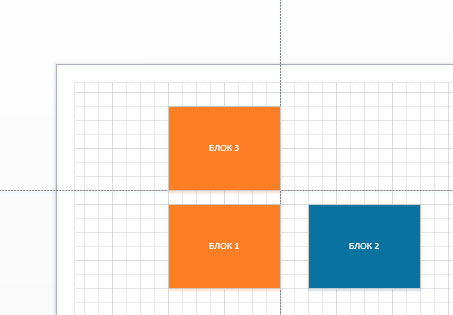
А вот пример сразу двух направляющих на листе MS Visio
После того, как направляющая больше не нужна, вы можете удалить её, сперва щелкнув по ней левой кнопкой мыши для выделения, а затем нажав кнопку «Delete» на клавиатуре.
Упражнение 6. Разбиение на страницы
Теперь лист разделен на две страницы по горизонтали, как показано на рис. 12.11. Чтобы оценить полученный вариант разбиения листа, снова воспользуйтесь режимом предварительного просмотра.
Чтобы убрать все установленные разрывы страниц, щелкните в Пределах листа правой кнопкой мыши и выберите в контекстном меню команду Сброс разрывов страниц (Reset All Page Breaks).
- С помощью команды Вид > Обычный (View > Normal) вернитесь в обычный режим.
Обратите внимание, что теперь в листе появились пунктирные линии между парами строк 6—7 и 14—15. Эти линии соответствуют настроенным границам страниц.
Свойства полей форм PDF

Поведение поля формы задается настройками в диалоговом окне «Свойства» данного поля. Можно определить свойства форматирования, взаимосвязи информации данного поля с другими полями форм, задать ограничения на вводимые пользователем данные, срабатывание пользовательских сценариев и т. д.
Для поля формы Acrobat можно задать ряд свойств, причем их набор зависит от типа поля. Для каждого типа полей свойства задаются на нескольких вкладках. Измененное свойство применяется после выбора другого свойства или нажатия клавиши «Ввод».
Поля всех типов имеют вкладки «Общие» и «Действия». Все остальные вкладки отображаются только для определенных типов полей. Для большинства из них отображается вкладка «Параметры», но набор доступных параметров уникален для каждого типа поля.
Два элемента доступны на любой из вкладок. При выборе такого элемента на одной из вкладок отображается флажок, и параметр оказывается помеченным на всех вкладках. Это следующие параметры.
Блокировка
Установка этого параметра предотвращает внесение любых изменений в свойства поля.
Закрывает диалоговое окно «Свойства» поля формы. При изменении свойств нескольких полей можно оставить диалоговое окно «Свойства» открытым. Нажмите каждое поле, чтобы изменить его свойства.
Если на любой из вкладок выбрать параметр «Блокировка», будут заблокированы не только параметры, содержащиеся на данной вкладке, а вообще все параметры для данного поля.
Изменение свойств полей формы
Свойства поля формы можно открыть только в режиме редактирования. Существует возможность изменения свойств нескольких полей формы сразу.
Если вы не находитесь в режиме редактирования форм, выберите Все инструменты > Подготовить форму.
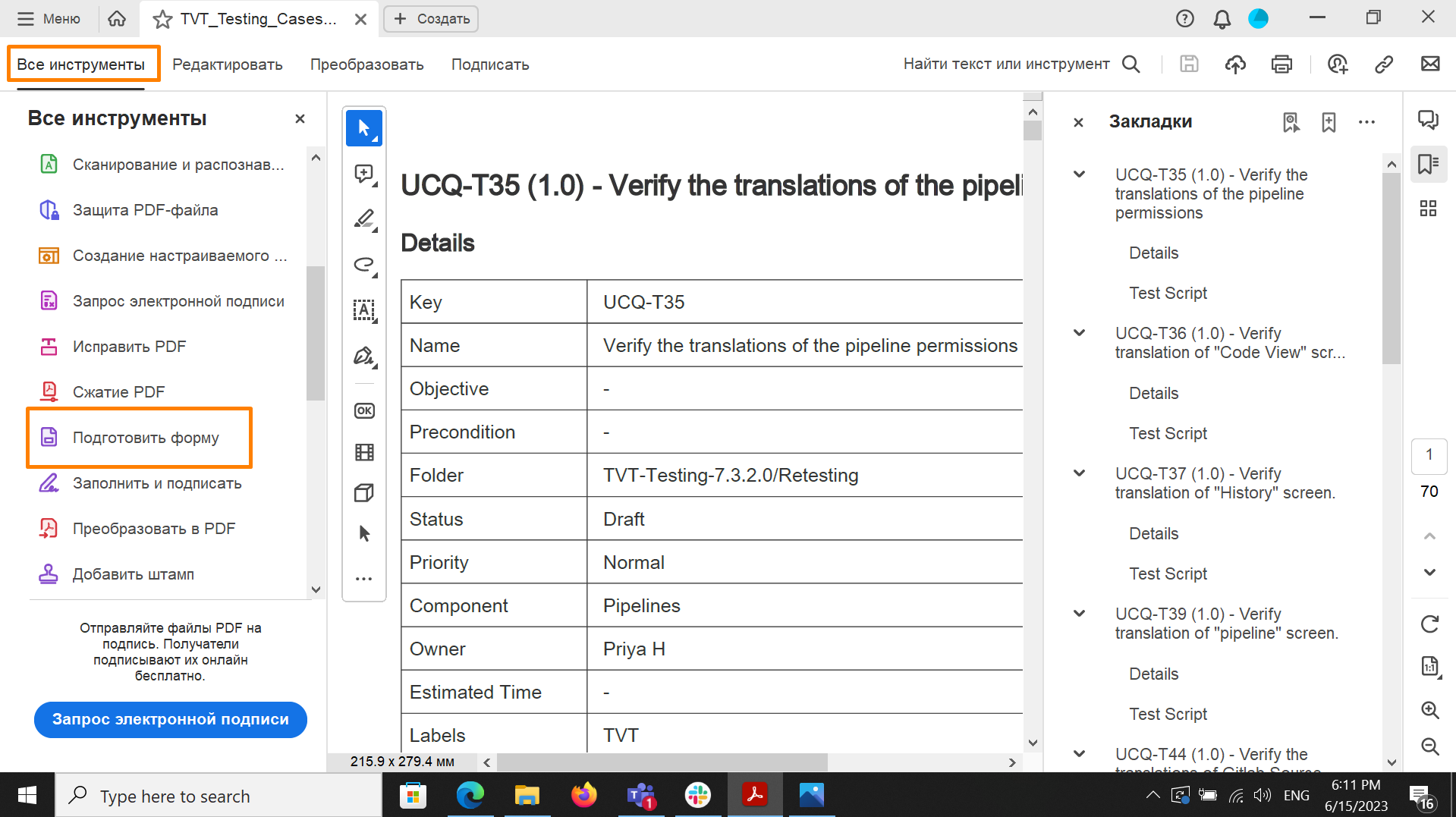
Откройте диалоговое окно «Свойства» одним из следующих способов:
- Чтобы изменить одиночное поле, дважды нажмите его либо нажмите его правой кнопкой мыши, а затем выберите Свойства.
- Чтобы изменить несколько полей формы, выделите эти поля, нажмите их правой кнопкой мыши, а затем выберите Свойства.
Внесите необходимые изменения в свойства на всех доступных вкладках. Свойство изменяется после выбора другого свойства или нажатия клавиши Enter. Нажмите Закрыть.
Если выбраны поля форм, имеющие разные значения свойств, некоторые параметры в диалоговом окне «Свойства» будут недоступны. В остальных случаях изменения применяются ко всем выделенным полям форм.
Чтобы предотвратить случайные изменения поля формы, перед закрытием диалогового окна «Свойства» в левом нижнем углу выберите параметр «Блокировка». Чтобы снять блокировку, снова выберите этот параметр.
Вкладка «Общие» для свойств поля формы
Вкладка «Общие» отображается для всех типов полей и включает следующие параметры.
Содержит уникальное имя выделенного поля формы.
Отображает текст, который может оказаться полезным при заполнении поля. Подсказка появляется в тот момент, когда курсор мыши ненадолго задерживается над полем формы.
Указывает, отображается ли поле на экране или при печати. Возможные варианты: «Видимое», «Скрытое», «Видимое, но не выводимое на печать» и Скрытое, но выводимое на печать .
Позволяет поворачивать форму на 0, 90, 180 или 270 градусов.
Только для чтения
Предотвращает изменение содержимого поля формы пользователем.
Заставляет пользователя заполнить выбранное поле. При попытке пользователя отправить форму с незаполненными обязательными для заполнения полями появляется сообщение об ошибке, и все такие поля выделяются цветом.
Вкладка «Внешний вид» для свойств поля формы
Свойства на вкладке «Внешний вид» определяют, как поле формы выглядит на странице. Вкладка «Внешний вид» отображается для всех типов полей форм, кроме штрихкодов и включает в себя следующие параметры:
Открывает палитру цветов, в которой можно выбрать другой цвет для рамки поля. Чтобы поле осталось без рамки, выберите Нет цвета .
Определяет ширину рамки, окружающей поле: «Тонкая», «Средняя» или «Толстая».
Открывает палитру цветов, в которой можно выбрать другой цвет фона поля. Если не требуется окрашивать поле, выберите Нет цвета .
Примечание. Если выбран цвет заливки , отличный от Нет цвета , любое изображение, находящееся на PDF-странице за полем формы, перекрывается.
Определяет внешний вид рамки. Можно выбрать параметр «Сплошная», «Пунктирная», «Объемная», «Вставка» или «Только снизу».
Задает размер шрифта текста, вводимого пользователем, или размер маркера выделения для переключателей и флажков. Значение можно ввести, выбрать из предустановленного набора или установить «Автоматически». Если выбрать для текстового поля значение «Автоматически», размер шрифта изменяется так, чтобы текст помещался в поле.
Открывает палитру цветов, в которой можно выбрать другой цвет фона текста или маркера выделения.
Показывает список шрифтов, доступных на данном компьютере. Этот параметр недоступен для полей, в которых не отображается текст.
Точное содержимое вкладки «Вид» зависит от установки параметра «Включить режимы для языков с письмом справа налево» на панели «Язык» в диалоговом окне «Свойства». При выборе этой установки на вкладке «Оформление» появляются параметры для изменения стиля отображения цифр и направления текста в текстовых полях, обычных списках и раскрывающихся списках.
Вкладка «Положение» для свойств поля формы
На вкладке Положение можно задать положение и размер текущих выделенных полей с точностью до 0,0001 дюйма . Поля можно перемещать в указанные на странице положения. Чтобы изменить только размер полей, используйте параметры Высота и Ширина . Чтобы переместить поля, не изменяя их размер, выберите параметр Не изменять высоту и ширину при изменении положения .



