
Как убрать лишнее место в таблице в ворде
В Microsoft Office Word 2007 отформатировать таблицу после ее создания можно несколькими способами. Применение стилей таблиц позволяет задать формат сразу для всей таблицы, а Выполнить предварительный просмотр, чтобы заранее увидеть, как будет выглядеть таблица с выбранным стилем форматирования.
Таблицы можно изменять путем разбиения или объединения ячеек, добавления и удаления столбцов и строк, а также рисования. При работе с большими таблицами можно задать отображение заголовка таблицы на каждой из страниц, на которых она выводится. Чтобы исключить непредусмотренные разрывы потока данных в таблице, можно указать, в каких местах должны находиться разрывы страницы.
В этой статье
- Использование стилей таблиц для оформления всей таблицы
- Добавление или удаление рамок
- Отображение и скрытие линий сетки
- Добавление ячейки, строки или столбца
- Удаление ячейки, строки или столбца
- Объединение и разбиение ячеек
- Повторение заголовка таблицы на последующих страницах
- Управление разбиением таблицы на части
Использование стилей таблицы для форматирования всей таблицы
После создания таблицы можно задать для нее формат при помощи стилей таблицы. Установив указатель мыши на одном из заранее определенных стилей таблицы, можно просмотреть, как будет выглядеть эта таблица в готовом виде.
- Щелкните таблицу, для которой требуется задать формат.
- В разделе Работа с таблицами откройте вкладку Конструктор.
- В группе Стили таблиц наводите указатель мыши на стили таблиц, пока не найдете подходящий вариант.
Добавление и удаление рамок
Чтобы придать таблице нужный вид, можно добавить или удалить границы.
Добавление границ в таблицу
- В разделе Работа с таблицами откройте вкладку Макет.
- В группе Таблица нажмите кнопку Выделить и выберите команду Выделить таблицу.
- В разделе Работа с таблицами откройте вкладку Конструктор.
- В группе Стили таблиц нажмите кнопку Границыи выберите один из Ниже 2010 г. >
- Выберите один из встроенных наборов границ.
- В группе Границы и заливка нажмите кнопку Границы и выберите нужный вариант.
Удаление границ во всей таблице
- В разделе Работа с таблицами откройте вкладку Макет.
- В группе Таблица нажмите кнопку Выделить и выберите команду Выделить таблицу.
- В разделе Работа с таблицами откройте вкладку Конструктор.
- В группе Стили нажмите кнопку Границы и выберите вариант без границы.
Добавление границ к отдельным ячейкам
- На вкладке Главная в группе Абзац нажмите кнопку Показать или скрыть.
- Выделите нужные ячейки вместе со знаками окончания ячейки.
- В разделе Работа с таблицами откройте вкладку Конструктор.
- В группе Стили таблиц нажмите кнопку Границы и выберите нужный тип границы.
Удаление границ в определенных ячейках
- На вкладке Главная в группе Абзац нажмите кнопку Показать или скрыть.
- Выделите нужные ячейки вместе со знаками окончания ячейки.
- В разделе Работа с таблицами откройте вкладку Конструктор.
- В группе Стили таблиц нажмите кнопку Границы и выберите вариант Без границ.
Отображение и скрытие линий сетки
Линии сетки отображают границы между ячейками в таблице, не имеющей границ. Если скрыть сетку в таблице с заданными границами, изменения будут незаметны, поскольку линии сетки повторяют линии границы. Чтобы увидеть линии сетки, следует удалить границы.
В отличие от границ, линии сетки отображаются только на экране и не выводятся при печати таблицы. Если отключить сетку, таблица отобразится в том виде, в котором она будет напечатана.
Примечание: Линии сетки не отображаются в веб-браузер и в режиме предварительного просмотра.
Отображение и скрытие линий сетки таблицы в документе
- В разделе Работа с таблицами на вкладке Макет в группе Таблица нажмите кнопку Отобразить сетку.
Добавление ячейки, строки или столбца
Вставка ячейки
- Щелкните ячейку, расположенную справа или сверху от того места, где вы хотите вставить ячейку.
- В разделе Работа с таблицами откройте вкладку Макет и нажмите кнопку вызова диалогового окна Строки и столбцы.
- Выберите один из указанных ниже параметров.
со сдвигом вправо
Вставка ячейки с перемещением остальных ячеек строки вправо.
Примечание: В результате этого действия в строке может оказаться больше ячеек, чем в других строках.
со сдвигом вниз
Вставка ячейки с перемещением ячеек данного столбца на одну строку вниз. Последняя ячейка помещается в новой строке, добавленной снизу в таблицу.
вставить целую строку
Вставка строки над выделенной ячейкой
вставить целый столбец
Вставка столбца справа от выделенной ячейки
Добавление строки
- Щелкните ячейку в строке, над или под которой требуется добавить новую строку.
- В разделе Работа с таблицами откройте вкладку Макет.
- Выполните одно из указанных ниже действий. >
- Чтобы добавить строку над выделенной ячейкой, в группе строки и столбцы нажмите кнопку Вставить выше.
- Чтобы добавить строку под выделенной ячейкой, в группе строки и столбцы нажмите кнопку Вставить ниже.
Добавление столбца
- Щелкните ячейку в столбце, расположенном справа или слева от того места, куда требуется вставить столбец.
- В разделе Работа с таблицами откройте вкладку Макет.
- Выполните одно из указанных ниже действий. >
- Чтобы добавить столбец слева от выделенной ячейки, в группе строки и столбцы нажмите кнопку Вставить слева.
- Чтобы добавить столбец справа от выделенной ячейки, в группе строки и столбцы нажмите кнопку Вставить справа.
Удаление ячейки, строки или столбца
- Выполните одно из указанных ниже действий.
| Чтобы выделить | Выполните следующие действия |
| Ячейка | Щелкните левый край ячейки.. |
| Строку | Щелкните слева от строки. |
| Столбец | Щелкните верхнюю линию сетки (т. е. верхнюю границу) столбца . |
Объединение и разбиение ячеек
Объединение ячеек
Две или более ячейки, расположенные в одной строке или в одном столбце, можно объединить в одну. Например, можно объединить несколько ячеек в одной строке для создания заголовка таблицы, общего для нескольких столбцов.
- Чтобы выделить ячейки, которые необходимо объединить, щелкните левую границу одной из них и протащите указатель, удерживая нажатой кнопку мыши, по нужным ячейкам.
- В группе Работа с таблицами на вкладке Макет в группе Слияние выберите команду Объединить ячейки.
Разделение ячеек
- Выделите одну или несколько ячеек, которые требуется разделить.
- В группе Работа с таблицами на вкладке Макет в группе Слияние выберите команду Разделить ячейки.
- Введите число столбцов и строк, на которое следует разбить выделенные ячейки.
Повторение заголовка таблицы на последующих страницах
При работе с очень длинными таблицами их приходится разбивать на части в местах разрыв страницы. В этом случае можно настроить таблицу таким образом, чтобы заголовок таблицы повторялся на каждой странице.
Повторяющиеся заголовки таблицы отображаются только в Режим разметки и в напечатанном документе.
- Выделите строку (строки), составляющие заголовок. Выделенный фрагмент должен включать первую строку таблицы.
- В разделе Работа с таблицами на вкладке Макет в группе Данные выберите команду Повторить строки заголовков.
Примечание: В Microsoft Word заголовки таблицы повторяются в местах автоматического разрыва страниц. Если разрыв страницы вставлен в таблицу вручную, заголовок не повторяется.
Управление разбиением таблицы на части
При работе с очень длинными таблицами их приходится разбивать на части в местах разрыв страницы. Если разрыв страницы оказался в длинной строке, часть этой строки по умолчанию переносится на следующую страницу.
Чтобы представить в нужном виде данные, содержащиеся в таблице, занимающей несколько страниц, внесите в эту таблицу соответствующие изменения.
Предотвращение Строка таблицы при разрыве страницы
- Щелкните в любом месте таблицы.
- В разделе Работа с таблицами откройте вкладку Макет.
- В группе Таблица нажмите кнопку Свойства и откройте вкладку Строка.
- Снимите флажок Разрешить перенос строк на следующую страницу.
Задание места принудительного разрыва таблицы на страницы
- Выделите строку, которая должна быть напечатана на следующей странице.
- Нажмите клавиши CTRL+ENTER.
Убрать «пустое поле» в таблице

Убрать пустое поле в comboBoxВсем привет! Как в comboBox убрать пустое поле что присутствует в списке? (то как выглядит на.

Как убрать пустое поле после удаления бокового меню?Вот такая беда. Удалил левое боковое меню на заглавной странице, а пустое поле так и осталось.
Заполнить поле случайным числом, если другое соответствующее поле не пустоеest table. mne neobhodimo(v sql server) zapolnit pole ‘Number_of_Reviews’ sluchainimi chislami v.
Как очистить одно поле input если другое поле пустоеК примеру, я пишу какой-то текст в поле 1, у меня в скрытое поле2 присваивается id. Если я сотру.
TChromium, поле заполняется, но при сабмите сайт пишет что поле пустоеВ TChromiume надо заполнить форму логина. Поля заполняю, но при сабмите формы, сайт выдает.
5995 / 3191 / 715 Регистрация: 23.11.2010 Сообщений: 10,657
Сообщение было отмечено l0gin86 как решение
Решение
Как убрать пустое пространство после длинной таблицы в Word 2013?
У меня есть таблица с заголовком. Которая идет сразу же за другой таблицей, см. скриншот 1.Но когда я делаю её больше, то она переносится но новый лист, см. скриншот 2.
Перенос на новый лист пропадает, если я в первом столбце заменяю автоматическую нумерацию на обычные цифры, но мне этот вариант тоже не очень нравится. Есть ли еще какие-то способы избежать таких разрывов?В параметрах таблицы пробовал оба вариант: включать и отключать перенос строк на следующую страницу — это ничего не меняет. 

Лучший ответ включи непечатаемые знаки — много интересного узнаешь. Геннадий ЧурсовЗнаток (458) 8 лет назад Ничего не узнаю нового, потому что они у меня включены.
Дмитрий Приходько Искусственный Интеллект (130616) они у тебя отключены, мил человек.
Остальные ответы Тык на веб-страница и никаких разрывов! Геннадий ЧурсовЗнаток (458) 8 лет назад Мне нужно печатать данный документ, а там разрывы остаются. Почемучка Оракул (55434) Ну, коль так, то для етого есть — вкладка Вставка и там Разрыв страницы. текст не поднимается выше
Правой кнопкой → свойства таблицы → обтекание. Изменив обтекание, текст может подняться ближе к таблице.
покупка
Как удалить пустые строки и столбцы из таблиц в Word?
Как удалить все пустые строки и столбцы из таблиц в Word? В этом руководстве показано несколько способов удаления пустых строк и столбцов из таблиц в документе Word.
Удалите все пустые строки и столбцы из таблиц одним щелчком мыши
Вручную удалить все пустые строки и столбцы из таблиц
Microsoft Office Word не предоставляет удобный способ удаления пустых строк и столбцов, и вам необходимо удалить их, вручную выбрав каждую пустую строку и столбец, а затем удаляя их по одному.
Шаг 1: Выберите пустую строку или пустой столбец, который вы хотите удалить. Смотрите скриншот:

Шаг 3: Под Настольные Инструменты, щелкните значок Планировка вкладка;

Шаг 4: в Строки и столбцы группу, нажмите Удалить строки или Удалить столбцы.
Удалите все пустые строки и столбцы из таблиц с помощью кода VBA
Макрофункция Word предоставляет гораздо более удобный способ удалить все пустые строки и столбцы из таблиц в документе. Вы можете удалить все пустые строки и столбцы следующим образом.
Шаг 1: нажмите «Alt-F11» открыть окно Microsoft Visual Basic для приложений;
Шаг 2: нажмите Модули на Вставить вкладку, скопируйте и вставьте следующий код VBA в окно модуля;
Шаг 3: Затем нажмите Run кнопку, чтобы применить VBA.
Код VBA для удаления всех пустых строк и столбцов из таблиц:
Sub DeleteEmptyTablerowsandcolumns () Приложение.ScreenUpdating = False Dim Tbl как таблица, cel как ячейка, i такой длины, n такой же длины, fEmpty как логическое значение С ActiveDocument Для каждого тбл в. Таблицах n = Таблица.Столбцов.Количество Для i = n To 1 Шаг -1 fПусто = Истина Для каждой ячейки в Tbl.Columns (i) .Cells Если Len (cel.Range.Text)> 2, то fEmpty = Ложь Выход для End If Следующий чел Если fEmpty = True, то Tbl.Columns (i) .Delete Затем я Следующая таблица Конец с С ActiveDocument Для каждого тбл в. Таблицах n = Таблица.Строки.Количество Для i = n To 1 Шаг -1 fПусто = Истина Для каждой ячейки In Tbl.Rows (i) .Cells Если Len (cel.Range.Text)> 2, то fEmpty = Ложь Выход для End If Следующий чел Если fEmpty = True, то Tbl.Rows (i) .Delete Затем я Следующая таблица Конец с Set cel = Nothing: Set Tbl = Nothing. Application.ScreenUpdating = True End Sub
Удалите все пустые строки и столбцы из таблиц одним щелчком мыши
Kutools for Word предоставляет вам наиболее удобный способ удалить все пустые строки и столбцы из таблиц в документе. Вам просто нужно щелкнуть один раз, и Kutools for Wordс Delete Rows/Columns Утилита быстро удалит все пустые строки и столбцы из всех или выбранных таблиц.
После установки Kutools for Word, сделайте, как показано ниже: (Бесплатная загрузка Kutools for Word прямо сейчас!)
1. Нажмите Кутулс Плюс > Delete Rows/Columns на Table панель.

2. Затем появится диалоговое окно, выберите область, из которой вы хотите удалить таблицы, в разделе Искать в, затем отметьте Строка вариант и Пустая строка вариант или чек Column вариант и Пустая строка вариант как вам нужно. Если вы хотите удалить все пустые строки и столбцы, вам нужно применить эту операцию дважды.
 |  |

Появится диалоговое окно, напоминающее вам, сколько таблиц было обработано, щелкните OK чтобы закрыть, а пустые строки и столбцы были удалены из таблиц.
Демонстрация: удаление пустых строк и столбцов из таблиц в Word
Наконечник.Если вы хотите удалить пустые строки с листа Excel, Удалить пустые строки Утилита Kutools for Excel может вам помочь.
Лучшие инструменты для офисной работы
Kutools for Word — Повысьте свой опыт работы со словом с помощью Over 100 Замечательные особенности!
Преобразуйте свои задачи Word с помощью Kutools. Загрузите 30-дневную пробную версию прямо сейчас
Удаление пустого места в Microsoft Word
Научитесь удалять пустое место в Microsoft Word между текстом для удобного форматирования. Этот курс поможет вам повысить эффективность работы с текстовыми документами.
В Microsoft Word 2002 и Microsoft Office Word 2003 можно использовать одним из следующих способов, чтобы показать или скрыть пробелы: В меню Сервис выбора команды Параметры. Перейдите на вкладку Вид и установите или снимите флажок между страницами . Поместите указатель мыши над областью серого выше или ниже страницы и нажмите кнопку Скрызаль пропку Скрызаль протель пропку
В Microsoft Office Word 2007 воспользуйтесь возможностью одним из следующих методов требуется показать или скрыть пробелы: Выполните следующие действия.
Нажмите Кнопку Microsoft Office, а затем нажмите кнопку Параметры Word.
В левой области нажмите кнопку настройки.
В списке выбрать команду из выбора Все команды.
Щелкните Пустое пространство между страницами, нажмите кнопку Добавитьи кнопку ОК. Параметр Поля между страницами будет на панели быстрого доступа.
Поместите указатель мыши над областью серого выше или ниже страницы и нажмите кнопку дважды щелкните, чтобы скрыть пробелы или щелкните, чтобы показать пробелы
При скрытии пробелы, разрывы страниц по-прежнему видны и заметно в документе.
Как убрать пустое место внизу страницы в ворде?
Как убрать пробел внизу страницы в ворде?
Выделите абзац, следующий за ненужным разрывом страницы. В меню «Формат» выберите пункт «Абзац», а затем выберите вкладку «Разрывы строк и страниц». Снимите флажки Не разрывать абзац, Не отрывать от следующего и Разрыв.
Как убрать разрывы строк в ворде?
Удаление переносов из абзаца
- Выделите абзац или абзацы.
- На вкладке Главная в Word или на вкладке Формат текста в сообщении Outlook нажмите кнопку вызова диалозагогово» .
- Выберите вкладку разрывы строк и страниц .
- В разделе Форматированиевыберите вариант не расставлять переносы.
- Нажмите кнопку ОК.
Как в ворде сделать разделение на страницы?
Вставка разрыва страницы вручную
- Щелкните или коснитесь того места документа, в который нужно вставить разрыв страницы.
- Перейдите в раздел макет> Параметры страницы, нажмите кнопку разрывы выберите пункт страницы.
Как убрать разделы в колонтитулах в ворде?
Удаление разрыва раздела
- На ленте «Главная» выбрать «Показать все непечатаемые символы».
- Разрывы разделов выглядят примерно так:
- Вы выберите разрыв раздела и нажмите кнопку УДАЛИТЬ.
Как удалить скрытые символы в Ворде?
п. Чтобы включить, или, наоборот, отключить знаки форматирования текста («непечатаемые символы») в Microsoft Word нужно на вкладе «Главная» нажать на кнпоку «Отбразить все знаки». После этого у Вас начнутые знаки абзаца, разрыва страниц, неразрывные знаки абзаца, разрыва страниц, неразрывные пробелы (карнибелы (карнибелы (карнотелы.
Как удалить все разделы в ворде?
Удалите все разрывы раздела по одному вручную
- Выберите разрыв раздела, который Вы хотите удалить.
- Нажмите кнопку Удалить на своей клавиатуре.
- Удерживайте управление «Ctrl», чтобы выбрать все разрывы раздела один за другим, а затем нажмите клав Удалить.
Как убрать лишние абзацы в ворде?
Если Вам нужно просто удалить лишний абзац на странице в Ворде, выделите его мышкой — для этого достаточно кликнуть по нему левой кнопкой мыши. Затем нажмите кнопку «Delete» или «Backspace» на клавиатуре.18 мая 2016 г.
Как убрать большой отступ в Ворде в начале страницы?
Выделите текст, который нужно настроить. Перейдите на вкладку Главная и в нижней части выберите интервалы между строками и абзамацамы и абзамацамы>. Откроется диалоговое окно Абзац. На вкладке Отступы и интервалы выберите нужные параметры и нажмите кнопку ОК.
Как в wordpad сделать разделение на страницы?
Добавление разрыва страницы перед абзацем
- Щелкните абзац, перед которым необходимо вставить разрыв страницы.
- Установите флажок С новой страницы.
Как сделать разрыв страницы в ворде клавишами?
Сделать разрыв страницы в MS Word можно, и используя горячие клавиши. Как было описано выше, нажмите сочетание клавиш «Ctrl + Enter». Теперь Вы знаете, как можно вставить разрыв страницы в документе Ворд.
Как перейти на другой лист в ворде?
Еще проще и быстрее достичь желаемого результата позволяет сочетание клавиш. Установив курсор в нужное место, нажмите Ctrl + Enter. Появится начало новой страницы в позиции курсора.
Как объединить разделы колонтитулов в ворде?
Делается это двойным кликом по верхней или нижней области листа либо на вкладку «Вставка» и в блоке »Колонтитулы» нажмите «Нижний колонтитул» выбрать «Изменить». Теперь поставьте курсор в конце листа, после которого будет добавлен разрыв.
Как изменить раздел нижнего колонтитула?
— Или направить в ленте верхнее меню Вставка Нижний колонтитул Изменить нижний колонтитул.
Как убрать связь между колонтитулами?
Откройте вкладку Колонтитулы, дважды щелкнув в области верхнего или нижнего колонтитула (винирхула) Выберите «Как в предыдущем», чтобы отключить связь между разделами.
Как убрать разрыв страницы в Ворде
Удобной функции форматирования документа Microsoft Word | Он часто появляется при копировании текста из интернета, других документов или случайном + Cикит + C Рассмотрим разные способы, как убрать разрыв страницы в Ворде в документах любой величины.
Способ 1: удаление разрыва страницы
Разрыв страницы дает пустое пространство на листе, куда не устанавливается курсор. Поэтому и возникает сложность с удалением свободного места.
Чтобы убрать разрыв страницы, проделайте следующее:
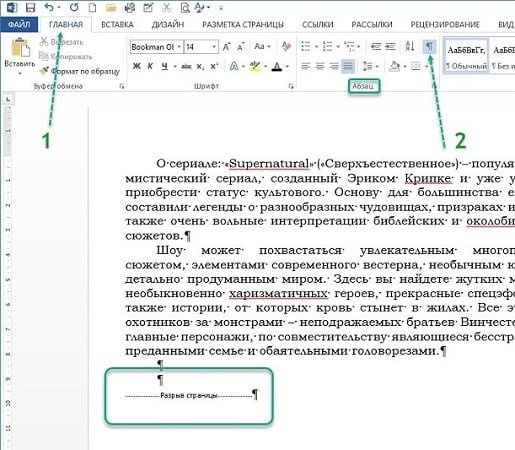
- Зайдите на вкладку «Главная» документа.
- В третьем блоке слева «Абзац» активируйте кнопку «Отобразить все знаки».

- Установите курсор перед указившимся на листе знаком «Разрыв страницы».
- С клавиатуры нажмите кнопку Delete.

Текст со следующего листа автоматически заполнит пустое пространство. Если перед предыдущим абзацем и образовались пустые строчки, удалите их нажатием Удалить.
Способ 2: удаление разрывов страницы во всем документе
Если в файле 2-5 страниц, уб разрывы стандартным методом будет несложно. Но если документ содержит свыше 20 страниц, их просмотр и редактирование объема времени. Чтобы облегчить условия, можно воспользоваться опцией «Найти и Заменить». Ее можно вызвать одновременным нажатием клавиш Ctrl + H с клавиатуры или через меню блока «Редаваникавекневекавекторокаванавековек

Удалите страничные разрывы, проделав следующее:
- Вызовите окно «Найти и Заменить».
- Кликните по кнопке «Больше …».

Установите курсор в поле «Найти» и кликните по кнопке «Специальный».

Выберите из перечня опцию «Разрыв страницы».

Кликните по кнопки «Заменить все».

При работе с окном «Найти и Заменить» поле «Заменить на» необходимо оставить пустым. — Если после операции, что между абзацами подтянутого на лист текста образовались пустекино пустык
Способ 3: работа с интервалами в меню «Абзац»
Причиной большого отступа между абзацами, который нельзя удалить нажатием Удалить, может быть отрерентак. В этом случае при активации кнопки «Отобразить все знаки» Расстояние между абзацами не будет заполнено даже знаками абзаца.
Для того, чтобы убрать разрыв страницы в Ворде, сделанный интервалом, проделайте следующее:
- Выделите промежуток между абзацами, захватив и сами абзацы.
- По выделенному фрагменту кликните правой клавишей мыши.
- Укажите в списке «Абзац».

- В окне переместитесь к блоку «Интервал».
- В поле «До» и «После» установите значение «0».
- Подтвердите операцию.

Разорванные абзацы текста автоматически подтянутся друг к другу. Свободное поле удалится.
Способ 4: удаление разрывов таблицы
Разрывы используют и для редактирования таблиц на листе. Если свободное место после использования Ctrl + Enter никак не задействовано, его лучше удалить. Особенно если в расширенную таблицу пойдет на печать.
- Включите в документ «Отобразить все знаки».
- Найдите на странице признак разрыва с пунктирной линией.
- Установите курсор перед пунктиром.
- Нажмите кнопку Удалить с клавиатуры.

Удаление автоматически склеит две части таблицы в одну. Текст будет цельным. Если в документе несколько таких разорванных таблиц, використовуйте опцию «Найти и Заменить». Так не придется все операции удаления вручную. Это займет много времени.
Удаление разрыва страницы очень простая процедура, которая не влияет на читабельность текста. Но после указанной кнопки Удалить восприятие документа может измениться в худшую сторону. Если так случилось, нажмите с клавиатурой Ctrl + Z для отмены действия. Также при работе с «Найти и Заменить» перепроверяйте установку команд из «Специальные». Если она была выбрана неправильно, використовуйте Ctrl + Z.
Старт:
Срок обучения: 4
Excel: с 0 до PRO
Изучение Excel — это необходимый навык для многих профессий и сфер деятельности. Мы предлагаем обучение, которое позволит вам освоить работу с таблицами, научиться анализировать и собирать данные, создавать красивые и понятные диаграммы и дашборды. Мы покажем, как уменьшить количество рутинной работы и освободить время для выполнения более важных задач.



