
Как в Ворд Онлайн удалить пустую страницу в середине документа
Ворд Онлайн — одна из самых популярных программ для обработки текстов. Люди во всем мире используют его каждый день. Текстовый редактор ценится в основном за интуитивность и практичность — позволяет создавать и изменять содержимое с помощью различных инструментов.
Однако, несмотря на широкое использование ПО, остается еще много моментов, связанных с использованием всего функционала. У начинающих пользователей могут возникнуть проблемы с удалением пустой страницы в середине документа, поэтому в данной статье разберемся со всеми деталями.
Удалить пустую страницу — меню «Абзац»
Теоретически пустая страница без текста должна легко удаляться после нажатия клавиши возврата (или исчезать автоматически). Тем не менее это не всегда так.
Если пустая страница не исчезает, скорее всего, она вовсе не пуста. Информация на ней просто не видна на первый взгляд. На практике это означает, что данные нужно сначала либо увидеть, либо выбрать для удаления. Поэтому будем использовать следующий алгоритм.
- Откройте рабочий файл.
- Перейдите к пустой странице.
- На ленте «Главная» найдите меню «Абзац».
- Нажмите кнопку «Показать маркер абзаца и другие скрытые элементы».
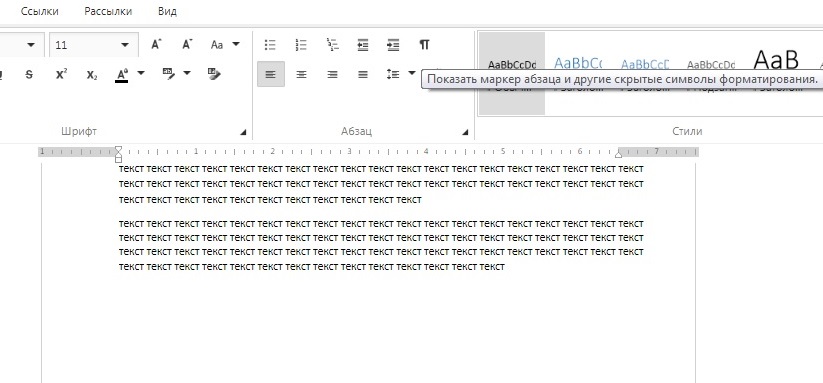
Аналогичную команду можно обозначить клавишами «Shift+Ctrl+8» — нажать одновременно.
- Теперь вы увидите все непечатаемые символы со знаком «¶», которые мешают и создают пустую страницу.
- Чтобы удалить эту информацию выполняем простейшую инструкцию: выделяем ненужный фрагмент и нажимаем клавишу «BackSpace» или «DEL».
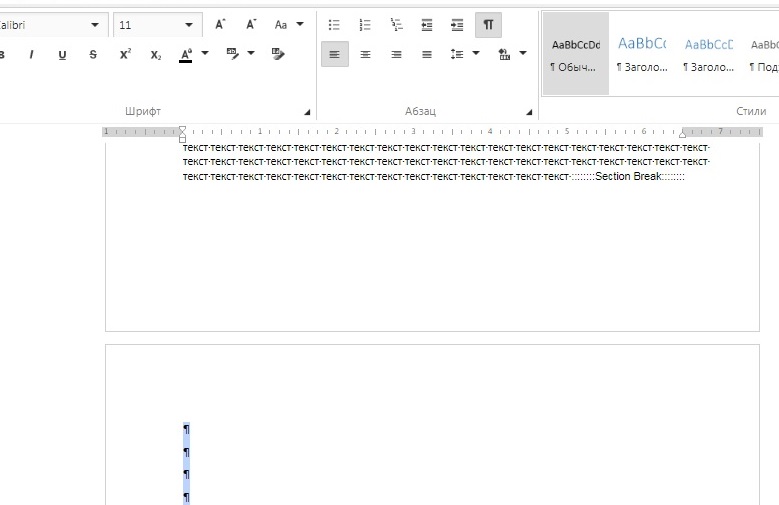
- Пустая страница исчезнет.
Когда проблемные листы не следуют друг за другом, а между ними находятся фрагменты, наполненные контентом, то абзацы нужно удалять отдельно — чтобы вместе с ними не удалять текст.
Удалить пустую страницу — разрывы страниц и разделов
Когда вы вставляете разрыв страницы в документ Ворд, последующий текст всегда начинается на следующем листе. Этот инструмент используют для начала новых глав в книге или нового раздела в статье.
Разрыв раздела отличается от разрыва страниц. Следующий текст необязательно начинается на новой странице. Однако и один и второй инструмент может вызвать затруднения при удалении пустых разделов внутри документа. Чтобы это исправить, выполните следующий алгоритм:
- Откройте рабочий файл.
- Перейдите в ленте меню во вкладку «Главная».
- Включите отображение непечатаемых знаков в разделе «Абзац» или нажав комбинацию Shift+Ctrl+8.
- Найдите место, где установлен разрыв страницы или раздела.
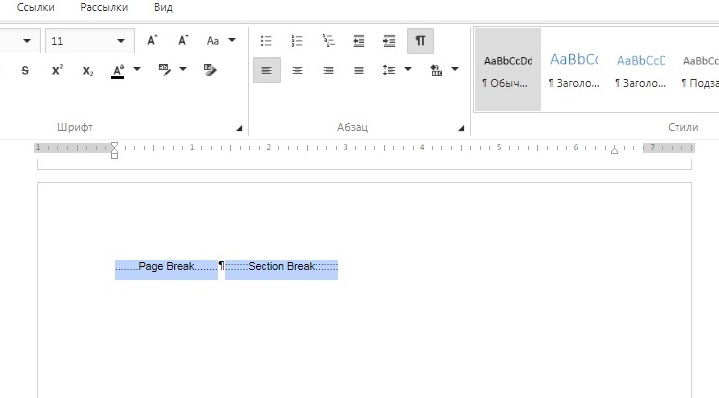
- Выделите его двойным щелчком мыши и нажмите кнопку «Delete».
- Разрыв будет удален вместе с пустой страницей.
С данным методом стоит работать аккуратно в многостраничных документах, чтобы сохранить его структуру.
Удаление пустых страниц с помощью изменения размера полей
Непонятные пустоты среди текстового документа смотрятся неправильно и некрасиво. Если вы проверили первые два способа, но картина не изменилась, то вы можете изменить ширину полей сверху и снизу. Тогда нужный контент органично отобразится на одном листе, для этого:
- Открываете файл.
- Переходите к пустой странице.
- На ленте меню активируйте вкладку «Разметка страницы».
- Выбираете меню «Поля» и щелкаете пункт «Настраиваемые поля».
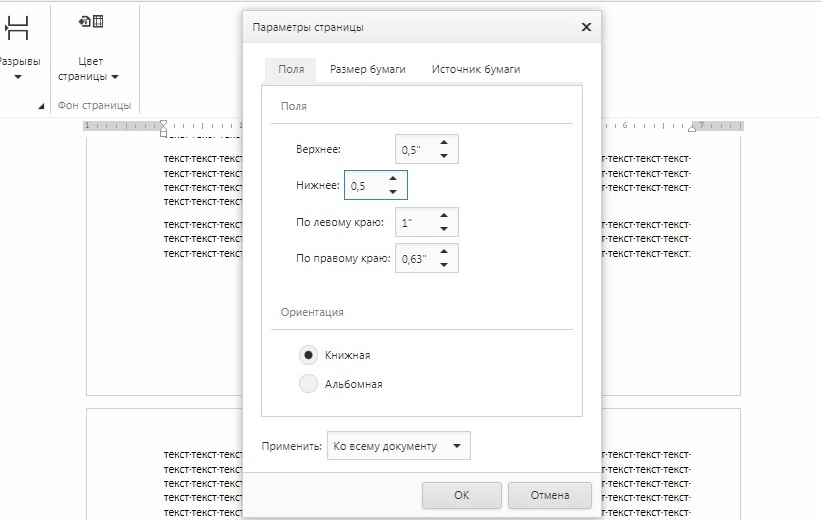
- Установите значения для верхнего и нижнего поля, чтобы текст уместился на одном листе.
- Сохраните настройки кнопкой «ОК».
- Пустота должна исчезнуть.
Удаление пустой страницы может показаться простой задачей. Однако пользователи Ворд Онлайн часто делают это инстинктивно, что приводит к изменению текста или макета страницы. Чтобы безопасно вносить изменения в документ, стоит воспользоваться приведенными выше советами.
Как удалить страницу в Word Online
Такая простейшая задача, как избавление от пустой страницы в Word, может послужить поводом для целой статьи. Ведь, казалось бы, что может быть проще. Однако существует ряд нюансов, а порой и скрытых символов, не позволяющих избавься от пустых листов сразу. О том, как удалить страницу в Ворде Онлайн, когда требуется сверстать качественный документ, и что делать, если не получается базовым методом провести эту операцию.

Как удалить страницу в Ворде Онлайн
В вашем документе может присутствовать пустой лист. Он может оказаться в любой части документа. Чаще всего он имеется в наличие в самом его конце. Ненужная страница может также содержать:
- Пустые абзацы.
- Разрывы страниц в неожиданном месте.
- Отформатированные разрывы нескольких разделов.
Избавиться от всего этого можно через режим правки в Word Online. Чтобы удалить страницу в Ворде онлайн достаточно классического приложения программы. Выполните следующие действия:
- Откройте документ для его редакции.
- Нажмите на вкладку «Редактировать документ».
- В списке выберите пункт «Изменить в Word в Интернете».
- Все пустые абзацы видны в файле, как пустые строчки – выделите их.
- Нажмите клавишу «DELETE».
Обратите внимание! Word Online полностью интегрирован с базовой версией MS и классическими программами Office.
Как удалить страницу в Word Online разными способами
Чаще всего пустые листы встречаются самыми последними в файле. Самый редкий случай – их появление в середине текста. Самая последняя страничка, которая оказалась лишней в документе, удаляется просто:
- Откройте документ, в котором требуется удалить страницу.
- Курсором мыши щелкните на страницу, которую будете удалять.
- На клавиатуре нажмите одну из клавиш «Backspace», либо «Del».
- Если таких абзацев несколько, нажимайте клавишу несколько раз.
Если лист с текстом находится в середине документа, и требует удаления, то используйте другой метод. Впрочем, он не отличается техническими сложностями, и состоит из нескольких последовательных действий:
- Поставьте курсор в любом месте на листе, который будете удалять.
- В правом верхнем углу документа на основной панели управления нажмите на символ «Бинокль».
- Нажмите на строчку «Найти».
- В открывшемся окне кликните на вкладку «Перейти».
- В поле «Введите номер страницы» наберите текст «page», и кликните на кнопочку «Перейти», которая находится в нижней правой части инфоокна.
- Текст на нужной странице будет автоматически выделен.
- Нажмите «DELETE». Это приведет к удалению данной страницы.
Что делать, если не удается удалить страницу в Word Online
Разобраться, почему в вашем документе выскочила пустая страница, помогут отображения символов абзаца. Этот функционал доступен как в классической версии, так и в Ворде Онлайн. Потребуется сделать следующее:
- Откройте документ.
- В меню нажмите на вкладку «Главная», и нажмите на символ в виде буквы П (Отобразить все знаки). Вызвать отображение можете сочетанием клавиш «Ctrl+Shift+8».
- После активации опции, символы отобразятся напротив каждого пустого абзаца, либо страницы.
- Выделите все появившиеся символы, и нажмите «Delete».
Ненужная вам страница удалится в том случае, если такие скрытые абзацы присутствовали на ней. Чтобы убрать из поля видимости оставшиеся символы, в верхней панели управления повторно кликните на этот значок.
Частые вопросы:
- Как сделать неразрывный пробел в Word Online
- Как сделать шпоры к экзамену в Word Online
- Как начать работу в Ворд Онлайн?
- Как пользоваться Word Online?
8 способов убрать лишнюю страницу в Word

Надоедливая пустая страница появляется после добавления картинки, таблицы или текста с лишними абзацами и разрывом страницы. Пустые листы не всегда удаляются с помощью кнопки Delete. Если этот способ не срабатывает, на помощь приходят другие инструменты Word.
Как удалить пустую последнюю страницу в Word
Инструкции, приведенные ниже, подойдут для всех версий Ворд, начиная с 2007 и заканчивая 2016-2019. Ход действий и названия кнопок отличаться не будут.
Клавишей Delete
Нажатие Delete – самый простой способ убрать последнюю пустую страницу:

- Перейдите в конец документа. Щелкните левой кнопкой мыши в области пустого листа, чтобы установить курсор.
- Нажмите клавишу Delete.
- При необходимости повторите процедуру, если чистый лист не исчез.
Не забудьте сохранить изменения в документе. Для этого нажмите на иконку в виде дискеты в левом верхнем углу документа. Либо кликните крестик для закрытия Word справа вверху и выберите «Сохранить».
Удаление непечатаемых символов форматирования
Пустая с виду страница на самом деле не всегда бывает пустой. На ней могут располагаться символы новых абзацев. Обычно они скрыты от глаз пользователя. Если их убрать, исчезнет и пустой лист.
Как отобразить непечатные знаки форматирования и удалить их из документа:
- Нажмите на клавиатуре комбинацию клавиш Ctrl + Shift + 8. На экране появятся символы в виде колонны или отзеркаленной буквы «P», как на скриншоте ниже. Ими обозначаются концы абзацев и пробелы.
- Если ничего не появилось, кликните по показанной на скриншоте кнопке во вкладке «Главная» раздела «Абзац».

- Выделите левой кнопкой мыши все знаки абзаца, которые расположились на пустой странице. Нажмите Delete.

Если на листе есть обозначения «Разрыв страницы» (показаны ниже), попробуйте выделить и их тоже. А затем нажать Delete.

Удаление непечатного знака после таблицы
Word создает непечатаемый знак форматирования не только после каждого абзаца, но и после таблиц. Если таблица располагается в нижней части листа, этот знак может перейти на новую страницу.
Простое удаление абзацев в таких случаях не поможет. Чтобы решить проблему, нужно уменьшить шрифт, которым написан этот символ:
- Включите показ скрытых символов с помощью комбинации клавиш Ctrl + Shift + 8 либо кнопки в виде колонны в разделе «Абзац» верхнего меню.

Удаление разрыва страницы и раздела
Если вам не удается убрать разрыв листа с помощью клавиши Delete, сделайте следующее:
- Во вкладке меню «Главная» нажмите «Заменить».

- В открывшемся окошке «Найти и заменить» щелкните «Больше».

- В меню «Специальный» выберите «Разрыв страницы» или «Разрыв раздела» в зависимости от того, что вам нужно убрать.

- В новом окне оставьте пустым строку «Заменить на». Кликните «Заменить». Все разрывы в документе будут заменены на пустые элементы.

Как удалить не пустую страницу из середины документа
Любой лист файла Word, в том числе находящийся в середине документа, можно удалить с помощью всё той же клавиши Delete. Для этого сначала выделите текст страницы, а затем примените один из двух способов: ручной – управляемый с помощью мышки, или автоматический.
Ручное удаление листа
Левой кнопкой мыши выделите первое слово на странице, которую хотите убрать. После выделения продолжайте удерживать кнопку нажатой. Перенесите курсор мыши в конец текста, чтобы выделить всю страницу. Нажмите Delete. Страница сразу исчезнет.

Автоматическое удаление встроенным инструментом Word
Альтернативный способ удаления любой страницы:

- Найдите страницу, которую нужно убрать. Установите курсор в любом месте текста и нажмите на клавиатуре Ctrl + G.
- В строке «Введите номер страницы» напишите page. Нажмите «Перейти», а затем «Закрыть». Текст страницы будет выделен.
- Щелкните Delete – страница исчезнет.
Что делать, если страница не удаляется
Возможно, окно программы зависло. Нужно подождать некоторое время, чтобы все пришло в норму. Закройте лишние приложения, чтобы компьютеру было легче справиться с нагрузкой.
Если окно Word работает без зависаний, используйте способы ниже.
Удалите нумерацию
Удалению страниц может мешать нумерация. Как ее отключить:
- Кликните дважды в области колонтитула (где находится номер страницы).

- Выделите номер левой кнопкой мышки и нажмите Delete. Нумерация исчезнет.

- Теперь дважды щелкните в пустой области листа, чтобы вернуть прежний режим редактирования.
- Удалите страницу одним из способов, описанных выше.
Измените формат документа с doc (docx) на pdf
Если предыдущие действия не помогли, попробуйте сохранить готовый документ в формате pdf, выбрав все страницы, кроме последней пустой:
- Откройте вкладку «Файл», выберите пункт «Сохранить как».

- В новом окне выберите место для сохранения файла и его имя. Укажите pdf в качестве типа файла.

- Нажмите кнопку «Параметры».

- В диапазоне страниц укажите, с которых из них следует брать текст для pdf-файла: каким листом начинать и каким заканчивать. Если пустая страница стоит, к примеру, под номером 4, укажите диапазон с 1 по 3. Щелкните ОК и «Сохранить».

В абсолютном большинстве случаев удалить лишние страницы в Word можно с помощью Delete. Если способ не срабатывает, уменьшите шрифт скрытого значка после абзаца или таблицы. Если есть разрыв страницы, замените его пустым элементом с помощью инструментов Word.



