
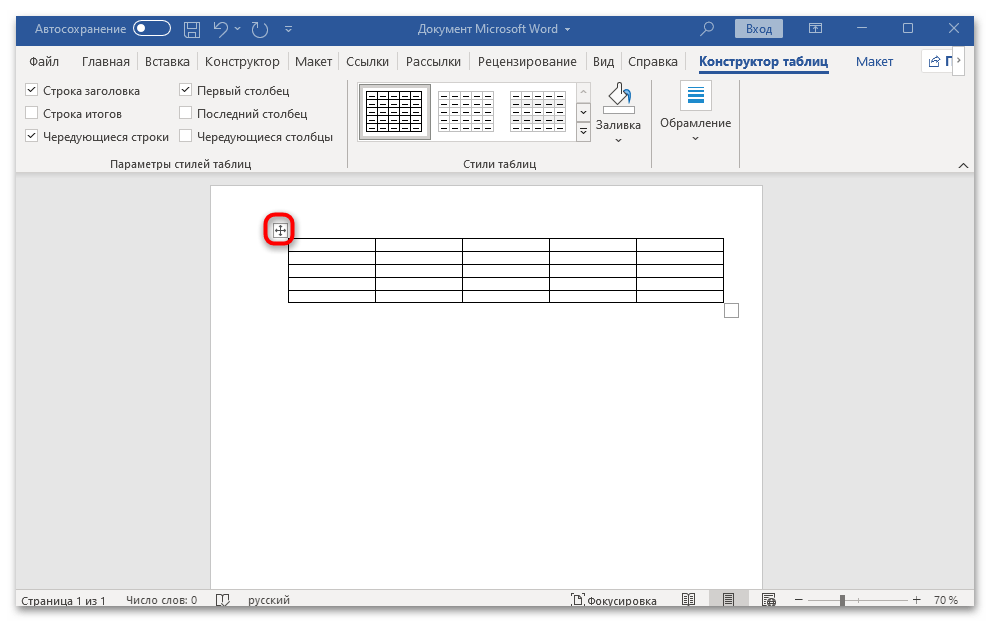
Если в документе Microsoft Word необходимо полностью удалить таблицу, можно воспользоваться клавишей для этого, предварительно выделив объект.
- Чтобы выделить всю таблицу, наведите на нее курсор, после чего в левом верхнем углу отобразится значок в виде квадрата со стрелками – кликните по нему.
![]()
- После того как таблица будет выделена, нажмите на клавишу «Backspace».
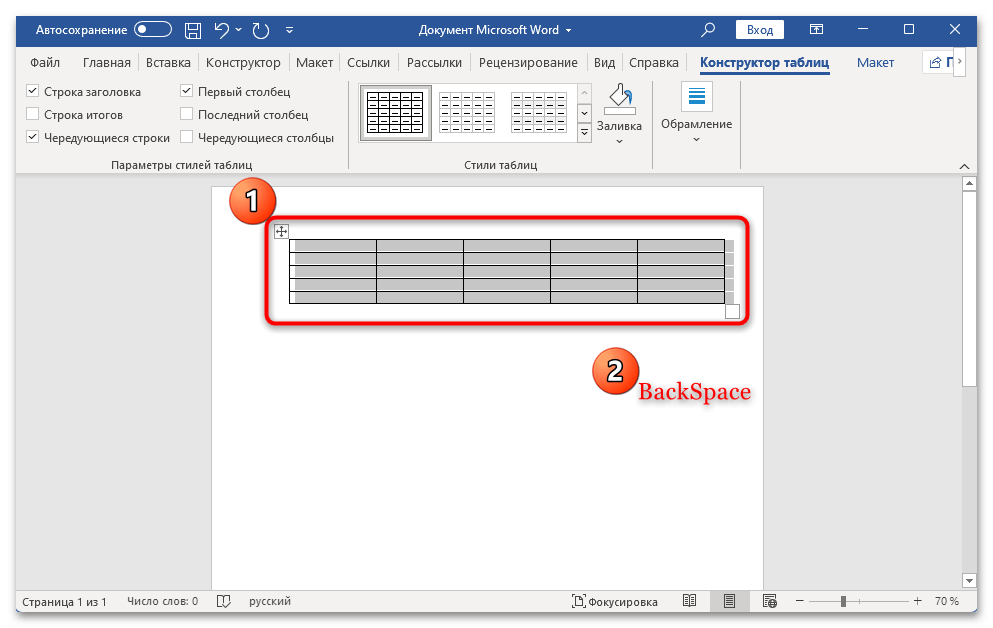
Вся таблица вместе с данными, которые содержатся в ней, будет полностью удалена из документа. Но при выборе определенной части таблицы данная инструкция не сработает.
Способ 2: Функция «Вырезать»
Есть еще один способ удаления таблицы – функция «Вырезать». Правда, по умолчанию она все вырезанное содержимое помещает в буфер обмена для дальнейшего использования (например, для вставки в другой документ), но если в этот момент в буфере нет важных данных, то вполне можно воспользоваться этой возможностью.
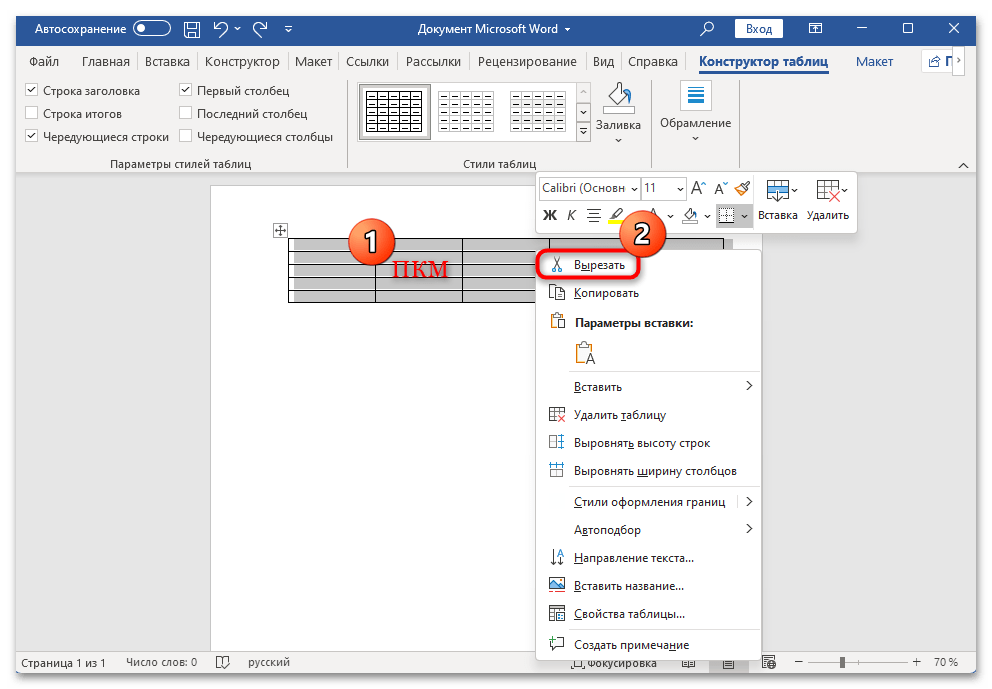
Выделите таблицу тем же методом, что мы описали в Способе 1 (нажатие на специальный значок слева), затем кликните по выделенному участку правой кнопкой мыши и воспользуйтесь действием «Вырезать». Преимущество данного метода в том, что он позволяет также удалить часть таблицы со смещением: достаточно выделить этот участок с помощью зажатой левой кнопки мыши и выбрать действие.
Действию «Вырезать» в MS Word присвоено сочетание клавиш «Ctrl + X», поэтому после выделения таблицы можете использовать его.
Способ 3: Вкладка «Макет»
Работа с таблицами производится через соответствующие вкладки с инструментами для этого. Стереть элемент также можно и таким образом:
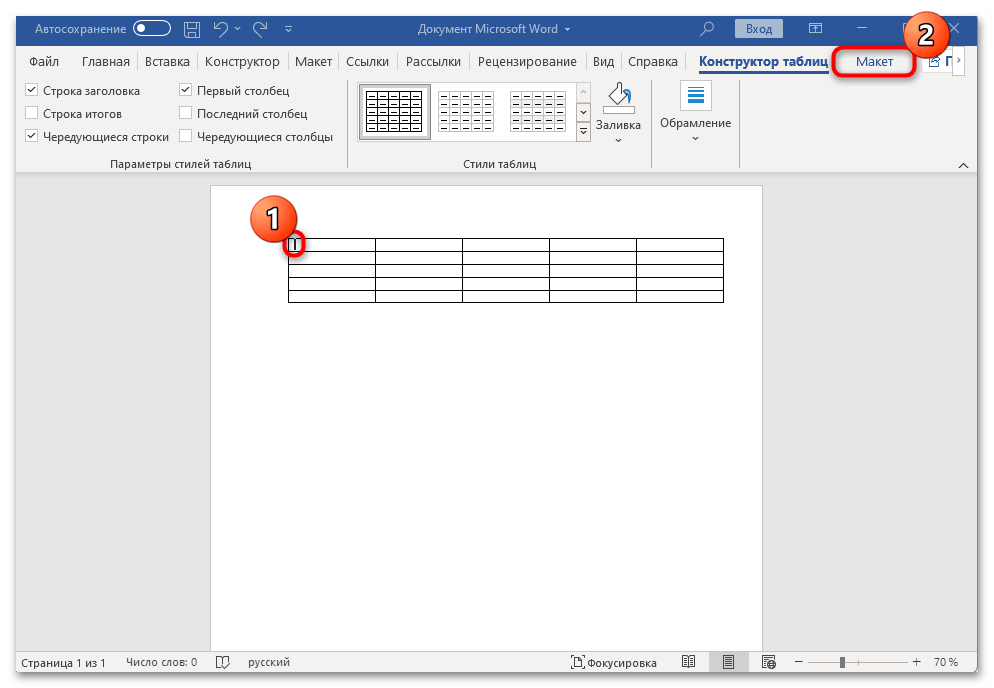
- Поставьте текстовый курсор в любую ячейку таблицы, которую нужно убрать. Вверху появятся дополнительные вкладки, среди которых перейдите на «Макет».
- Далее кликните по кнопке «Удалить» в блоке «Строки и столбцы», а из выпадающего списка выберите «Удалить таблицу».
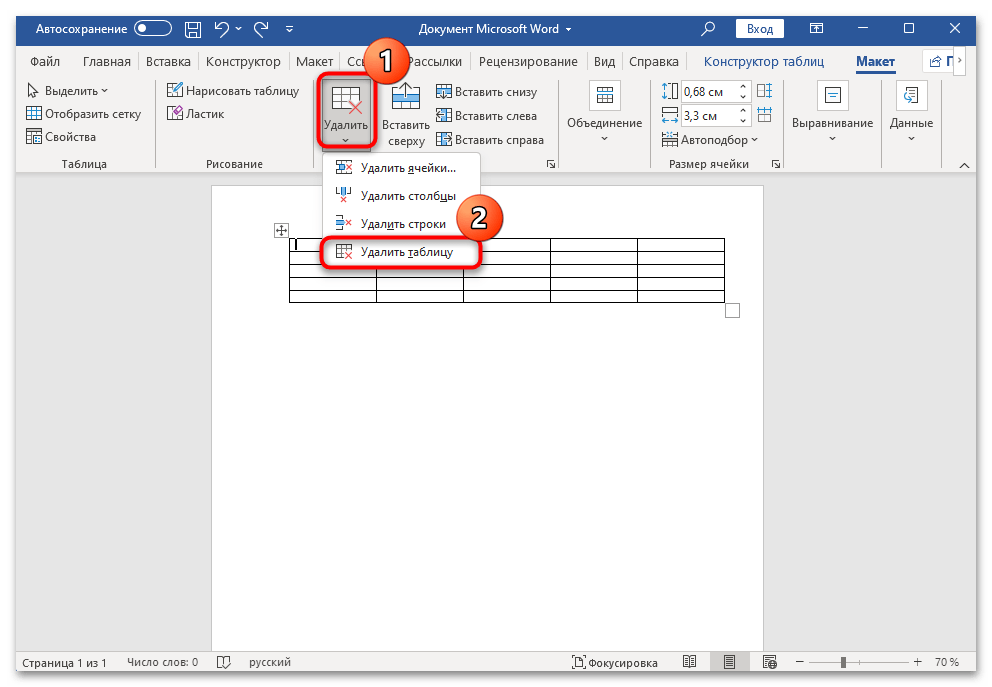
В результате вся таблица будет полностью удалена вместе с ее содержимым.
Способ 4: Удаление содержимого таблицы
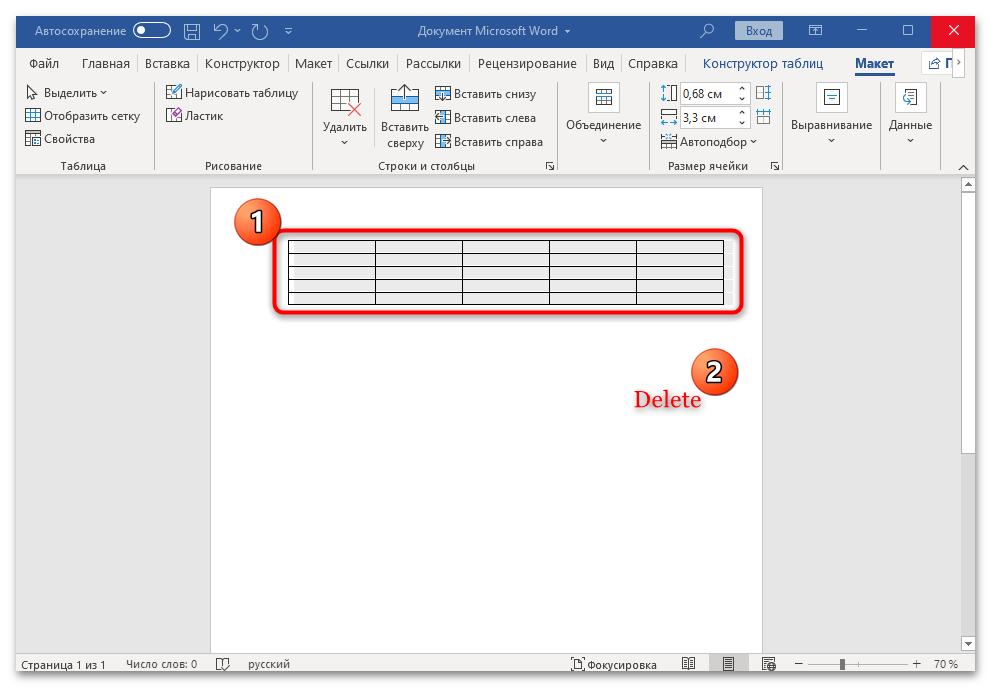
В случае когда нужно удалить только содержимое таблицы, а грани оставить, можно воспользоваться одним из самых простых способов – буквально одной клавишей. Выделите всю таблицу или ее часть, затем просто нажмите на клавишу «Delete».
Способ 5: Удаление граней таблицы
Если нужно удалить только грани, но при этом оставить текст, который находится внутри таблицы, можете прибегнуть к небольшой хитрости – сделать границы попросту невидимыми. Тогда и форматирование не собьется.
Существует также способ копирования текстовых данных посредством встроенной функции «Копировать» и затем вставка с сохранением только текста в другое место документа – в итоге скопируется лишь содержимое, а грани будут удалены.
Разберем, как можно сделать таблицу невидимой:
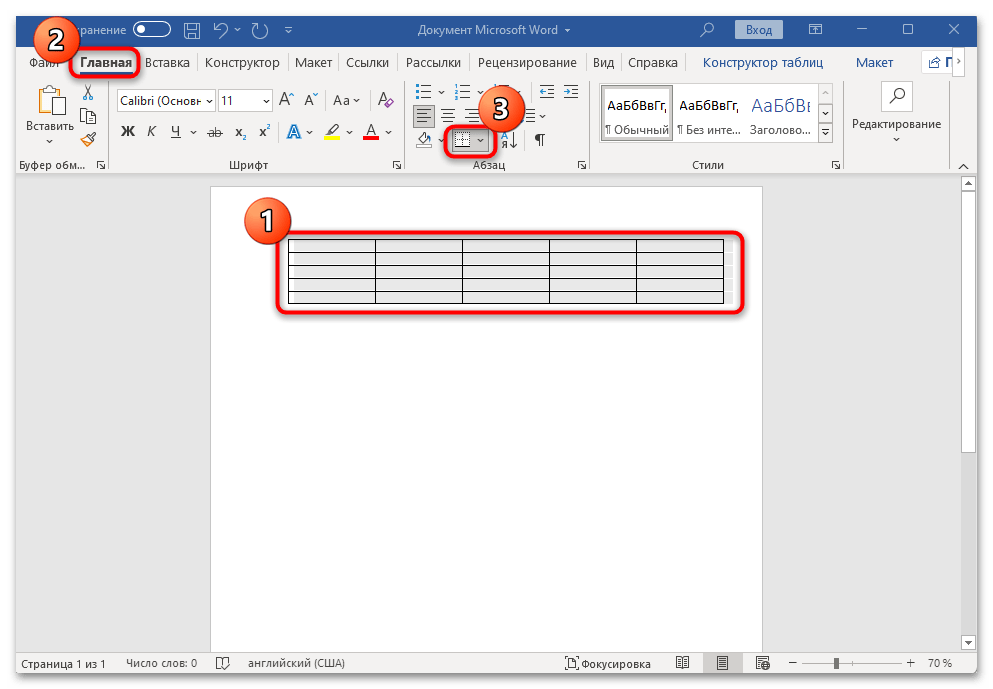
- Полностью выделите таблицу и переключитесь, если нужно, на вкладку «Главная». В блоке «Абзац» нажмите на стрелочку рядом с кнопкой «Границы».
- В появившемся меню выберите пункт «Нет границы».
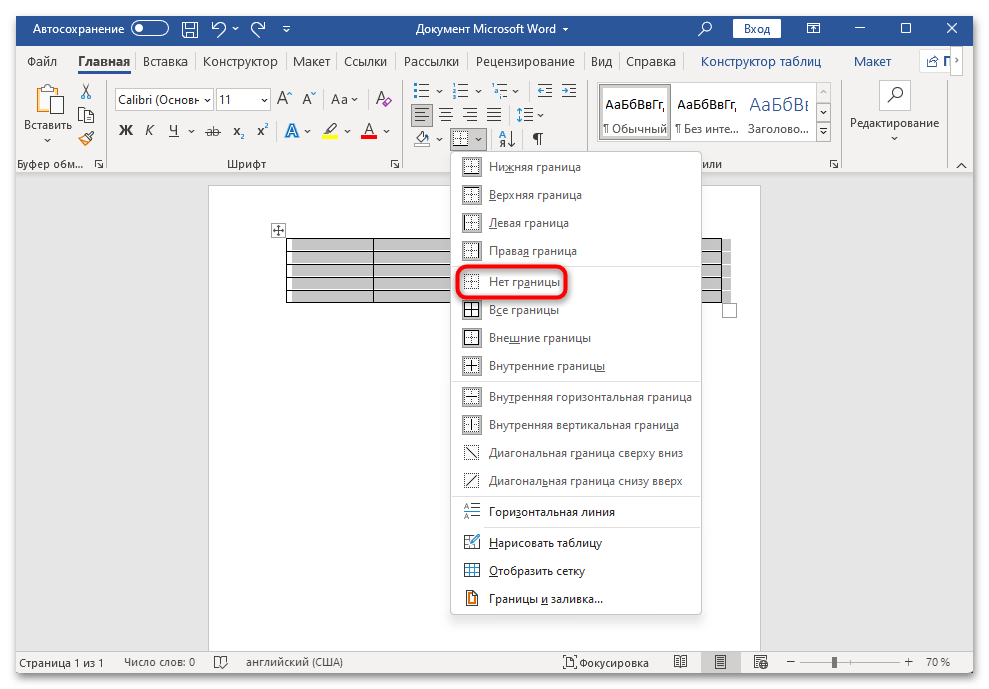
Изменения будут применены сразу – содержимое останется на своих местах, а сама таблица пропадет из вида.

Задать вопрос Наш Telegram канал Только полезная информация
Как удалить таблицу в Ворде
Очень часто, работая с документами, можно встретить информацию, оформленную в виде таблицы. Да, так данные легче и быстрее понять, но не всегда такое представление информации уместно. Например, у вас она изначально была большая, а со временем там осталось пара строк. Так зачем она нужна, если все можно красиво оформить в виде текста.
Вот давайте в этой статье мы разберемся: как удалить таблицу в Word. Сделать это можно несколькими способами, вот про них и поговорим.
Полностью
Если Вам нужно полностью убрать ее из документа, подведите курсор мыши в ее левый верхний край. Появятся стрелочки, направленные в четыре стороны, нажмите на них. После этого все ячейки выделятся целиком.

Теперь кликните правой кнопкой мыши по любой выделенной области и выберите из контекстного меню пункт «Удалить…» .

Решить наш вопрос можно и другим способом. Выделите ее, перейдите на вкладку «Работа с таблицами» и откройте закладку «Макет» . Здесь найдете пункт «Удалить» , кликните по нему и выберите из меню «Удалить таблицу» .

Еще один способ: сначала все выделяем и на вкладке «Главная» нажимаем на кнопочку «Вырезать» . Можно также нажать сочетание клавиш Ctrl+X . После этого она исчезнет с листа.

Преобразовать в текст
Если Вы хотите преобразовать ее в текст, то есть все границы будут удалены, а введенные данные останутся, выделите ее целиком, нажав на стрелочки в разные стороны в левом верхнем углу. Затем перейдите на вкладку «Работа с таблицами» и откройте закладку «Макет» . Здесь кликните по кнопочке «Преобразовать в текст» .

Появится следующее окошко, в котором нужно выбрать разделитель. Выберите знак, который Вы не используете в тексте документа. Нажмите «ОК» .

Таблица будет преобразована в текст. Между словами, которые были в разных ячейках, будет стоять указанный знак. Пустые ячейки тоже учитываются. Видите у меня два плюсика в конце строки – это бывшие пустые ячейки.

Теперь давайте вместо разделительного знака поставим пробелы. Для этого нажмите Ctrl+H . В поле «Найти» поставьте свой знак, у меня «+» , в поле «Заменить на» поставьте один пробел, Вы его конечно не увидите. Нажмите «Заменить все» . Данные будут разделены пробелами, и появится окошко, что замена выполнена успешно.

Кнопкой Delete
Если Вы привыкли использовать кнопочки Delete или Backspace, то и с их помощью можно удалить таблицу. Выделите ее целиком с одним абзацем до или после нее, затем нажмите «Delete» или «Backspace» .

Учтите, что если Вы просто выделите таблицу и нажмете «Delete» , то будет удалено только все содержимое – границы останутся.
На этом все. Теперь Вы знаете различные способы, которые помогут удалить таблицу в Ворде.



