

В процесс работы с большими документами не всегда можно оперативно поддерживать нужный формат оформления. Особенно, если с этим файлом работают различные пользователи, или текст копируется из разных источников.
В таком случае могут встречаться лишние абзацы.
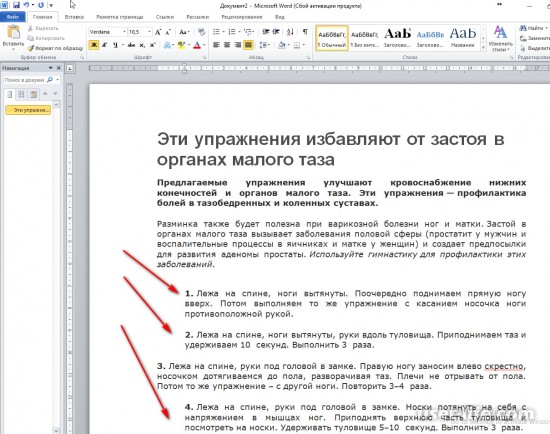
Для небольших документов операцию удаления отступов можно выполнить вручную. Когда страниц много, то это достаточно объемная работа.
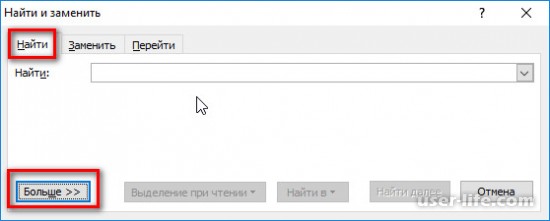
Можно прибегнуть к следующему алгоритму. На панели инструментов закладки «Главная» выбрать функцию «Найти» либо воспользоваться сочетанием клавиш Ctrl + H для открытия комбинированной формы для замены и поиска.

Для начала нужно, чтобы системы обнаружила абзацы. Этот вариант сработает только, если они отформатированы соответствующим образом. На закладке «Найти» нажать кнопку «Больше».
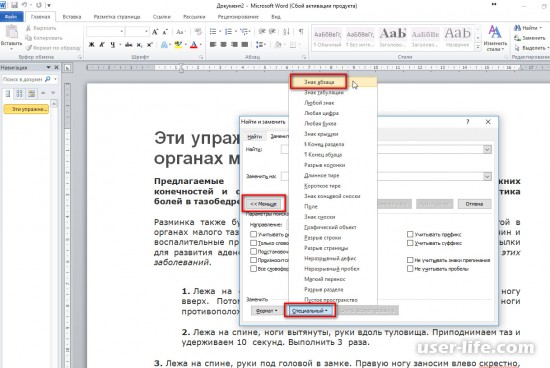
В режиме выбора специальных знаков необходимо выбрать знак абзаца.
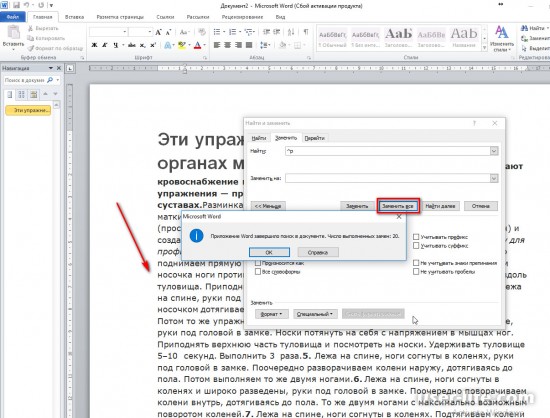
Перейти на закладку «Заменить». В поле для указания заменяемого символа будет ^p. Если в документе встречаются двойные абзацы, то строка поиска может выглядеть как ^p^p.
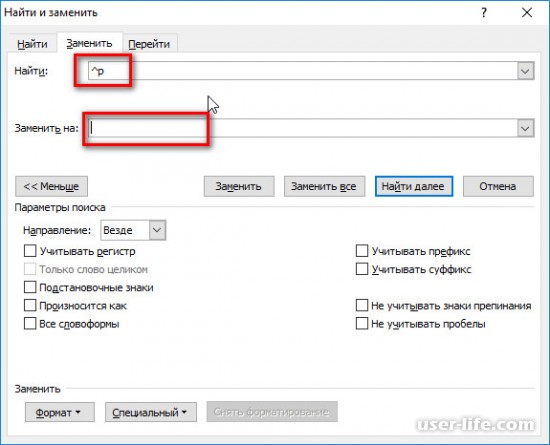
В строке замены должно быть пусто, если нужно полностью убрать абзацы. Результатом нажатия кнопки «Заменить все» будет сообщение системы о количестве изменений.
Рейтинг:
(голосов: 1 )
Не пропустите похожие инструкции:

Как сделать маркированный список в Ворде

Как удалить рамку в Microsoft Word

Принтер не печатает файлы в Microsoft Word

Как убрать линию в Ворде

Как убрать разрыв страницы в Ворде удалить

Как сделать таблицу в Microsoft Word

Как добавить строку в таблицу Ворд

Ворд как пользоваться работать скачать беcплатно на русском для Windows 7 8 10

Как убрать интервал между абзацами в Ворде (расстояние пробелы отступ разрыв уменьшить большие)

Как вставить картинку в Ворд

Как посчитать количество символов в строке Ворд Excel (подсчет слов в тексте онлайн)

Как удалить пустую страницу в документе Ворд (убрать лишнюю ненужную)
Комментариев пока еще нет. Вы можете стать первым!
!
Популярное
Последние статьи

Как включить автообновление в Виндовс 10

«Расположение недоступно. Отказано в доступе» в Windows 10

Ошибка Центра обновления в Windows 11

Как обновить Windows 11 Home до Pro

Как отключить брандмауэр в Виндовс 10

Как открыть дисковод на компьютере без кнопки

Чем открыть HEIC в Windows 7

Пробная страница печати напечатана неправильно в Windows 10
Как удалить пустые строки в Ворде

Во многих документах Microsoft Word пользователи предпочитают отделять один текст от другого с помощью отступа, что делается с помощью клавиши «Ввод». Но если вам попадется такой файл, или вы скачаете его из интернета, и отступы между корректурами не нужны, сразу возникает вопрос: как убрать лишние пустые строки в Ворде?
Ответ очевиден: поместите курсор в конец первого абзаца и нажмите «Удалить» столько раз, сколько необходимо, пока пробел не будет устранен. Но если в вашем документе не две и даже не пять страниц, а сто страниц, то при использовании подобного метода вы потратите много времени. Итак, в этой статье рассмотрим несколько способов, которыми можно удалить ненужную строку в Ворде.
Разберемся, как убрать их в тексте, в таблице и что делать, если их нет между абзацами, а отступ все же есть. Возьмем этот фрагмент в качестве примера. Как видите, у него большие углубления. Для удаления лишних строк можно использовать функцию «Найти и заменить». Для этого на вкладке «Главная» в группе «Редактировать» нажмите кнопку «Заменить».
После этого откроется нужное нам окно «Найти и заменить». Вызвать его также можно с помощью горячих клавиш «Ctrl+H». В этом окне нажмите кнопку «Еще». Далее поместите курсор в поле «Найти», нажмите кнопку «Специальная» и выберите из списка «Знак абзаца». В поле «Поиск» появится знак «^p». Затем скопируйте «^p» и несколько раз вставьте обратно в поле «Поиск».
Затем вставьте «^p» один раз в поле «Заменить на». Чтобы заменить документ, нажмите кнопку «Заменить все». В примере три последовательные части будут заменены одной. В поле «Поиск» лучше не указывать много «^p», достаточно вставить два-три раза. Когда замена в документе будет завершена, появится окно, в котором вы сможете увидеть количество замен.
Нажмите «ОК» на нем». После замены мой текст выглядит так. Сангрии хоть и стало меньше, но они есть. Поэтому включаю видимость скрытых знаков: во вкладке «Главная» нажимаю кнопку «Показать все знаки». С непечатаемыми символами вы можете увидеть, сколько пустых строк осталось.
В примере между абзацами 1 и 2 3 строки, а между абзацами 2 и 3 — 2 строки. Итак, для дальнейшего уменьшения отступа нужно заменить два знака «^p^p» на один — «^P». Чтобы удалить последнюю пустую строку, необходимо заменить знак абзаца пробелом. В поле «Найти» вставьте «^p», в «Заменить на» поставьте курсор и один раз нажмите пробел на клавиатуре.
Теперь нет пропусков между напечатанным и количество листов в документе уменьшилось. Если у вас нет пустых строк между абзацами, но есть небольшое расстояние, нужно убрать пробелы между ними. Для этого на вкладке «Главная» нажмите «Интервал» и в меню выберите «Другие параметры межстрочного интервала».
Далее в открывшемся окне нужно поставить галочку «Не добавлять пробелы между абзацами одного стиля». Чтобы удалить пустые строки из таблицы, вы можете просто удалить их. Выберите их, щелкните правой кнопкой мыши любой и нажмите «Удалить строки» в контекстном меню. Если в документе есть разрыв раздела или страницы, для его удаления щелкните по нему мышкой и нажмите «Удалить».
Если у вас большой текст, воспользуйтесь заменой еще раз, просто нажав кнопку «Специальная», вместо знака «^p» выберите из списка «Разрыв раздела» или «Разрыв страницы». У меня получился следующий текст, в котором нет пустых строк. Я думаю, вы смогли удалить пустые строки в тексте в Word. Ведь мы рассмотрели, что можно сделать, если они созданы различными способами, или многократным нажатием «Enter», или заданием интервала между абзацами, или наличием дополнительных строк в таблице.
Комментариев на модерации: 0
Оставьте комментарий
Ваш комментарий добавлен! Он будет размещен после модерации



