
Нередко при работе с текстом в редакторе Word возникают пустые страницы, причем появиться они могут практически в любом месте документа: в начале, в середине или в конце. Причин, по которым это происходит, на самом деле много.
Виновниками ненужных пустых страниц обычно являются:
- Лишние знаки абзаца, пробела, табуляции в тексте
- Последствия переноса таблиц и рисунков
- Скрытые символы, которые невидны при обычном режиме работы
- Как убрать любую лишнюю страницу в MS Word
- Как убрать первую пустую страницу в Ворде
- Как удалить в Ворде чистый лист в середине
- Как удалить пустую страницу в конце Word
- Заключение
Как убрать любую лишнюю страницу в MS Word
Сейчас я вам сразу расскажу об одной хитрости, о которой не знают даже профессионалы Word. Чтобы удалить любую ненужную страницу в документе (неважно пустая она или нет), надо проделать следующее:
- Поместите курсор на страницу, которую хотите убрать, кликнув в любой её области левой клавишей мыши.
- Нажмите сочетание клавиш CTRL + G
- В поле «Введите номер страницы» наберите «page», чтобы получилось так, как на скриншоте ниже.
- Нажмите кнопку «Перейти».

В результате этой хитрой манипуляции всё содержимое страницы (видимое и невидимое) будет выделено серым цветом. И даже там, где, казалось, была пустота, вы увидите наличие скрытых символов. Теперь нажмите клавишу DEL для удаления содержимого, а потом нажмите BACKSPACE для удаления и самой страницы.

Как убрать первую пустую страницу в Ворде
Очень редко пустая страница вдруг ни с того ни с сего появляется в самом начале документа, перед оглавлением (если таковое имеется). Чтобы избавиться от неё, надо включить в Word отображение скрытых знаков форматирования. Для этого нажмите на клавиатуре сочетание клавиш CTRL + SHIFT + 8 .

Вы увидите невидимые в обычном режиме просмотра знаки, которые будут присутствовать на пустой странице. Чаще всего это будут знаки абзаца (¶) и обозначение разрыва страницы.
Выделите их все при помощи мыши и нажмите клавишу DEL .
Как удалить в Ворде чистый лист в середине
В середине документа чистые листы чаще всего появляются из-за наличия разметки «Разрыв страницы». Поэтому, если вы хотите убрать такую страницу, надо удалить сам знак разрыва.
- На панели инструментов Word нажмите кнопку «Отобразить все знаки» в группе инструментов «Абзац».
- Найдите обозначение «Разрыв страницы» на пустой странице, выделите его левой клавишей мыши, и нажмите BACKSPACE на клавиатуре.

Как удалить пустую страницу в конце Word
Пустая страница в конце документа является наиболее частой проблемой. Но насколько часто она встречается, настолько же просто с ней справиться. Делается это следующим образом:
- Поместите курсор в самый конец страницы с текстом, которую вы хотите сделать последней (перед пустой).
- Нажимайте клавишу DEL до тех пор, пока пустая страница не исчезнет.
Как удалить разрыв страницы в MS Word?

MS Office
На чтение 6 мин
Опция разрыва в редакторе Word предназначена для удобного переноса текстового материала с одного листа на другой. Она обеспечивает правильное оформление и комфортное чтение документа. При работе с редактором это форматирование может отобразиться автоматически или вручную – его потребуется исключить. Существует несколько вариантов как убрать разрыв страницы в Ворде.
В различных версиях редактора расположение элементов и рабочих разделов может незначительно отличаться, но принцип работы сохраняется. Ниже представлен пример в MS Word 2013.
Вариант 1: Убрать разрыв страницы в Word добавленный вручную
Эти элементы появляются, например, при нажатии клавиши enter. Разрыв строки могут создавать излишние пробелы между словами. Удаление такого разрыва возможно только вручную. В редакторе отсутствуют комбинации клавиш и иные способы. Чтобы понять, как убрать разрыв такого типа, необходимо осуществить следующую последовательность действий.
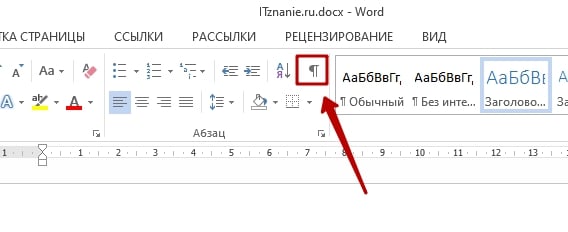
Для упрощения ориентирования в документе Word нужно включить отображение непечатных элементов. Для этого в верхней панели инструментов, вкладка «Главная» выбирается раздел абзац. Иконка, управляющая отображением непечатных символов, расположена в правом углу раздела.
Все непечатные символы теперь отображаются в документе. Нужный элемент выделяется – либо перед ним можно щелкнуть мышкой.
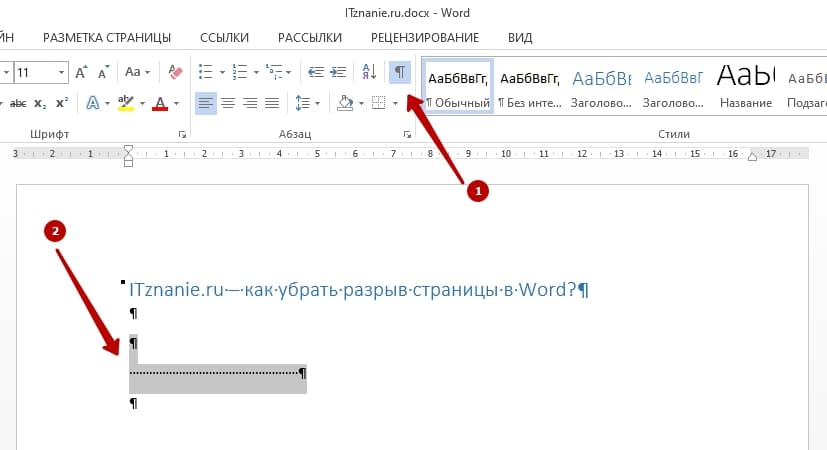
Для удаления нажимается клавиша « Delete » или « Backspace » на клавиатуре. Ручной способ чуть дольше, но позволяет устранить все недочеты в тексте. Такая разметка удобна для нахождения пустых фрагментов в небольших документах. После внесения изменений для удобного чтения документа убрать разметку непечатных символов в обратном порядке.
Прочитать ещё статью: Как добавить видео в презентацию PowerPoint — 3 способа
Вариант 2: Удалить разрывы страниц в Ворде добавленный автоматически
В редакторе Word имеется настройка автоматических разрывов страниц. Решить, как убрать разрыв, помогут настройки редактора. Порядок действий следующий:
- выделяется необходимый фрагмент текста, либо весь документ полностью – пригодятся горячие клавиши Ctrl+A;
- на верхней панели рабочей области открывается категория «Главная»;
- раздел «Абзац» – понадобится нажать иконку, правый нижний угол, изображение стрелочки;
- в открывшемся окне кликнуть на вкладку «Положение на странице»;
- для решения проблемы разрыва страницы в категории «Разбивка на страницы» проставляются нужные галочки.
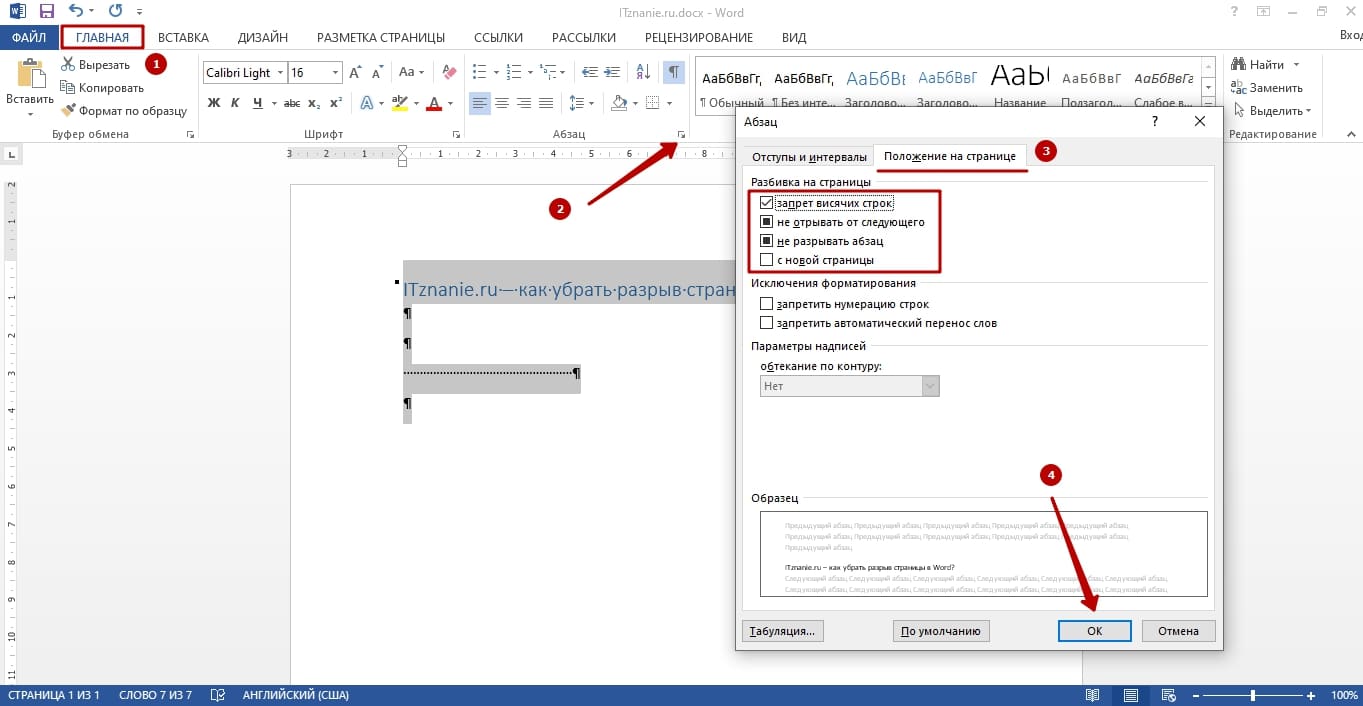
Стандартных параметров в Ворде 4:
- Запрет висячих строк – опция запрещает оставление единичной строки на одном листе в отрыве от абзаца. По правилам оформления лист не должен начинаться или заканчиваться подобными строками.
- Не разрывать абзац – исключает разрыв одного абзаца на два листа, разделить можно только целыми фрагментами, делает текст удобным для чтения.
- С новой страницы.
- Не отрывать от следующего – функция применяется для исключения разделения двух абзацев, объединенных общим смыслом.
Автоматические разрывы в Ворде нельзя устранить. Их можно перенести в наиболее удачное место, чтобы не портить общий формат документа. Именно для этого необходимы эти 4 опции. Действие легко отменить, если редактирование внесло неожиданные коррективы в документ – разорванную часть можно попытаться изменить вновь. Рассмотрим, как убрать разрыв таблицы.
Вариант 3: Убрать разрыв в таблице
Убрать разрывы между таблицами тоже просто. Стандартные инструменты Word не имеют возможности реализовать разрыв страницы напрямую в строку или ячейку таблицы. Если таблицу не удается разместить на стандартный лист, редактор автоматически перемещает ячейку на другой лист. Таблица в Ворде не должна разрываться – теряется наглядность значений в столбцах и строках. В этом случае, чтобы разрыв страницы как можно проще убрать, потребуется проверить параметры, установленные в редакторе Word. Так как разрывает таблицу автоматически, понадобится:
- Выделить часть таблицы, в которой необходимо устранить разрыв.
- В области инструментов и настроек на верхней панели нужно выбрать категорию «Работа с таблицами», далее – вкладка «Макет».
- В левом углу кликнуть по разделу «Свойства». Для Word 2013 «Свойства таблицы» вызываются через меню, появляющееся после клика правой кнопкой мыши.
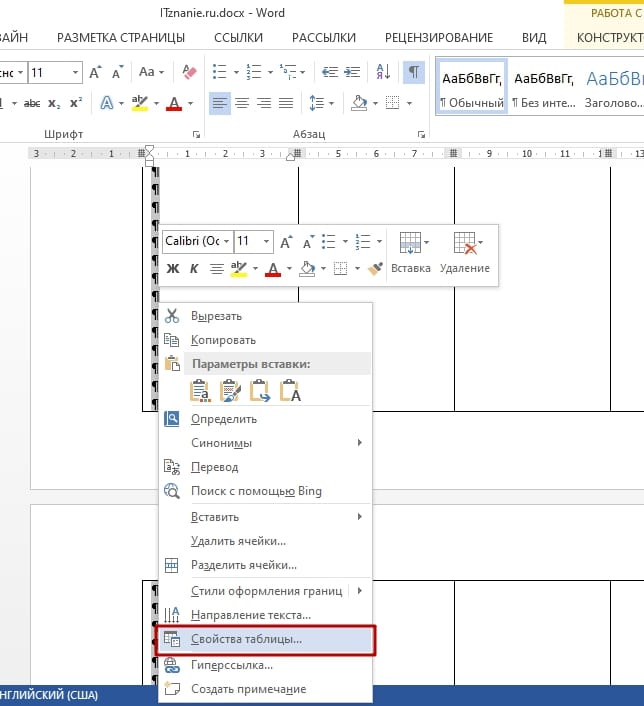
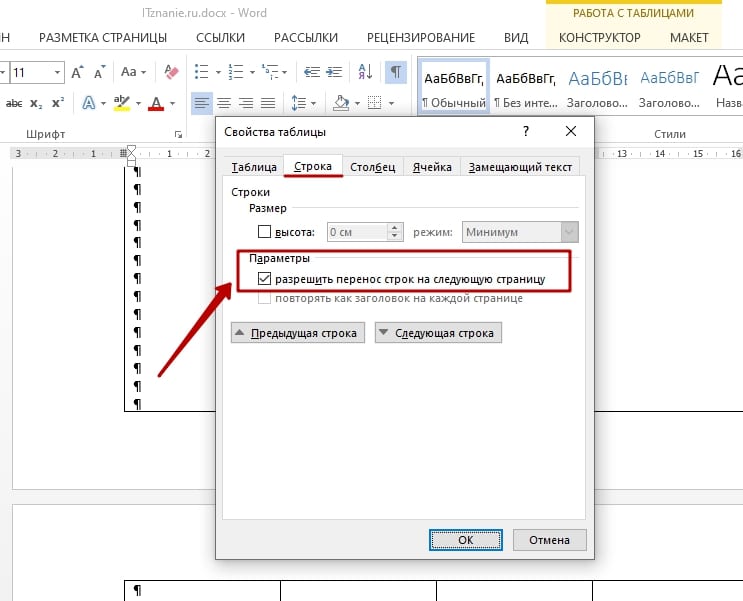
- В Свойствах таблицы в Word нужно выбрать раздел «Строка».
- Если стоит галочка на пункте «Разрешить перенос строк на следующую страницу» – ее необходимо отключить, именно эта функция реализует разделение таблицы.
Прочитать ещё статью: Как сделать нумерацию страниц в Word: сквозную и без титульного листа
Эта последовательность действий уберет разрыв таблицы в Ворде для выделенного сегмента и исключит его дальнейшее появление.
Вариант 4: Убираем разрывы страницы посредством замены
Метод замены позволяет произвести быстрое редактирование разрывов в большом документе – вручную удалять долго и утомительно. В Word имеется встроенная функция поиска и замены, значительно ускоряющая такие рутинные действия. Порядок действий следующий:
- Для быстрого открытия окна «Найти и заменить» возможно использовать сочетание горячих клавиш Ctrl+H. Или в рабочем документе на вкладке Главная (верхняя панель) справа нужно нажать «Заменить».
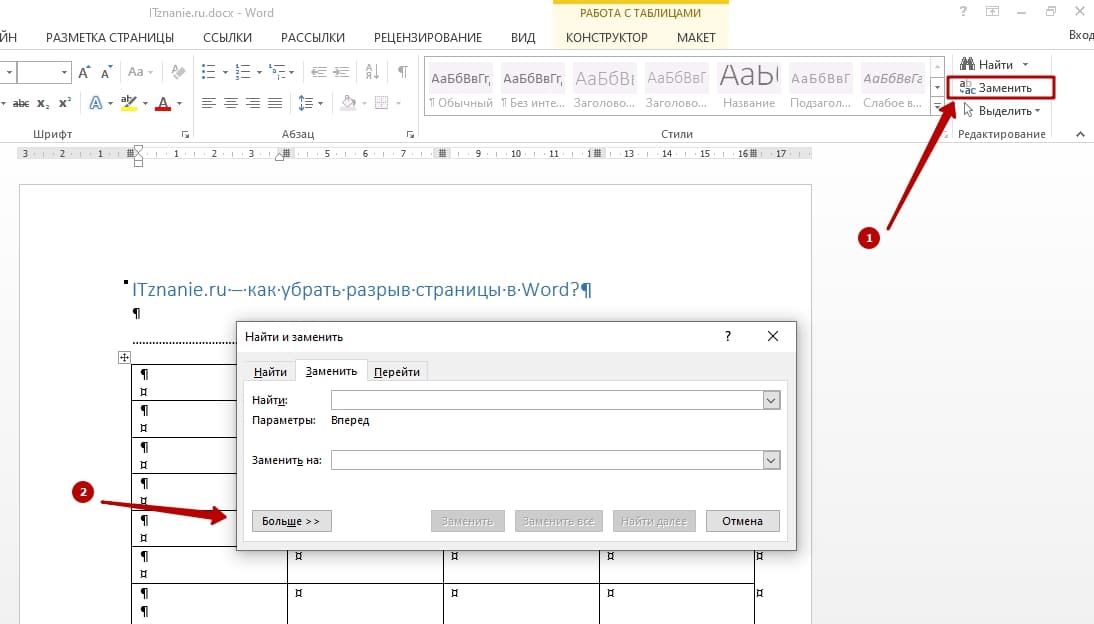
- На следующей стадии в нижней части окна нажать кнопку «Больше».
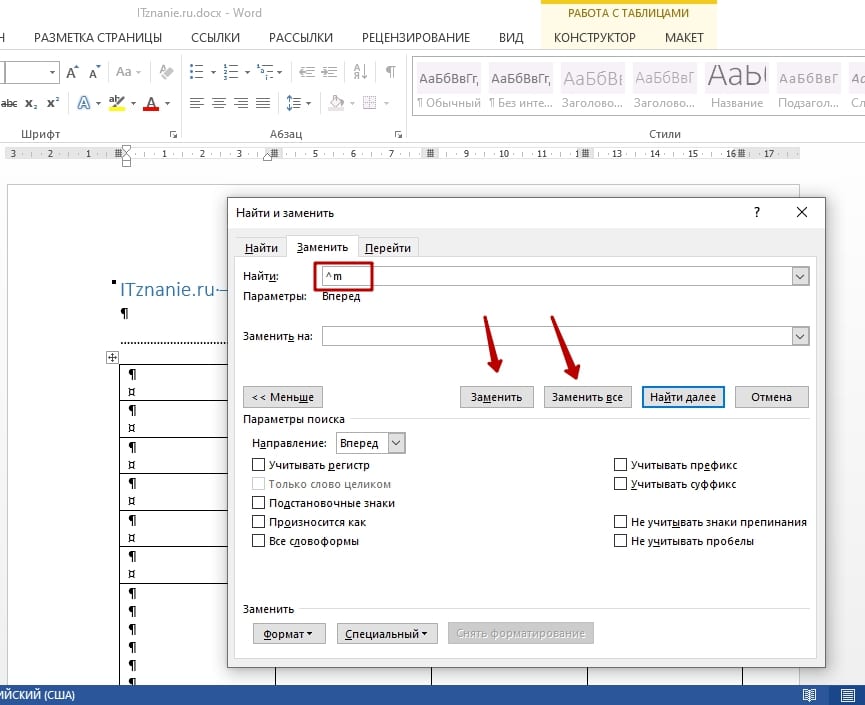
- В поле для ввода «Найти» необходимо выбрать надпись: «Разрыв страницы». Этот параметр возможно указать при помощи вкладки «Специальный».

- Поле для ввода «Заменить на» остается пустым, чтобы удаленный элемент не заменился чем-то иным.
- Для того чтобы заменить все разрывы между страницами автоматически, нужно нажать на «Заменить все». Для контролируемого процесса и поштучной замены разрывов нажать «Заменить далее».
После того, как все необходимые элементы будут заменены, система выдаст соответствующее уведомление, документ готов, можно нажать клавишу «Ок». Метод замены очень удобен, когда нужно убрать все однотипные разрывы.
Вариант 5: Работа с интервалами в меню абзац
Одной из причин разделенной страницы является наличие излишних интервалов между абзацами. Присутствовать такие элементы могут как в начале, так и в конце любой страницы документа. Чтобы убедиться, что с интервалами все в порядке и страница разрывалась по другой причине, достаточно совершить ряд простых действий.

Необходимо выделить абзац, вызывающий вопрос по размеру интервала. Далее во вкладке «Главная» нажать на иконку со стрелкой в разделе «Абзац».
В открывшемся окне необходим подраздел – «Отступы и интервалы». Нужно рассмотреть числовые величины интервалов перед и после выделенного абзаца. Если показатель слишком большой, то именно из-за него произошел разрыв страницы и его в Ворде нужно убрать.
Прочитать ещё статью: Как пронумеровать страницы в Excel — 4 способа
Убираем и выставляем желаемые значения, чтобы визуально интервал стал нормальным, а разрыв перестал портить вид документа.
Вне зависимости от системы, Windows 10 или 7, для Word 2003, 2007, 2010, 2016, 2019 и иных версий продуктов убрать разрывы страниц получится на основе общих алгоритмов. Небольшая разница наблюдается только в отличии интерфейсов – незначительно меняется положение инструментов на главной панели в верху рабочего документа. Разметку страницы в Word важно соблюдать как с эстетической точки зрения, так и с практической – нормы оформления документов учитывают правильность расположения данных на листе.



