
Добро пожаловать на портал WiFiGid! В этой краткой заметке мы разберем, как удалить рамки в Word. Поскольку мы ежедневно используем «Ворд», я поделюсь своим личным опытом через ясные пошаговые инструкции с иллюстрациями. Однако не совсем ясно, что именно вы подразумеваете под термином «рамка», поэтому я постараюсь рассмотреть все возможные варианты. Если же вы не найдете ответ на свой вопрос в этой статье, не стесняйтесь оставлять комментарии с вашими запросами и предложениями.
Вариант 1 – Рамка вокруг страницы

Рассмотрим типичные объекты оформления в Word, связанные с рамками. Наиболее распространенным вариантом является рамка, обрамляющая страницу:
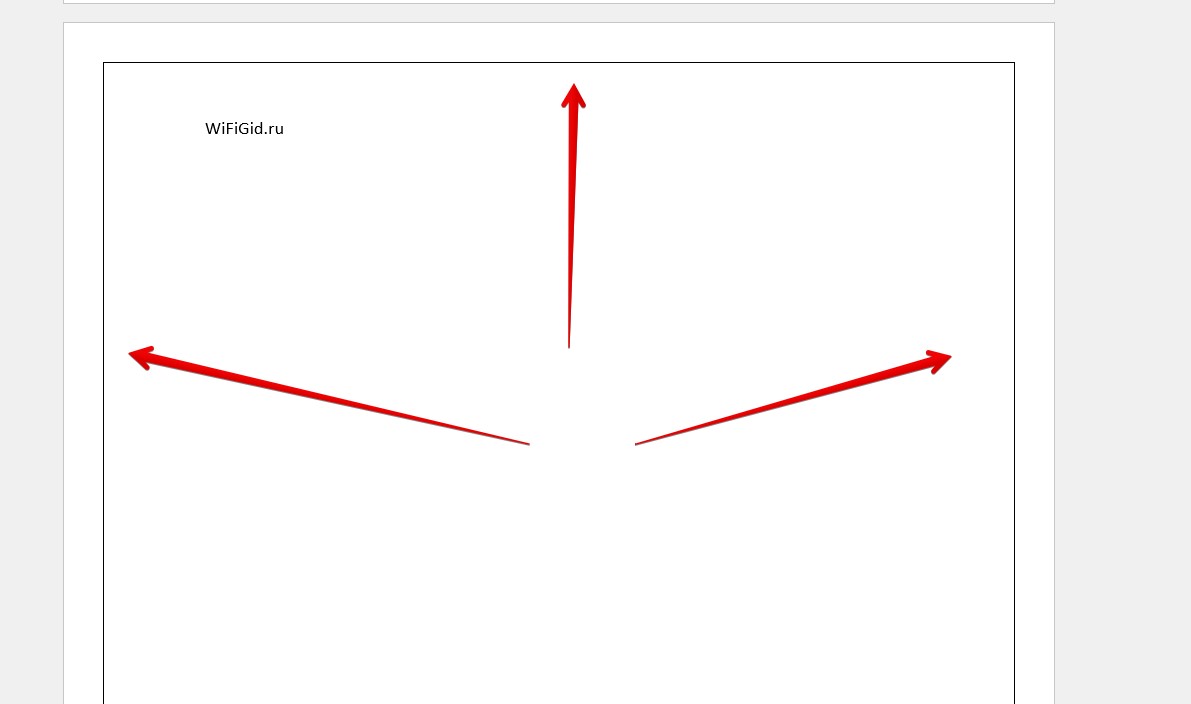
Если в документе присутствует такая рамка (ее стиль может быть изменен, поэтому она может выглядеть иначе), следуйте этому алгоритму:
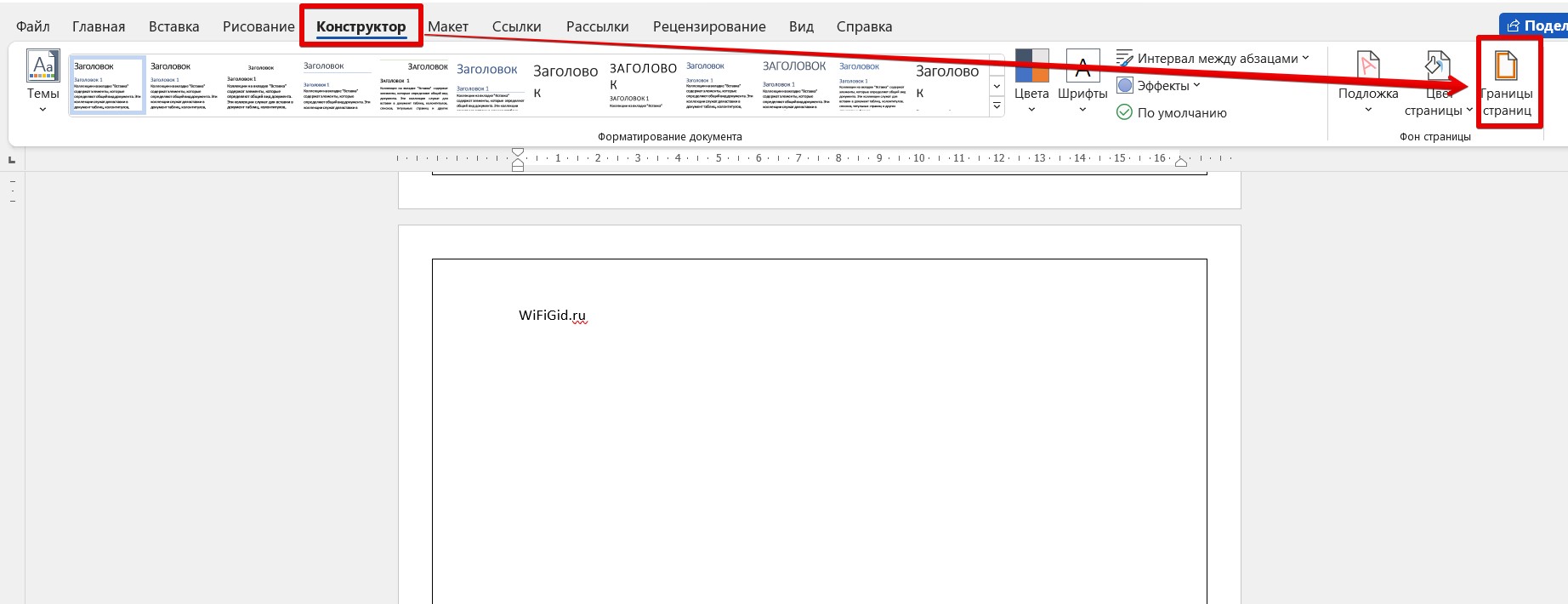
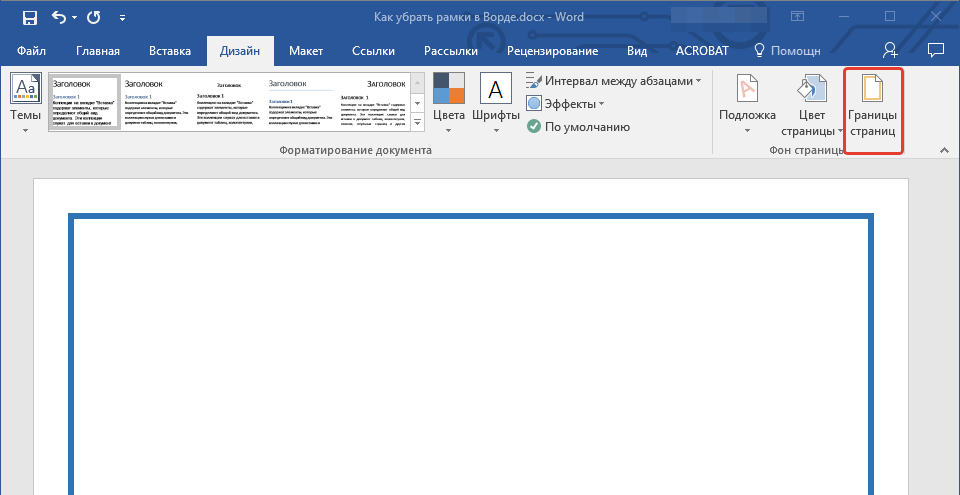
- Переходим на вкладку «Конструктор» (в старых версиях Word «Дизайн») и щелкаем по кнопке «Границы страниц».
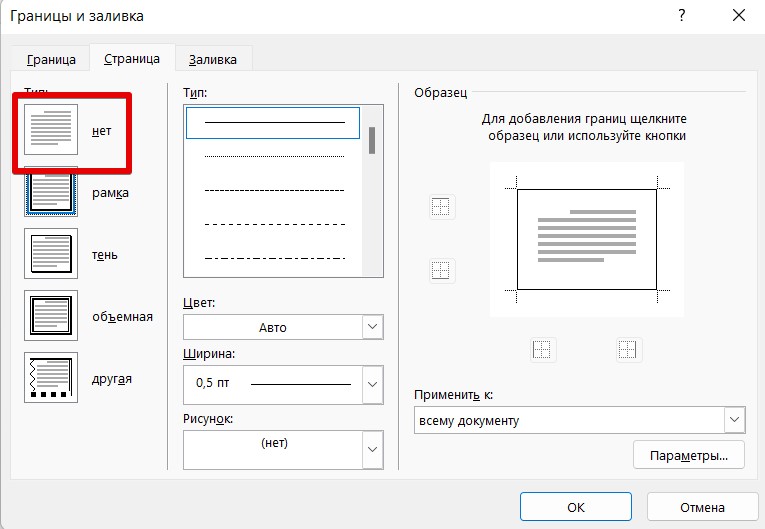
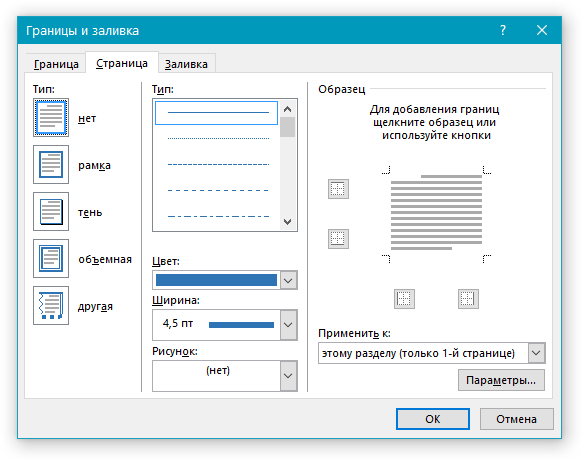
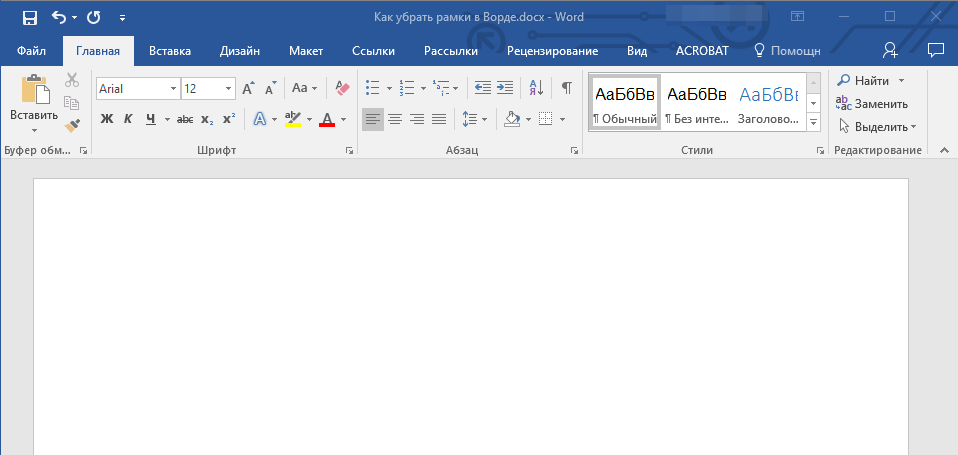
- Выбираем тип «Нет» вместо «Рамка» и границы благополучно исчезают.
Вариант 2 – Рамка вокруг абзаца или текста
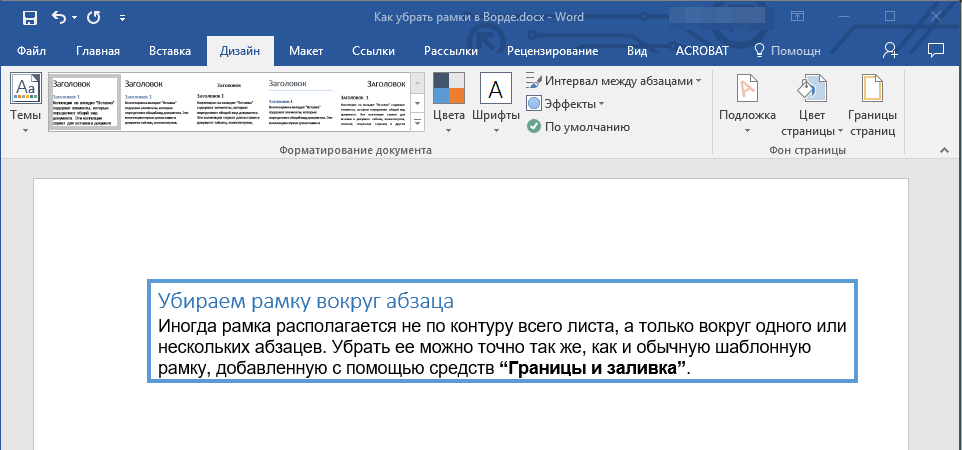
Этот вариант разновидность предыдущего, но вместо всех страниц рамка окружает конкретный текст или абзац как на примере ниже:
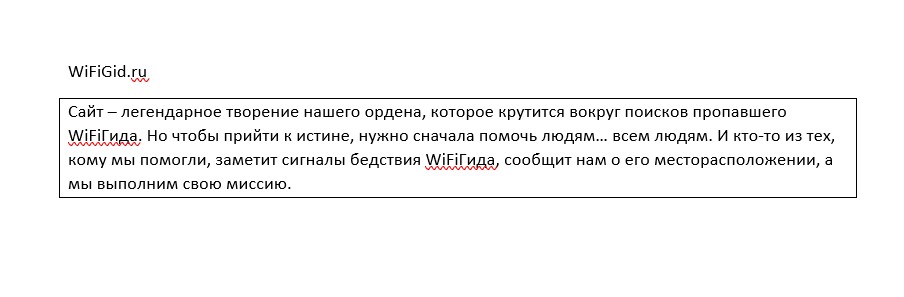
Метод аналогичен изложенному ранее:
- Выделяем текст, вокруг которого мы хотим удалить рамку.
- Переходим в тот же самый раздел «Конструктор – Границы страниц» (скрины не дублирую, можете посмотреть выше).
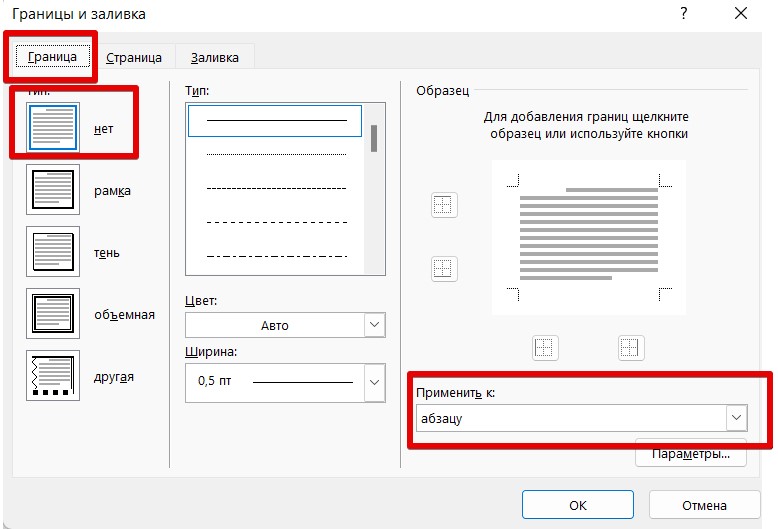
- По умолчанию открывается вкладка «Страница», но мы переходим на вкладку «Граница». В тип ставим «Нет» и убеждаемся, что изменения применяются ко всему абзацу.
Вариант 3 – Рамка в колонтитулах
Часто рамка располагается в колонтитулах (верхней или нижней части страницы, которая повторяется на всем протяжении документа). Если вы обладаете навыками редактирования колонтitulов, переходите туда и ищите опцию для удаления рамки, так как в Word нет отдельного поля для создания рамок. Поэтому часто легче удалить колонтитул и затем добавить свой собственный. Удаление колонтитулов выполняется следующим образом:
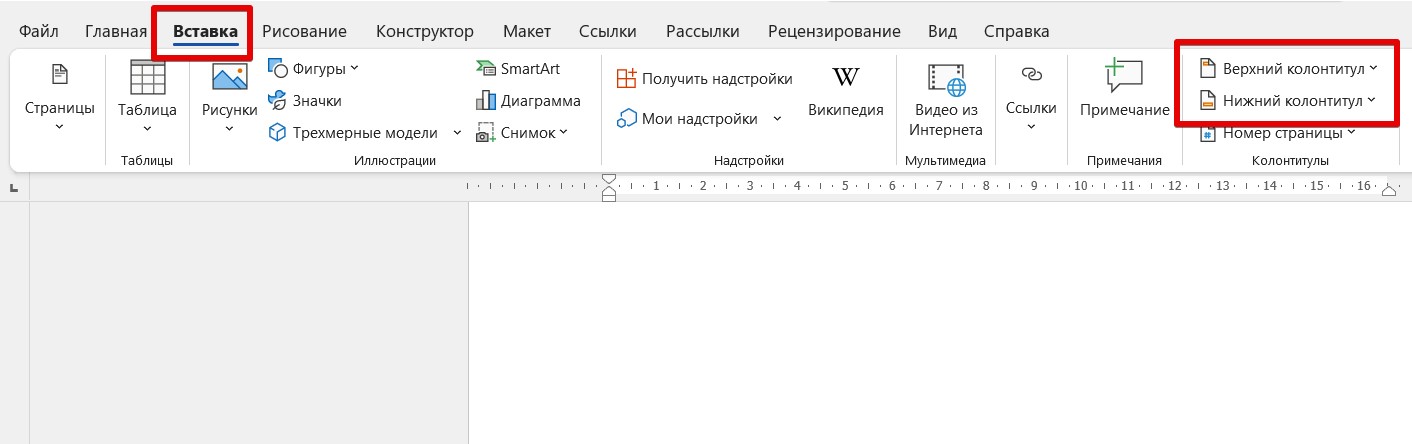
- Переходим на вкладку «Вставка».
- Выбираем пункт «Верхний колонтитул» или «Нижний колонтитул», в зависимости от того, где мы собираемся его удалять.
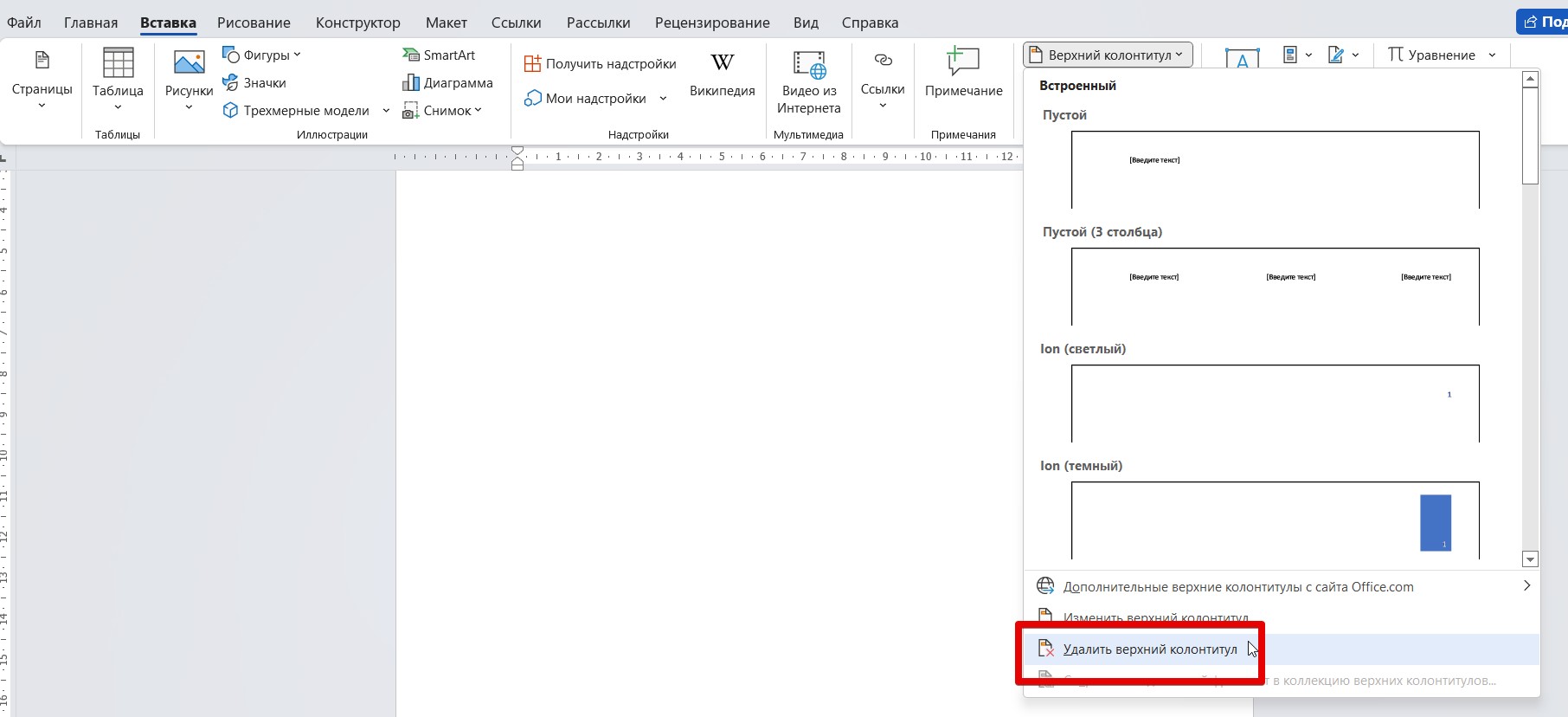
- В появившемся меню выбираем вариант удаления.
Вариант 4 – Рамка в таблице
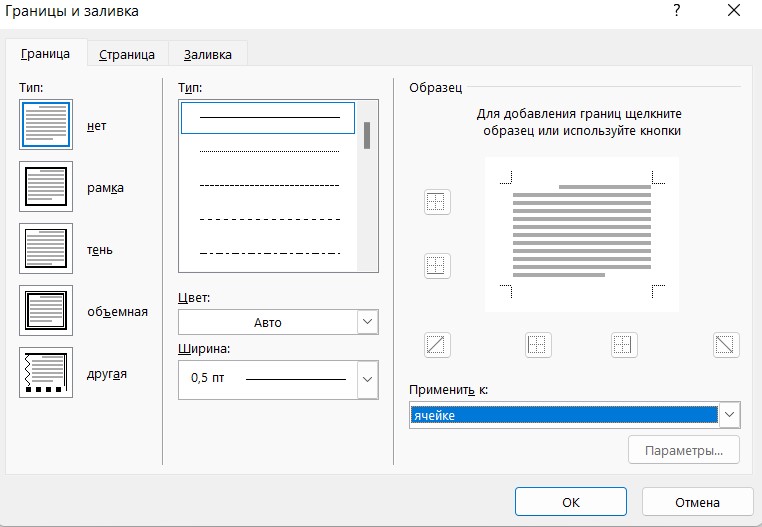
Еще один странный вариант – кто-то, чтобы создать рамку вокруг текста до вас, добавил текст в таблицу. Как по мне, проще выдернуть текст из таблицы и вставить его отдельно, а таблицу удалить с помощью Delete , но на самом деле этот вариант ничем не отличается от того же второго способа.
Вариант 5 – Рамка как объект
Этот элемент скорее является дополнительным – рамку можно было вставить в виде изображения или создать с помощью инструментов самого Word. Таким образом, такие модификации можно удалить, просто выделив объект и нажав клавишу Delete.
Видео по теме
Убираем рамки в документе Microsoft Word
Ранее мы обсуждали, как вставить эстетически привлекательную рамку в документ MS Word и как её можно модифицировать при необходимости. В данной статье мы рассмотрим обратный процесс, а именно, как убрать рамку в Ворде.
Прежде, чем приступить к удалению рамки из документа, необходимо разобраться с тем, что она собой представляет. Помимо шаблонной рамки, расположенной по контуру листа, рамки могут обрамлять один абзац текста, находиться в области колонтитулов или быть представленными в виде внешней границы таблицы.
Убираем обычную рамку
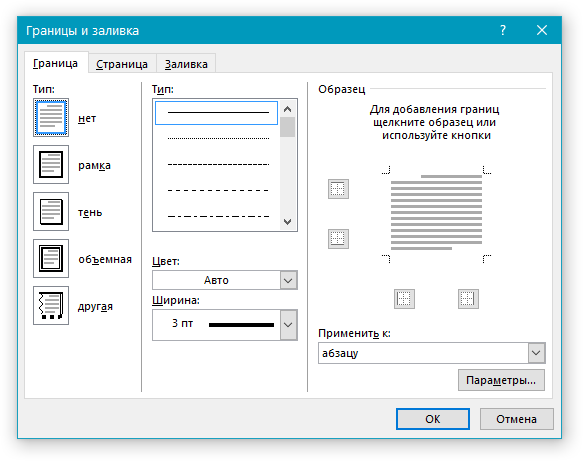
Убрать рамку в Ворде, созданную с помощью стандартных инструментов программы “Границы и заливка”, можно через это же меню.
Убираем рамку вокруг абзаца
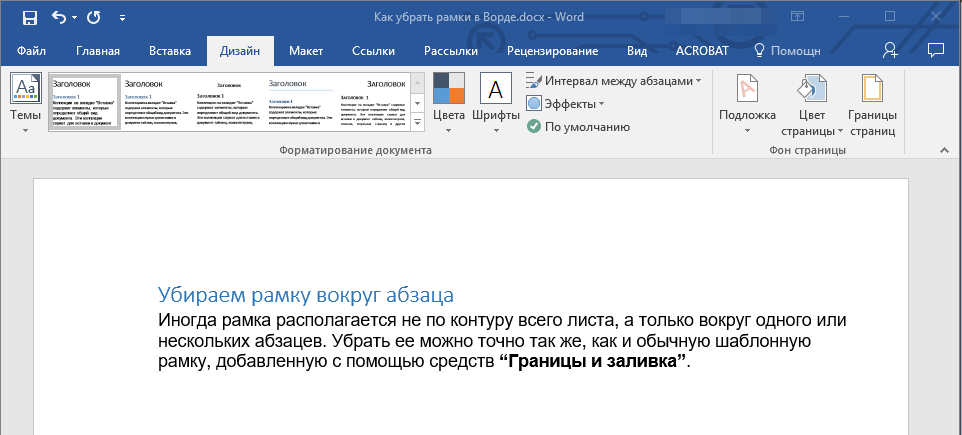
Иногда рамка располагается не по контуру всего листа, а только вокруг одного или нескольких абзацев. Убрать рамку в Ворде вокруг текста можно точно так же, как и обычную шаблонную рамку, добавленную с помощью средств “Границы и заливка”.
Выделите текст в рамке и во вкладке “Дизайн” нажмите кнопку “Границы страниц”.
Удаление рамок, размещенных в колонтитулах
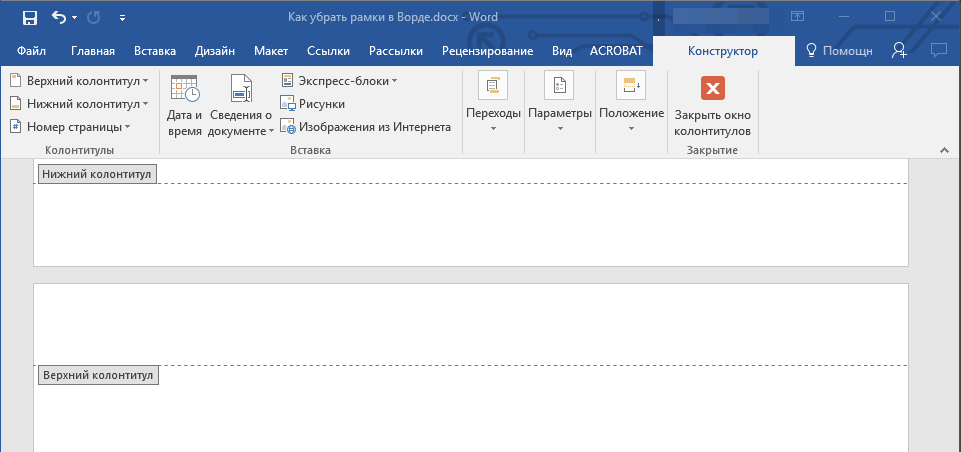
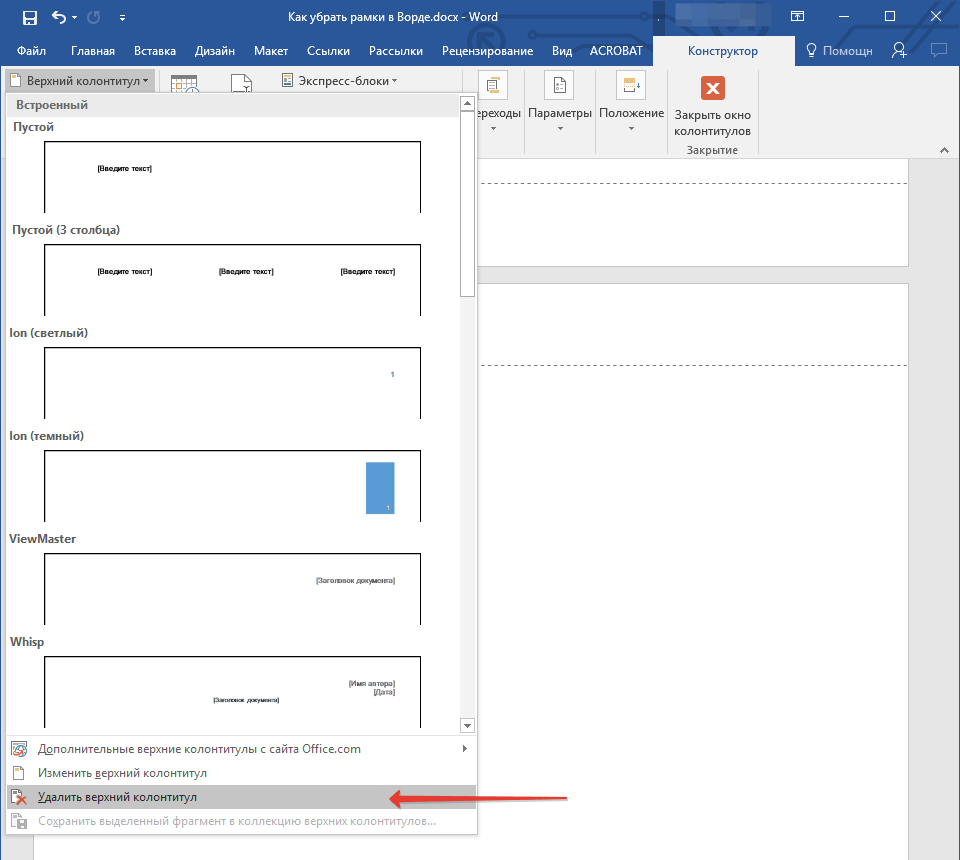
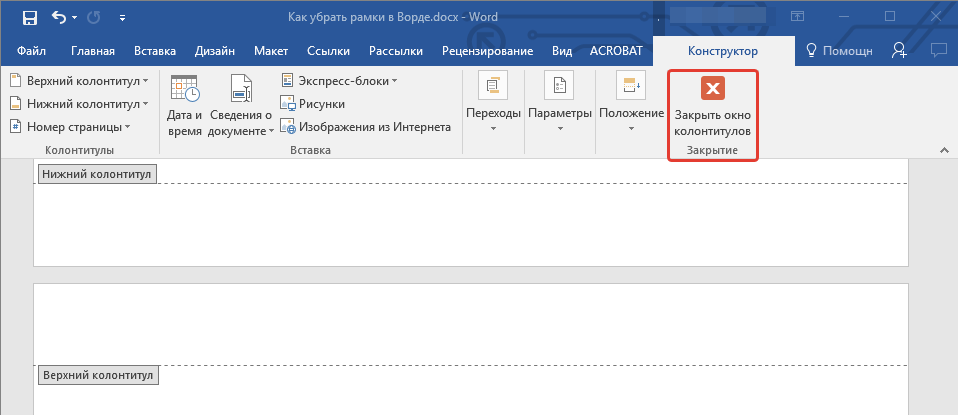
Некоторые шаблонные рамки могут размещаться не только по границам листа, но и в области колонтитула. Чтобы удалить такую рамку, выполните следующие действия.
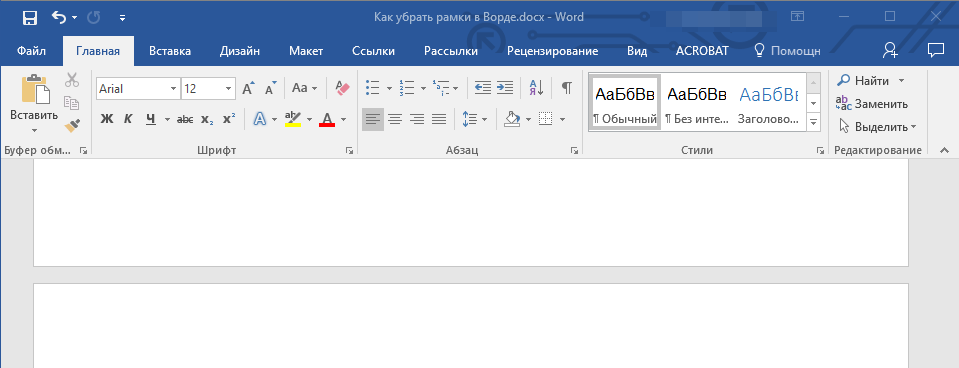
- Войдите в режим редактирования колонтитула, дважды кликнув по его области.
Удаление рамки, добавленной как объект
В некоторых случаях рамка может быть добавлена в текстовый документ не через меню “Границы и заливка”, а в качестве объекта или фигуры. Чтобы удалить такую рамку, достаточно просто кликнуть по ней, открыв режим работы с объектом, и нажать клавишу “Delete”.
На этом все, в этой статье мы рассказали о том, как убрать рамку любого типа из текстового документа Ворд. Надеемся, этот материал был полезным для вас. Успехов в работе и дальнейшем изучение офисного продукта от Microsoft.



