
В MS Word существует два вида разрывов страниц. Первые из них добавляются автоматически, когда текст достигает конца страницы, и их нельзя удалить, так как в этом нет необходимости. Вторые разрывы создаются вручную, в тех местах, где необходимо перенести текст на следующую страницу. Удалить вручную созданный разрыв страницы в Word достаточно легко в большинстве случаев.
Примечание. Удобнее всего просматривать разрывы страниц в режиме черновика, так как в режиме макета это сделать некомфортно. Для переключения откройте вкладку «Просмотр» и выберите «Черновик».
Удаление ручного разрыва страницы
Любая вручную вставленная страница в MS Word может быть удалена. Для этого нужно перейти из режима «Макет страницы» (основной режим просмотра документа) в режим «Черновик». Это можно сделать во вкладке «Просмотр». Выделите этот разрыв страницы, кликнув по его границе около пунктирной линии. Затем нажмите «Удалить». Разрыв будет устранен.
Тем не менее, иногда это может вызывать трудности, так как разрывы могут появляться в неожиданных и нежелательных местах. Чтобы удалить такой разрыв страницы в Word, прежде всего, стоит разобраться в причине его возникновения.
Интервал до или после абзаца
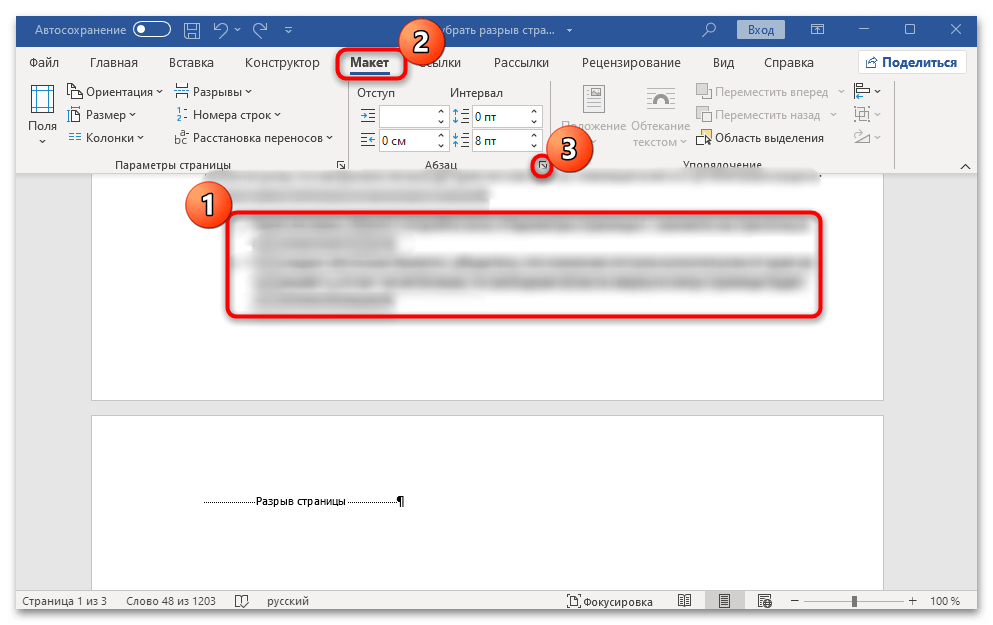
Одной из причин нежелательных разрывов являются абзацы, а точнее интервалы до и / или после них. Чтобы проверить, так ли это, выберите абзац непосредственно перед дополнительным разрывом. Щелкните вкладку «Макет», разверните диалоговое окно «Группа абзацев» и откройте раздел «Отступы и интервалы». Проверьте интервалы до и после абзаца.
Когда частота превышает обычные значения, это может привести к нежелательным разрывам страниц. Настройте нужное значение (меньше указанного) или воспользуйтесь настройками по умолчанию, чтобы предотвратить разрывы страниц, возникшие из-за значительных отступов до и/или после абзаца.
Разбивка предыдущего абзаца на страницы
Еще одной возможной причиной появления нежелательных разрывов страниц может быть разделение на страницы предыдущего абзаца. Чтобы выяснить, так ли это, выделите первый абзац на странице, которая следует сразу после нежелательного разрыва. Затем откройте вкладку «Макет» и в группе «Абзац» разверните нужное диалоговое окно, выбрав вкладку «Положение на странице».
Проверьте параметры разрыва страницы. Если у вас установлен флажок «с новой страницы» в пункте «Разбиение на страницы», это является причиной нежелательного разрыва страницы. Снимите флажок, при необходимости установите флажок «не разрывать абзацы» — это предотвратит появление подобных разрывов в будущем. Параметр «Не прерывать следующий» сохраняет объединенные абзацы на краю страниц.
От края
Нежелательный разрыв страницы в Word может возникать также из-за неправильно установленных параметров верхних и нижних колонтитулов, которые стоит проверить. Перейдите на вкладку «Макет» и откройте диалоговое окно «Параметры страницы». Затем выберите вкладку «Источник бумаги» и проверьте значения верхних и нижних колонтитулов рядом с «от границы»: «до верхнего колонтитула» и «до нижнего колонтитула». Если эти параметры слишком высоки, измените их на необходимые или восстановите настройки по умолчанию, воспользовавшись соответствующей кнопкой в нижнем левом углу окна диалога.
Замечание: данный параметр устанавливает отступ от границ страницы, определяя ту точку, с которой MS Word начинает выводить текст верхних, нижних и/или боковых колонтитулов. По умолчанию это значение составляет 0,5 дюйма, что соответствует 1,25 см. При увеличении этого параметра уменьшается допустимая зона печати, а также область отображения для документа.
Таблица
По умолчанию в Microsoft Word нельзя вставлять разрыв страницы прямо в ячейку таблицы. Когда содержимое таблицы не помещается на одной странице, MS Word автоматически перемещает всю ячейку на следующую страницу. Это Вызывает разрыв страницы, и для его устранения необходимо проверить определённые настройки.
Выберите таблицу и на главной вкладке «Работа с таблицами» перейдите на вкладку «Макет». Затем откройте «Свойства» в группе «Таблица». Откроется окно, в котором нужно перейти на вкладку «Линия». Здесь установите флажок «разрешить возврат каретки на следующей странице». Эта настройка применяет разрыв страницы ко всей таблице.
Жесткие разрывы
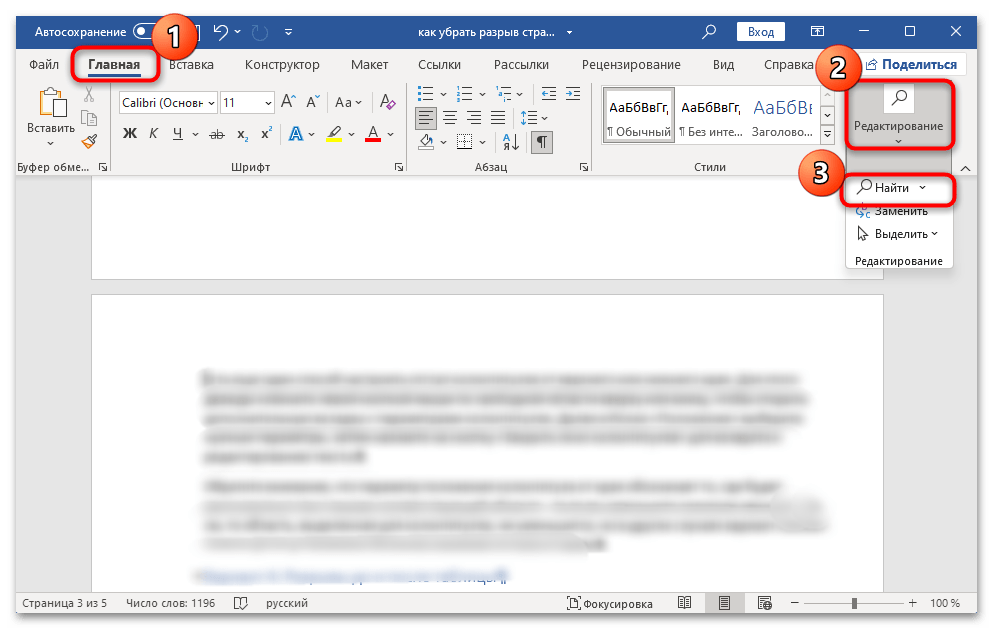
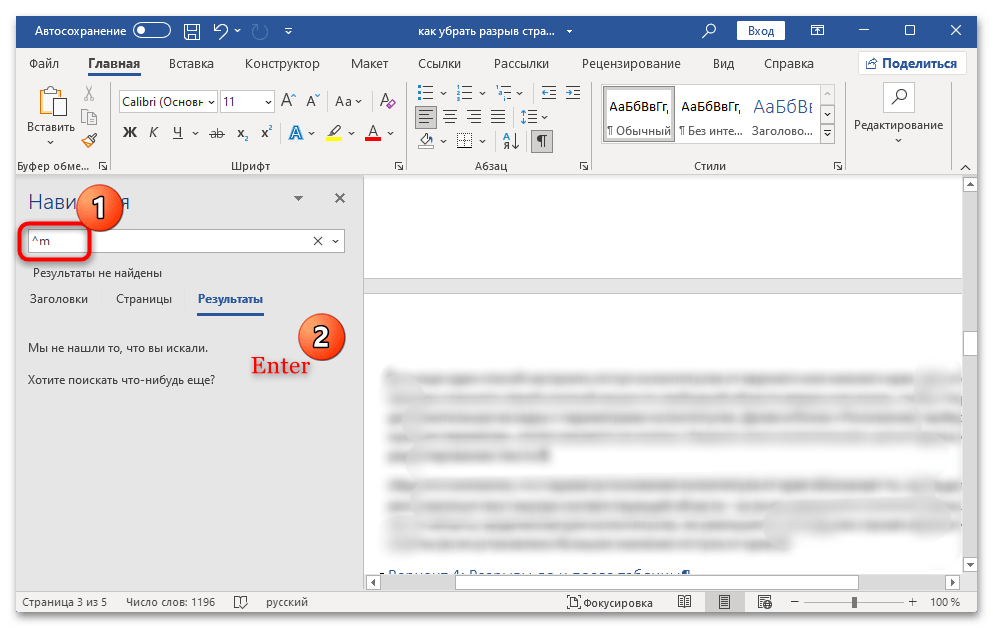
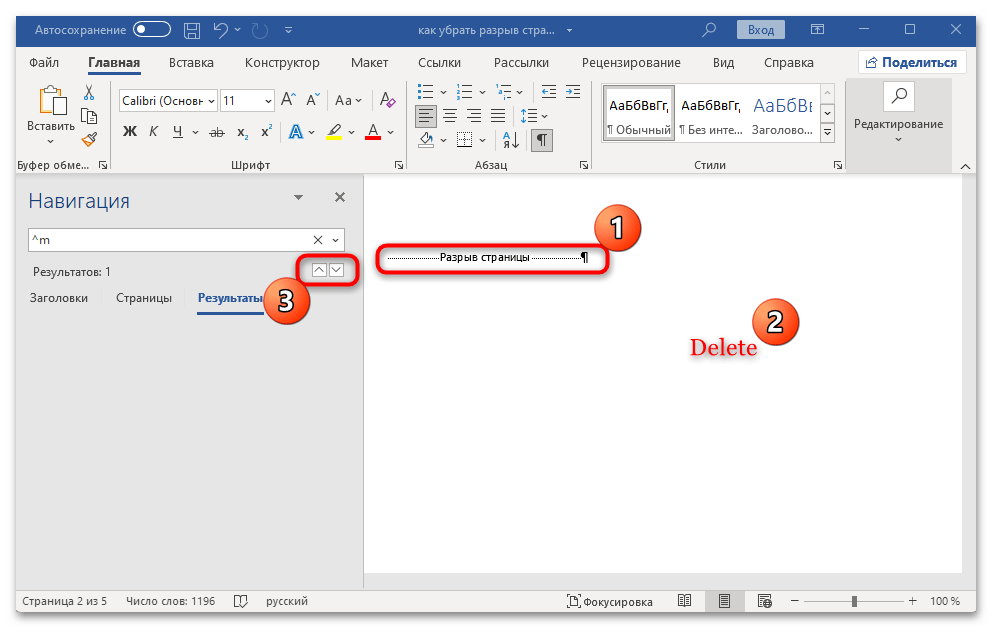
Также бывает, что разрывы страниц происходят из-за их добавления вручную, при нажатии комбинации клавиш «Ctrl + Enter» или из соответствующего меню на панели управления в Microsoft Word. Поиск с последующей заменой и / или удалением может использоваться для удаления так называемого жесткого разрыва. На вкладке «Главная» в группе «Изменить» нажмите кнопку «Найти». В появившейся строке поиска введите «^ m» без кавычек и нажмите Enter. Вы увидите, что разрывы страниц введены вручную, и их можно удалить, просто нажав клавишу DELETE в выделенной точке останова.
Разрывы после «Обычного» текста
Редактирование текста в Ворде (разрывы абзацев, пустые строки и т.д.)
Пример текста, каким он мог быть в pdf:°°°Все как на подбор рослые, мощные, сильные – настоящие женщины. Каждая поскрипывала новой формой. На тонкую рубашку с широкими бретелями, длиной до середины бедра мы надеваем короткие, выше колен, кожаные платья специального фасона. Плотно прилегающий к телу корсет со шнуровкой и юбка из широких кожаных полос для удобства передвижения.
Пример "битого" текста, который мог бы получиться после конвертации:°°°Все как на подбор рослые, мощные, сильные – настоящие женщины. Каждая °°°поскрипывала новой формой. На тонкую рубашку с широкими бретелями, длиной °°°до середины бедра мы надеваем короткие, выше колен, кожаные платья °°°специального фасона. Плотно прилегающий к телу корсет со шнуровкой и юбка °°°из широких кожаных полос для удобства передвижения.
КАК ИСПРАВИТЬ:1. В Microsoft Word (если 2007й) на главной вкладке справа вверху нажать кнопку Заменить.2. Кнопка Больше >> внизу — появятся дополнительные настройки.3. Убедиться, что вначале абзаев нет пробелов, иначе не сработает:- в поле Найти через выпадающий список Специальный выбрать Знак абзаца, после него поставить пробел;- в поле Заменить поставить просто Знак абзаца;- нажимать кнопку Заменить все, пока программа не покажет Произведено замен: 0.4. Убираем разрывы:- поставить галочку возле «Учитывать регистр»;- в поле Найти через выпадающий список Специальный выбрать Знак абзаца, после него поставить маленькую букву а — выглядит как [1]
pа;- в поле Заменить поставить пробел, после него добавить маленькую букву а;- нажать кнопку Заменить все;- пройтись так по всем маленьким буквам алфавита, займет минут 5.5. Двойные пробелы между словами и знаками препинания (могли появиться)- в поле Найти поставить два пробела;- в поле Заменить поставить один пробел;- нажимать кнопку Заменить все, пока программа не покажет Произведено замен: 0.6. Просмотреть файл — этот метод не учитывает абсолютно все:- имена и их склонения, которые должны быть либо в середине предложения, либо начинать предложение, которое НЕ должно начинать новый абзац (например, внутри диалога);- названия и другие слова с большой буквы, которые могут находиться внутри предложения или начинать предложение, которое НЕ должно начинать новый абзац (например, внутри диалога);- тире, которое должно быть в середине предложения или диалога, но не начинает реплику персонажа;- слова в кавычках;- начало предложения, которое не должно быть с новой строки (например, внутри диалога или абзаца).
*** Пустые строки между абзацами ***
°°°Имеются в виду не авторские пустые строки, призванные отделить части текста, и не большой интервал между абзацами, а именно пустые сроки после каждого абзаца. Вручную исправлять это тоже очень долго.
Пример из той же книги, как такой текст может выглядеть:– Звено, рассчитайсь!
КАК ИСПРАВИТЬ:1. В Microsoft Word (если 2007й) на главной вкладке справа вверху нажать кнопку Заменить.2. Кнопка Больше >> внизу — появятся дополнительные настройки.3. Убедиться, что в начале абзацев нет пробелов, иначе текст сольется в один сплошной абзац:- в поле Найти через выпадающий список Специальный выбрать Знак абзаца, после него поставить пробел;- в поле Заменить поставить просто Знак абзаца;- нажимать кнопку Заменить все, пока программа не покажет Произведено замен: 0 или Произведено замен: 1 (если будет один — скорее всего не страшно).4. Убираем лишние пустые строки- в поле Найти через выпадающий список Специальный выбрать Знак абзаца, после него поставить еще один Знак абзаца — выглядит как
p^p- в поле Заменить через выпадающий список Специальный выбрать Знак абзаца;- нажать кнопку Заменить все;
ВНИМАНИЕ!°°°Если в тексте имеются авторские пустые строки (что актуально в художественной литературе), то для их удаления с помощью функции "Заменить все" следует нажать эту кнопку лишь один раз! Это позволит удалить лишние пробелы, сохранив при этом авторские (перед ними обычно находятся две пустые строки, тогда как в других местах — одна). °°°Если вы случайно нажали замену дважды и удалились все пустые строки, в том числе и нужные, просто выполните действие отмены — Ctrl + Z.°°°Чтобы легче определить наличие авторских пустых строк в тексте, следует кликнуть на иконку ¶ в вкладке Главная.
Как в Microsoft Word убрать разрыв страницы
В MS Word различают два вида разрывов страниц: автоматический и вручную установленный. Автоматический разрыв удалить невозможно, но его можно сделать короче. Что касается разрыва, добавленного пользователем (например, для быстрого перехода на следующий лист после последнего абзаца), то иногда после изменения формата или копирования текста возникает проблема смещения всего содержимого.
Вариант 1: Ручной разрыв
Самый простой способ удалить разрыв страницы, который был добавлен вручную, заключается в использовании клавиши «Delete».
Перед тем как переходить к решениям из данной статьи, можно включить отображение скрытых символов, чтобы визуально понять, где находятся разрывы. Для этого достаточно нажать на кнопку «Отобразить все знаки» в блоке «Абзац» на панели инструментов вкладки «Главная». Также можете воспользоваться сочетанием клавиш «Ctrl + *». 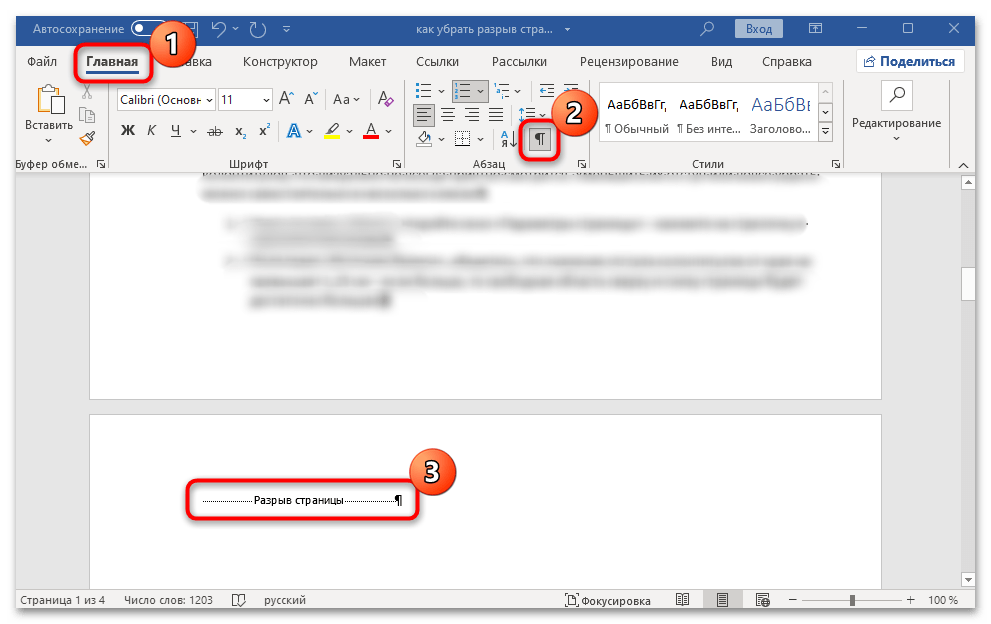 Теперь перейдем к непосредственному удалению ручного разрыва. Выделите его, дважды кликнув по нему левой кнопкой мыши, затем нажмите на клавишу «Delete» на клавиатуре, чтобы убрать разрыв.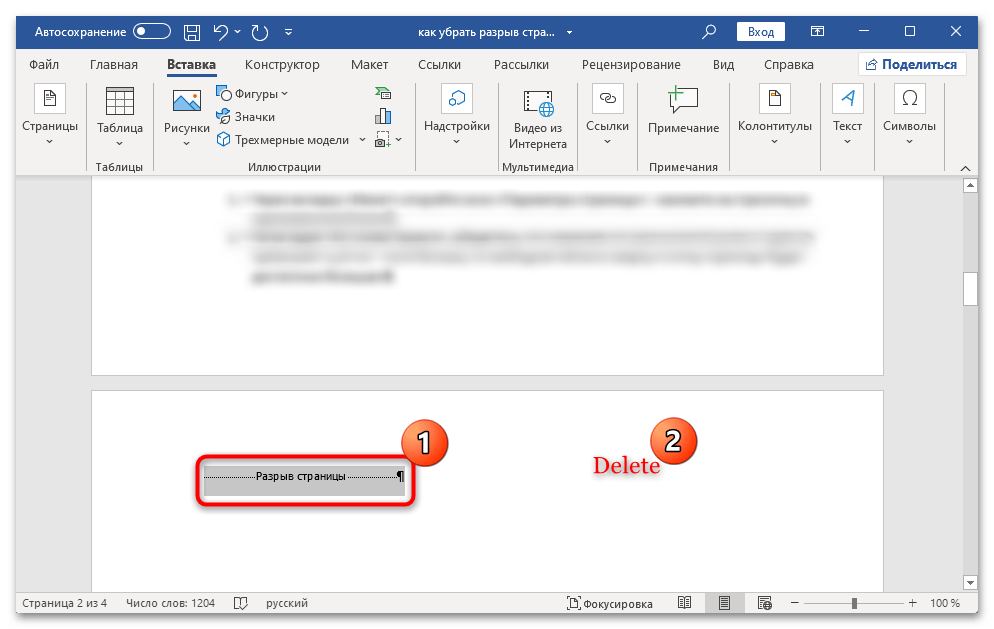
Вариант 2: Интервалы между абзацами
Этот вариант предполагает ситуации, когда разрыв страницы возникает автоматически, но в неожиданных местах. Одной из наиболее распространенных причин появления такой ситуации являются некорректные настройки интервала между абзацами. Стоит уменьшить значение для интервалов, которые могли стать причиной такого разрыва:
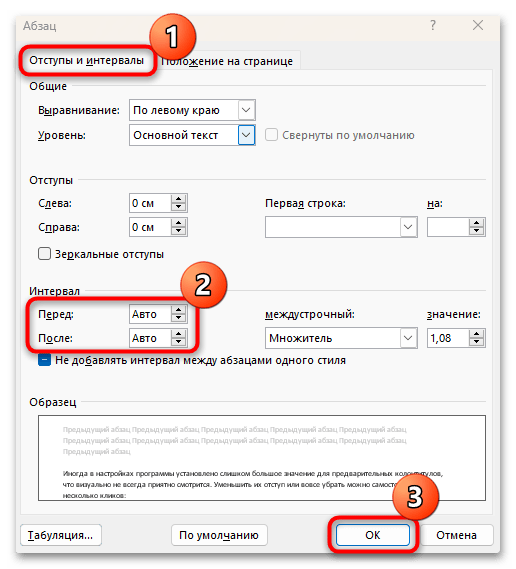
После этого применится выбранный интервал до и после абзаца. Если ранее появление разрыва было следствием слишком большого значения, то пустое пространство между абзацами в значительной степени сократится.
Вариант 3: Параметры колонтитулов
Также следует отметить и наличие такой функции в редакторе Microsoft Word, как колонтитулы. На странице для них выделяются специальные области, которые не заняты текстом. Как правило, они располагаются вверху и внизу и предназначены для того, чтобы добавлять дополнительную информацию. Например, если это книги, можно прописать автора и название произведения.
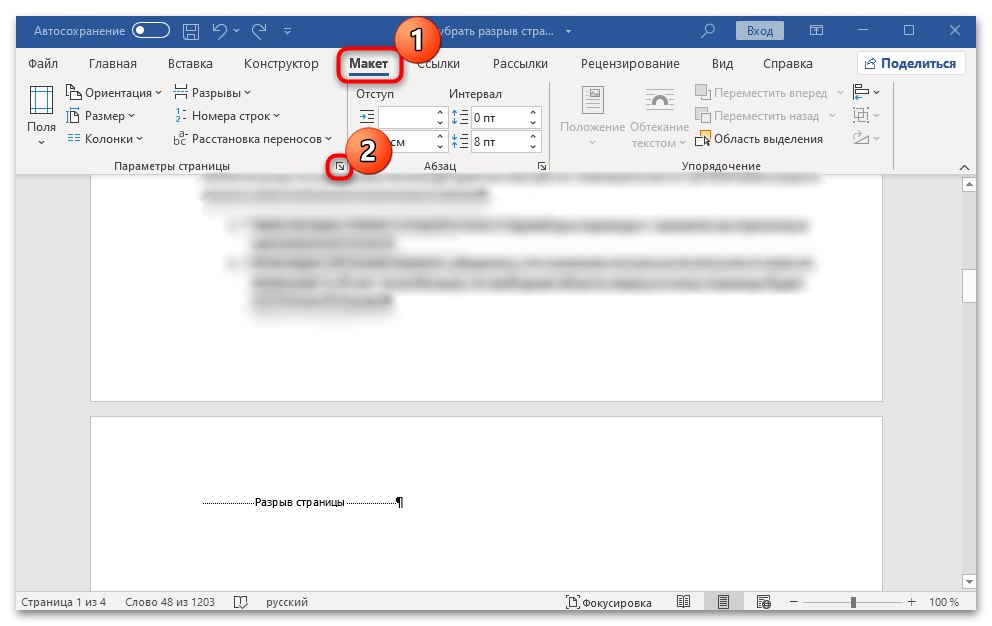
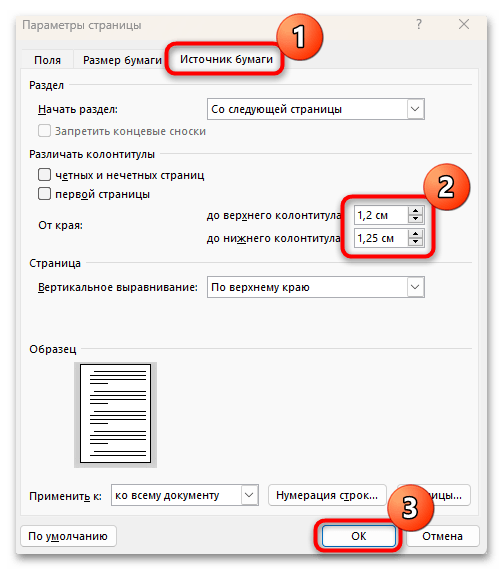
Иногда в настройках программы установлено слишком большое значение для предварительных колонтитулов, что визуально не всегда приятно смотрится. Уменьшить их отступ можно самостоятельно в несколько кликов:
Через вкладку «Макет» откройте окно «Параметры страницы», нажав на стрелочку в одноименном блоке.
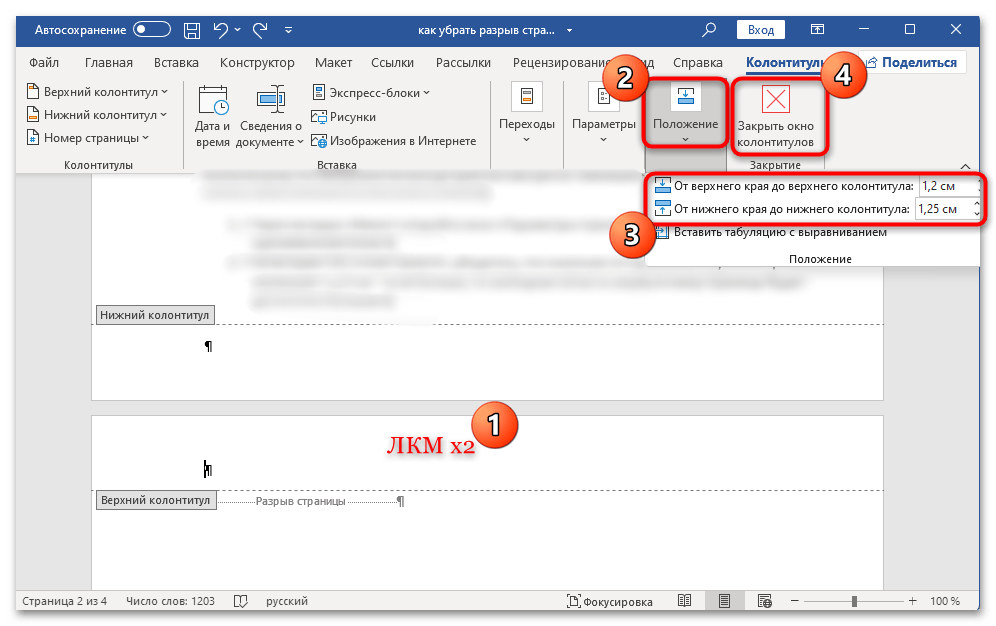
Есть еще один способ настроить отступ колонтитулов от верхнего или нижнего края. Для этого дважды кликните левой кнопкой мыши по свободной области вверху или внизу, чтобы открыть дополнительную вкладку с параметрами колонтитулов. Далее в блоке «Положение» выберите нужные параметры, затем нажмите на кнопку «Закрыть окно колонтитулов» для возврата к редактированию текста.
Имейте в виду, что параметр, указывающий положение колонтитула от края, определяет размещение текста внутри определенной зоны. Установка значения менее 1,25 см не приведет к сокращению выделенной области для колонтитулов, однако в других ситуациях это значение может быть полезным (если задано значительное расстояние от края).
Вариант 4: Разрывы до и после таблицы
Разберем, что делать, когда после или перед таблицей в документе образуется нежелательный разрыв. В случае когда таблица располагается впритык на странице, автоматически будет создана еще одна страница. Если активировать отображение скрытых знаков, станет видно, что знак переноса есть на следующем листе, но удалить его не получится.
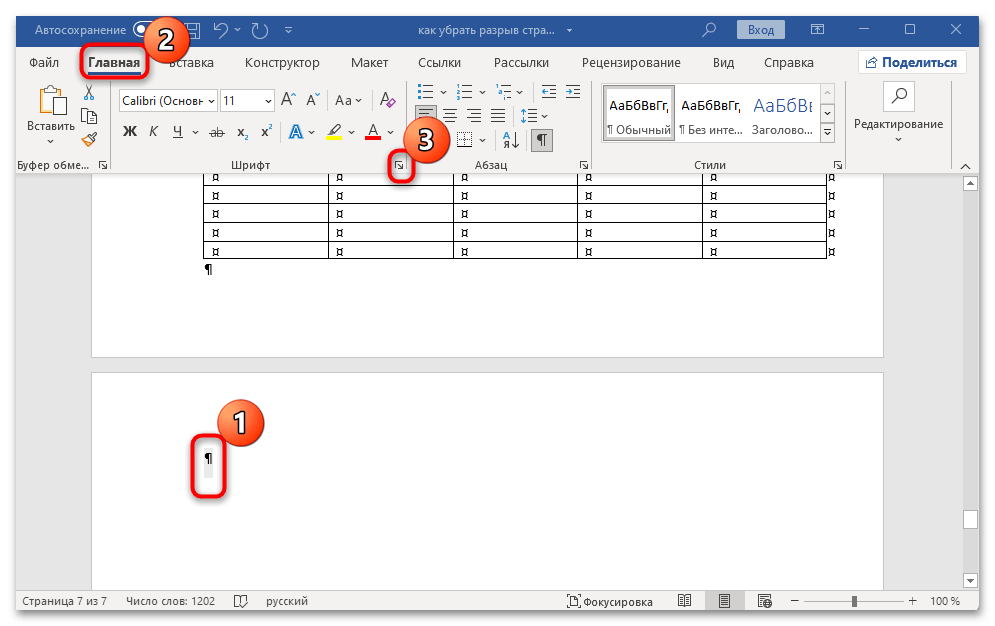
Тут можно воспользоваться небольшой хитростью: выделите знак переноса, дважды кликнув по нему левой кнопкой мыши, затем перейдите в окно «Шрифт», нажав на значок в виде стрелки в одноименном блоке на вкладке «Главная».
Для удобного и быстрого перехода вы можете использовать сочетание клавиш «Ctrl + D».
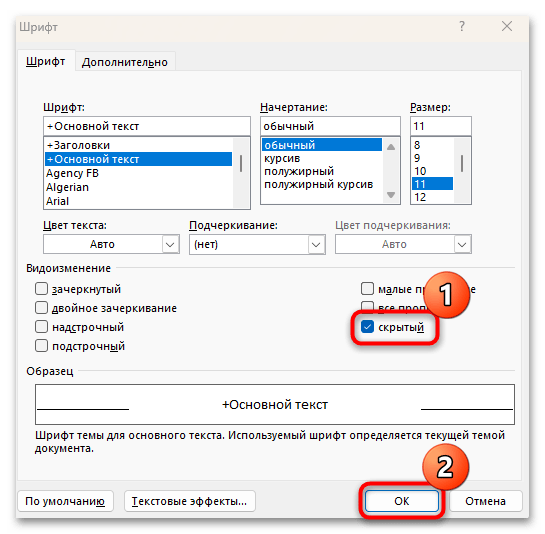
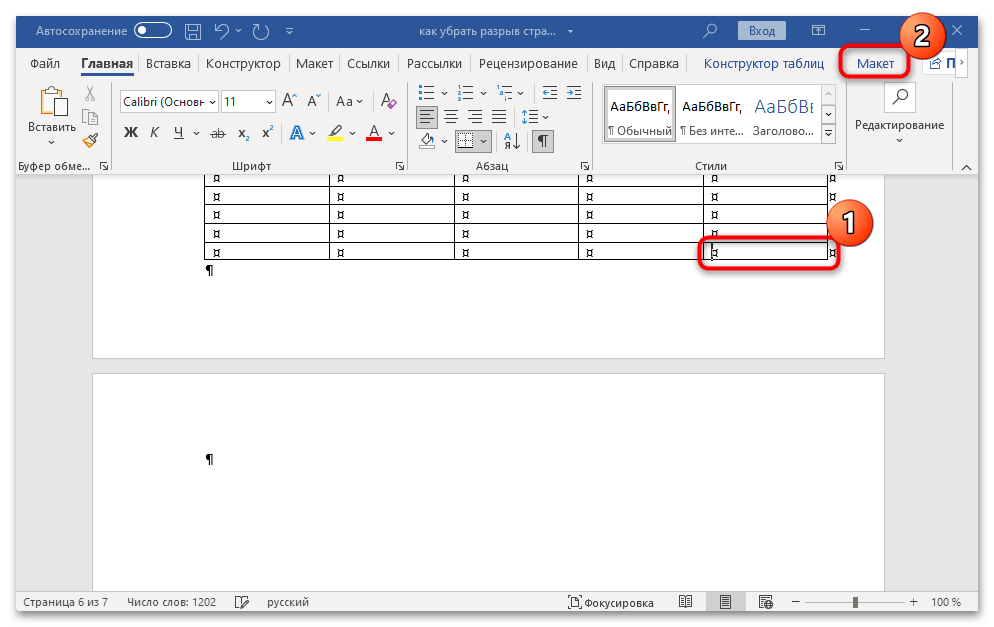
На вкладке «Шрифт» выберите опцию «Скрытый», находящуюся в разделе «Видоизменение», и сохраните изменения. Хотя визуально ничего не поменяется, знак переноса и, соответственно, пустая страница исчезнут. Что касается таблиц, которые обрываются на границе страниц, то можно отметить, что разрыв порой оказывается довольно значительным, что негативно сказывается на восприятии таблицы. В данном случае необходимо действовать по-другому — отрегулировать некоторые параметры ее отображения в документе:
- Поставьте текстовый курсор в ячейке или выделите таблицу, после чего вверху появится вкладка по работе с таблицами. Переключитесь на «Макет».
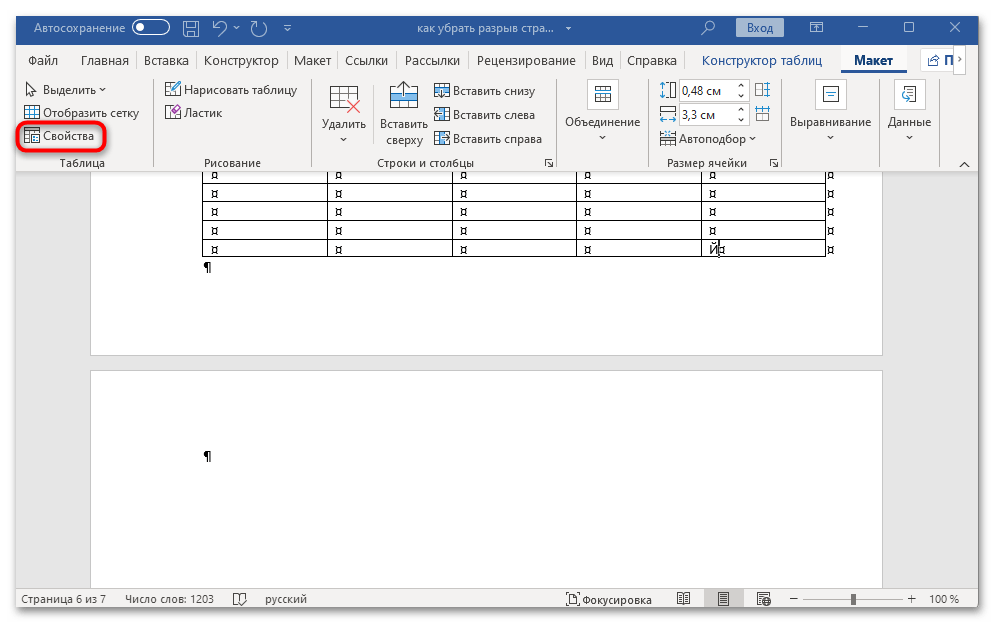
- Кликните по кнопке «Свойства» на верхней панели инструментов.
- На вкладке «Строка» отметьте пункт «разрешить перенос строк на следующую страницу» и сохраните новые настройки, нажав на «ОК».
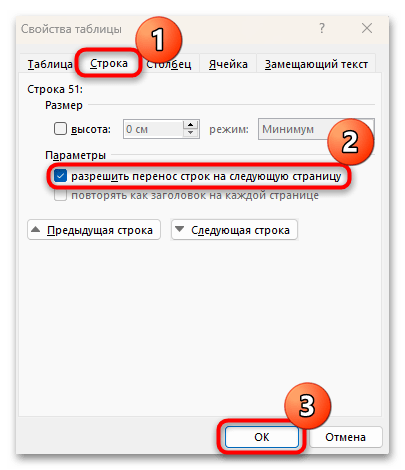
В результате больших разрывов между строками не будет, поскольку данный параметр позволяет переносить их на следующую страницу.
Вариант 5: Макет листа
Каждая страница в документе Microsoft Word имеет отступы по всем краям: и слева, и справа, и сверху, и снизу. Если нужно сократить разрыв между листами, тогда можно воспользоваться настройками макета страницы.
Переключитесь на вкладку «Макет» и нажмите на кнопку «Поля» в блоке «Параметры страницы».
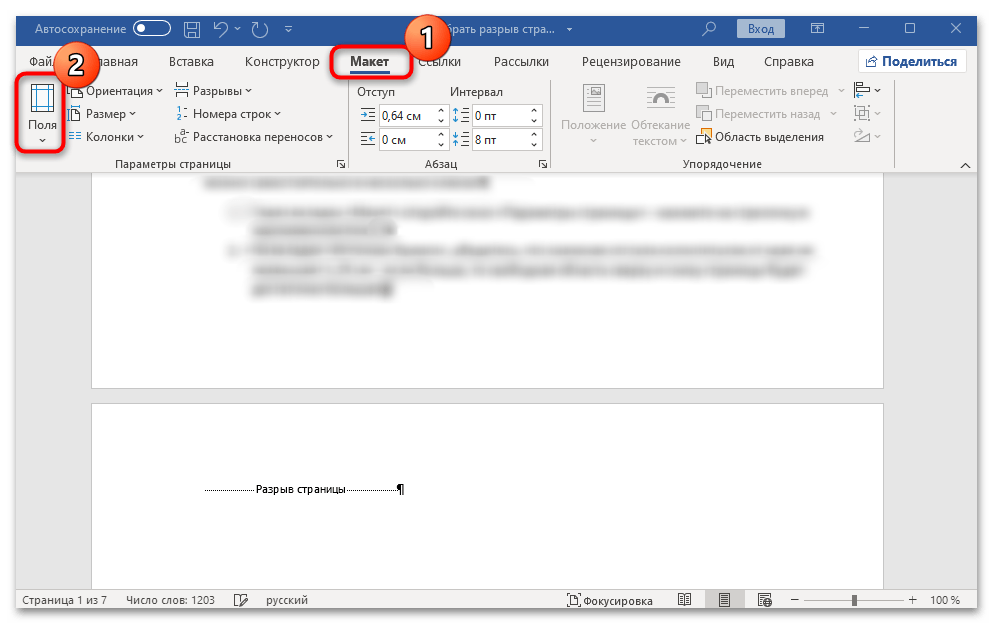
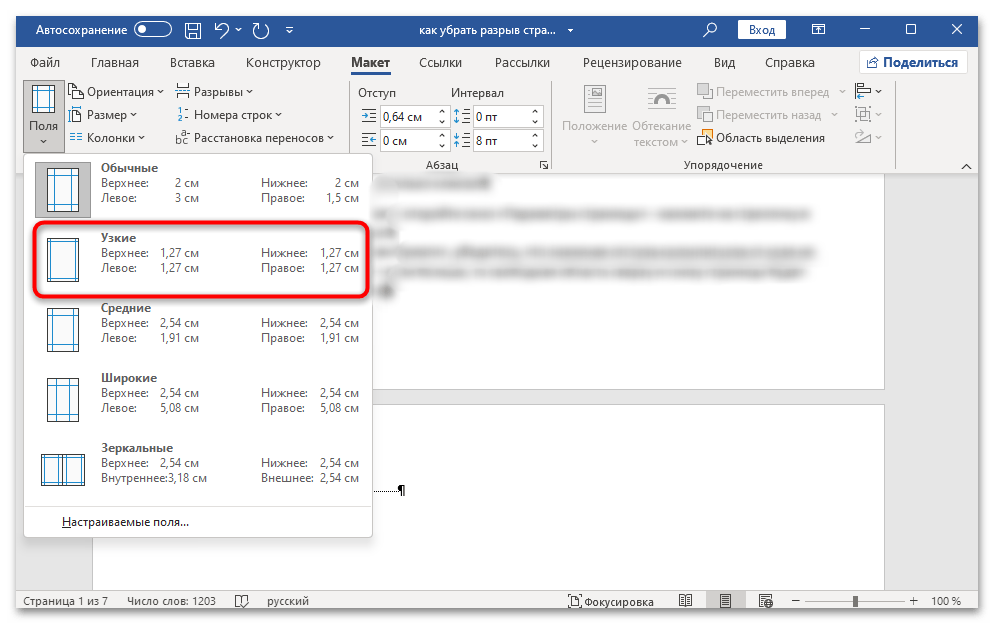
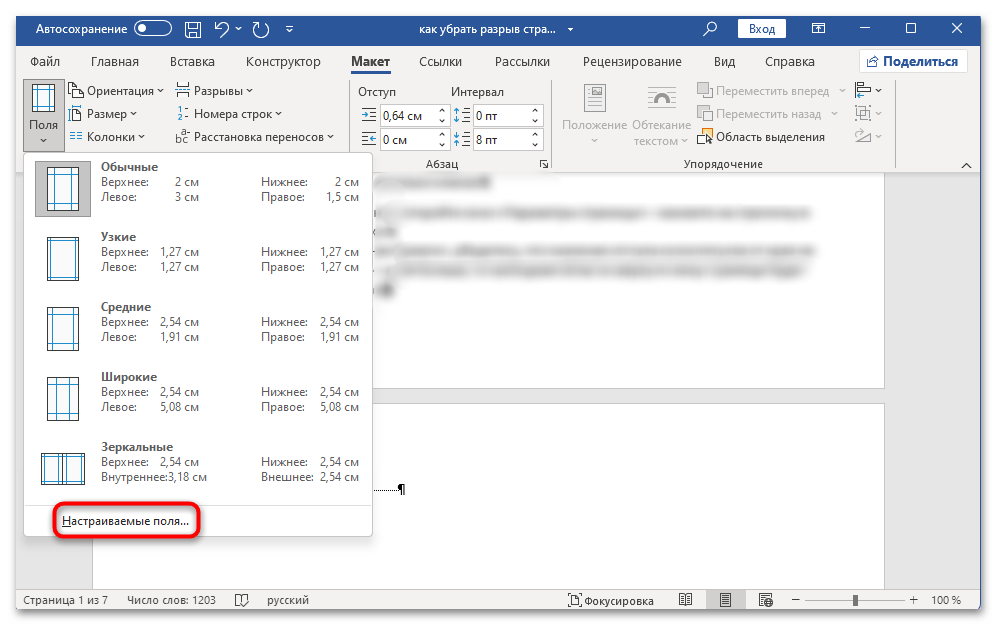
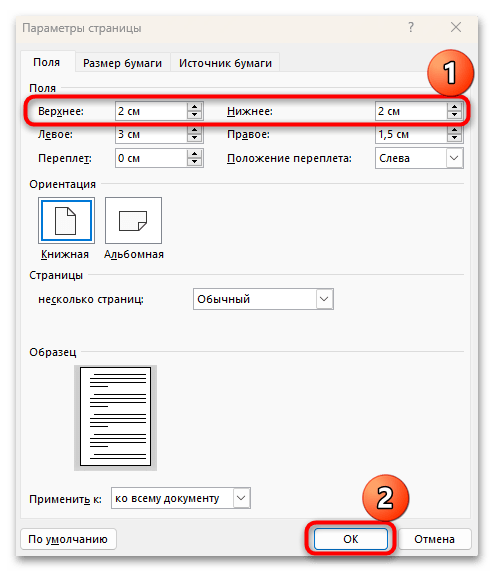
Таким образом, если стандартный отступ кажется слишком большим, то это можно исправить. Иногда из-за неправильных действий пользователя выставлено другое значение для размера полей, например «Широкие». Убрать разрыв страницы не получится способами, которые мы описали ниже, – потребуется только изменить поля листов документа.
Вариант 6: Настройка абзаца
Иногда по умолчанию в MS Word выставлена настройка, из-за которой новый абзац, полностью не вмещающийся на одной странице, автоматически переносится на другую, создавая тем самым довольно большой разрыв страницы. Удалить его привычным способом (выделением разрыва и нажатием на клавишу «Delete») вряд ли получится, вместо этого следует отключить функцию, отвечающую за это:
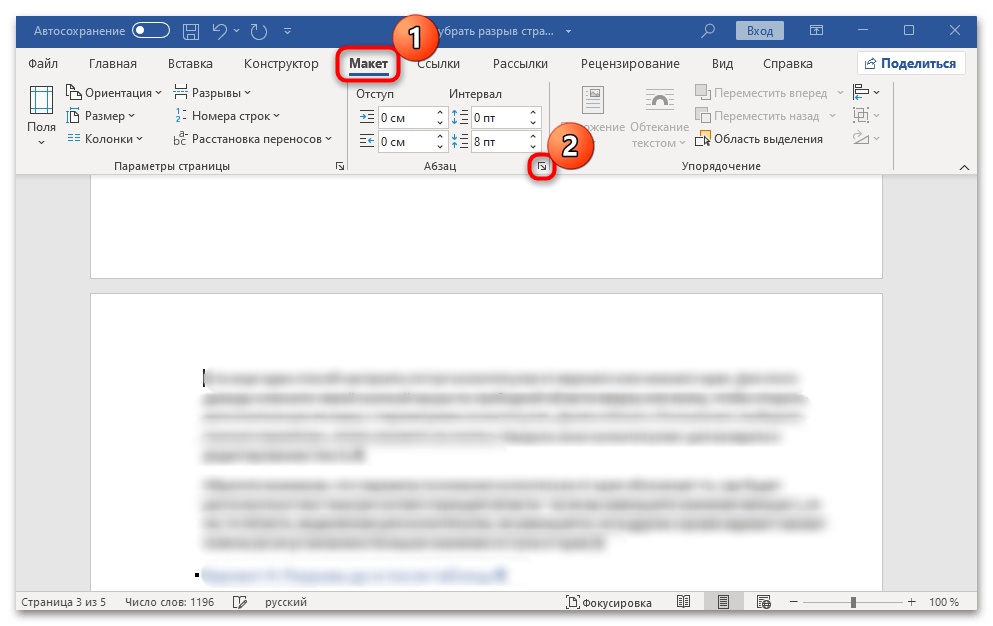
Поставьте текстовый курсор перед текстом абзаца, который был перенесен на другую страницу и создал разрыв страницы. Переключитесь на вкладку «Макет», расположенную вверху, затем кликните по стрелочке, которая находится в нижнем правом углу блока «Абзац».
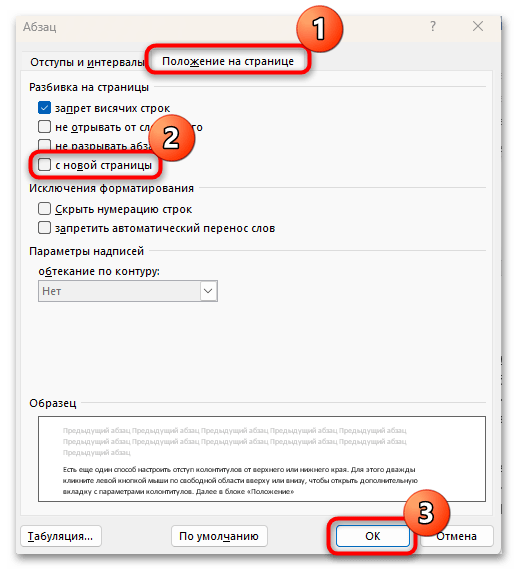
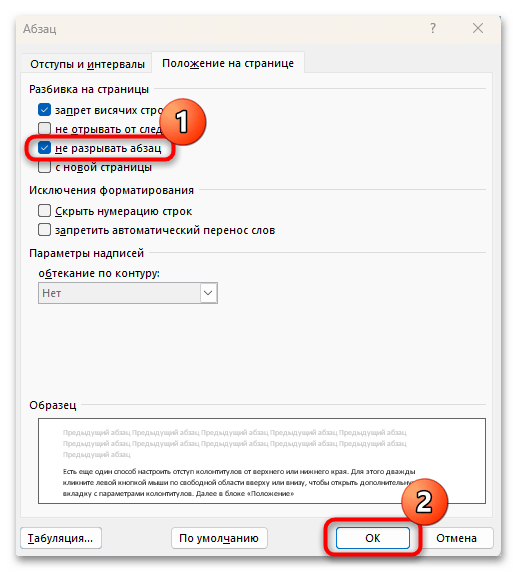
Также можно отметить пункт «не разрывать абзац», чтобы в дальнейшем избежать появления подобных ситуаций с абзацами. Так вы отключите функцию, которая отвечает за то, что абзац автоматически начинается на новой странице. Он вернется на предыдущую, а разрыв пропадет.
Вариант 7: Быстрое удаление всех разрывов
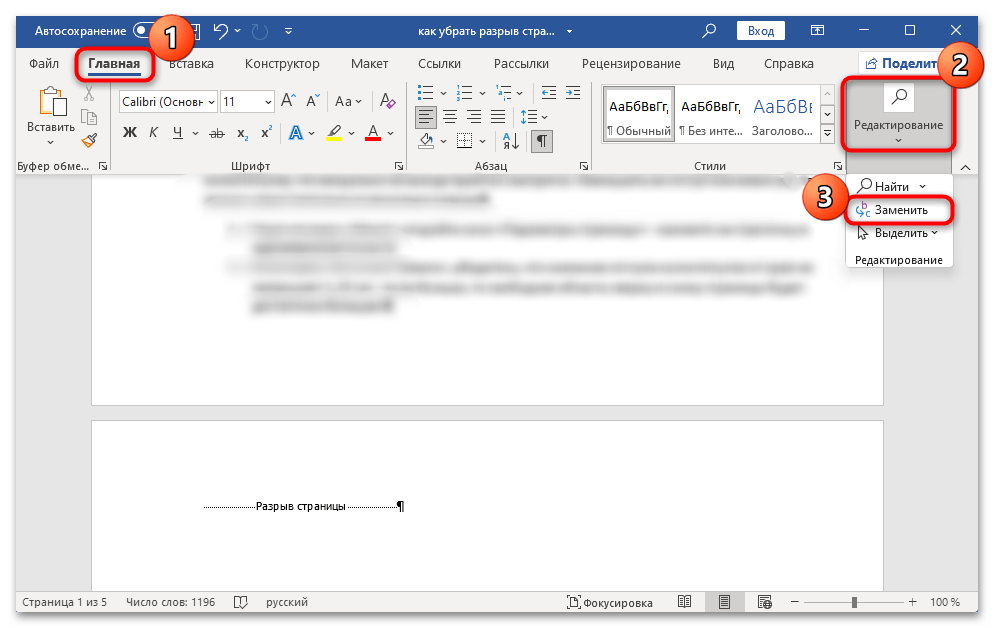
Если в документе слишком много разрывов страниц (именно разрывов, а переносов из-за параметров абзаца или полей), то их все можно удалить с помощью встроенных в редактор функций «Найти» и «Заменить»:
- На вкладке «Главная» в блоке «Редактирование» нажмите кнопку «Найти».
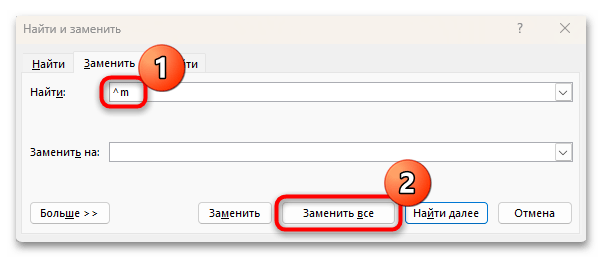
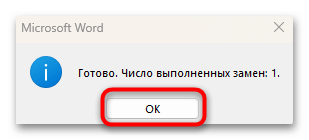
Вы увидите окно с информацией о том, сколько замен было сделано. После этого все разрывы страниц из документа будут убраны.



