Освойте процесс удаления разрывов разделов в Microsoft Word для удобного оформления текста. Данный курс поможет вам усовершенствовать навыки работы с текстовыми документами.
Разрыв раздела является весьма полезным инструментом для простоты редактирования документов. И хотя вставлять и удалять разрывы не составляет труда в небольших файлах, как быть, если у вас обширный документ с множеством разрывов, которые нужно убрать? Сегодня мы рассмотрим, как избавиться от разрывов разделов в Word.
Удаление разрывов вручную
Каждый разрыв выделен в тексте определённым знаком. Однако в стандартном текстовом формате он не будет заметен. Чтобы его увидеть, необходимо выбрать опцию «Показать все символы» на вкладке «Главная» в разделе «Абзац».

Следуем алгоритму удаления разрывов:
В документе осуществляется поиск пробела. Он обозначен следующим знаком:


Выделение завершено? Теперь просто кликните на Удалить.
Это не самый удобный способ, потому что вам нужно пройти весь документ от начала до конца. Вы также можете случайно пропустить разрыв страницы.
Такое усердие приведет к изменению текста, изменив расположение его компонентов. Учитывайте этот момент и проанализируйте текст после устранения пробелов.
Как убрать разрыв разделов в Ворде: автоматический способ
Существует более легкий и практичный метод для мгновенного удаления всех заглушек.
На основной вкладке прокрутите вниз до раздела Редактирование. Нажмите на кнопку «Заменить».

В появившемся окне откройте дополнительные настройки, нажав на кнопку «Еще».


Готово, вы удалили все пробелы парой кликов мышки.
VBA
вы также можете использовать специально составленные макросы для форматирования текста.
С поиском выделения
Selection.Find.Execute Заменить: = wdReplaceAll
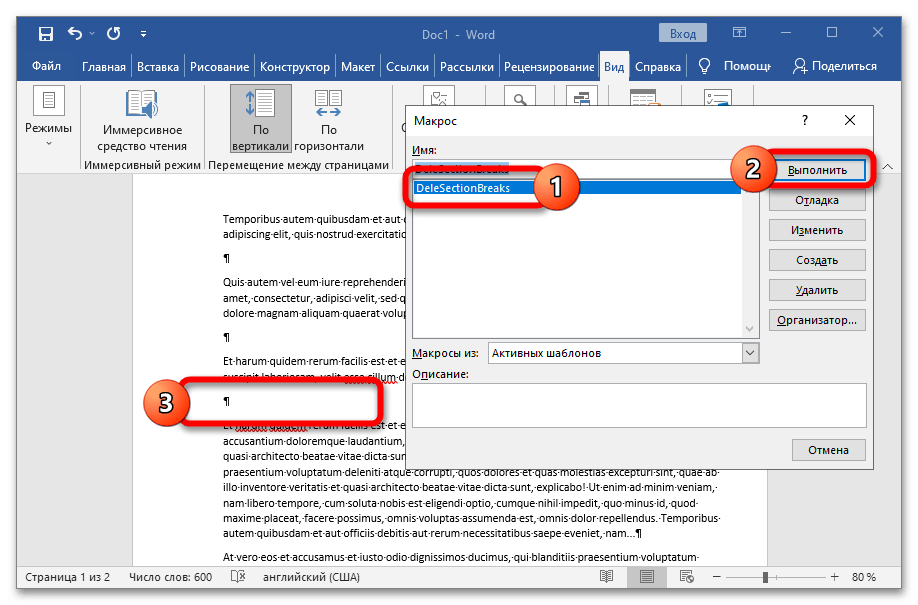
Запустим макрос. Команда запускается автоматически.
Вы узнали, как убрать разрыв раздела в Word не только вручную, но и с помощью программы, которая значительно упрощает вашу работу в Word.
Старт: 08.11.2024
Срок курса: 3
MS Office Pack: Excel, Word, PowerPoint
MS Office Pack: Excel, Word, PowerPoint — Работа с таблицами Excel и Google, визуализация данных на практике курса | SF Education
0 ₽ в месяц на рассрочку
Оставить комментарий
Часто задаваемые вопросы
Конечно, ведь онлайн курсы для этого и существуют, чтобы обучать людей с нуля. Вы можете за короткий промежуток времени переквалифицироваться с любой работы на IT сферу. Важно начать как можно раньше, чтобы быстрее пожинать плоды своего успеха. Тем более, что сейчас этот рынок труда находится в большом подъеме, который может продлиться еще немало времени.
Специальностей в сфере IT огромное количество. Все они довольно сильно различаются по выполняемым задачам, а также по тому, какие навыки требуются для успешного вступления в должность. Это и область разработки, и дизайн, и менеджмент, и еще многое другое. Все эти специалисты имеют разные назначения. Однако, есть у них и общие моменты.
Например, все они получают довольно солидные заработные платы, а также имеют выгодные условия работы. Связано это, опять же, с большим спросом компаний на таких сотрудников. Избрать направление можно, пройдя специальный тест на профориентацию, а также подробнее изучив специфику работы.
IT – это огромная сфера, которая включает в себя большое количество специальностей. Она развивается постоянно, поэтому, так часто можно увидеть новые направления. Ежегодно потребность в работниках этой сферы растет. В последний год усредненные показатели дали +60%. Спрос на профессионалов в этой области огромный.
Хотя с другой стороны, многие онлайн школы и прочие заведения выпускают также немало специалистов. Однако, их по-прежнему не хватает, чтобы закрыть все потребности рынка. Именно поэтому, такие рабочие являются очень востребованными во многих крупных компаниях.
3 способа быстро удалить все разрывы разделов в документе Word
Разрывы разделов полезны при создании нескольких разделов в документе Word. Таким образом, вы можете форматировать разные разделы в различных стилях. И вот наша предыдущая статья для вас, чтобы быстро вставить разрывы разделов в документ: 3 способа быстро вставить разрывы разделов в документ Word
Тем не менее, довольно часто приходится пересматривать документ, например, изменять стили, переделывать разделы и т. д. В частности, если необходимо внести большие изменения, вам, вероятно, потребуется удалить все разрывы разделов. Ниже приведены 3 метода, которые вы можете использовать для пакетного удаления разрывов разделов.
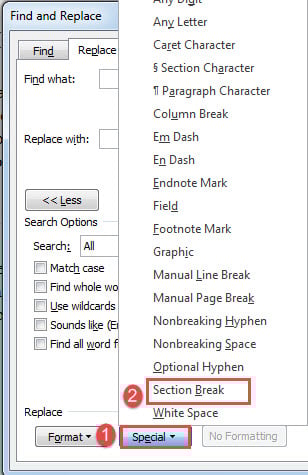
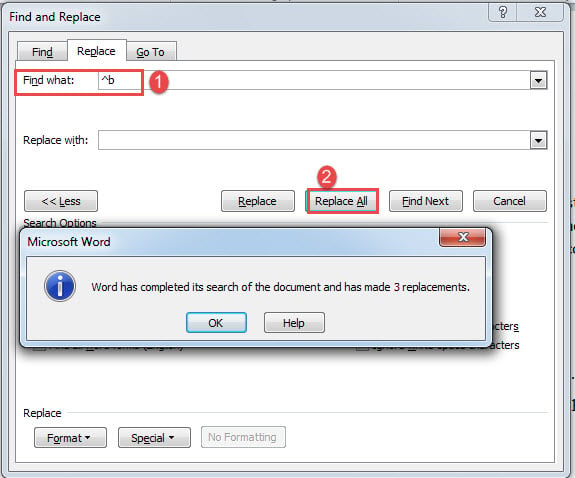
Метод 1. Найдите все разрывы разделов в документе
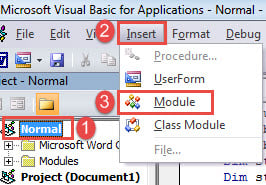
Метод 2: запуск макроса для удаления всех разрывов разделов в одном документе
Вот способ автоматически избавиться от всех нежелательных разрывов разделов.
Sub УдалитьВсеСекцииВОдномДокументе () с выделением .HomeKey Unit: = wdStory с выделением.Find .ClearFormatting .Replacement.ClearFormatting .Text = "^ b" .Replacement.Text = "" .Forward = True .Wrap = wdFindContinue .Format = False .MatchWholeWord = False .MatchWildcards = False .MatchSoundsLike = False .MatchAllWordForms = False End With Выделение.Find.Execute Заменить: = wdReplaceAll End With End Sub
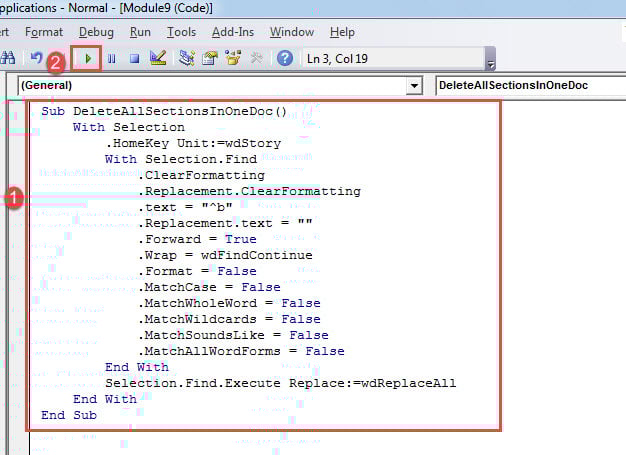
Вы нигде не найдете разрывов разделов за секунду.
Метод 3: удалить все разрывы разделов в нескольких документах
Аналогичным образом, стоит активировать макрос, если у нас есть желание выполнить задачу быстро и не слишком аккуратно.
- Прежде всего, поставьте все tarполучить документы в одну папку.
- Затем установите макрос, выполнив шаги из метода 2.
- Вместо этого запустите этот макрос:
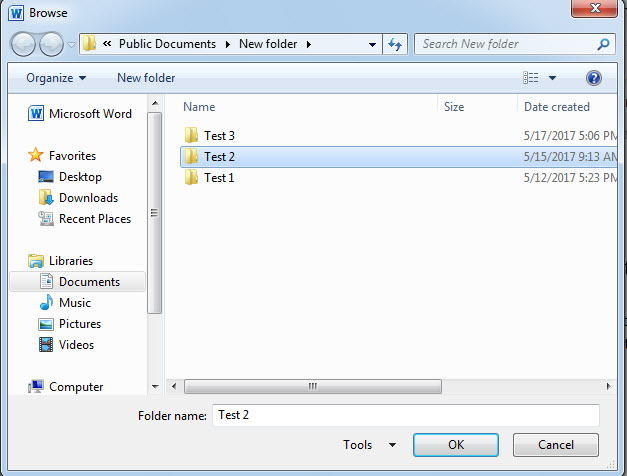
- Затем в открывшемся окне «Обзор» выберите папку, в которую вы сохраняете документы.
- И последнее, но не менее важное: нажмите «ОК».
Будьте готовы к потере данных
Как правило, с хорошей привычкой к работе, удачей и всеми благословениями, вы можете многого добиться в Word. Но сбои могут поразить вас в любое время. Таким образом, крайне важно регулярно создавать резервные копии документов. Имея под рукой резервную копию, вы будете более уверены в себе передtarтинт исправление документа.
Удаляем разрывы разделов в Word
Любой раздел в Word можно удалить вручную – делается это по следующей инструкции:
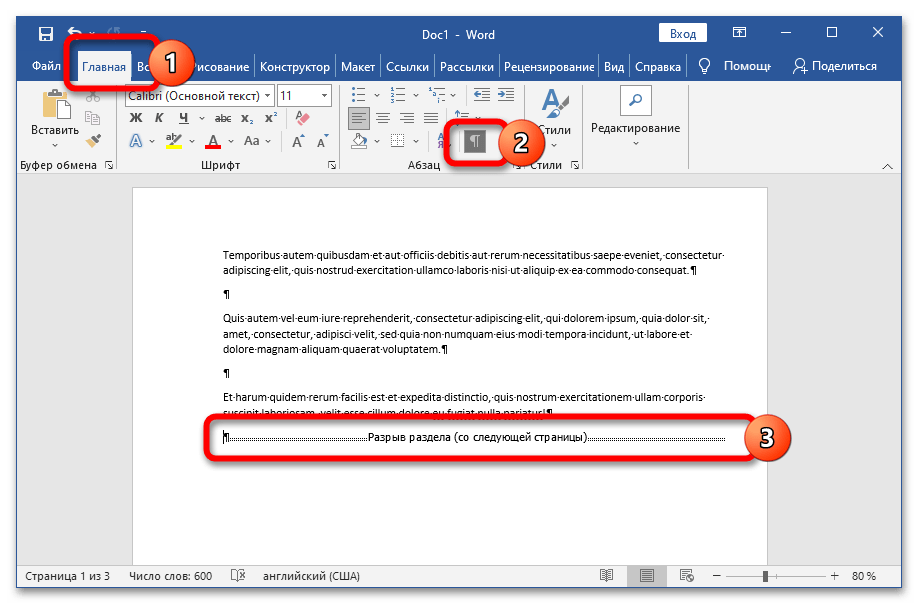
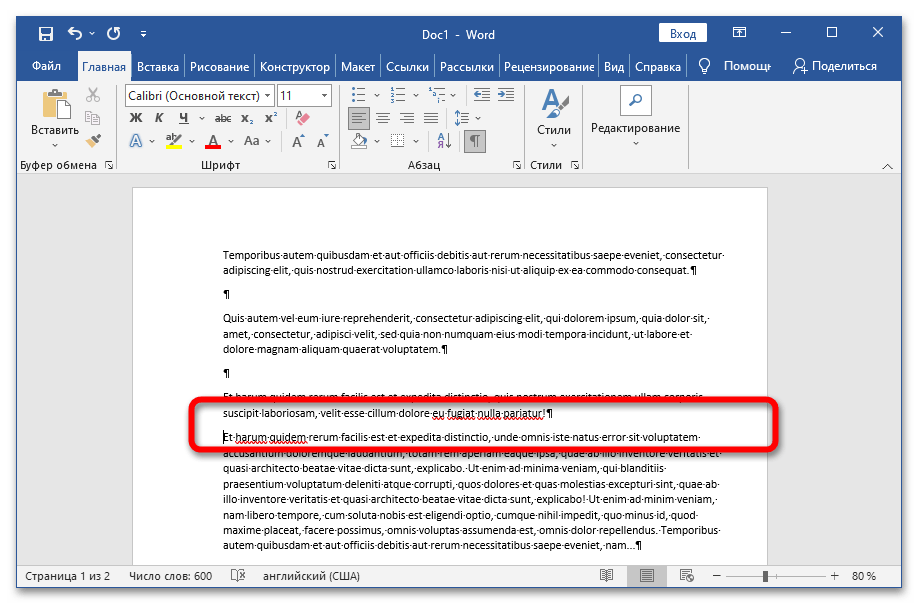
Учтите! Удалив разрыв, объединённая часть текста будет оформлена в соответствии с тем образом, который задан для текста, идущего после разрыва.
Способ 2: Использование средства замены
Если нужно удалить сразу все разрывы в объёмном документе, можно воспользоваться функцией «Найти и заменить»:
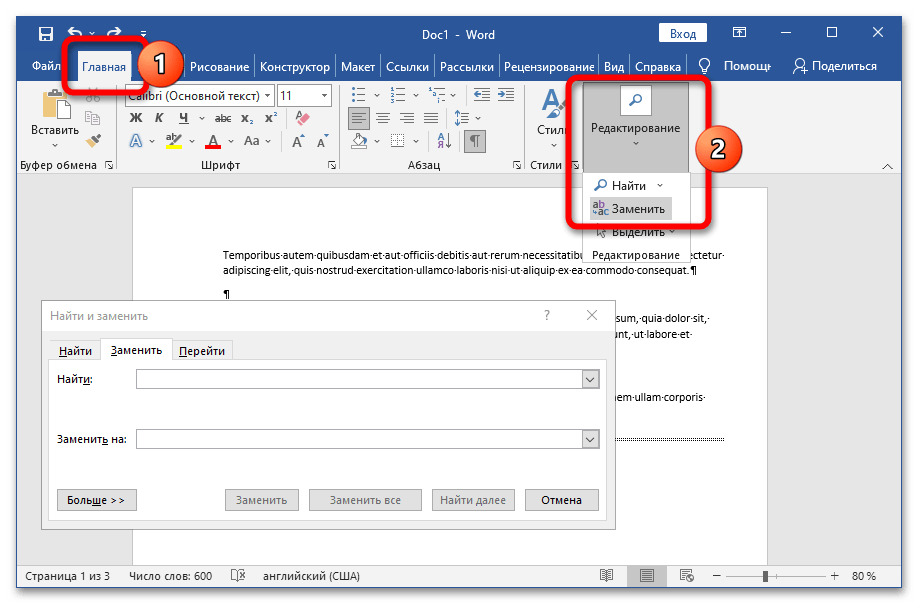
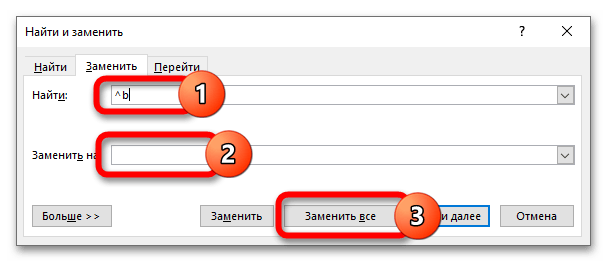
После завершения работы Word выведет информацию о количестве удалённых разделов.
Способ 3: Создание макроса
Для ускорения процедуры удаления разделов можно создать специальный макрос, который в дальнейшем будет доступен для использования в любом документе:
- Перейдите во вкладку «Вид», нажмите на кнопку «Макросы». Задайте имя макроса, нажмите на «Создать». Для быстрого доступа можно использовать комбинацию клавиш Alt + F11.
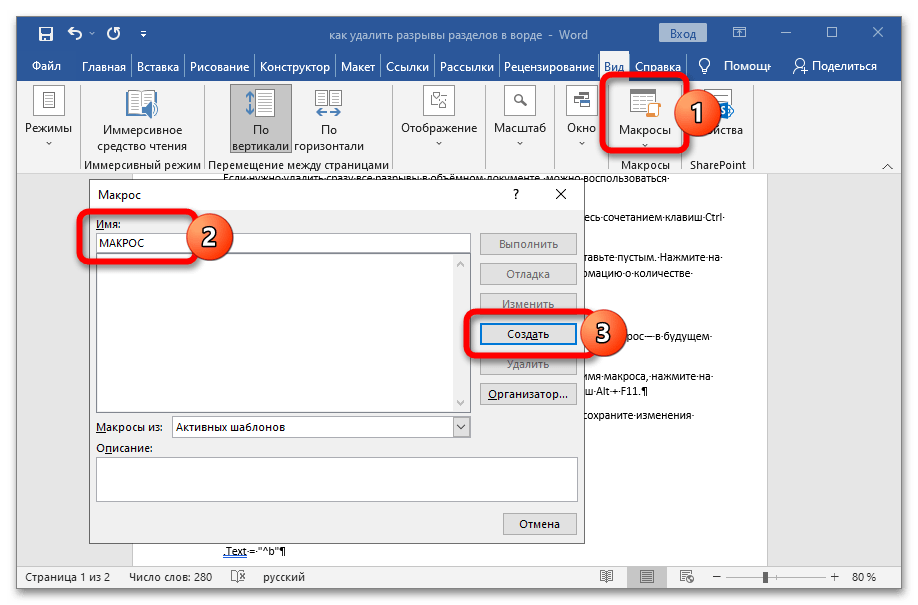
- Вставьте предложенный ниже код в область редактирования макроса, сохраните изменения нажатием на соответствующую кнопку. Sub DeleSectionBreaks() Selection.Find.ClearFormatting Selection.Find.Replacement.ClearFormatting With Selection.Find .Text = "^b" .Replacement.Text = "" .Forward = True .Wrap = wdFindContinue .Format = False .MatchCase = False .MatchWholeWord = False .MatchByte = False .MatchAllWordForms = False .MatchSoundsLike = False .MatchWildcards = False .MatchFuzzy = False End With Selection.Find.Execute Replace:=wdReplaceAll End Sub
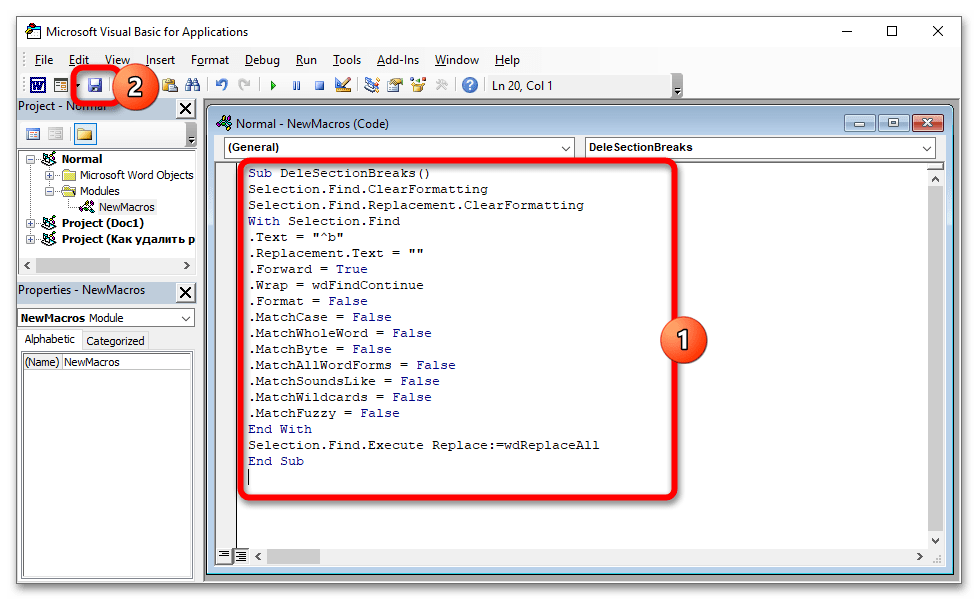
- Воспользуйтесь комбинацией клавиш Alt + F8 для вызова окна работы с макросами. Выберите только что созданную задачу, нажмите на «Выполнить» — все разделы автоматически удалятся.