
Неопытные пользователи текстового редактора Word пытаются делать отступы между строками с помощью большого количества нажатий клавиши Enter, другим известно о существовании специального символа. Но часто случается, что требуется экономить бумагу, но многие не знают как убрать разрыв страницы в ворде.
С помощью клавиш удаления
Разрыв страницы представляет собой непечатный символ, для текстового редактора он сигнализирует о форматировании, по этой причине его можно просто удалить. Необходимо установить курсор за последним символом страницы и нажать клавишу Delete, возможно, сразу текст не станет целостным, происходит это из-за того, что за буквой могут находиться пробелы или переносы строки. В таком случае необходимо повторить нажатие (обычно достаточно не более 3 раз) или использовать клавишу вниз, а потом End, это перенесет курсор в нужное место.
Также можно попробовать удалить символ уже на новой странице. Для этого установите указатель на первую строку и нажмите Home, далее, воспользуйтесь клавишей Backspace. Часто после этого требуется использовать Enter для переноса строки, поскольку иначе форматирование сливается. Но подходит такое лишь для маленьких текстов, а как убрать разрыв страницы в ворде иначе?
Отображение дополнительных символов
Эта функция помогает увидеть форматирование. Включить ее можно, нажав эту кнопку.
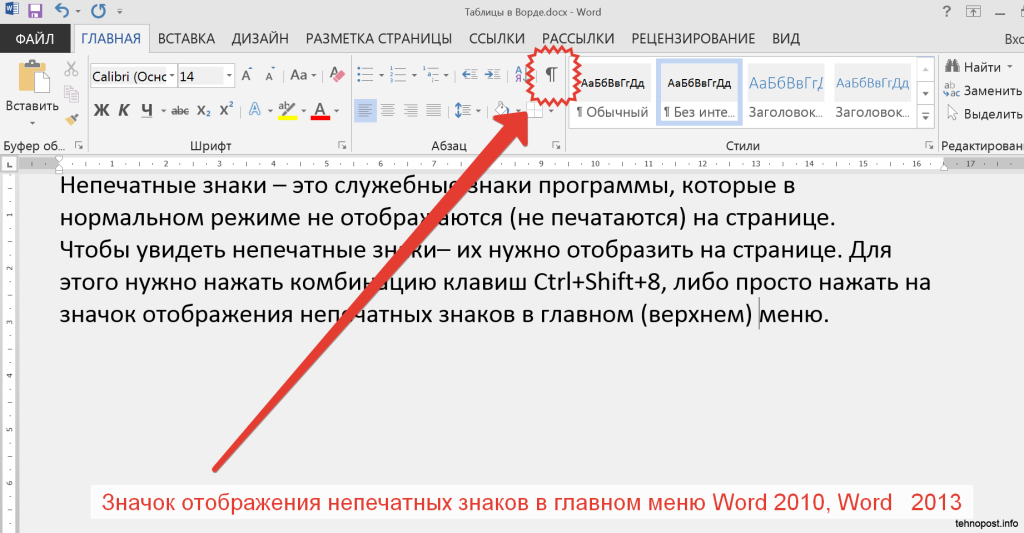
Далее, следует отыскать все символы разрыва страницы и удалить их с помощью Backspace. Этот способ несколько проще предыдущего и подходит для текстов среднего размера.
Автозамена
Стоит отметить, что описанные способы довольно трудоемки и отнимают много времени. Как же удалить разрыв страницы в ворде, если текст длинный? Для этого существует специальный инструмент, вызывается он сочетанием клавиш Ctrl+F. В поле “Заменить” нужно нажать на кнопку “Больше”, и найти там символ разрыва страницы, он расположен в разделе “Специальный”.
Значение следующего поля зависит от цели: если требуется просто удалить разрывы, то нужно оставить его пустым, для замены на пробел следует ввести его туда с помощью клавиатуры. После нажатия на клавишу “Заменить все” разрывов не станет.
Как убрать разрыв страницы в Ворде
Удобной функцией форматирования документа Microsoft Word является «разрыв страницы» — переброс курсора на новый лист с любого места на предыдущем листе. Он часто появляется при копировании текста из интернета, других документов или случайном нажатии клавиш Ctrl+Enter. Рассмотрим разные способы, как убрать разрыв страницы в Ворде в документах любой величины.
Способ 1: удаление разрыва страницы
Разрыв страницы дает пустое пространство на листе, куда не устанавливается курсор. Поэтому и возникает сложность с удалением свободного места.
Чтобы убрать разрыв страницы, проделайте следующее:
- Зайдите на вкладку «Главная» документа.

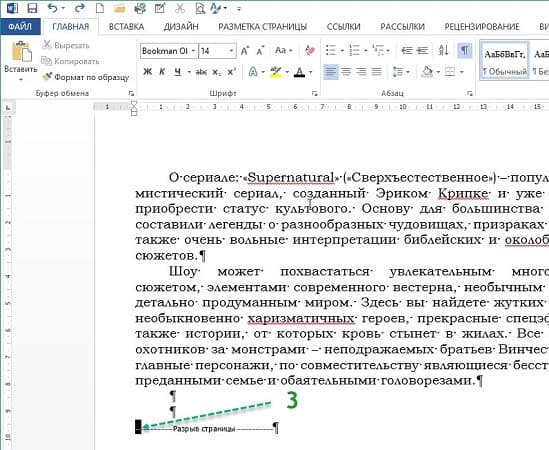
Текст со следующего листа автоматически заполнит пустое пространство. Если перед предыдущим абзацем и следующим образовались пустые строчки, удалите их нажатием Delete.
Способ 2: удаление разрывов страницы во всем документе
Если в файле 2-5 страниц, убрать разрывы стандартным методом будет несложно. Но если документ содержит свыше 20 страниц, их просмотр и редактирование займет массу времени. Чтобы облегчить процедуру, можно воспользоваться опцией «Найти и Заменить». Ее можно вызвать одновременным нажатием клавиш Ctrl+H с клавиатуры или через меню блока «Редактирование» во вкладке «Главная».
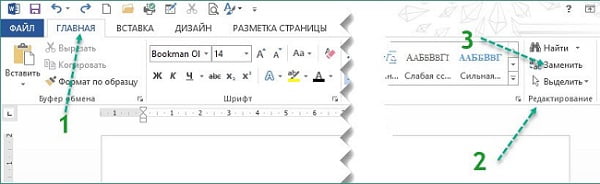
Удалите страничные разрывы, проделав следующее:
- Вызовите окно «Найти и Заменить».

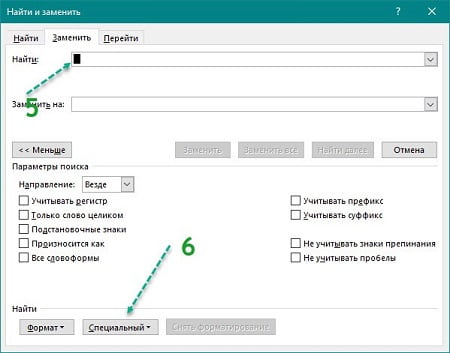

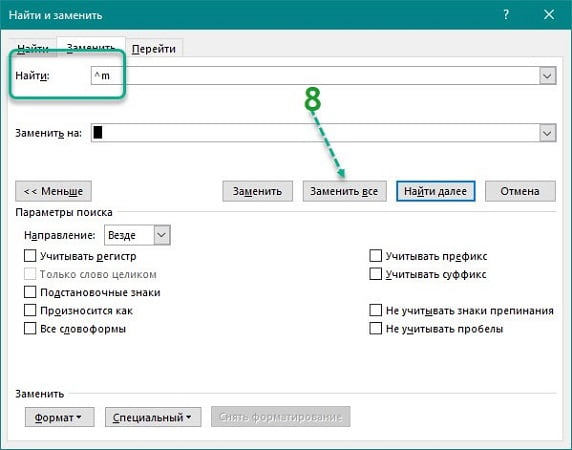
При работе с окном «Найти и Заменить» поле «Заменить на» необходимо оставить пустым. Функция редактирования в автоматическом режиме отыщет все разрывы во всем документе, удалит их ничем не заменяя. Если после операции окажется, что между абзацами подтянутого на лист текста образовались пустые строчки, их нужно удалить.
Способ 3: работа с интервалами в меню «Абзац»
Причиной большого отступа между абзацами, который нельзя удалить нажатием Delete, может быть отредактированный интервал. В этом случае при активации кнопки «Отобразить все знаки» на листе не появится пунктирная линия со словами «Разрыв страницы». Расстояние между абзацами не будет заполнено даже знаками абзаца.
Для того, чтобы убрать разрыв страницы в Ворде, сделанный интервалом, проделайте следующее:
- Выделите пустой промежуток между абзацами, захватив и сами абзацы.


Разорванные абзацы текста автоматически подтянутся друг к другу. Свободное поле удалится.
Способ 4: удаление разрывов таблицы
Разрывы используют и для редактирования таблиц на листе. Если свободное место после использования Ctrl+Enter никак не задействовано, его лучше удалить. Особенно если в дальнейшем таблица пойдет на печать.
Действуем так:
- Включите в документе «Отобразить все знаки».
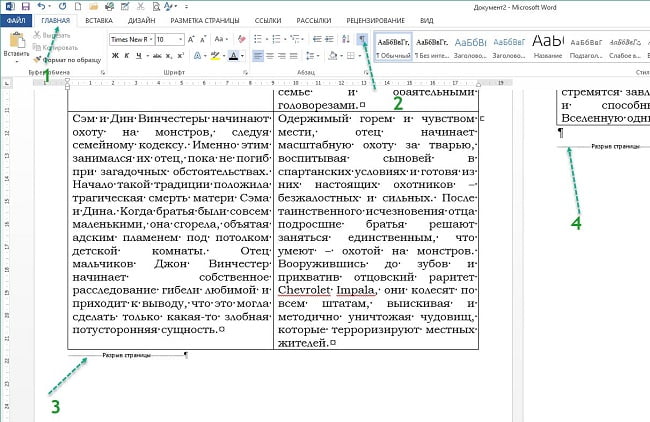
Удаление автоматически склеит две части таблицы в одну. Текст будет выглядеть цельным. Если в документе несколько таких разорванных таблиц, используйте опцию «Найти и Заменить». Так не придется все операции удаления выполнять вручную. Это займет много времени.
Удаление разрыва страницы очень простая процедура, которая не влияет на читабельность текста. Но после нажатия кнопки Delete восприятие документа может измениться в худшую сторону. Если так случилось, нажмите с клавиатуры Ctrl+Z для отмены действия. Также при работе с «Найти и Заменить» перепроверяйте установку команд из «Специальные». Если она была выбрана неправильно, используйте Ctrl+Z.
Перед применением инструкции, сохраните документ в текущем виде, это поможет избежать потери данных.



