
С веб-страниц копируется масса информации для личных или рабочих целей. Текст имеет особый формат, стиль, шрифт и цвет фона. При этом Word полностью принимает версию с сайта, но такое оформление становится лишним. В этой статье мы расскажем, как убрать выделение текста в Ворде удобными и быстрыми способами.
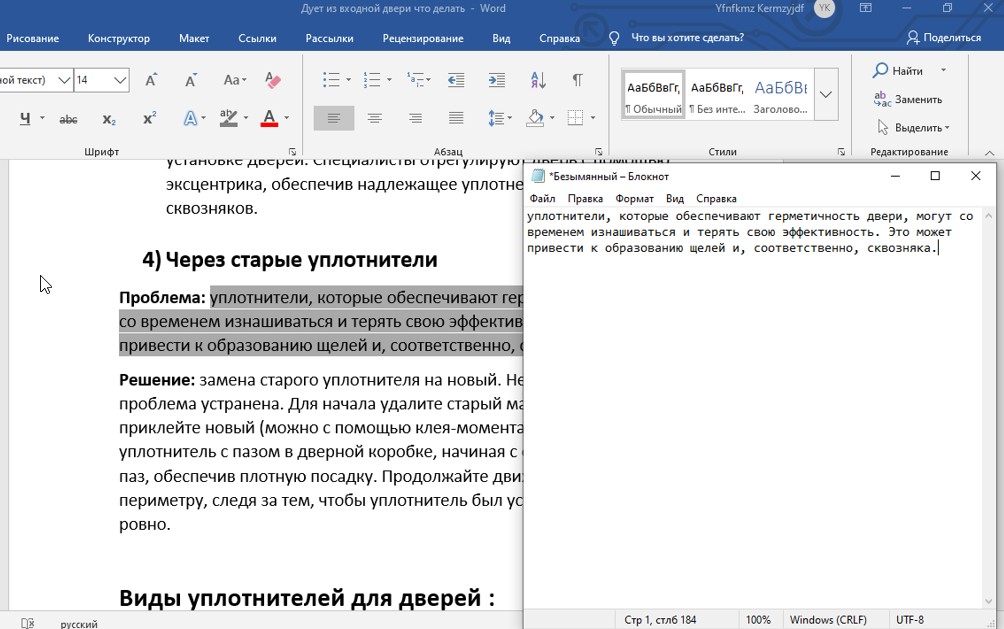
Дело в том, что стандартный блокнот не поддерживает стороннее форматирование, поэтому не воспринимает незнакомые стили. Текстовый документ автоматически удаляет фото, меняет шрифт и размер, интервалы. Текст остается со стандартными настройками и выглядит «по-умолчанию».
Способ 2: через адресную строку браузера
Данный способ подходит в ситуациях, когда нужно скопировать маленький объем текста. Лучше, когда это одно слово или фраза. В таком случае, не хочется тратить время на сторонние программы, а удалить цвет фона или шрифт нужно быстро.
Рассказываем, как убрать фон текста в ворде при копировании с помощью адресной строки:
- откройте веб-страницу, с которой вы хотите взять информацию, затем левой кнопки мыши выделите фрагмент и скопируйте его — Ctrl+C;
- поместите курсор в адресную строку браузера и удалите URL (для этого необходимо нажать «Backspace» или «Delete»);
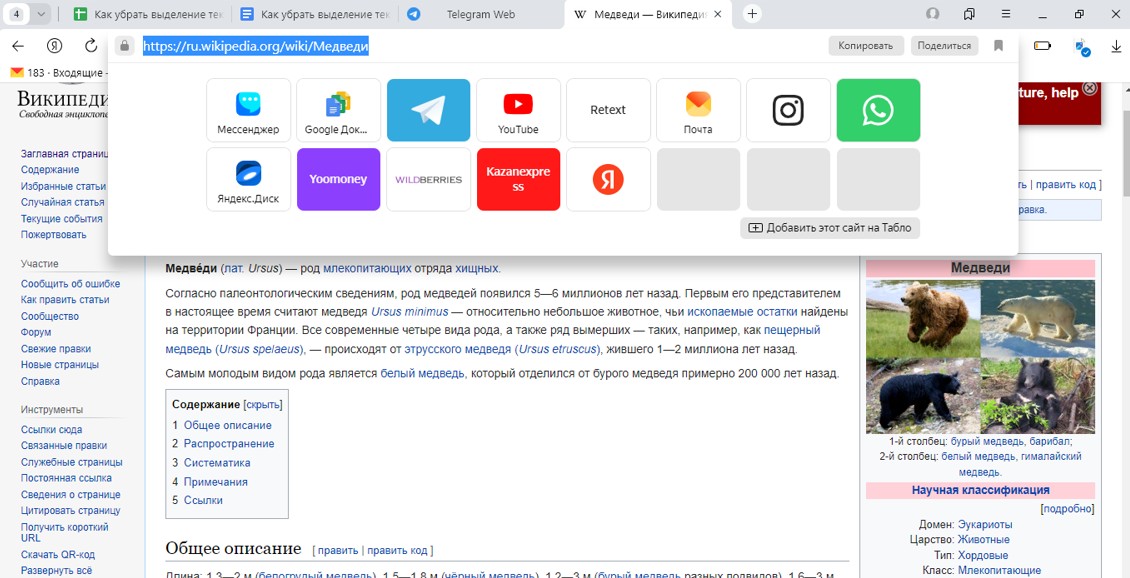
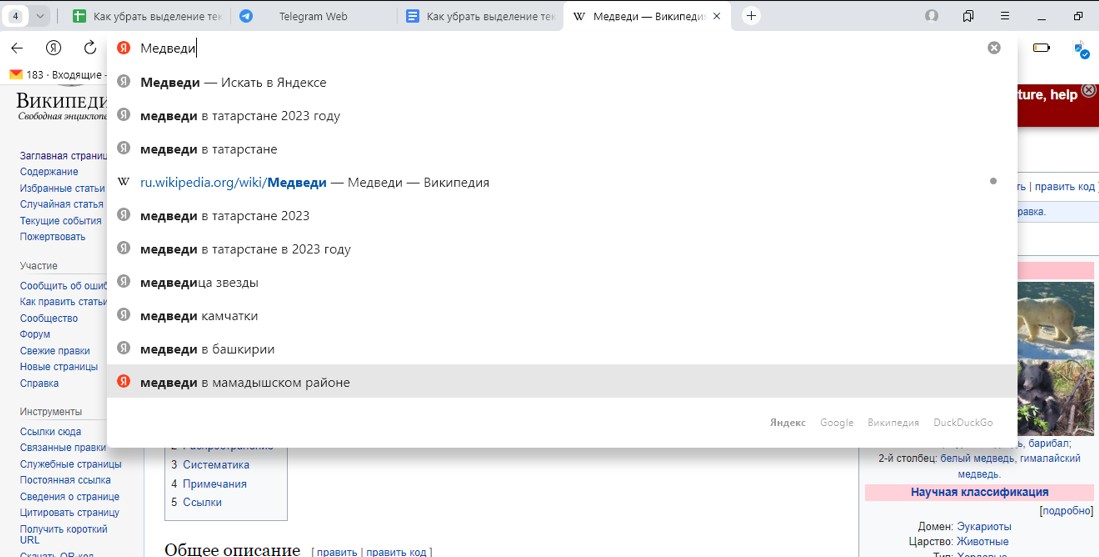
- вставьте в поле то, что находится в буфере обмена — сочетание клавиш Ctrl+V;
- скопируйте текстовый фрагмент из адресной строки;
- откройте документ Word и вставьте в него скопированный текст — Ctrl+V;
- готово — в Word поместился текст без стороннего форматирование.
Способ 3: очистка текста в самом документе
Убрать выделение текста цветом, если он уже вставлен в документ, можно быстро и легко. Для этого нужно воспользоваться стандартными функциями Word. В зависимости от обновлений они могут менять название, но смысл остается один.
- выделите текст со стороннем форматированием в Ворде, перенесите курсор в меню «Формат», а затем кликните «Стили и форматирование»;
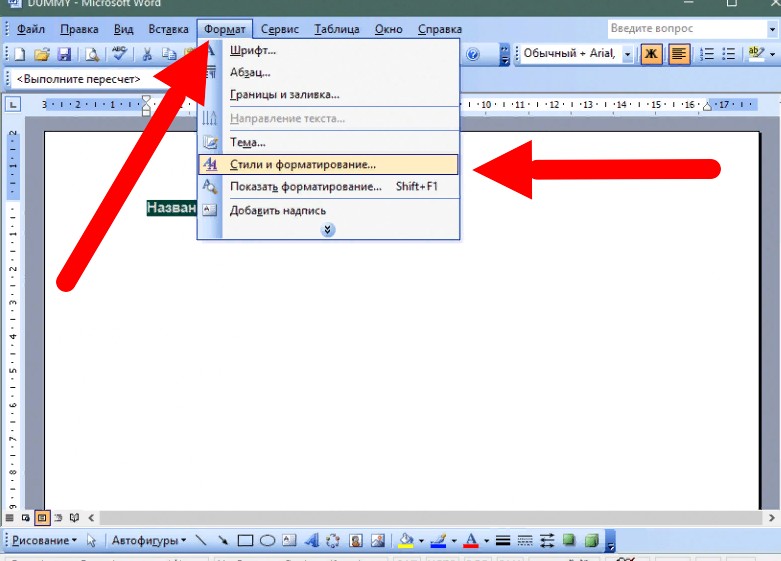
- в открывшемся в окне с форматированием, выберите «Очистить формат».
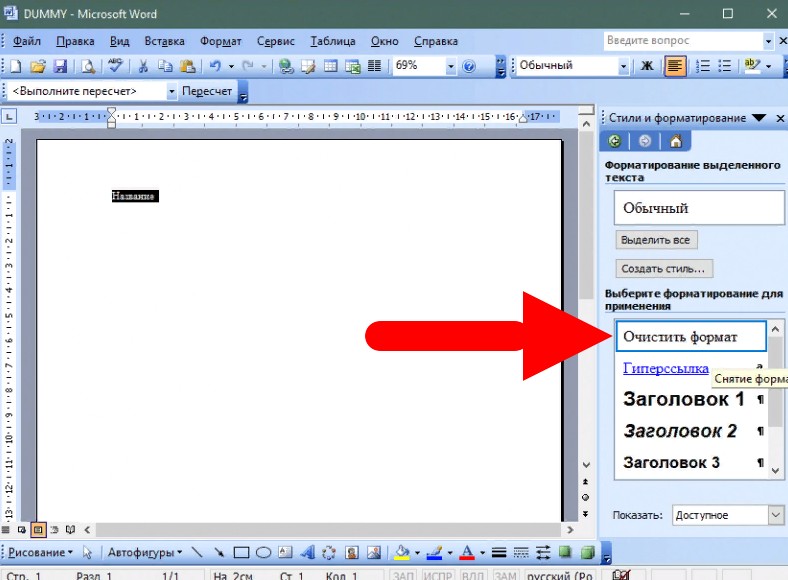
Данный способ удалить выделение текста в Ворд считается довольно быстрым, учитывая, что он сохраняет фото, скопированные вместе с текстом, но обнуляет стиль и шрифт ваших установок «по умолчанию».
Резюме
Теперь вы знаете несколько быстрых и эффективных способов, как убрать выделение текста в ворде при копировании из интернета. С помощью их легко очистить формат и подогнать текст под нужные вам стандарты. Используйте данные советы, чтобы быстро привести текст в читабельный и аккуратный вид.
Как в Word убрать фон на странице
Выделение текста заливкой применяется для привлечения внимания к выделенной информации. Но иногда окрашивание появляется после копирования информации со сторонних источников, и в нем нет необходимости, отсюда возникает вопрос, как убрать фон в ворде?
Удаление заливки
Убрать фон текста можно несколькими способами. Все они просты в исполнении и не отнимают времени. Данная статья содержит в себе пошаговую инструкцию с иллюстрациями для каждого метода.
Обратите внимание! Инструкция создана при использовании Майкрософт word 2010. В других версиях название вкладок и внешний вид иконок может несколько отличаться.
Окрашивание листа
Одним из вариантов выделения текста – задний фон по всему лист. Чтобы удалить заливку страницы следует перейти во вкладку «Разметка страницы» и выбрать пункт «Фон страницы». В появившемся меню рекомендуется кликнуть по кнопке «Нет цвета».

Вкладка «Разметка страницы» имеется в ворде 2010, современные версии вместо нее имеют раздел «Дизайн». Все остальные функции, подходящие для того, чтобы убрать синий фон.
Заливка текста
Выделение текста закрашиванием может, как улучшить качество текста, так и наоборот. Чтобы убрать серый фон за текстом требуется перейти во вкладку «Главная» и выбрать иконку «Заливка». В всплывающем списке рекомендуется кликнуть по строчке «Нет цвета».

Текст может быть выделен при помощи функции цветного выделения. Чтобы убрать черный фон, следует на главной вкладке кликнуть по кнопке «Выделить фон надписи» и выбрать строчку «Нет цвета».

Окрашивание таблицы
Закрашенные ячейки в таблице могут быть неприятным, исключение – белый фон. Чтобы избавиться от такого эффекта следует кликнуть по конструкции правой кнопкой мышки и в появившемся списке выбрать пункт «Заливка». Среди представленных вариантов необходимо нажать на иконку «Нет цвета».
Попробуйте это:
Как пронумеровать страницы в Ворде

Заливка ячеек
Чтобы убрать желтый фон определенных ячеек их следует выделить и проделать все действия, описанные выше.

Окрашивание после копирования из сторонних ресурсов
При копировании информации из интернета, форматирование текста сохраняется. Для исключения подобной проблемы, необходимо скопировать текст:
- без сохранения оформления;
- в блокнот и только потом в ворд office;
- в текстовый документ и удалять ненужное форматирование.
Устранить ненужное форматирование, возникшее при копировании с интернета можно в одно касание. Для этого следует перейти в главную вкладку и нажать на иконку «Очистить форматирование».

Посредством всех описанных способов можно не только удалить серый фон за текстом, но и создать его, если выбрать не «Нет цвета», а любой желаемый оттенок.
Обратите внимание! Представленная статья не подходит для пользователей, использующих ворд 2003 года.
Убрать цветной фон не сложно, имея под рукой подробную пошаговую инструкцию с иллюстрациями. Сделав это единожды, в другой раз все будет получаться на автомате.



