
Если вы в Microsoft Word создали таблицу значительных размеров, занимающую больше одной страницы, может возникнуть необходимость сделать так, чтобы заголовок отображался на каждой странице документа. Для этого потребуется настроить автоматический перенос заголовка на последующие страницы.
Таким образом, в вашем документе располагается большая таблица, которая либо уже занимает, либо собирается занять несколько страниц. Наша задача заключается в том, чтобы настроить эту таблицу таким образом, чтобы ее заголовок автоматически появлялся в верхней строке при переходе к новой странице. Информацию о том, как создать таблицу, вы сможете найти в нашей статье.
Примечание: Для корректного переноса заголовка таблицы, состоящей из двух и более строк, обязательно необходимо выделение первой строки.
Автоматический перенос шапки

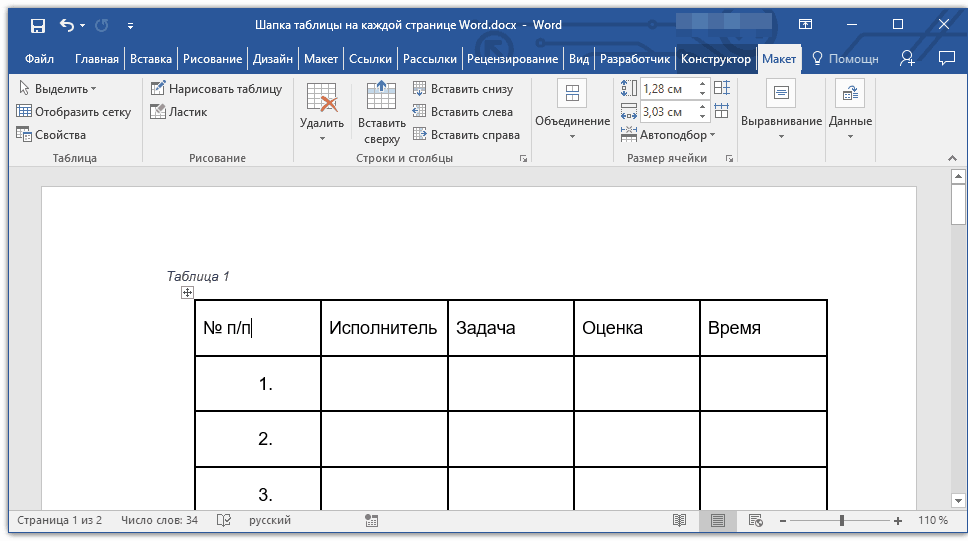
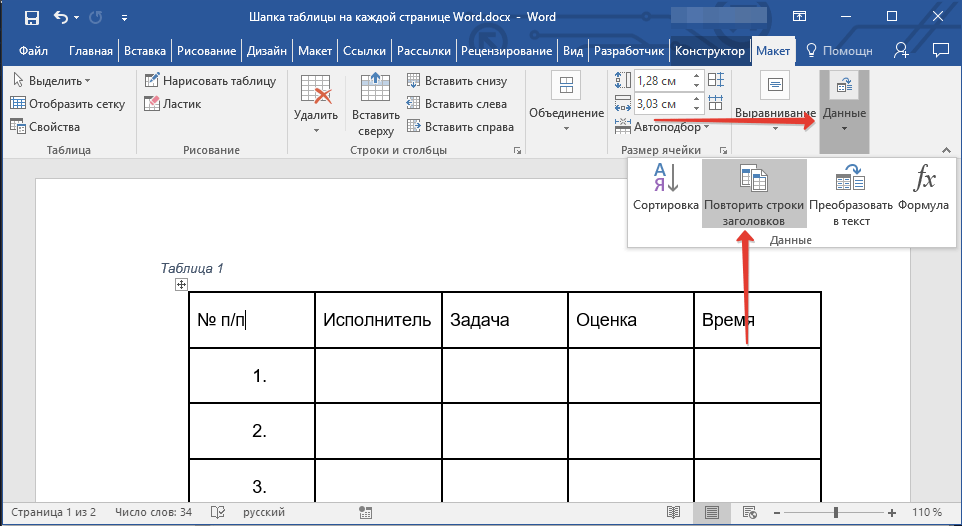
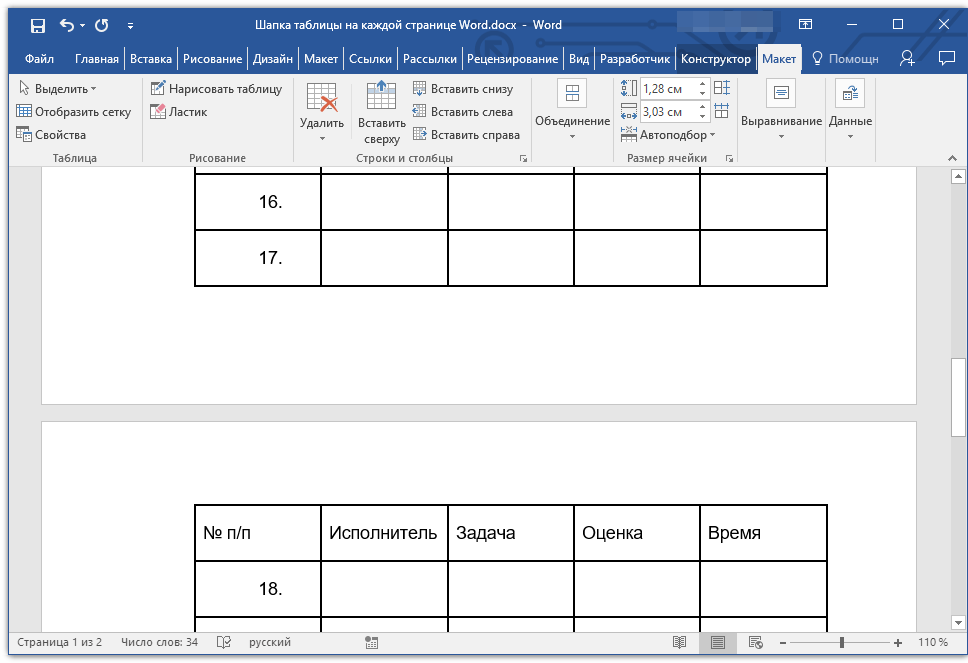
Все выполнено! При добавлении новых строк в таблицу, которые потребуют переноса на следующую страницу, в первую очередь будет автоматически сформирована шапка, следом за которой разместятся новые строки.
Автоматический перенос не первой строки шапки таблицы
В некоторых случаях шапка таблицы может состоять из нескольких строк, но автоматический перенос требуется сделать только для одной из них. Это, к примеру, может быть строка с номерами столбцов, расположенная под строкой или строками с основными данными.
В этом случае первым делом необходимо разделить таблицу, чтобы назначить нужную строку в качестве заголовка, который будет повторяться на всех следующих страницах документа. Лишь после этого для такой строки (теперь в роли заголовка) можно будет включить опцию «Повторять строки заголовков».
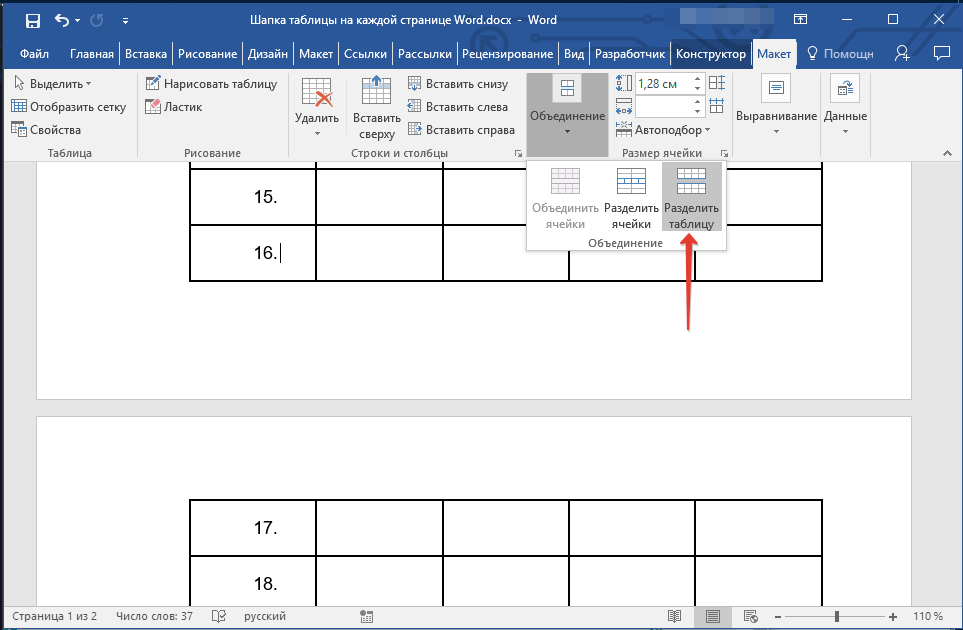
- Установите курсор в последней строке таблицы, расположенной на первой странице документа.
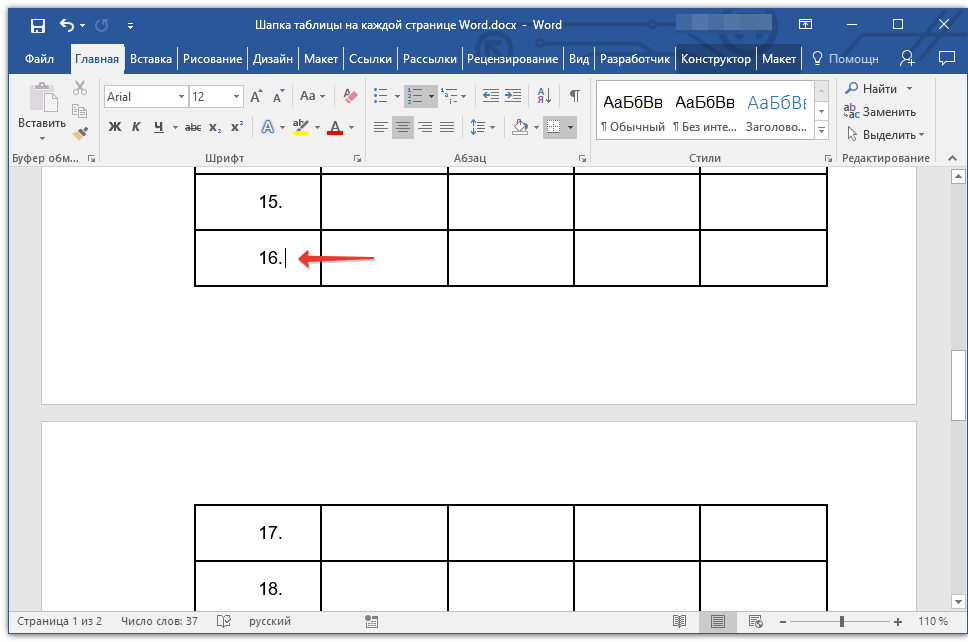
- Во вкладке «Макет» («Работа с таблицами») и в группе «Объединение» выберите параметр «Разделить таблицу».
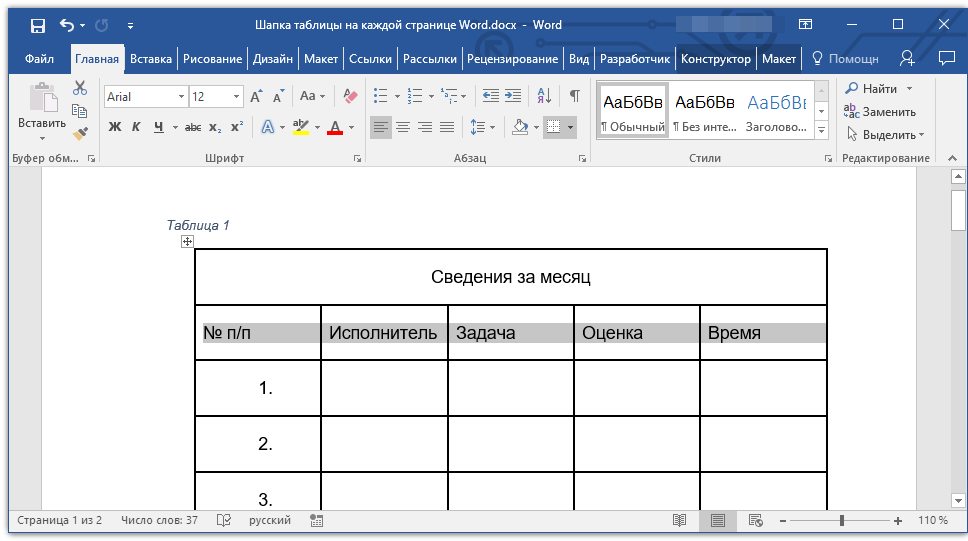
Выделите строку из «главной» шапки таблицы, которая будет использоваться в качестве заголовка на всех следующих страницах (в данном примере это строка с названиями столбцов).
Чтобы выделить строку, переместите мышь от начала до конца строки, а для копирования нажмите клавиши «CTRL+C».
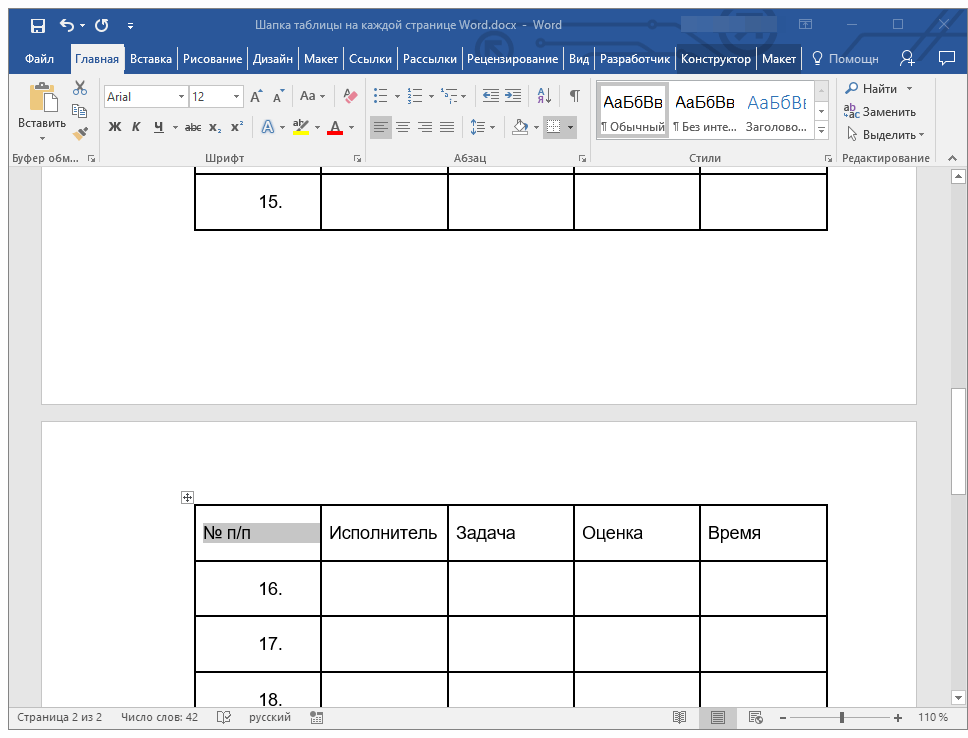
Вставьте скопированную строку в первую строку таблицы на следующей странице.
Чтобы вставить, применяйте комбинацию клавиш «CTRL+V».
Выделите новую шапку с помощью мышки. 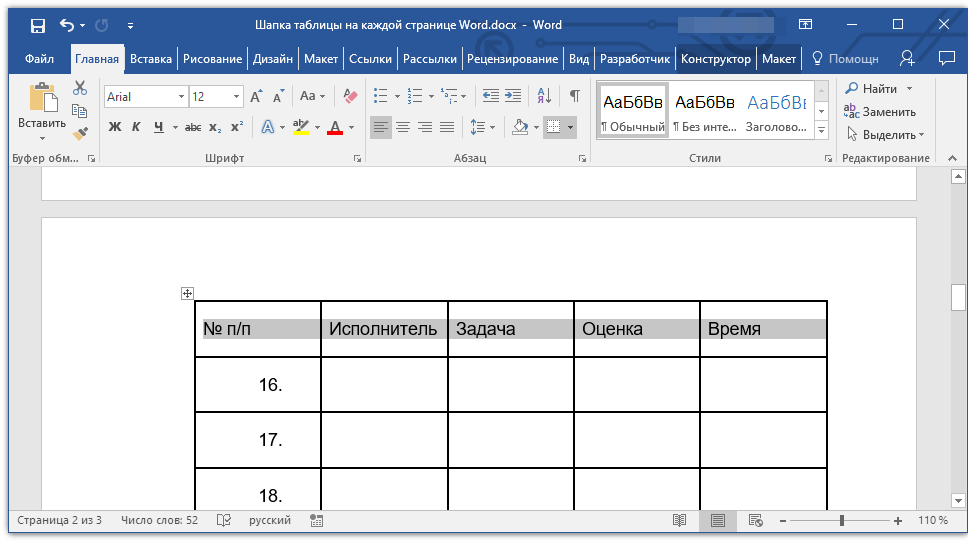
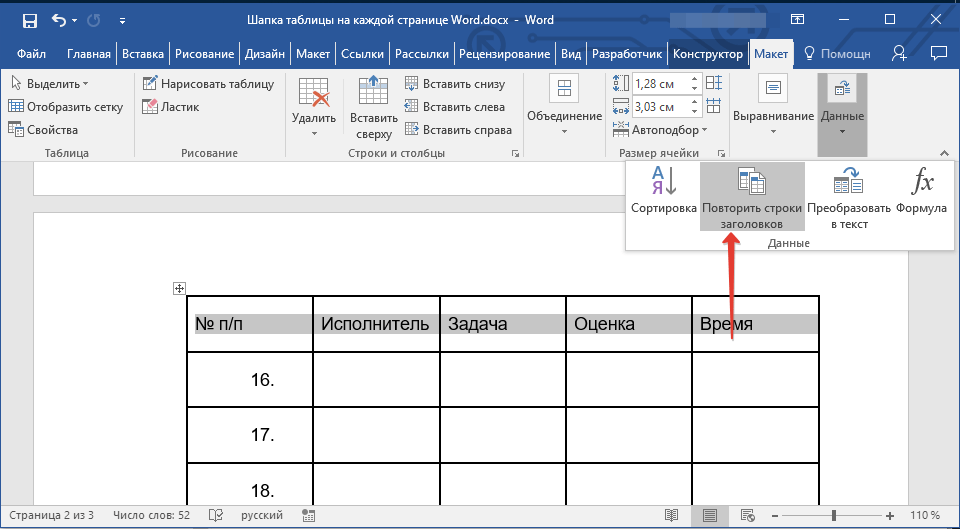
Успешно! Теперь главная шапка таблицы, которая состоит из нескольких строк, будет видна только на первой странице, а добавленная вами строка будет автоматически дублироваться на всех следующих страницах документа, начиная со второй.
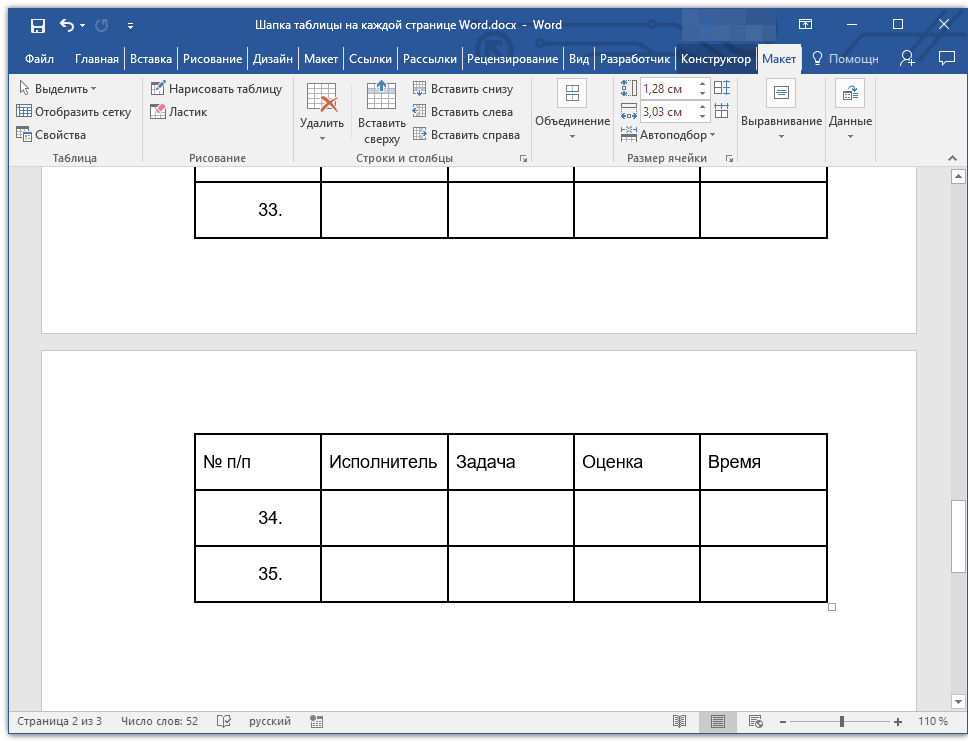
Удаление шапки на каждой странице
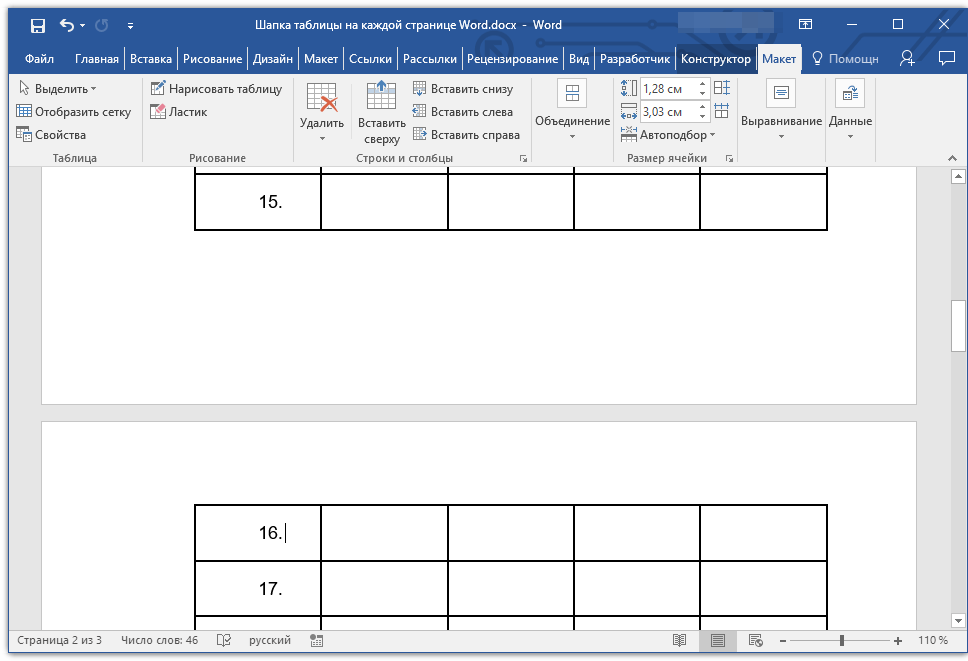
Если требуется убрать автоматическую шапку таблицы со всех страниц документа, за исключением первой, выполните следующие действия:
- Выделите все строки в шапке таблицы на первой странице документа и перейдите во вкладку «Макет».

- Нажмите на кнопку «Повторить строки заголовков» (группа «Данные»).
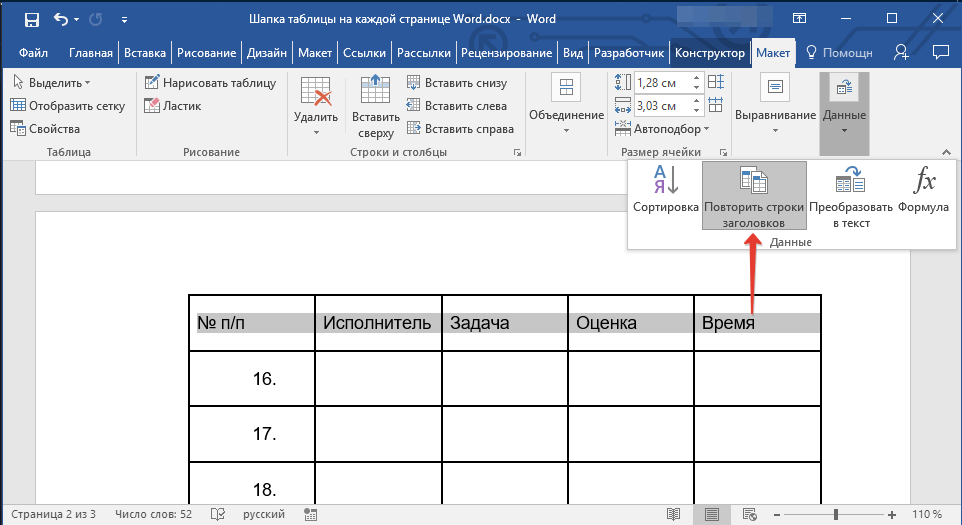
- После этого шапка будет отображаться только на первой странице документа.
На этом можно закончить, из этой статьи вы узнали, как сделать шапку таблицы на каждой странице документа Ворд.
Как убрать шапку в ворде
Заголовки в документах Word часто включают линии, отделяющие содержимое заголовка от основного текста, что улучшает внешний вид документа. Однако могут быть ситуации, когда вам нужно удалить горизонтальную линию под заголовком, чтобы добиться более чистого вида или соответствовать определенным требованиям к форматированию.
В этом уроке мы покажем вам, как легко удалить строку заголовка в документе Word, гарантируя, что ваш документ соответствует желаемому формату и стилю.
Удалите только строку заголовка, но сохраните информацию заголовка
Вы можете изменить настройки границы заголовка, чтобы удалить горизонтальную линию в заголовке документа, не влияя на содержимое заголовка. Пожалуйста, выполните следующие действия:
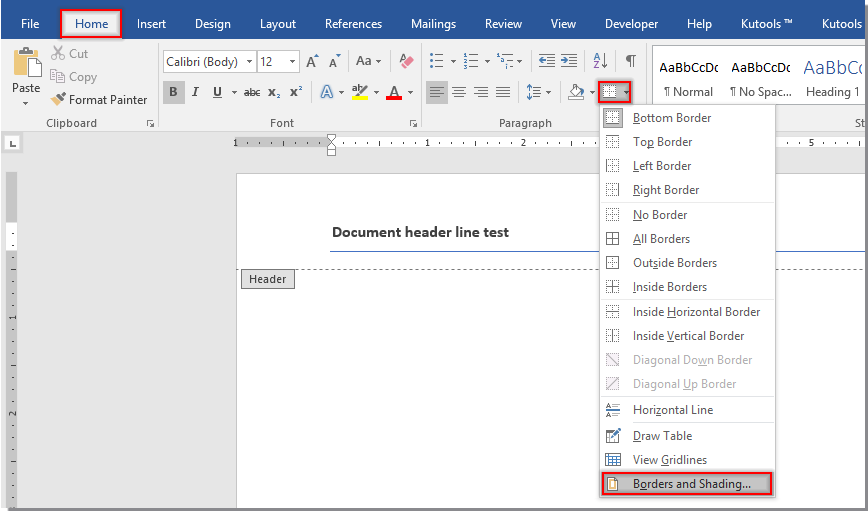
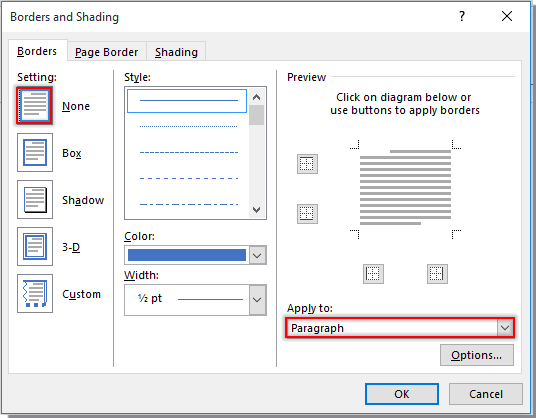
Горизонтальная линия будет немедленно удалена из заголовка документа Word.
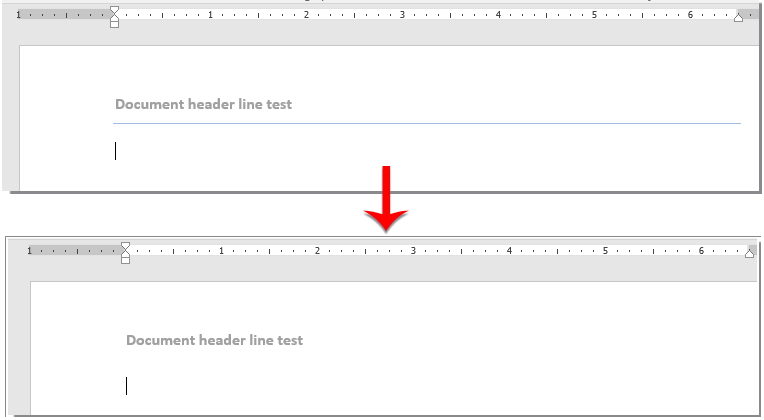
Удалите только строку заголовка, но сохраните информацию заголовка одним щелчком мыши
Для Удалить строки заголовка полезности Kutools for Word, вы можете быстро удалить все горизонтальные линии из заголовка документа и сохранить информацию заголовка. Пожалуйста, сделайте следующее.
Kutools for Word — это идеальная надстройка Word, которая оптимизирует вашу работу и повышает ваши навыки обработки документов. Получи это сейчас!
1. Откройте документ Word, в котором вы удалите строки заголовка, затем нажмите Кутулс > Удалить > Очистить строки заголовка. Смотрите скриншот:

2. Нажмите Да в открывшемся Kutools for Word диалог, чтобы начать удаление строк заголовка.

3. После этого появится ещё одно диалоговое окно от Kutools for Word с уведомлением об успешном удалении, нажмите OK для его закрытия.

Теперь все строки заголовка удалены из заголовка документа, как показано ниже.

Демо: удалить только строку заголовка, но сохранить информацию заголовка одним щелчком мыши
Откройте для себя Кутулс / Кутулс Плюс вкладка в этом видео из Kutools for Word. Наслаждайтесь более чем 100 функциями и бесплатными утилитами искусственного интеллекта на постоянной основе. Скачать сейчас!



