
Как убрать символы в Ворде
Функциональность текстового редактора определяется возможностью полноценно оформить весь текст, не прибегая к использованию других приложений – вставлять графические объекты, таблицы, ссылки, символы. В документе Microsoft Office Word могут содержаться печатаемые и непечатаемые символы и знаки. Вставлять и удалять их можно разными способами.
Статьи по теме:
- Как убрать символы в Ворде
- Как убрать заглавные буквы в Word
- Как убрать разметку в ворде
Инструкция
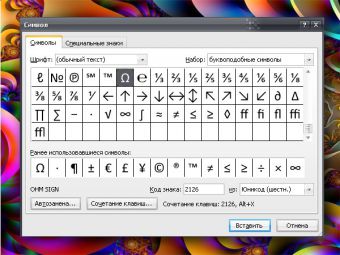
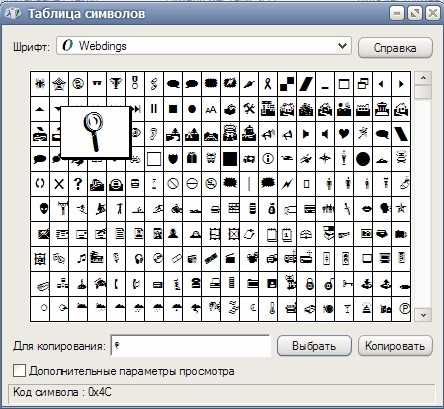
Символы в документ Microsoft Office Word вставляются разными способами. Часть символов ($, &, # и так далее) можно ввести с клавиатуры. Чтобы вставить другие символы, которых нет на клавишах клавиатуры, необходимо воспользоваться функциями редактора. Перейдите на вкладку «Вставка», в разделе «Символы» нажмите на кнопку «Ω» с надписью «Символ» в правой верхней части экрана.
В выпадающем окне кликните на пункт «Другие символы». Далее в открывшемся окне выберите нужный вам символ и нажмите кнопку «Вставить». Закройте окно.
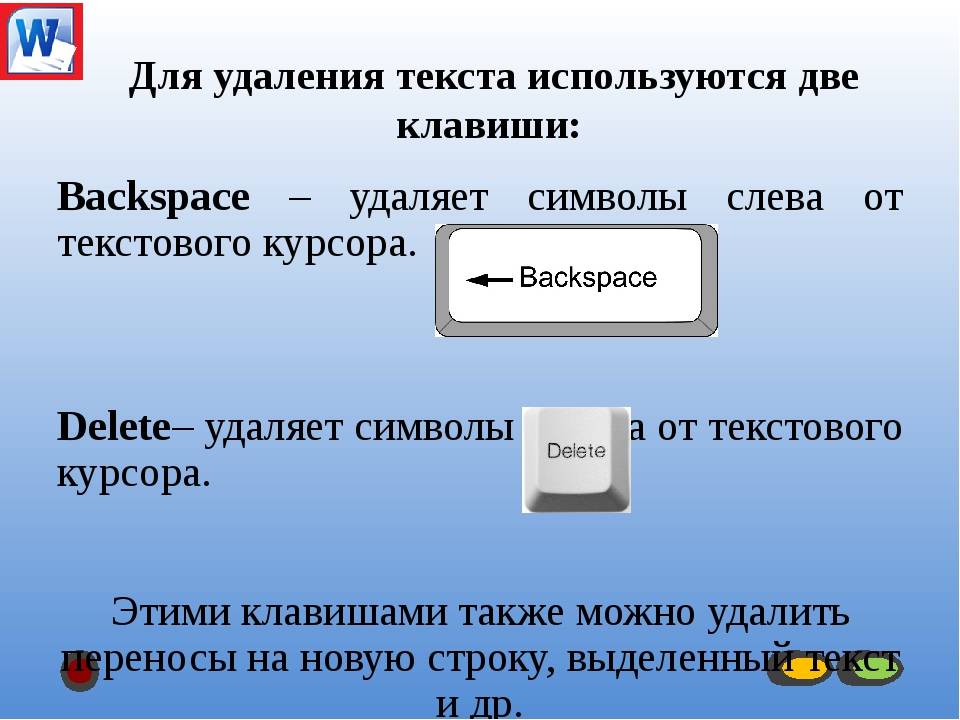
Удалить символы тоже можно разными способами. Если вам необходимо убрать из документа любой символ (или печатный знак), находящийся перед курсором, нажмите клавишу BackSpase (клавишу с длинной стрелкой в правой верхней части основной области клавиатуры). Если требуется удалить символ, находящийся после курсора, нажмите клавишу Delete (правая часть клавиатуры).
В том случае, если необходимо убрать часть текста, выделите нужный фрагмент, удерживая нажатой левую кнопку мыши или используя клавиши Ctrl, Shift и клавиши стрелок. Нажмите клавишу Delete или BackSpase. Если вы собираетесь вводить другой текст вместо стираемого, можете сразу начать его набирать – выделенный фрагмент удалится автоматически при вводе первого же символа. Чтобы удалить символы, находящиеся в разных частях текста, выделите их с помощью мыши, удерживая при этом нажатой клавишу Ctrl, после этого удалите их обычным способом.
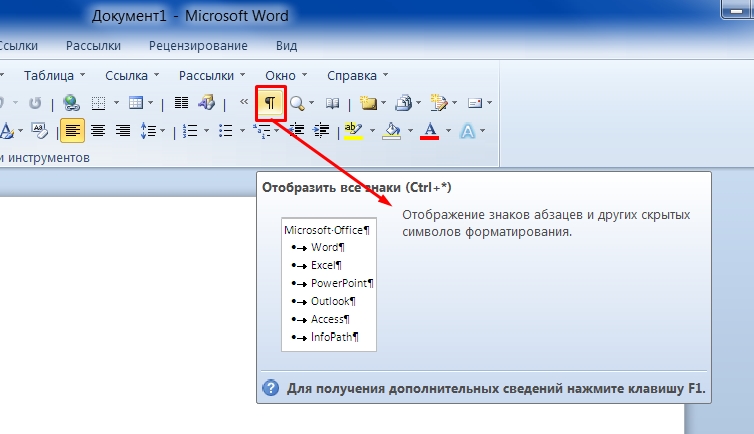
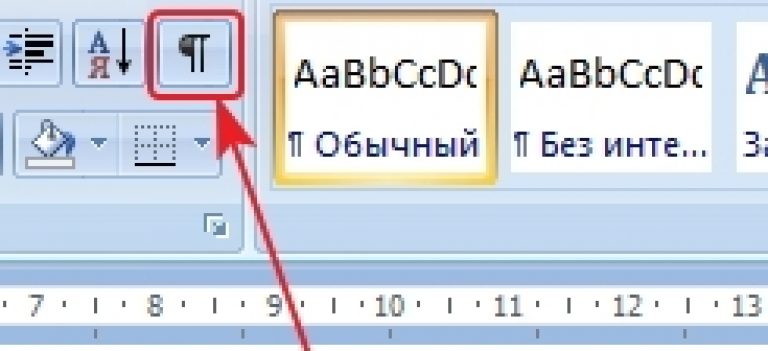
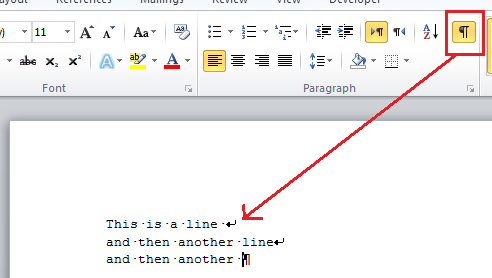
В документе Microsoft Office Word существует опция скрывать и отображать скрытые символы форматирования. Знаки абзаца в тексте отображаются в виде символа «¶», а знаки пробелов — в виде символов «•». Они видны только в электронной версии документа, но на печать не выходят. Чтобы убрать скрытые символы форматирования и знаки абзаца, перейдите на вкладку «Главная». В разделе «Абзац» нажмите на кнопку «¶».
Совет полезен?
Статьи по теме:
- Как убрать большое расстояние между словами
- Как убрать переносы
- Как отформатировать текст в Word
к статье
Похожие советы
- Как убрать рамки в Microsoft Word
- Как убрать пробелы между абзацами
- Как убрать разрыв между словами
- Как убрать полосу в ворде
- Как убрать пробел между словами в ворде
- Как сделать автозамену
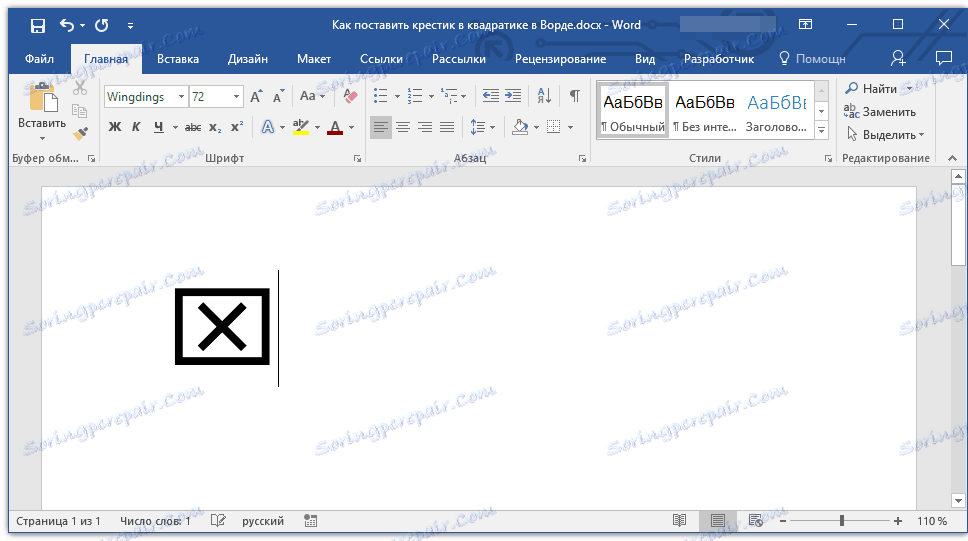
- Как поставить галочку в ворде
- Как убрать разрыв раздела
- Как зачеркнуть слово в ворде
- Как убрать висячие строки
Удаляем символ после курсора в Word: лучшие практики
Узнайте, как быстро и легко убрать символ в Microsoft Word, находящийся непосредственно за курсором, с помощью подробных советов и инструкций.

Используйте сочетание клавиш Backspace для удаления символа перед курсором.

Для удаления символа после курсора воспользуйтесь клавишей Delete.
Текстовый редактор Microsoft Word Что такое курсор
Выделите символ после курсора и нажмите Delete для его удаления в один клик.
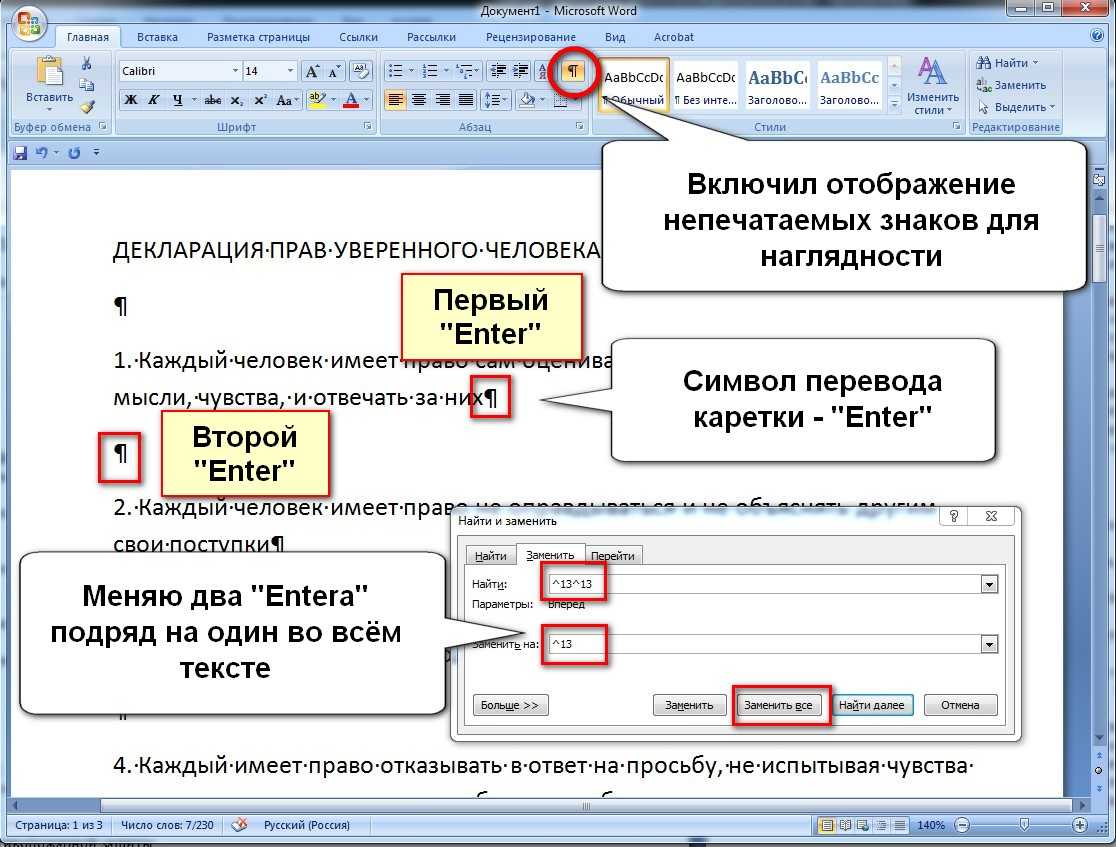
Используйте функцию Замена (Ctrl + H) для поиска и удаления символа за курсором.

Измените направление ввода текста, чтобы удалить символ с помощью Delete или Backspace.

Примените команду Отменить (Ctrl + Z), если случайно удалите не тот символ.
Попробуйте использовать комбинацию Shift + Delete для более быстрого удаления символа после курсора.
Переместите курсор вперед или назад и используйте Delete или Backspace для удаления нужного символа.
Удаление скрытого текста
Используйте команду Копировать и Вставить для временного удаления символа и его последующего возвращения.
Выбор действия и ВСЕ ВИДЫ ВОССТАНОВЛЕНИЯ СИСТЕМЫ Windows 10

Изучите дополнительные функции редактирования текста в Word для более эффективного удаления символов.



