
Вам попадались «Вордовские» файлы (docx или doc), в которых некоторые слова слиплись (как будто кто-то забыл их поставить)? На самом деле автор документа может быть не виноват в такой проблеме.
Почему исчезают пробелы в Ворде?
Проблема встречается в Microsoft Word 2007, программа при открытии файла сама теряет пробелы в некоторых местах документа.
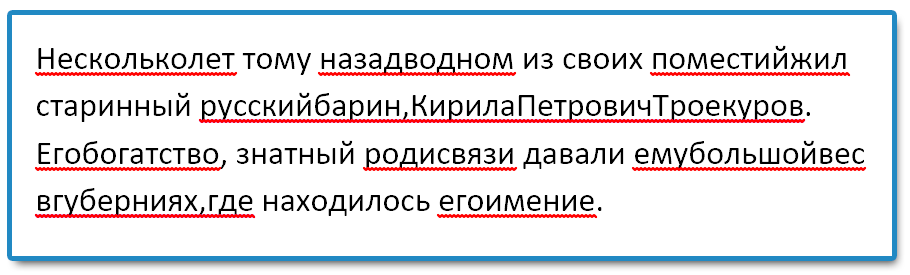
Пример слипшихся слов в Word 2007
Что делать, если в «вордовском» документе сливаются слова (исчезают пробелы)?
Как решить проблему
Ошибку с слипающимися словами в Ворде 2007 исправили еще в 2008 году, но часто встречаются компьютеры, на которых отключено автоматическое обновление и пользователи сталкиваются не только с этой проблемой, но и многими другими.
Чтобы пробелы не терялись, достаточно скачать и установить пакет обновлений для Word 2007 с официального сайта Microsoft. Всего было три пакета обновления (Service Pack 1, 2 и 3). Лучше всего устанавливать последнюю версию (SP3), именно эту версию можно скачать по ссылке ниже:
Получилось?
Поделитесь в комментариях, получилось ли решить проблему слившихся слов в Ворде (заодно получите в подарок книгу о полезных сочетаниях клавиш).
Как избежать других похожих проблем?
Всё просто: не отключайте автоматическое обновление, либо регулярно выполняйте обновление программ вручную. Это относится не только к Ворду, но и ко всем остальным программам.
Активно пользуетесь Вордом? Рекомендую прочитать о самых полезных сочетаниях клавиш.

Поделитесь с друзьями:
Понравились IT-уроки?
Больше интересных уроков:
Здравствуйте, Сергей. Спасибо за урок. Когда-то давно у меня такой баг случался, но прошло само. Теперь я пользуюсь «опен офис», по ссылке с вашего сайта.
Программа хорошая, но у меня такая проблема… Когда печатаю текст, то нужно курсор убирать за поля программы, иначе текст перескакивает автоматически на него и печатает не там, где нужно мне, а там, где находится метка курсора… уже и программу переустанавливала и другую ставила — результат тот же. Может это в настройках что-то? Спасибо.
Татьяна, Не встречал такой проблемы, если у вас ноутбук, может быть вы случайно касаетесь тачпада? Попробуйте его временно отключить и набрать текст с наведенным курсором мыши в области этого же текста.
Это точно происходит из-за касания тачпада. У меня было тоже самое, пока не отключил тачпад.
Спасибо за информацию по исчезающим пробелам.
Пожалуйста, Алексей! Надеюсь, общие принципы, описанные в статье, помогут избежать различных проблем с ПО.
Добрый день Серёжа, это та бабушка что переехала из Еревана в Россию. Наконец я добралась до компа. А за этот период потеряла своего дедушку и теперь одна. По поводу Ворда хочу сказать что если работать в ворде, то самый лучший редактор это Microsoft Word 2003. Я в нём всё что нужно создаю. Даже Экселевские таблицы. В своё время я работала переводчиком с армянского на русский.
Создавала электронные шаблоны и никаких проблем. Работает безотказно. Этим разработчикам делать нечего — придумали 7, 8, 10, а мне поставили семерку, так я её удалила и снова поставила Microsoft Word 2003. ПО ПОВОДУ автоматического обновления — я его отключила, так как несколько раз разрешала обновиться и каждый раз переустанавливала программу — появлялись проблемы.
У меня была проблема с залипанием клавиш — нажимала одну, а печатались сразу несколько букв — не смогла справиться и купила новую клавиатуру. Если можно, то посвятите этому урок, с уважением и наилучшими пожеланиями успехов и здоровья — Раиса.
Здравствуйте, Раиса. Искренне сочувствую вашей тяжелой потере. Держитесь, общайтесь с друзьями, заводите новых знакомых.
Если функциональности Microsoft Office 2003 вам хватает, конечно, менять его не нужно. Мне по работе приходится использовать более новые версии (2010 и 2013). Подумаю на счет урока о проблемах клавиатуры, в принципе, есть что рассказать.
Спасибо, Сергей. Учту. А по реестру будет что-то новенькое?
Удаление разрывов между словами в Word

| Опубликовано | 26 октября 2017 |
|---|---|
| Автор статьи | NimdaIT |
| Категория | Полезные советы |
| Обсуждение | нет комментариев |
Набирая текст в Ворд, нередко приходится сталкиваться с ситуацией, когда редактор самостоятельно устанавливает слишком большие разрывы между словами. Попытки исправить ситуацию с помощью клавиш «Backspace» или «Delete» оказываются неудачными. Слова слипаются между собой, а при вставке пробела вновь образуется разрыв. Внешний вид документа при этом оставляет желать лучшего. А между тем, решить эту проблему совсем не сложно.
Способы удаления разрывов между словами в Word
Существует несколько причин, по которым при работе в Ворд возникают большие разрывы между словами. Соответственно, способов решения проблемы также несколько.
Способ 1: Выравнивание текста

Первое, на что необходимо обратить внимание, это параметры выравнивания текста. Для этого во вкладке «Главная» меню Ворд, в блоке «Абзац» следует проверить, не установлено ли оно по ширине страницы. Если это так — необходимо изменить его на выравнивание по левому краю. То же самое можно сделать, просто использовав комбинацию клавиш CTRL+L.
Способ 2: Горячие клавиши
Убрать лишние пробелы между словами в Word можно и с использованием горячих клавиш. Для этого необходимо:
Недостатком этого способа является то, что его невозможно применить по отношению ко всему документу сразу. Поэтому если лишних пробелов между словами много, использовать его нет смысла.
Способ 3: Автозамена
Использование автозамены является оптимальным решением в случае, если текст изобилует большими разрывами между словами. Преимуществом является то, что ее можно применять ко всему документу. Для настройки автозамены необходимо:
После этого все двойные пробелы в тексте заменятся одинарными, о чем будет выведено соответствующее сообщение. Но так как в разрывах, имеющихся в тексте, может быть более двух пробелов, операцию нужно повторять до тех пор, пока в сообщении о количестве выполненных замен не будет стоять 0.
Способ 4: Удаление скрытых символов
Часто причиной больших разрывов в тексте может быть наличие в нем скрытых символов форматирования. В этом случае замена двойных пробелов одинарными не поможет. По умолчанию скрытые символы не отображаются, однако изменить этот режим можно, щелкнув по значку в виде греческой буквы «Пи» в блоке «Абзац» главной вкладки меню документа.  В результате текст приобретет такой вид:
  Если скрытых символов слишком много, их тоже можно убрать с помощью автозамены. Но настраивается она немного иначе:
После выбора специальный символ будет вставлен в верхнее поле меню автозамены и можно будет заменить его на обычный пробел. Весь последующий алгоритм действий аналогичный тому, что описан в «Способе 3».
Таким образом, используя горячие клавиши или автозамену, в документе Word можно легко избавиться от больших разрывов между словами.
Почему сливаются слова в ворде

Вам попадались «Вордовские» файлы (docx или doc), в которых некоторые слова слиплись (как будто кто-то забыл их поставить)? На самом деле автор документа может быть не виноват в такой проблеме.
Почему исчезают пробелы в Ворде?
Проблема встречается в Microsoft Word 2007, программа при открытии файла сама теряет пробелы в некоторых местах документа.
Пример слипшихся слов в Word 2007
Что делать, если в «вордовском» документе сливаются слова (исчезают пробелы)?
Как решить проблему
Ошибку с слипающимися словами в Ворде 2007 исправили еще в 2008 году, но часто встречаются компьютеры, на которых отключено автоматическое обновление и пользователи сталкиваются не только с этой проблемой, но и многими другими.
Чтобы пробелы не терялись, достаточно скачать и установить пакет обновлений для Word 2007 с официального сайта Microsoft. Всего было три пакета обновления (Service Pack 1, 2 и 3). Лучше всего устанавливать последнюю версию (SP3), именно эту версию можно скачать по ссылке ниже:
Получилось?
Поделитесь в комментариях, получилось ли решить проблему слившихся слов в Ворде (заодно получите в подарок книгу о полезных сочетаниях клавиш).
Как избежать других похожих проблем?
Всё просто: не отключайте автоматическое обновление, либо регулярно выполняйте обновление программ вручную. Это относится не только к Ворду, но и ко всем остальным программам.
Активно пользуетесь Вордом? Рекомендую прочитать о самых полезных сочетаниях клавиш.
Поделитесь с друзьями:
Понравились IT-уроки?
Больше интересных уроков:
Здравствуйте, Сергей. Спасибо за урок. Когда-то давно у меня такой баг случался, но прошло само. Теперь я пользуюсь «опен офис», по ссылке с вашего сайта.
Программа хорошая, но у меня такая проблема… Когда печатаю текст, то нужно курсор убирать за поля программы, иначе текст перескакивает автоматически на него и печатает не там, где нужно мне, а там, где находится метка курсора… уже и программу переустанавливала и другую ставила — результат тот же. Может это в настройках что-то? Спасибо.
Татьяна, Не встречал такой проблемы, если у вас ноутбук, может быть вы случайно касаетесь тачпада? Попробуйте его временно отключить и набрать текст с наведенным курсором мыши в области этого же текста.
Это точно происходит из-за касания тачпада. У меня было тоже самое, пока не отключил тачпад.
Спасибо за информацию по исчезающим пробелам.
Пожалуйста, Алексей! Надеюсь, общие принципы, описанные в статье, помогут избежать различных проблем с ПО.
Добрый день Серёжа, это та бабушка что переехала из Еревана в Россию. Наконец я добралась до компа. А за этот период потеряла своего дедушку и теперь одна. По поводу Ворда хочу сказать что если работать в ворде, то самый лучший редактор это Microsoft Word 2003. Я в нём всё что нужно создаю. Даже Экселевские таблицы.
В своё время я работала переводчиком с армянского на русский. Создавала электронные шаблоны и никаких проблем. Работает безотказно. Этим разработчикам делать нечего — придумали 7, 8, 10, а мне поставили семерку, так я её удалила и снова поставила Microsoft Word 2003.
ПО ПОВОДУ автоматического обновления — я его отключила, так как несколько раз разрешала обновиться и каждый раз переустанавливала программу — появлялись проблемы. У меня была проблема с залипанием клавиш — нажимала одну, а печатались сразу несколько букв — не смогла справиться и купила новую клавиатуру. Если можно, то посвятите этому урок, с уважением и наилучшими пожеланиями успехов и здоровья — Раиса.
Здравствуйте, Раиса. Искренне сочувствую вашей тяжелой потере. Держитесь, общайтесь с друзьями, заводите новых знакомых.
Если функциональности Microsoft Office 2003 вам хватает, конечно, менять его не нужно. Мне по работе приходится использовать более новые версии (2010 и 2013). Подумаю на счет урока о проблемах клавиатуры, в принципе, есть что рассказать.
Спасибо, Сергей. Учту. А по реестру будет что-то новенькое?
Попросили помочь с забавным глюком — в документе, если его открывать в Office 2007 сливаются слова. Самое интересное что на другом компьютере с Microsoft Office 2010 этот же документ открывается нормально, т.е. между словами есть пробелы. И другие документы на Microsoft Office 2007 открывались нормально.
Решение слипшихся букв найдено.
Есть несколько возможных вариантов чтобы документ стал отображаться правильно, расскажу что делал я и что помогло.
1. Нашел и удалил шаблон документов normal.dot — при включении Офиса он пересоздается — это не помогло. 2. Скачал и установил Office 2007 Service Pack (office2007sp2-kb953195-fullfile-ru-ru.exe, office2007sp3-kb2526086-fullfile-ru-ru.exe)
Установка обновлений помогла и файл стал отображаться правильно.
P.S. все-таки не зря желательно иногда обновлять программы (я обычно включаю вариант Предлагать, но не загружать обновления самостоятельно, периодически просматриваю и устанавливаю)
Фразы: Пропадают пробелы Word, почему текст в word 2007 сливается?, слипаются символы Office 2007
Возможно, вам уже попадались файлы в программе Microsoft Office Word, открывая которые вы видели, что между словами кое-где отсутствуют пробелы. По началу кажется, что может быть просто кто-то писал в спешке, но чем дальше, тем больше видно, что пробелов нет в очень многих файлах. И, конечно же, это огромная проблема для тех, кто много работает с файлами данной программы.
Почему так происходит
Пока что было замечено, что это происходит с файлами, которые были созданы или редактировались в Word 2010, но, возможно, есть и другие закономерности. Это все просто программные ошибки несовместимости. Их разработчики пытаются выявить и исправить.
Как все исправить, чтобы в Word 2007 пробелы отображались правильно
Решение простое, нужно просто с сайта Майкрософт скачать исправление. Оно не проверят активирован у вас Word или нет, не передает никаких данных, а просто правит ошибки, поэтому смело можете его качать и устанавливать на Word 2007.
Качаем исправление с официального сайта Майкрософта по этой ссылке. Если возникли трудности или ссылка теперь ведет не на ту страницу, то вот прямая ссылка на файл с нашего сайта.
Удаление разрывов между словами в Word
| Опубликовано | 26 октября 2017 |
|---|---|
| Автор статьи | NimdaIT |
| Категория | Полезные советы |
| Обсуждение | нет комментариев |
Набирая текст в Ворд, нередко приходится сталкиваться с ситуацией, когда редактор самостоятельно устанавливает слишком большие разрывы между словами. Попытки исправить ситуацию с помощью клавиш «Backspace» или «Delete» оказываются неудачными. Слова слипаются между собой, а при вставке пробела вновь образуется разрыв. Внешний вид документа при этом оставляет желать лучшего. А между тем, решить эту проблему совсем не сложно.
Способы удаления разрывов между словами в Word
Существует несколько причин, по которым при работе в Ворд возникают большие разрывы между словами. Соответственно, способов решения проблемы также несколько.
Способ 1: Выравнивание текста
Первое, на что необходимо обратить внимание, это параметры выравнивания текста. Для этого во вкладке «Главная» меню Ворд, в блоке «Абзац» следует проверить, не установлено ли оно по ширине страницы. Если это так — необходимо изменить его на выравнивание по левому краю. То же самое можно сделать, просто использовав комбинацию клавиш CTRL+L.
Способ 2: Горячие клавиши
Убрать лишние пробелы между словами в Word можно и с использованием горячих клавиш. Для этого необходимо:
Недостатком этого способа является то, что его невозможно применить по отношению ко всему документу сразу. Поэтому если лишних пробелов между словами много, использовать его нет смысла.
Способ 3: Автозамена
Использование автозамены является оптимальным решением в случае, если текст изобилует большими разрывами между словами. Преимуществом является то, что ее можно применять ко всему документу. Для настройки автозамены необходимо:
После этого все двойные пробелы в тексте заменятся одинарными, о чем будет выведено соответствующее сообщение. Но так как в разрывах, имеющихся в тексте, может быть более двух пробелов, операцию нужно повторять до тех пор, пока в сообщении о количестве выполненных замен не будет стоять 0.
Способ 4: Удаление скрытых символов
Часто причиной больших разрывов в тексте может быть наличие в нем скрытых символов форматирования. В этом случае замена двойных пробелов одинарными не поможет. По умолчанию скрытые символы не отображаются, однако изменить этот режим можно, щелкнув по значку в виде греческой буквы «Пи» в блоке «Абзац» главной вкладки меню документа. В результате текст приобретет такой вид: Если скрытых символов слишком много, их тоже можно убрать с помощью автозамены. Но настраивается она немного иначе:
После выбора специальный символ будет вставлен в верхнее поле меню автозамены и можно будет заменить его на обычный пробел. Весь последующий алгоритм действий аналогичный тому, что описан в «Способе 3».
Таким образом, используя горячие клавиши или автозамену, в документе Word можно легко избавиться от больших разрывов между словами.
Как убрать лишние пробелы между словами в ворд?

Первое, что автоматически приходит на ум, это поставить курсор в конце слова перед пробелом и нажать клавишу «delete». При этом предполагается, что удаленное слово подтянется и встанет как надо. Однако не тут-то было. Слово-то подтягивается, но ставится вплотную к предыдущему, а если их разделить клавишей «пробел», то оно вновь уходит на прежнюю позицию. О том, как правильно убрать этот большой пробел и будет рассказано в статье.
Как в ворде убрать пробелы между словами по ширине?
Первый вариант достаточно легкий, но трудоемкий, если пробелов таких очень много. Для удаления больших пробелов используем на клавиатуре комбинацию клавиш CTRL+SHIFT+пробел.

Первым делом необходимо, зажимая левую клавишу мыши выделить весь большой пробел – от слова к слову.

После этого нажимаем приведенную выше комбинацию и большой пробел автоматически станет стандартным в один символ. Если проблема больших интервалов из-за того, что строки были с разрывом, в этом случае поступаем так. Открываем в меню «Файл», вкладку «Параметры», а там находим «Дополнительно». В открывшемся окне ставим галочку напротив строки «Не расширять межзнаковые интервалы в строке с разрывом».

Так же, пробелы могут появиться и из-за символов табуляции. Выяснить это можно нажав кнопку «Отобразить символы» на панели инструментов.

После нажатия данной кнопки, на страничке увидим соответствующие символы. Они будут отображаться в виде стрелок, которые направлены вправо.

Для того чтобы убрать их достаточно просто выделить эти стрелки мышкой и нажать на клавишу ПРОБЕЛ.
Убираем лишние пробелы в Word 2007 по всему тексту
Рассмотренные выше варианты хороши, когда в тексте таких больших пробелов немного и можно вручную их потихоньку все убрать. Но, текст может быть достаточно большим, да и пробелов может оказаться очень много. Их уже таким способом убрать будет очень сложно. Вернее так же хорошо, но весьма долго и утомительно.
Сделать автоматическую операцию для всех больших пробелов сразу можно с помощью функции «Автозамена». Вызывается окно замены с помощью комбинации клавиш CTRL+H, или же нажатием кнопки «Заменить», расположенной в правой части панели инструментов редактора.

В результате одной из этих операций перед нами откроется окно, в котором надо перейти во вкладку «Заменить», а там нажать кнопку «Больше».

Во вновь открывшемся окне находим строку «Подстановочные знаки» и ставим рядом галочку. Больше ничего менять не надо. В случае установки в тексте только одного пробела, делаем следующее.
Переходим в строку «Найти», ставим курсор, нажимаем клавишу «Пробел» и пишем в этой строке . Эта команда означает, что при наличии в тексте двух и более пробелов, они будут удалены. Далее, переходим в строку «Заменить на», ставим курсор и просто нажимаем на пробел. Ничего писать здесь не нужно.

После этого нажимаем кнопку «Заменить все». Программа проведет замену, убрав все ненужные пробелы. Вот, в принципе и все. Удачи вам в освоении редактора ворд. А на последок смотрим небольшое видео по удалению пробелов.
Как видите, ничего сложно и нудного с лишними пробелами нет. Можно лего их удалять. До новых встреч!
Как избавиться от слитного написания слов в Microsoft Word

Один из наиболее распространенных проблем, с которыми сталкиваются пользователи Microsoft Word, — это слитное написание слов. Часто при наборе текста программа автоматически объединяет слова, которые должны быть написаны раздельно. Это может быть причиной неправильного грамматического оформления текста и создавать путаницу для читателей.
Во-первых, вы можете воспользоваться функцией автокоррекции, чтобы программа автоматически исправляла слитные слова. Для этого необходимо открыть настройки коррекции и добавить нужные вам слова в список исправлений. Таким образом, каждый раз, когда вы вводите слитное написание, оно будет автоматически исправляться на правильную форму.
Кроме того, вы можете использовать функцию проверки орфографии и грамматики для обнаружения слитно написанных слов. Программа выделит такие слова красной подчеркиванием, что позволит вам легко идентифицировать и исправить их. Просто наведите курсор на подчеркнутое слово и щелкните правой кнопкой мыши, чтобы выбрать правильное написание из списка предлагаемых вариантов.
Как исправить слитное написание в Microsoft Word
Слитное написание слов в Microsoft Word может быть причиной неправильного оформления текста и затруднить его чтение. В данной статье мы расскажем о способах иборьбы слитного написания в Word.

- Использование автокоррекции: >
- Откройте документ в Microsoft Word.
- Перейдите во вкладку «Файл» в верхнем левом углу окна программы.
- В выпадающем меню выберите «Параметры».
- В открывшемся окне выберите «Проверка» и нажмите на кнопку «Параметры автокоррекции…».
- Введите слитно написанное слово в поле «Заменить» и разделите его на отдельные части с помощью пробелов (например, «слитно написанное» -> «слитно написанное»).
- Нажмите на кнопку «Добавить» и затем на «ОК» для сохранения изменений.
- Теперь при вводе слитно написанного слова Word автоматически разделит его на отдельные части.
- Использование поиска и замены: >
- Откройте документ в Microsoft Word.
- Нажмите сочетание клавиш Ctrl + F для открытия окна поиска.
- Введите слитно написанное слово в поле поиска.
- Нажмите на кнопку «Заменить» для открытия окна замены.
- Разделите слитно написанное слово на отдельные части с помощью пробелов в поле «Заменить на» (например, «слитно написанное» -> «слитно написанное»).
- Нажмите на кнопку «Заменить все» для иборьбы всех вхождений слитно написанного слова в документе.
- Повторите шаги поиска и замены для других слитно написанных слов в документе.
- Использование словаря: >
- Откройте документ в Microsoft Word.
- Перейдите во вкладку «Проверка» в верхнем меню программы.
- Выберите «Справка» и затем «Словари».
- Выберите язык и добавьте слова, которые хотите исключить из слитного написания, в список исключений.
- Word будет проверять написание слов в соответствии со словарем и помечать возможные ошибки слитного написания.
Используя эти способы, вы сможете легко исправить слитное написание в Microsoft Word и сделать ваш текст более читабельным и правильным с точки зрения грамматики и орфографии.

Откройте документ в Microsoft Word
Для начала процесса иборьбы слитного написания слов в Microsoft Word необходимо открыть нужный документ в программе.
Для этого выполняйте следующие действия:
- Запустите Microsoft Word на вашем компьютере.
- Нажмите на кнопку «Открыть» в верхнем левом углу программы, или выберите сочетание клавиш Ctr + O.
- В открывшемся окне выберите нужный файл, щелкнув на нем один раз, и нажмите кнопку «Открыть».
После выполнения этих действий вы должны увидеть открытый документ в основном окне программы Microsoft Word.
Если документ уже содержит текст, вы можете приступить к исправлению слитного написания слов, используя встроенные инструменты программы.
Если же вы создаете новый документ, вам необходимо добавить текст в документ, чтобы иметь возможность исправлять слитное написание в Microsoft Word.
Теперь вы готовы приступить к исправлению слитного написания в вашем документе!
Выделите текст со слитным написанием
Часто при создании текстов в Microsoft Word может возникать необходимость выделить слова со слитным написанием для улучшения их читаемости. Слитное написание слов может быть проблематично для некоторых читателей, поэтому важно уметь выделять такие слова для их лучшей визуализации.

Для выделения текста со слитным написанием в Microsoft Word можно использовать несколько способов.
- Выделение курсивом: может быть использовано для подчеркивания слова со слитным написанием. Для этого нужно выбрать нужное слово или фразу со слитным написанием и нажать комбинацию клавиш «Ctrl + I». Курсивный текст будет выделяться наклонным шрифтом и выделяться от остального текста.
- Выделение жирным шрифтом: может быть использовано для более яркого выделения слова со слитным написанием. Для этого нужно выбрать нужное слово или фразу со слитным написанием и нажать комбинацию клавиш «Ctrl + B». Текст будет выделен жирным шрифтом и будет отличаться от остального текста.
- Выделение подчеркиванием: может быть использовано для более яркого выделения слова со слитным написанием. Для этого нужно выбрать нужное слово или фразу со слитным написанием и нажать комбинацию клавиш «Ctrl + U». Текст будет выделен подчеркиванием и будет отличаться от остального текста.
- Выделение цветом: можно использовать для особого выделения слова или фразы со слитным написанием. Для этого нужно выбрать нужное слово или фразу со слитным написанием, нажать правую кнопку мыши и выбрать опцию «Шрифт». Во вкладке «Цвет» можно выбрать нужный цвет выделения, который будет отличать слово или фразу от остального текста.
Таким образом, выделение текста со слитным написанием в Microsoft Word может быть осуществлено несколькими способами, включая курсивное выделение, выделение жирным шрифтом, подчеркивание и использование разных цветов выделения. Выбор способа зависит от ваших предпочтений и требований к визуализации текста.
Используйте функцию «Разделение на слоги»
В Microsoft Word есть полезная функция «Разделение на слоги», которая помогает избежать слитного написания слов. Эта функция автоматически разделяет слова на слоги и добавляет дефисы между ними. Таким образом, слова становятся более читабельными и понятными.
Чтобы воспользоваться функцией «Разделение на слоги», следуйте этим простым шагам:
- Откройте документ в Microsoft Word.
- Выберите текст, в котором хотите разделить слова на слоги.
- Перейдите во вкладку «Расширенные функции» в верхней панели меню.
- Нажмите на кнопку «Разделение на слоги».
- Word автоматически разделит выбранные слова на слоги и добавит дефисы между ними.
Функция «Разделение на слоги» особенно полезна при верстке длинных слов, которые могут вызвать затруднения при чтении. Разделение слов на слоги делает текст более удобочитаемым и позволяет более точно выполнять проверку орфографии и грамматики.
Однако стоит помнить, что разделение на слоги может изменить оригинальное написание слова и некоторые сложные слова могут быть разделены неправильно. Поэтому важно внимательно проверять текст после использования функции.
Таким образом, функция «Разделение на слоги» в Microsoft Word помогает сделать текст более удобочитаемым и понятным, особенно при работе с длинными словами.
Проверьте и исправьте ошибки
Чтобы избавиться от слитного написания слов в Microsoft Word, вам нужно провести проверку документа на ошибки и выполнить соответствующие иборьбы. Вот несколько шагов, которые вам помогут:
Используйте функцию «Проверка орфографии» во вкладке «Редактирование» или нажмите клавишу F7. Word подчеркнет ошибочно написанные слова красной волнистой линией. Щелкните правой кнопкой мыши на слове, чтобы увидеть предложенные иборьбы, и выберите правильное написание.
Используйте функцию «Проверка грамматики» во вкладке «Редактирование» или нажмите клавишу F7. Word подчеркнет грамматические ошибки зеленой волнистой линией. Щелкните правой кнопкой мыши на выделенном фрагменте текста, чтобы увидеть предложенные иборьбы, и выберите нужную коррекцию.
Проверьте, что между словами имеются пробелы и они расставлены правильно. Например, после знаков препинания должен ставиться пробел, а непосредственно перед открывающей скобкой пробел не ставится.
Воспользуйтесь функцией поиска и замены (Ctrl+H), чтобы найти слитно написанные слова и исправить их. Введите в поле поиска слитное название слова, а в поле замены — разделенное на отдельные слова. Нажмите кнопку «Заменить все».
Если после всех исправлений слова все равно остаются слитно написанными, попробуйте использовать таблицу для их разделения. Создайте таблицу с одним столбцом и вставьте слитное написание слова в ячейку таблицы. Разделите слово пробелами, перемещая каждую часть текста в отдельную ячейку. Затем удалите границы таблицы и текст будет отображаться как отдельные слова.
Следуя этим шагам, вы сможете исправить слитное написание слов в Microsoft Word и сделать ваш документ грамотным и профессиональным.
Ремонт телефонов: вопросы и ответы
Как убрать слитное написание слов в Microsoft Word?
Чтобы убрать слитное написание слов в Microsoft Word, вам необходимо применить так называемые мягкие или жесткие переносы. Вы можете воспользоваться специальной командой «Переносы» во вкладке «Разметка страницы».
Как добавить мягкий перенос в слово в Microsoft Word?
Чтобы добавить мягкий перенос в слово в Microsoft Word, необходимо поставить символ «мягкий перенос» в нужном месте слова. Для этого можно воспользоваться комбинацией клавиш Ctrl + — (минус).
Что делать, если в Microsoft Word автоматически происходит слитное написание слов?
Если в Microsoft Word автоматически происходит слитное написание слов, вам следует проверить настройки программы. Для этого перейдите во вкладку «Файл», выберите вкладку «Параметры» и найдите раздел «Дополнительно». Там вы сможете отключить автоматическое слитное написание слов.
Как настроить Microsoft Word на автоматическое разделение слов по слогам?
Чтобы настроить Microsoft Word на автоматическое разделение слов по слогам, вам потребуется изменить настройки разделения слов. Для этого перейдите во вкладку «Файл», выберите вкладку «Опции» и найдите раздел «Дополнительно». Там вы сможете включить автоматическое разделение слов по слогам.
Как сделать так, чтобы Microsoft Word автоматически убирал слитное написание слов?
Чтобы сделать так, чтобы Microsoft Word автоматически убирал слитное написание слов, вам нужно включить функцию автоматического разделения слов. Для этого перейдите во вкладку «Файл», выберите вкладку «Параметры» и найдите раздел «Дополнительно». Там вы сможете включить автоматическое разделение слов.
Как вручную разделить слово на слоги в Microsoft Word?
Для того чтобы вручную разделить слово на слоги в Microsoft Word, необходимо поставить символ «мягкий перенос» в нужном месте слова. Для этого можно воспользоваться комбинацией клавиш Ctrl + — (минус).
Использование знаков табуляции
Давайте рассмотрим ещё один способ как убрать большие пробелы между словами в Ворде. Для начала несколько слов о табуляции.
Табуляция — это инструмент текстового редактора. При помощи табуляции происходит форматирование и отступ текста документа Word. Самый распространённый пример табуляции в начале строки — хорошо знакомая вам красная строка (абзац).
Если в тексте вместо пробелов установлены знаки табуляции, большие отступы между словами могут появляться не только в конце строки, но и в любом другом месте текста. Давайте проверим:
Если после удаления точек слова в тексте будут написаны слитно, нужно между ними пробел. Скорее всего проблема на этом решится.
Что делать в случае, когда объем текста большой, и в нем очень много знаков табуляции? Давайте попробуем удалить сразу все эти знаки путем замены, а именно:
Должен появиться отступ. В строку «Заменить на» введите один пробел, и нажмите на кнопку «Заменить все». Вы тут же увидите диалоговое окно с уведомлением о завершении замены.
Как убрать пробелы между словами в Word: 4 способа
ВОПРОС! Подскажите пожалуйста, как можно убрать большие пробелы в Ворде, и вообще, можно ли это сделать. Заранее, спасибо.
- Возможно, вам нужно удалить знаки табуляции или двойных лишних пробелов.
- Может быть у вас стоит выравнивание текста по левому краю. В таком случае отступы между слов, на каждой строке, могут иметь разное расстояние (где-то они будут маленькие, а где-то будут огромными).
- Можно наоборот убрать отступы справа с помощью выравнивания по ширине или с помощью переноса слов по слогам.
- Возможно, вы хотите удалить красную строку слева.
Как Убрать Слипание Слов в Ворде
В конце каждой строки появятся переносы, а большие интервалы между словами исчезнут. Тексты, скачанные или скопированные с Интернет-ресурсов.
Ошибка №2: непечатаемый символ
При использовании таких клавиш как «Enter» и «Shift» происходит переход к следующей строке. Если в документе еще установлена функция выравнивания по ширине, то в результате появятся слишком длинные пропуски. Исправить ситуацию можно, последующим образом:
- Открыть вкладку «Главная» и кликнуть по кнопке «Отобразить все символы»;
- Посмотреть на конец строки, если имеется изогнутая стрелка , то ее следует удалить;
- Поместить курсор мыши в конец строки и кликнуть по кнопке «Delete».
Если символов лишних нет, но лишнее пространство все-равно режет глаза, то нужно обратиться к форматированию текста. Для этого выделите нужный кусок текста, откройте вкладку «Главная», а затем параметры «Абзац».
Зачем нужно уменьшать расстояние между словами в Ворде, причины
Здравствуйте друзья! После написания статей, или редактирования текста скопированного с Интернета приходится его править. В нём не только уменьшаются расстояния между словами, но и убираются пробелы, ошибки. Зачем это делают? Это делают для удобства восприятия текста.
Далее, разберёмся с вопросом, как в Ворде уменьшить пробел между словами. В том числе и интервал. Будут рассказаны лучшие способы решения этой проблемы.
Как убрать слияние слов в Ворде? Ответы пользователей
Word 2007 — слипаются слова после редактирования . на ноутбуке и вот такое слияние слов и происходило (иногда даже целыми параграфами).
Выделите кусок текста, который хотите по-новому отформатировать, и в группе инструментов «Абзац» на вкладке «Главная» нажмите, к примеру, « . Когда больших промежутков. · Другие знаки под видом.
Почему исчезают пробелы в Ворде? Проблема встречается в Microsoft Word 2007, программа при открытии файла сама теряет пробелы в некоторых местах документа. · Как .
не отображаются как ошибки в Word-е. Подведите курсор к месту слияния слов, и подвигайте его курсорными клавишами вправо-влево.
Как все исправить, чтобы в Word 2007 пробелы отображались правильно. Решение простое, нужно просто с сайта Майкрософт скачать исправление. Оно .
При проверке орфографии в словарь Microsoft Office Word 2003 введено слово с ошибкой. Как его удалить? Для того, чтобы удалить неправильно введенное в словарь .
Как оказалось, дело было в ошибке пакета Microsoft Office 2007, многие пробелы исчезали навсегда. Но есть решение.
Как Убрать Слипание Слов в Ворде
При проверке орфографии в словарь Microsoft Office Word 2003 введено слово с ошибкой. Как его удалить? Для того, чтобы удалить неправильно введенное в словарь .
Популярные вопросы
Переходим в «Макет», находим пункт «Расстановка переносов» и выбираем «Авто». После этого текст станет немного лучше выглядеть, а большие пробелы справа уйдут.
Вариант 3: Удаление знака переноса
Бывают случаи, когда целое предложение разрывается, и вторая часть переносится на вторую строчку. Скорее всего в данном месте был поставлен знак переноса на другую строчку (с помощью Enter). Чтобы его удалить, как и в прошлом способе, включите отображение скрытых знаков (Ctrl + *), найдите знак переноса, выделите его и удалите с помощью клавиши Delete.
Большим отступом можно также считать красную строку, которая по умолчанию идет в начале каждого абзаца. Если вы попробуете включить отображение символов, то ничего не увидите, тогда как же её удалить?
Красная строка задается немного другим путем. Выделите весь текст (Ctrl + A), после этого найдите линейку в самом верху. Там будет две стрелочки, вам нужно зажать левой кнопкой мыши верхнюю стрелку и потянуть её влево до уровня ширины абзаца, так чтобы они оказались друг напротив друга. После этого красная строчка исчезнет.
Отступ может быть не только у красной строки, но и у всего абзаца целиком. Если вы видите, что расстояние от полей документа до края абзаца слишком большое, то отредактировать такой отступ можно В этом диалоговом окне.
Ошибка №3: Символ табуляции
Знак табуляции является еще одним причинным фактором возникновения разных пробелов между словами. Убрать который, не составит особого труда. Как распознать, что в текстовом документе присутствует именно символ табуляции, рассмотрим ниже:
- Нажать по вкладке «Главная» и выбрать значок «Скрытых символов»;
- По всему документу должны появятся двойные или одинарные горизонтальные стрелочки направленные вправо;
- Удалить можно с помощью клавиши «Backspace» или способом с заменой пробелов, описанным в самом начале статьи.
Исправление неправильного форматирования
Если символов лишних нет, но лишнее пространство все-равно режет глаза, то нужно обратиться к форматированию текста. Для этого выделите нужный кусок текста, откройте вкладку «Главная», а затем параметры «Абзац».
Отступ может быть не только у красной строки, но и у всего абзаца целиком. Если вы видите, что расстояние от полей документа до края абзаца слишком большое, то отредактировать такой отступ можно В этом диалоговом окне.
Администратор данного веб ресурса. IT специалист с 10 летним стажем работы. Увлекаюсь созданием и продвижением сайтов!
Приветствую тебя мой друг! Давай знакомиться?! Я администратор и автор данного сайта. Специалист с 10 летним опытом работы в сфере ИТ-технологий. Проконсультирую вас по настройке: компьютеров, ноутбуков, периферийного оборудования. Помогу решить проблемы в работе операционной системы Windows или компонентов компьютера.
Подскажу как настроить ваши гаджеты.



