
Использование активных ссылок или гиперссылок в документе MS Word не является редкостью. Во многих случаях это очень полезно и удобно, так как позволяет непосредственно внутри документа ссылаться на другие его фрагменты, другие документы и веб-ресурсы. Однако, если гиперссылки в документе являются локальными, ссылающимися на файлы на одном компьютере, то на любом другом ПК они будут бесполезными, нерабочими.
В таких случаях лучшим решением будет убрать активные ссылки в Ворде, придать им вид обычного текста. Мы уже писали о том, как создавать гиперссылки в MS Word, более подробно с этой темой вы можете ознакомиться в нашей статье. В этой же мы расскажем о противоположном действие — их удаление.
Удаляем одну или несколько активных ссылок
Удалить гиперссылки в текстовом документе можно через то же меню, через которое они создавались. Как это сделать, читайте ниже.
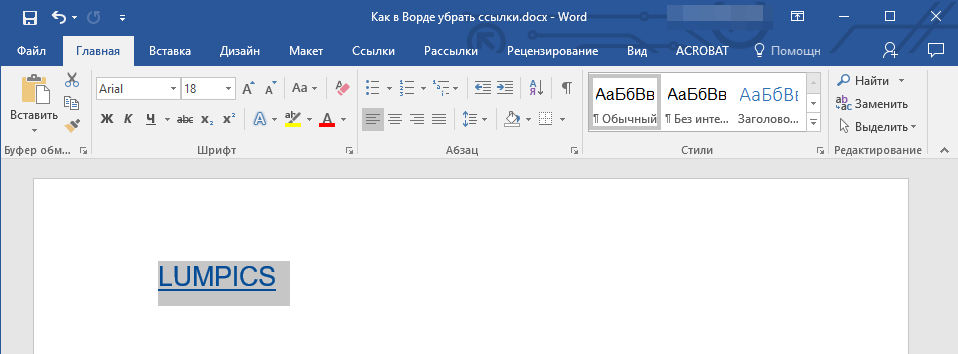
- Выделите активную ссылку в тексте, используя мышку.
![]()
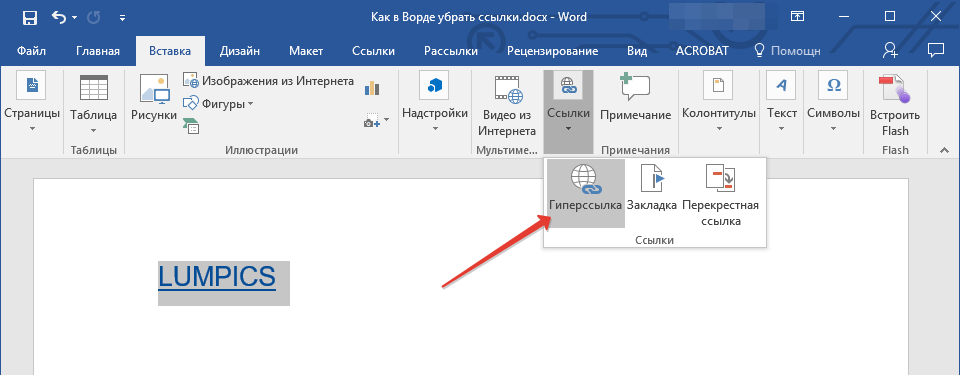
- Перейдите во вкладку “Вставка” и в группе “Ссылки” нажмите на кнопку “Гиперссылка”.
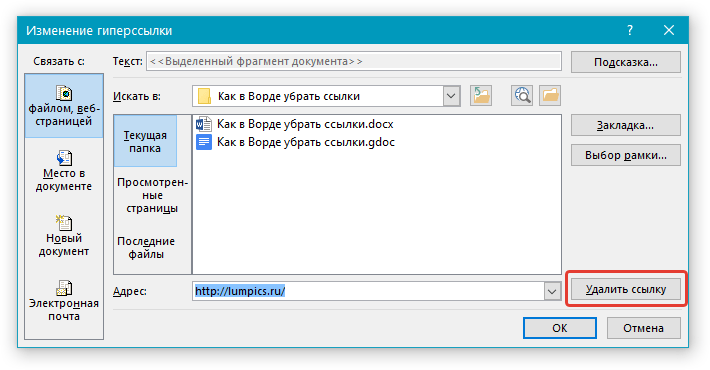
- В диалоговом окне “Изменение гиперссылок”, которое перед вами появится, нажмите на кнопку “Удалить ссылку”, расположенную справа от строки адреса, на который ссылается активная ссылка.
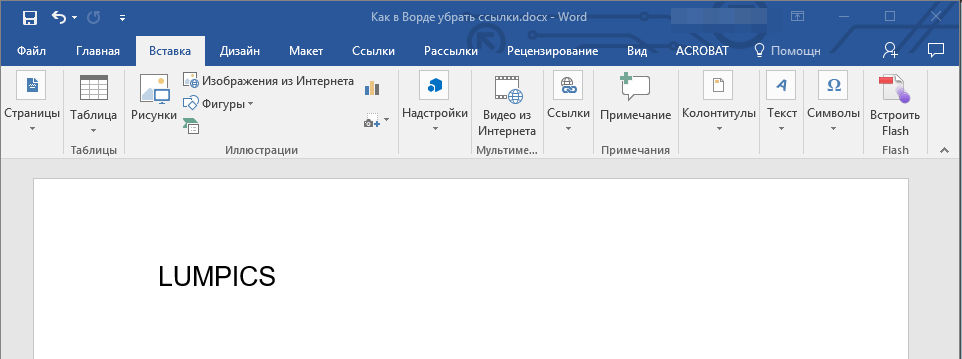
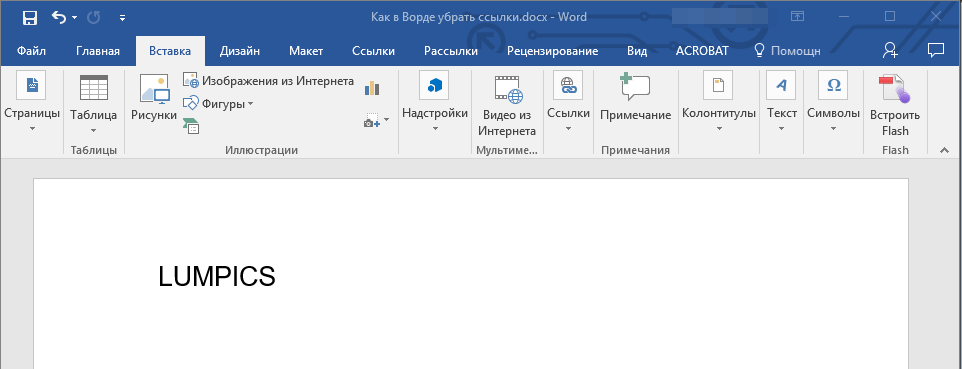
- Активная ссылка в тексте будет удалена, текст, который ее содержал, обретет привычный вид (синий цвет и подчеркивание исчезнут).
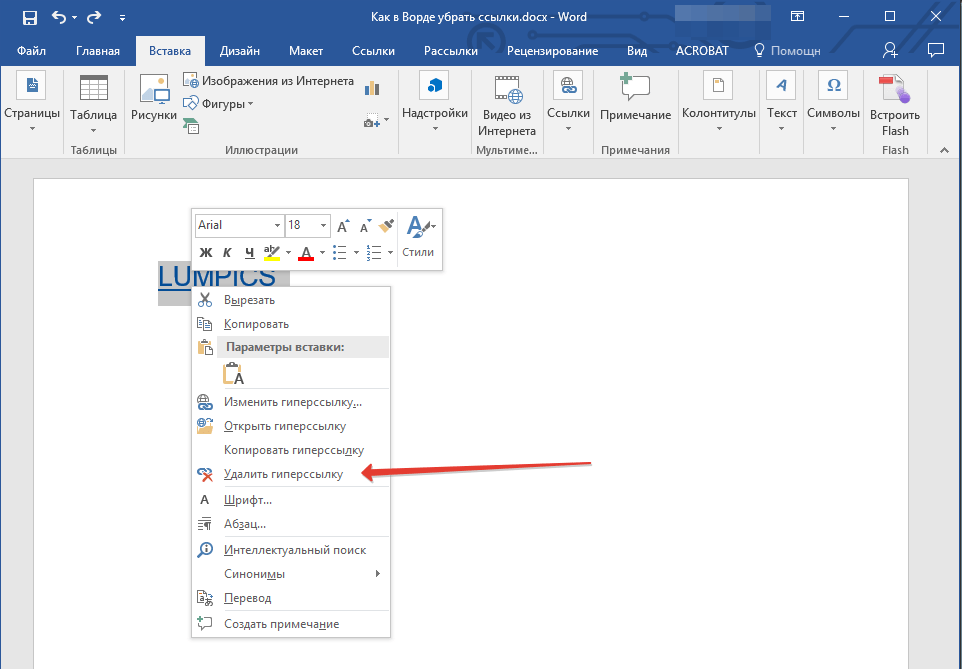
Аналогичное действие можно проделать и через контекстное меню. Кликните правой кнопкой мышки на тексте, в котором содержится гиперссылка, и выберите пункт “Удалить гиперссылку”.
Ссылка будет удалена.
Удаляем все активные ссылки в документе MS Word
Описанный выше метод удаления гиперссылок хорош в случае, если в тексте их содержится очень мало, да и сам текст при этом имеет небольшой объем. Однако, если вы работаете с большим документом, в котором много страниц и много активных ссылок, удалять их по одной явно нецелесообразно, хотя бы по причине больших затрат столь драгоценного времени. Благо, существует метод, благодаря которому можно разом избавиться от всех гиперссылок в тексте.
- Выделите все содержимое документа (“Ctrl+A”).
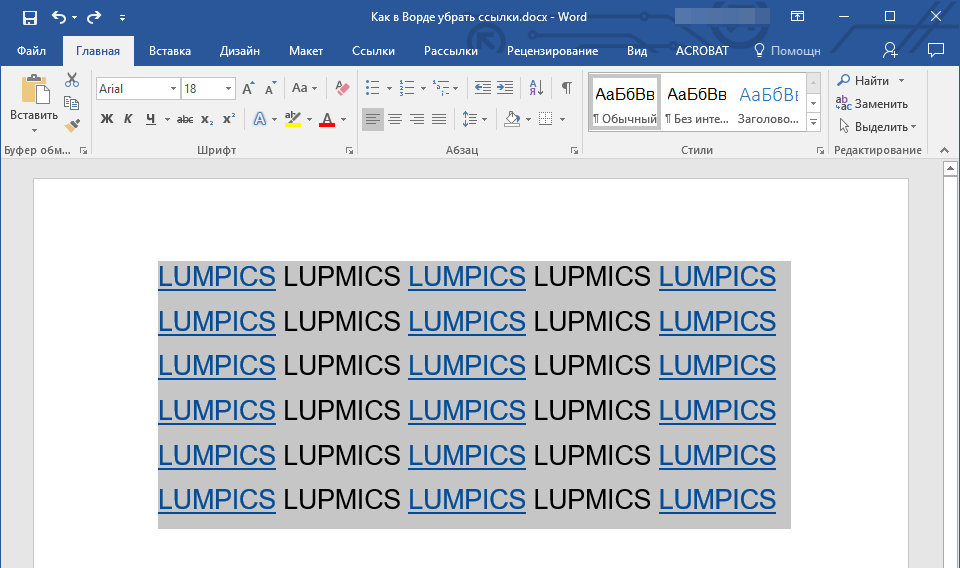
- Нажмите “Ctrl+Shift+F9”.
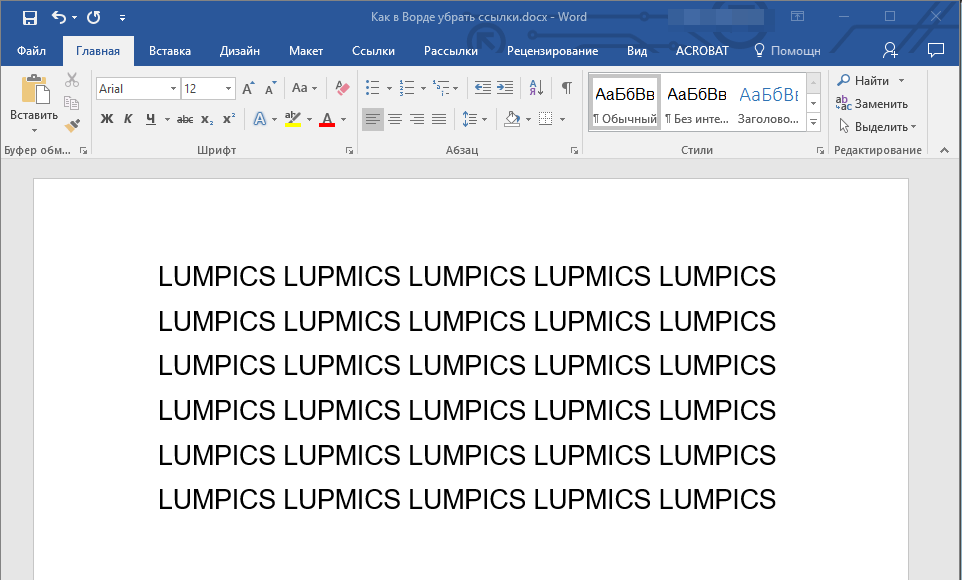
- Все активные ссылки в документе исчезнут и обретут вид обычного текста.
По непонятным причинам этот метод не всегда позволяет удалить все ссылки в документе Ворд, он не работает в некоторых версиях программы и/или у некоторых пользователей. Хорошо, что и на этот случай есть альтернативное решение.
Примечание: Метод, описанный ниже, возвращает форматирование всего содержимого документа к его стандартному виду, установленному непосредственно в вашем MS Word в качестве стиля по умолчанию. Сами же гиперссылки при этом могут сохранить свой прежний вид (синий текст с подчеркиванием), который в дальнейшем придется изменять вручную.
- Выделите все содержимое документа.
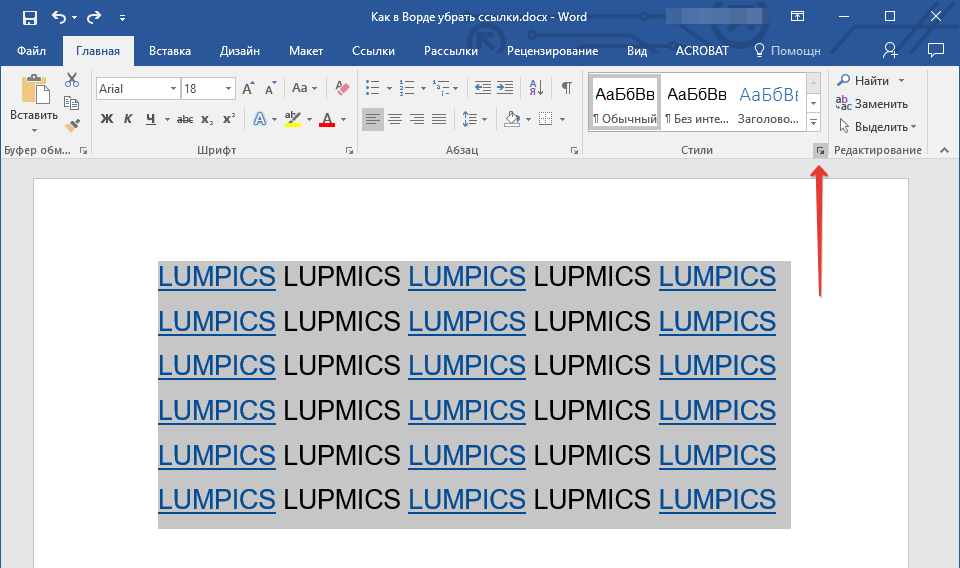
- Во вкладке “Главная” разверните диалоговое окно группы “Стили”, нажав на небольшую стрелочку в правом нижнем углу.
- В окне, которое перед вами появится, выберите первый пункт “Очистить все” и закройте окно.
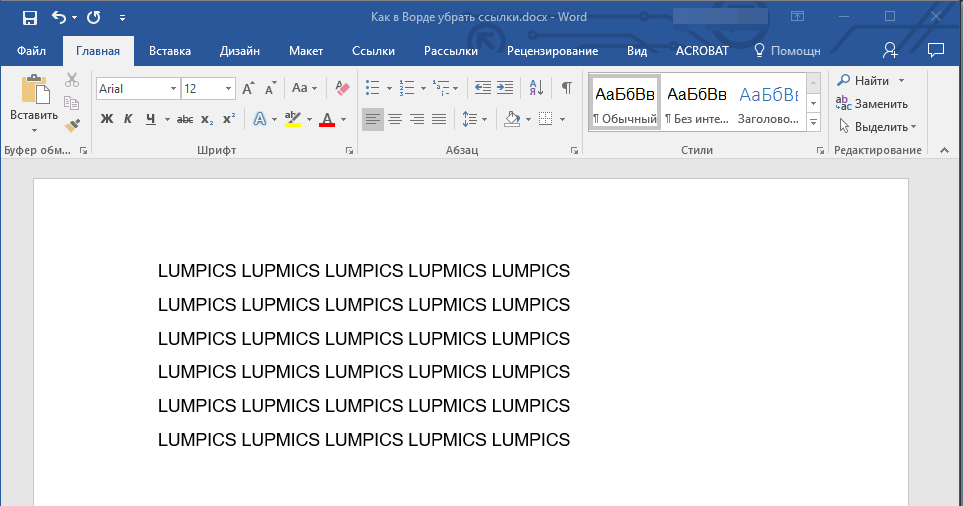
- Активные ссылки в тексте будут удалены.
- Щелкните правой кнопкой мыши по тексту ссылки, гиперссылку на который вы хотите удалить, и выберите Удалить гиперссылку из контекстного меню.
- Повторите эту операцию, чтобы удалить другие гиперссылки одну за другой.
- Сначала нам нужно выделить фрагмент текста, в котором есть гиперссылки. Вы можете это сделать с помощью зажатой левой кнопкой мыши или с помощью сочетания:
- После этого одновременно зажмите 3 клавиши:
- После этого ссылки полностью исчезнут. Если же ссылки оставили ненужный текст, то его уже удаляем по старинке с помощью клавиши:
- Попробуйте скопировать текст с ссылками, выделив и нажав:
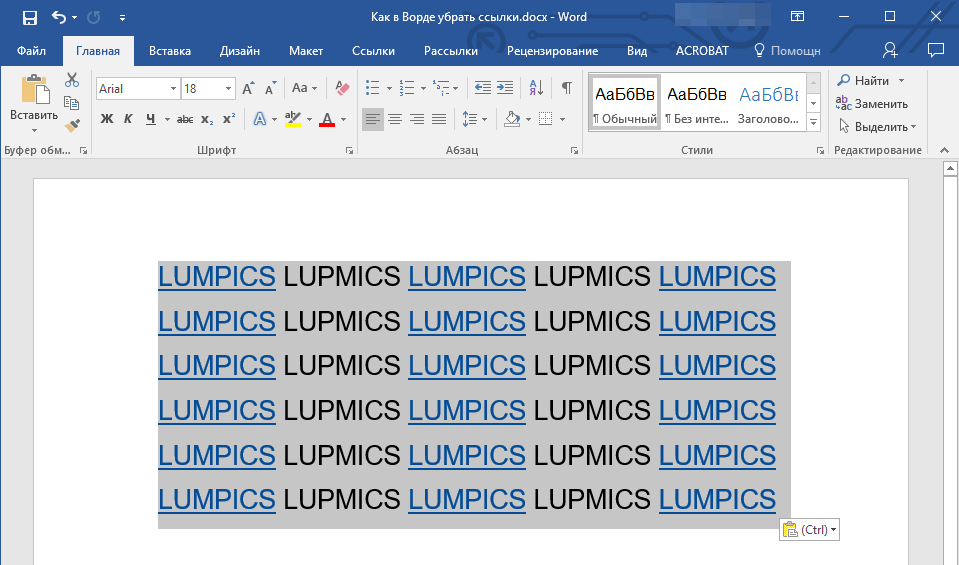
- Теперь вставляем этот текст:
- Вы заметите, что ссылки с форматированием остались. В левом нижнем углу нажмите по «Параметрам вставки» и выберите режим «Сохранить только текст». После этого и ссылки и форматирование текста – удалятся и останется только текст.
На этом все, теперь вы знаете немного больше о возможностях Microsoft Word. Помимо того, как создавать ссылки в тексте, вы узнали и о том, как их удалить. Желаем вам высокой продуктивности и только положительных результатов в работе и обучение.
Как снять ссылки в ворде
Удаление всех гиперссылок в текстовом документе не составляет труда для пользователей Microsoft Word, и в этом руководстве просто перечислены несколько доступных методов удаления всех гиперссылок в Word.
Рекомендуемые инструменты повышения производительности для Word
Kutools for Word: Интеграция ИИ , более 100 расширенных функций экономят 50 % времени обработки документов. Бесплатная загрузка
Office Tab: вводит вкладки, подобные браузеру, в Word (и других инструментах Office), упрощая навигацию по нескольким документам. Бесплатная загрузка
Удаляйте гиперссылки одну за другой с помощью функции удаления гиперссылки
Этот метод поможет вам удалить гиперссылки одну за другой с помощью функции «Удалить гиперссылку» в Word.
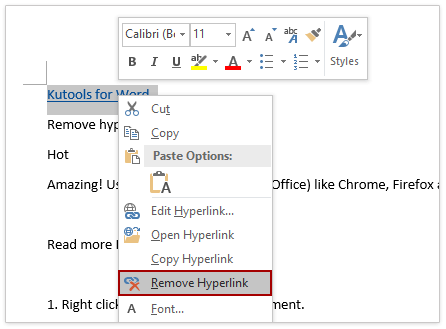
Примечание: Этот метод прост, но может потребоваться много времени, чтобы вручную удалить все гиперссылки из большого документа. В таких случаях используйте следующие методы.
Быстро удалить все гиперссылки в текущем документе Word
Удалить гиперссылку с помощью функции «Удалить гиперссылку» в Word легко, но удаление десятков из них занимает много времени. Здесь Удалить гиперссылки функция Kutools for Word удалит все гиперссылки одним щелчком мыши!
Kutools for Word — это идеальная надстройка Word, которая оптимизирует вашу работу и повышает ваши навыки обработки документов. Получи это сейчас!
Удалить все гиперссылки в текущем документе с помощью ярлыков
Многие люди предпочитают использовать ярлыки, поскольку они просты и экономят время. Доступен ярлык для удаления всех гиперссылок, и вам не нужно беспокоиться, что документ слишком длинный.
1, нажмите Ctrl + клавиши одновременно, чтобы выбрать весь документ.
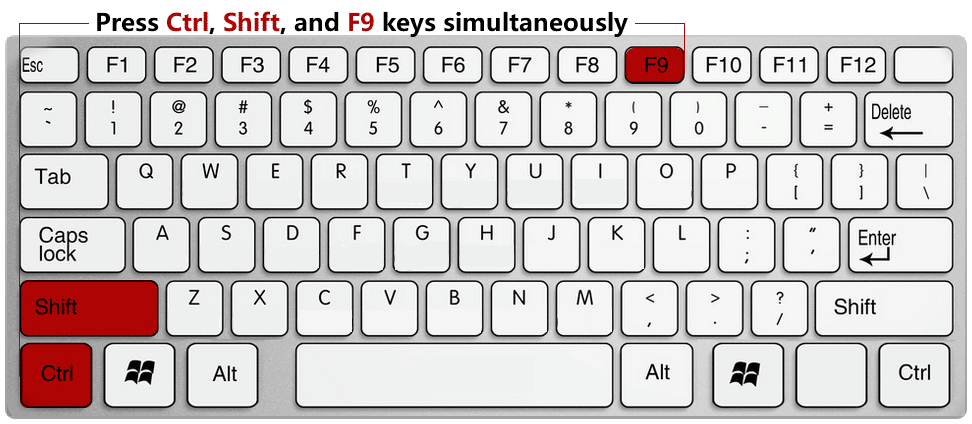
2. Следующее нажатие Ctrl + Shift + F9 одновременно, чтобы удалить все гиперссылки в текущем документе. Примечание: Метод ярлыка удалит все базовые поля.
Удалите все гиперссылки в текущем документе с помощью VBA
Office Tab — Просмотр и редактирование нескольких документов Word с вкладками в Firefox, Chrome, Internet Explore 10! Получите прямо сейчас!
Вы можете использовать следующий VBA, чтобы легко удалить все гиперссылки в текущем документе Word.
1, нажмите Alt + F11 , чтобы открыть Microsoft Visual Basic для приложений окно.
2. Нажмите Вставить > Модули, а затем скопируйте и вставьте следующий код VBA в окно модуля.
VBA 1: удалить все гиперссылки текущего документа
re>Sub KillTheHyperlinks() ' ----------------------------------------------- ' Removes all hyperlinks from the document: ' Text to display is left intact ' ----------------------------------------------- With ThisDocument ' Loop while there are hyperlinks afoot! While .Hyperlinks.Count > 0 .Hyperlinks(1).Delete Wend End With ' Shut this off, don't need anymore popping up Application.Options.AutoFormatAsYouTypeReplaceHyperlinks = False End Sub
3, Затем нажмите Run или нажмите клавишу F5, чтобы запустить сценарий.
Теперь вы увидите, что все гиперссылки в текущем документе Word сразу же пакетно удаляются.
Удалите все гиперссылки во всех открывающихся документах Word с помощью VBA
В отличие от первого кода VBA, который удаляет все гиперссылки только в текущем документе, второй код VBA позволяет удалить все гиперссылки во всех открытых документах.
1, нажмите Alt + F11 , чтобы открыть Microsoft Visual Basic для приложений окно.
2. Нажмите Вставить > Модули, а затем скопируйте и вставьте следующий код VBA в окно модуля.
VAB 2: удалить все гиперссылки во всех открытых документах Word.
re>Sub KillTheHyperlinksInAllOpenDocuments() ' ----------------------------------------------- ' Removes all hyperlinks from any open documents ' Text to display is left intact ' ----------------------------------------------- Dim doc As Document Dim szOpenDocName As String ' Loop through all open documents: For Each doc In Application.Documents ' Store the document name szOpenDocName = doc.Name ' Remove the hyperlinks from that document With Documents(szOpenDocName) ' Loop while there are hyperlinks afoot! While .Hyperlinks.Count > 0 .Hyperlinks(1).Delete Wend End With ' Shut this off, don't need anymore popping up Application.Options.AutoFormatAsYouTypeReplaceHyperlinks = False Next doc End Sub
Теперь вы увидите, что все гиперссылки во всех открытых документах Word удаляются сразу.
Удалите все гиперссылки с помощью Kutools for Word
В Kutools for WordАвтора Удалить гиперссылки Утилита, вы можете быстро удалить все гиперссылки из всего документа или из выбранной части документа.
Kutools for Word — это идеальная надстройка Word, которая оптимизирует вашу работу и повышает ваши навыки обработки документов. Получи это сейчас!
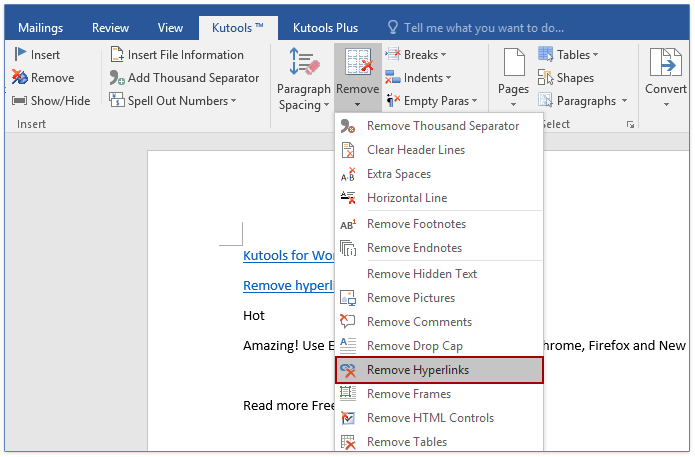
1. Нажмите Кутулс > Удалить > Удалить гиперссылки. Смотрите скриншот:

2. В появившемся диалоговом окне «Удалить» щелкните значок OK кнопку, см. снимок экрана:
Затем появляется диалоговое окно, в котором указывается, сколько гиперссылок было удалено. Просто закрой это.  И вы увидите, что все гиперссылки удалены из текущего документа Word, как показано ниже:
" Удалить гиперссылки Функция Kutools for word удалит все ссылки из текста, но сохранит стили текста и форматирования. Получите бесплатную пробную версию!
Прекратить автоматическое добавление гиперссылки к тексту в Word

Например, вы удалили гиперссылку из текста «https://www.extendoffice.com», однако гиперссылка будет добавлена в текст автоматически, когда мы наберем пробел или нажмем клавишу Enter после текста, как показано на скриншоте ниже. В этом случае нам нужно настроить параметры Word и перестать автоматически добавлять гиперссылки к тексту в Word.
1. Нажмите Файл > Возможности в слове.
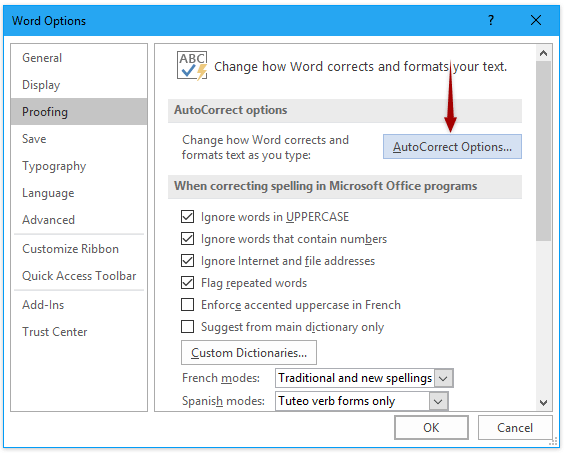
2. В диалоговом окне "Параметры Word" нажмите теплоизолирующие на левой панели, а затем щелкните Параметры автозамены кнопка. Смотрите скриншот;

3. В диалоговом окне "Автозамена" включите Автоформат при вводе , снимите флажок Интернет и сетевые пути с гиперссылками и нажмите OK кнопка. Смотрите скриншот:
4, Нажмите OK в диалоговом окне "Параметры Word".
С этого момента Word больше не будет автоматически добавлять гиперссылки к специальному тексту, например пути к веб-сайту.
Лучшие инструменты для офисной работы
Kutools for Word — Повысьте свой опыт работы со словом с помощью Over 100 Замечательные особенности!
Легкая очистка: Убрать Дополнительные места / Разрывы разделов / Текстовые поля / Гиперссылки / Дополнительные инструменты для снятия см. Удалить группа.
➕ Креативные вставки: Вставлять Разделители тысяч / Флажки / радио кнопки / QR код / Штрих-код / Несколько изображений / Узнайте больше в Вставить группа.
. Точный выбор: Точно определить Конкретные страницы / таблицы / Формы / Заголовок абзацев / Улучшите навигацию с помощью больше Выберите функции.

Хотите попробовать эти функции? Загрузите Kutools for Word прямо сейчас!
Бесплатная загрузка Купить Узнайте больше о Kutools для Word
Лучшие инструменты для офисной работы
Как убрать гиперссылку в Word: все и только одну
Всем привет! Сегодня я расскажу вам, как в Ворде удалить одну или сразу все гиперссылки в документе или выделенном тексте. Мы рассмотрим 3 простых способа. Каждый из вариантов обладаем своими плюсами и минусами, поэтому я рекомендую подробно ознакомиться с каждым способом. Если что-то будет не получаться и возникнут трудности – пишите в комментариях.
Способ 1: Обычное единичное удаление
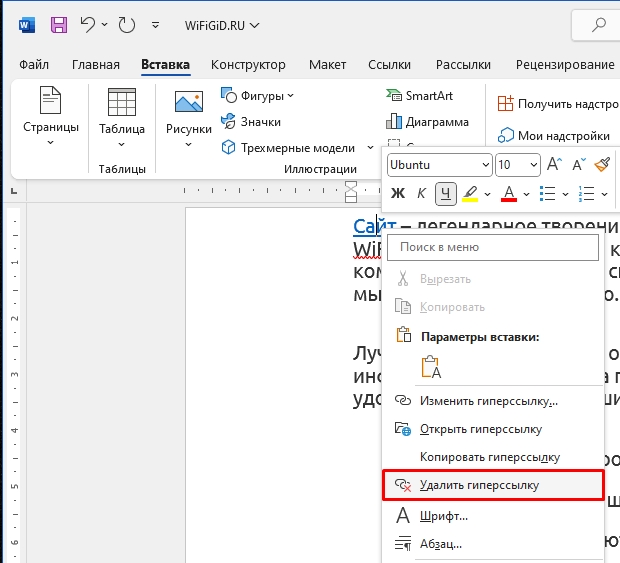
В этой главе я покажу вам, как поочередно убрать гиперссылки в Ворде. Если у вас их слишком много, то вы можете воспользоваться другими способами, описанными ниже. Всё делается очень просто – кликните по ссылке правой кнопкой мыши и из контекстного меню выберите команду «Удалить гиперссылку».
Способ 2: Массовое удаление с помощью горячих кнопок
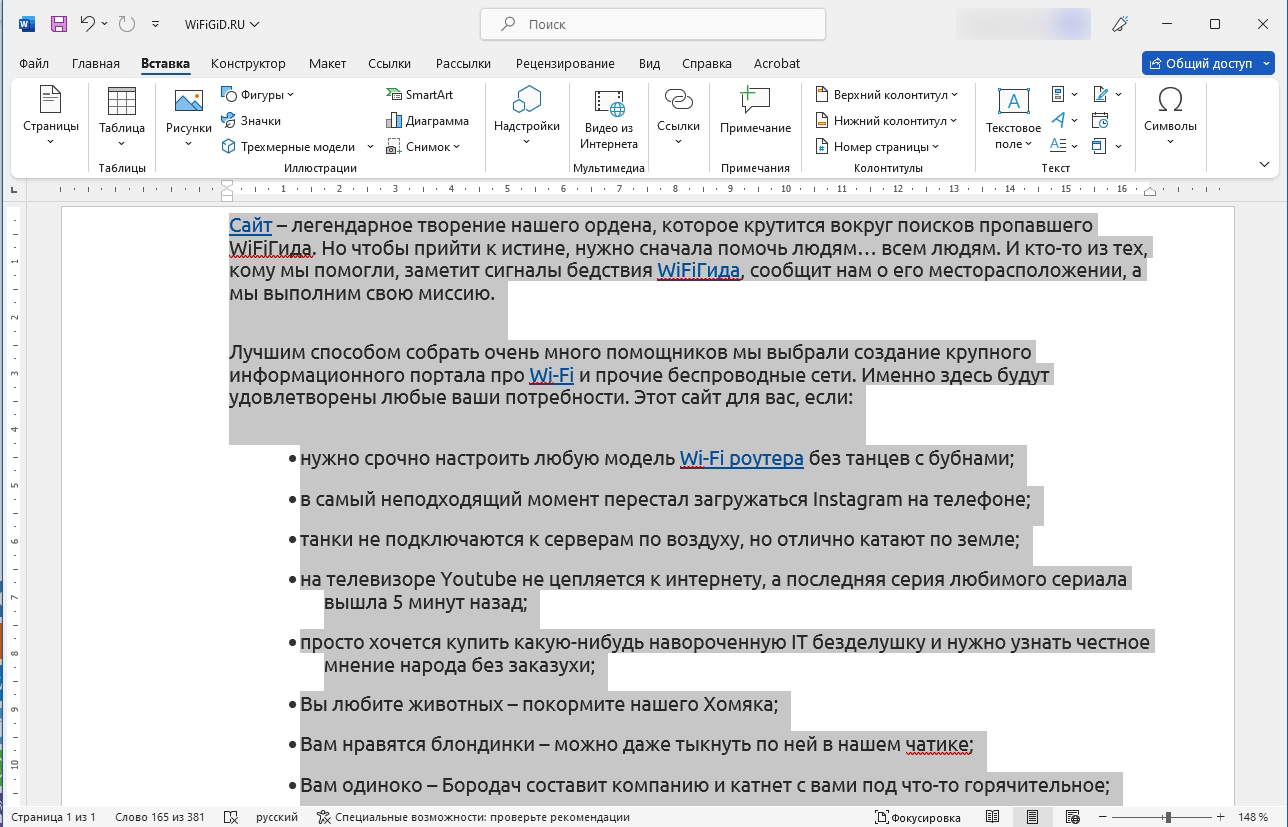
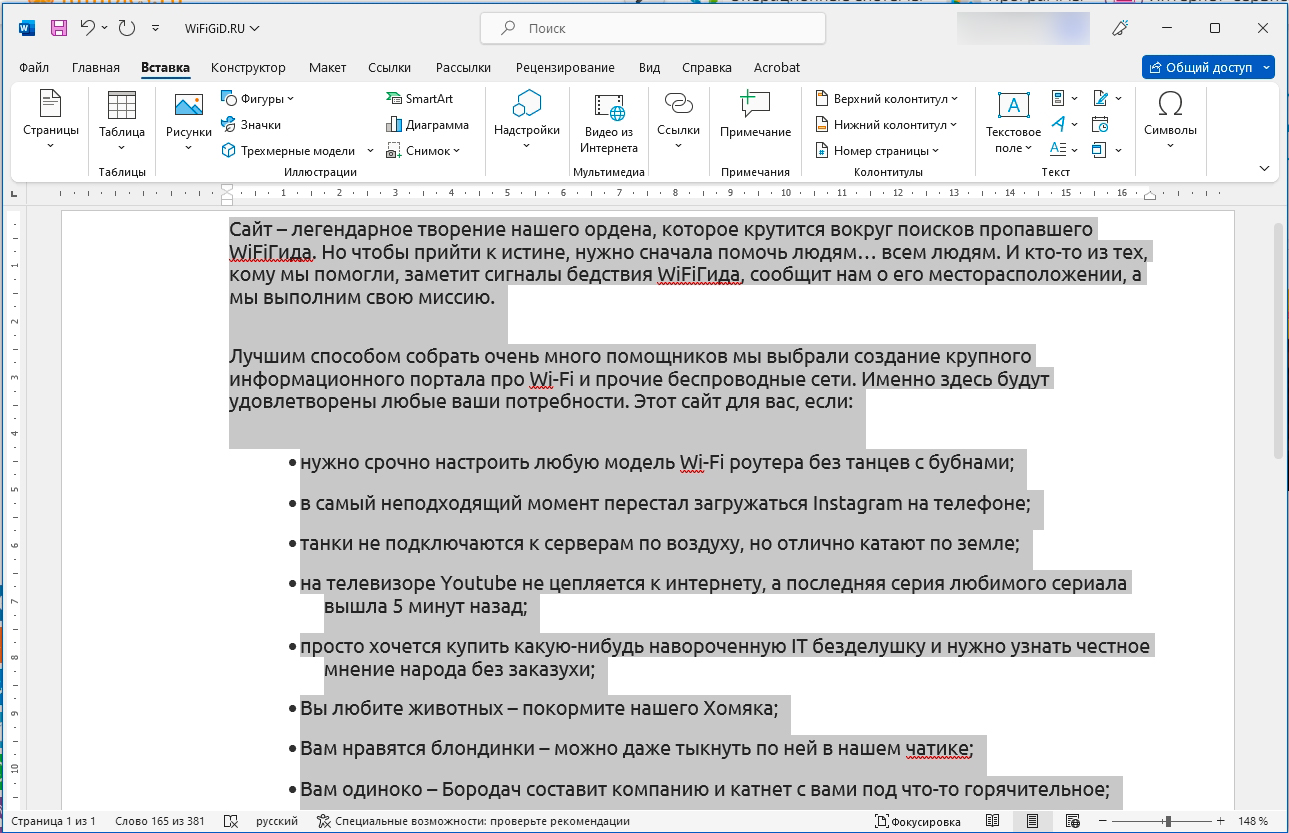
Предыдущий способ имеет недостаток в том, что при работе с большими документами на точечное удаление может уйти много времени. Как же нам удалить все гиперссылки в документе Word? – для этого воспользуемся специальными горячими клавишами:
Ctrl + A
Ctrl + Shift + F9
ПРИМЕЧАНИЕ! На некоторых ноутбуках и специализированных клавиатурах, нужно дополнительно использовать кнопку «Fn», для активации кнопок ряда «F». Поэтому если три кнопки не сработали, используем:
Ctrl + Shift + Fn + F9
Способ 3: Режим вставки
Еще один вариант убрать все ссылки в Ворд документе – это использовать другой режим вставки. Давайте лучше я покажу на конкретном примере. Представим себе, что вы скопировали текст с другого документа или даже интернет-ресурса. По умолчанию при вставке программа автоматически попробует сохранить все ссылки и форматирование текста.
Ctrl + C
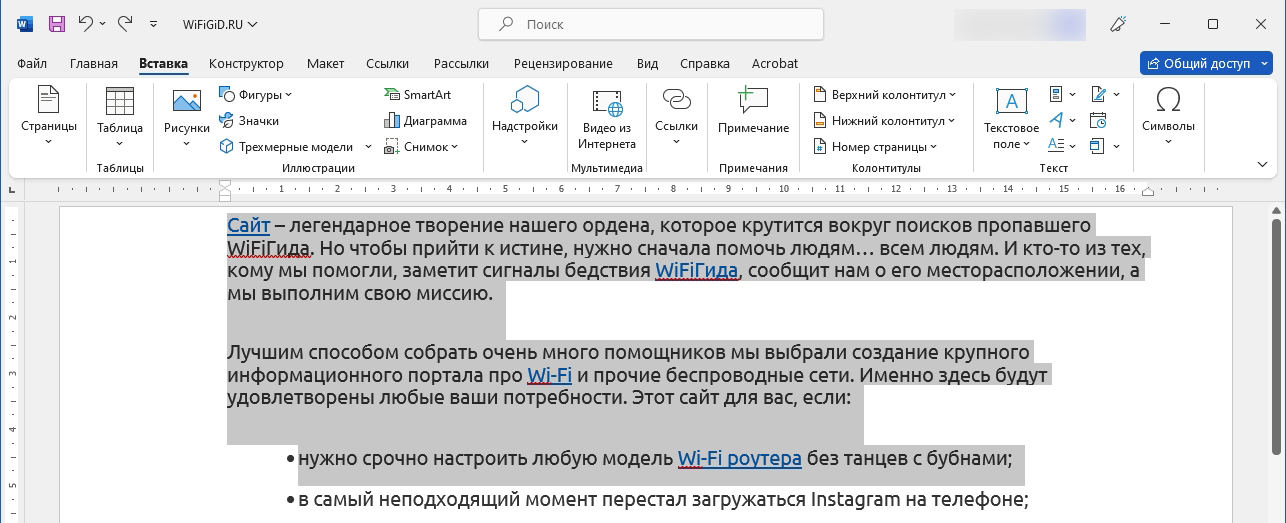
Ctrl + V
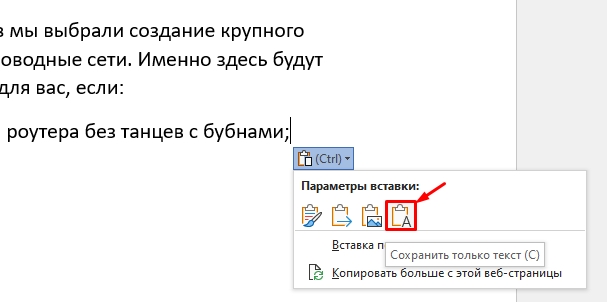
Это очень удобный инструмент, который позволяет переносить в Ворд документ только текстовые блоки без лишней шелухи и мусора. Режим вставки можно также поменять на «Главной» в разделе «Буфер обмена», нажав по стрелочке рядом с кнопкой «Вставить».
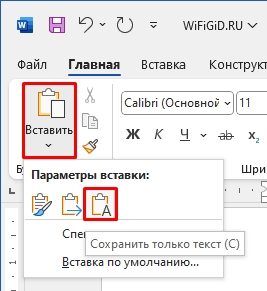
Если же вам нужно сохранить форматирование, то вставляем текст стандартным способом, а потом уже удаляем ссылки любым из двух предыдущих вариантов. Вот и все, дорогие наши читатели. Если есть вопросы и вы хотите получить помощью от портала WiFiGiD – пишите в комментариях.



