
При работе с приложением Microsoft Word часто в документе появляются «случайные» не занятые текстом или картинками листы. В инструкции рассмотрим разные способы, как удалить пустую страницу в Ворде, и на что обращать внимание при наборе текста.

Способ №1: удаление скрытых символов
Наиболее частая причина появления пустых страниц — идущие друг за другом знаки абзаца. Они накапливаются и становятся причиной автоматического появления новой страницы в документе. Если их удалить, исчезнет и пустая страница.
Чтобы удалить пустую страницу в Ворде:
- Перейдите на вкладку Главная в документе и нажмите на значок конца абзаца;
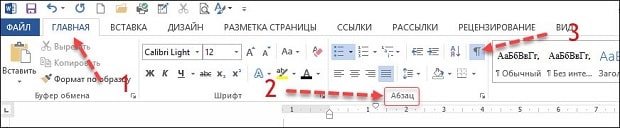
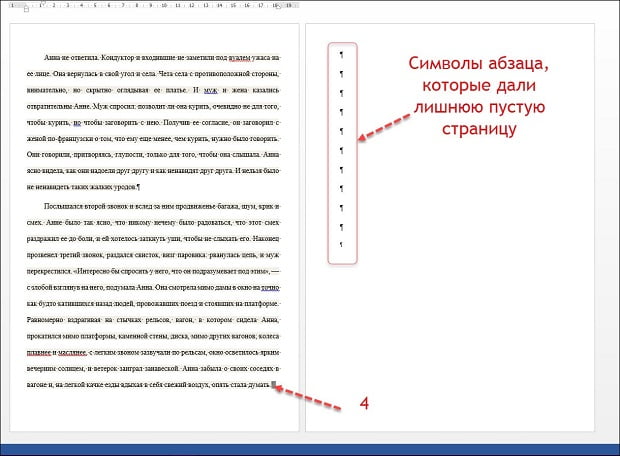
Как только с чистой страницы удалите последний непечатный символ, она исчезнет. Если знаков красной строки больше 2-3 штук, используйте выделение, а после клавишу Delete. Удаление этим способом удобно применять, когда пустая страница находится в середине документа. Выделение выполните протягиванием курсора от первого лишнего знака до последнего с нажатой правой клавишей мыши.
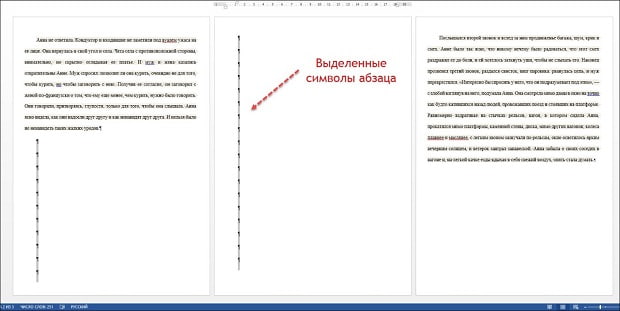
Дополнительные варианты, чтобы удалить пустую страницу в ВордеНередко случается так, что мы удаляем пустой лист в Ворде при помощи удаления непечатных символов, но пустая страница с одним знаком абзаца все-равно остается. Избавиться от нее можно двумя способами. Используя форматирование абзаца:
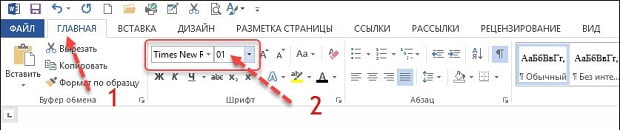
- Выделите лишний непечатный символ;
Важно! В перечне предлагаемых шрифтов самый маленький размер 8. Шрифта 01 не существует, но его можно установить самостоятельно. Для этого выделите в поле ту цифру, которая там указана. Наберите с клавиатуры нужное и нажмите Enter.
Способ №2: удаление пустой страницы в Ворде с разрывами
Разрывы также дают свободные листы в документе. Их постановка часто происходит совершенно случайно из-за нажатия комбинации клавиш с клавиатуры Ctrl+Enter. Чтобы их увидеть, включите отображение непечатных символов на вкладке Главная. После этой процедуры знаки абзацев не появятся. Страница будет совершенно пустая.
Но на ней отобразится пунктирный признак одного (может быть и несколько) из разрывов. Как на рисунке ниже.
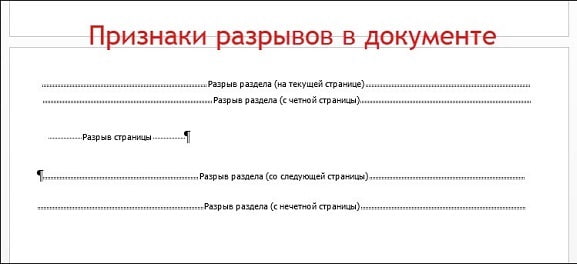
Удалите их, используя клавиши Delete или Backspace. Если разрывов много, выделите их мышкой и нажмите Delete. Чистые страницы удалятся автоматически.
При копировании текста из Интернета, особенно больших объемов, и вставке его в документ Microsoft Word таких ненужных листов может появиться много. Удалять их удобнее в режиме черновика. Алгоритм действий:
- Перейдите во вкладку Вид;

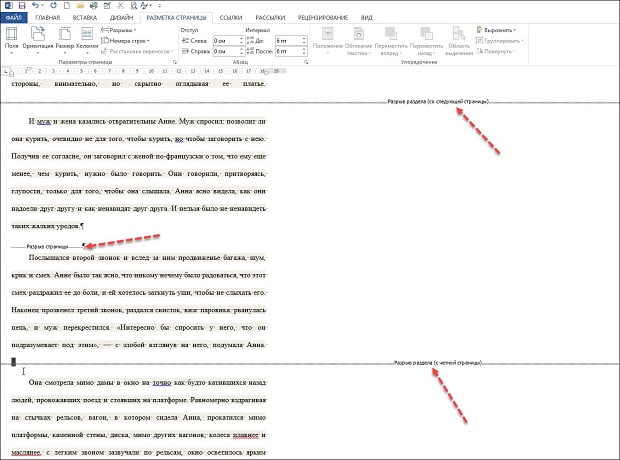
Удаление пустых листов любым из способов при грамотном форматировании текста в документе не грозит потерей данных. Но иногда, убирая разрывы, изначальное редактирование автоматически изменяется. Поэтому рекомендуют просматривать текст после удалений, а в случае нежелательных изменений вернуть в исходной состояние при помощи «Отменить ввод» или используя комбинацию клавиш Ctrl+Z (однократное нажатие возвращает вас на наш назад).
6 способов удалить страницу в ворде
Бывает такое, что пользователи оказываются в непростом положении, не понимая, как выйти из тяжелого положения. Некоторые люди даже не могут понять, как удалить страницу в текстовом редакторе WORD. Большое количество представителей социума, именно этот текстовый редактор использует для того, чтобы создавать, редактировать и читать определенные документы, используемые в различных сферах современного мира. Сегодня мы разберемся, как удалить страницу с текстом или без него, не нарушая при этом структуру всего документа в целом. Имеется всего 6 способов, и сегодня они будут рассмотрены.

Первый способ – удаление ненужного текстового документа.
Бывает такое, что человек создаёт новый файл, набирает в него текст, потом копирует его в буфер обмена, и больше ему этот файл не нужен, вы можете сразу от него избавиться. Достаточно согласиться на закрытие программы, и указать, что сохранять изменения не нужно.

Решив остаться в этом документе, только удалив текст, достаточно воспользоваться клавиатурными комбинациями. Сначала выделить весь текст, а потом нажать на кнопочку Delete. Тем самым текст будет удален, и текстовый документ готов к дальнейшей работе.
Второй способ – удаление чистого листа в редакторе.
Решив удалить чистую страницу, нужно воспользоваться такими манипуляциями, как:1) Установка курсора на нужном месте удаление.2) Выбор соответствующей иконки, которая показана на изображении, либо одновременное нажатие трёх клавиш: CTRL – SHIFT – 8.

После нажатие на эти клавиши, появятся значки абзаца, и вы можете выделить всё, что необходимо подвергнуть процессу уничтожения, и просто нажать на кнопку с названием BackSpace. После этого страница будет очищаться, тем самым показывая, что вы добились поставленной задачи.
Третий способ – Удаление последнего чистого листа.
Иногда в конце любого текстового документа находится несколько или одна пустых страниц, с которыми требуется взаимодействие. Чтобы быстро устранить эту проблему, необходимо будет включить спецсимволы, переходим на последний лист, нажимаем там, на клавишу BackSpace, тем самым соглашаясь на форматирование страницы.

Четвертый способ – быстрое удаление страницы, которое содержит текст.
Если у вас возникла необходимость удалить страницу, на которой кроме текста ещё была целая куча изображений и других подобных элементов, то с помощью специальных команд текстового редактора или курсора проводим нужные манипуляции.
Предположим, что у нас есть документ, и нужно удалить вторую страницу в этом документе.

Пролистываем документ до начала той страницы, которая должна быть подвержена удалению. Наводим курсор на начало строчки, пока не появится стрелочка, и нажимаем левую кнопку мыши, тем самым выделится вся строчки, и с помощью колёсика мыши, спускаемся вниз, до той строчки, которая заканчивается страницу, и потом просто нажимаем на кнопку Delete, тем самым удаляя весь текстовый фрагмент.
Благодаря этому методу вы можете удалить несколько страниц. Вам не требуется особых знаний, просто лёгкое действие руками, и тем самым результатам будет достигнут.
Бывает, что вам нужно удалить вовсе не первую страницу, а скажем, какую-нибудь 433, и спускаться вниз до этой страницы – утомительный и нудный процесс, мы предлагаем вам сэкономить время, воспользуюсь приведенной ниже информацией. Вначале, нужно открыть меню поиска, для этого на клавиатуре нажимаем две кнопки – CTRL – F.

Выбираем вкладку с названием «Перейти», и указываем номер необходимой нам страницы.

Таким образом, вы смогли перейти на необходимую вам страницу, после этого закрываем окошко поиска, и вновь с помощью уже имеющихся знаний удаляем текстовую информацию, которая на странице вам кажется лишней. Если вы случайным образом удалили что-то не то, тогда не нужно расстраиваться, ведь всё можно вернуть на первоначальные значения, нажатием на кнопку «Отменить».
Пятый метод – удаление титульного листа.
Пользуясь версией текстового редактора 2013 года, ничего проделывать не нужно, ведь замена титульного листа там проходит автоматически, а в ранних версиях этого софта, все действия необходимо делать ручками.
Удаление титульного листа можно выполнить с помощью таких действий:
— Выбрать в редакторе вкладку с названием «Вставка».- Перейти в группу «Страницы».- Меню с названием «Титульная страница», необходимо указать значение, чтобы страницы была удалена.

Если вы используете версии раннее 2007 года, удалять титульные страницы тоже не требуется, ведь они выглядят точно так же, как и все остальные страницы вашего документа.
Шестой метод – удаление страницы, без потери напечатанного текста.
Оказалось, что можно не удаляя страницы, добиться того, что текст будет выглядеть компактным, тем самым увеличится свободное место, а ещё листов для печати становится значительно меньше. Чтобы добиться этого результата, необходимо вновь нажать на кнопку, отвечающую за колонтитулы и невидимые символы.

Внимание советуем обратить именно на разрыв страниц, если он не требуется, то его можно перенастроить, тем самым уменьшая чисто листов, но, не трогая напечатанного нами текста.
Как удалить пустую страницу в Microsoft Word: 5 рабочих способов [Инструкция]

Материал написан в формате пошаговой инструкции. Он актуален для всех популярных версий Microsoft Word: например, 2007, 2013, 2019 и другие.
Помимо инструкции, в статье указаны основные причины, по которым могут появляться пустые страницы в текстовом документе: дипломной и курсовой работе, реферате, отчете и так далее.
Как удалить пустую страницу в Ворде: 5 рабочих способов
Сразу перейдем к практической части статьи: посмотрим, как удалить пустую страницу в MS Word. Есть 5 рабочих и актуальных способов.
Клавиша Del или Backspace: самый простой метод
Самый простой способ, который позволит удалить пустую — и любую другую — страницу в Microsoft Word — использование клавиш Del (Delete) или Backspace на клавиатуре.
Для этого установите курсор на нужную пустую страницу — в начале, в середине или в конце текстового документа. После этого нажимайте Del (Delete) или Backspace, пока страница не удалится.
Этим способом можно быстро удалить как пустую страницу, так и страницу с текстом и другими элементами.
Удаляем первую пустую страницу
Избавиться от нее очень просто: используйте сочетание клавиш «Ctrl+G» на клавиатуре. Откроется окно «Найти и заменить».
Перейдите во вкладку «Перейти» → в поле «Введите номер страницы» напишите page.

Нажмите кнопку «Перейти».
Выделится первая страница. Нажмите кнопку Del (Delete) на клавиатуре. Первая пустая страница будет удалена.
Удаляем «пустые» символы абзацев
Часто удалить пустую страницу не получается из-за «пустых» символов абзаца. В обычном режиме их не видно.
Чтобы увидеть абзацы, нажмите на специальный символ во вкладке «Главная» — это кнопа «Отобразить все знаки».

После этого на страницах вы увидите вот такие символы:

Это пустые строки (абзацы). Выделите их на странице, которую хотите удалить и нажмите клавишу Del (Delete) или Backspace.
Готово, пустая страница удалена.
Удаляем «Разрыв страницы» и «Разрыв раздела»
Еще одна причина, по которой вы не можете удалить пустую страницу в Ворде — элементы «Разрыв страницы» и «Разрыв раздела». Из-за них пустые страницы появляются заново.
Увидеть разрыв страницы или разрыв раздела просто: для этого нажмите кнопку «Отобразить все знаки» во вкладке «Главная».
После этого на пустой странице появится элемент: «Разрыв раздела» или «Разрыв страницы».

Выделите его и нажмите кнопку Del (Delete) или Backspace.
После этого удалите страницу — больше она не появится.
Удаляем знак форматирования после таблицы
Еще одна причина, по которой в конце документа появляется пустая страница — в конце текста есть таблица. После таблицы ставится пустой абзац.
Если таблица находится в самой нижней части страницы, то пустой абзац переносится на другую страницу. Из-за этого появляется пустая страница.
Если у вас такая ситуация, то включите отображение всех символов во вкладке «Главная».
Под таблицей появится символ пустого абзаца — и на пустой странице тоже.
Выделите символ пустого абзаца (для этого дважды кликните по символу мышкой) → во вкладке «Главная» измените шрифт символа на «1».

После этого пустая станица исчезнет.



