
Как удалить страницу в Word
В этом уроке я покажу, как удалить пустую страницу в Ворде. А также как из документа убрать листы с текстом.
Как удалить пустой лист
Для удаления пустых листов в Ворде достаточно убрать лишние абзацы и разрывы. По умолчанию эти символы скрыты, поэтому сначала их нужно показать.
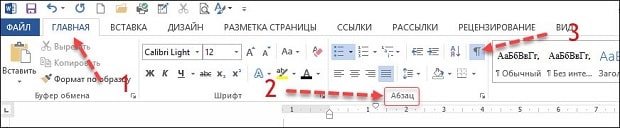
Для отображения скрытых символов используется вот такая кнопка ¶. Находится она в верхней части программы, в разделе «Главная».
Щелкаем по кнопке ¶ один раз левой клавишей мыши. Сразу после этого документ меняется – в нем появляются точки и непонятные знаки.

Выглядит такой текст не очень приятно, зато мы видим всё, что скрыто. В том числе абзацы, пробелы и разрывы. Эти символы как раз и создают пустые страницы.
Осталось удалить лишние знаки. Для этого ставим мигающий курсор туда, где заканчивается текст – щелкаем там левой кнопкой мыши. Затем нажимаем несколько раз клавишу Delete или del на клавиатуре.

А если лишних символов много, то проще не удалять их по одному, а выделить все сразу.
Для этого нажимаем левую кнопку мыши там, где заканчиваются скрытые знаки и, не отпуская мышку, тянем курсор вверх. Когда все эти знаки подкрасится голубым цветом, нажимаем один раз клавишу Delete или Backspace.

После этого нажимаем кнопку ¶, чтобы убрать скрытые символы. Документ вновь станет таким, как и был – без точек и значков.
Работает этот способ в любой версии программы Microsoft Office Word: 2003, 2007, 2010, 2013, 2016 и других.
Если пустая страница не удаляется
Бывает, что в конце документа есть таблица. И вот частенько после нее добавляется еще один чистый лист, который никак не получается удалить.
Дело в том, что в программе Ворд по умолчанию после таблицы вставляется абзац. И если таблица находится в самом конце, то этот абзац переносится ниже. Тем самым он создает ненужную страницу.
Вырезать этот абзац никак нельзя, зато его можно скрыть:
1 . Выключаем отображение непечатаемых символов, если они показаны (кнопка ¶).
2 . Выделяем абзац в конце таблицы — на новом листе. Для этого наводим курсор на левое поле документа (возле пустого абзаца) и щелкаем там один раз левой кнопкой мыши.

3 . Когда абзац выделился, а, значит, появился небольшой прямоугольник голубого цвета, наводим на него курсор и щелкаем правой кнопкой мыши . Из меню выбираем пункт «Шрифт…».

4 . В появившемся окошке ставим птичку на «Скрытый» и нажимаем ОК.

После этого пустой абзац убирается. А вместе с ним удаляется и пустая страница в Ворде.
Как удалить страницу с текстом
Когда из документа нужно стереть страницу, на которой что-то напечатано, то делается это через выделение текста и клавиши Delete или Backspace. Причем неважно, где текст находится: в начале, в конце или в середине документа (между страницами).
Кстати, рисунки и фотографии убираются из Ворда точно так же – выделяем их и нажимаем Delete.
- Наводим курсор в самое начало листа на левое поле (туда, где ничего нет).
- Нажимаем левую кнопку мыши и, не отпуская ее, тянем вниз, тем самым закрашивая текст.
- Когда всё выделится, отпускаем кнопку мыши и нажимаем клавишу Delete или Backspace на клавиатуре.

На заметку . Если в конце листа есть таблица, то выделяйте её не ровно конца, а чуть больше. Так, чтобы был затронут «хвостик» – одна или две строки после таблицы.
Видеоурок
Как удалить пустую страницу в Ворде (Word)
При работе с приложением Microsoft Word часто в документе появляются «случайные» не занятые текстом или картинками листы. В инструкции рассмотрим разные способы, как удалить пустую страницу в Ворде, и на что обращать внимание при наборе текста.
Способ №1: удаление скрытых символов
Наиболее частая причина появления пустых страниц — идущие друг за другом знаки абзаца. Они накапливаются и становятся причиной автоматического появления новой страницы в документе. Если их удалить, исчезнет и пустая страница.
Чтобы удалить пустую страницу в Ворде:
- Перейдите на вкладку Главная в документе и нажмите на значок конца абзаца;
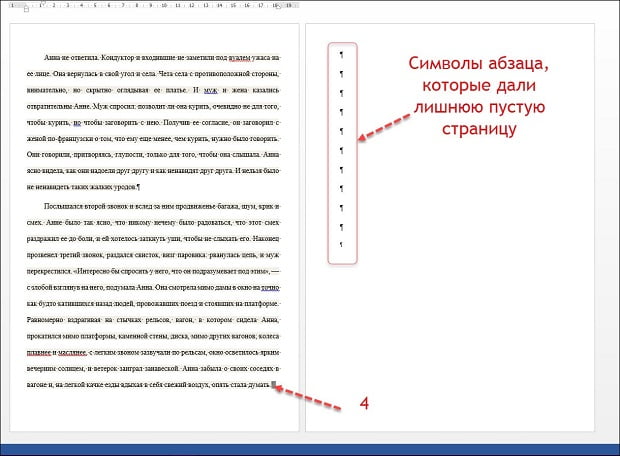
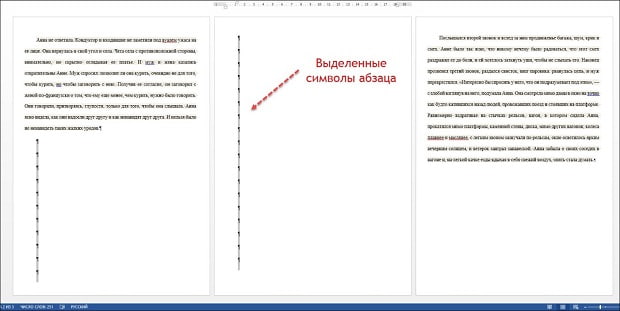
Как только с чистой страницы удалите последний непечатный символ, она исчезнет. Если знаков красной строки больше 2-3 штук, используйте выделение, а после клавишу Delete. Удаление этим способом удобно применять, когда пустая страница находится в середине документа. Выделение выполните протягиванием курсора от первого лишнего знака до последнего с нажатой правой клавишей мыши.
Дополнительные варианты, чтобы удалить пустую страницу в ВордеНередко случается так, что мы удаляем пустой лист в Ворде при помощи удаления непечатных символов, но пустая страница с одним знаком абзаца все-равно остается. Избавиться от нее можно двумя способами. Используя форматирование абзаца:
- Выделите лишний непечатный символ;
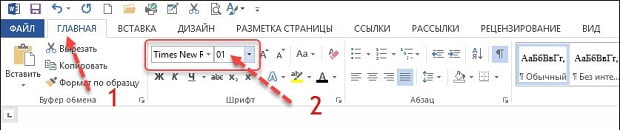
Важно! В перечне предлагаемых шрифтов самый маленький размер 8. Шрифта 01 не существует, но его можно установить самостоятельно. Для этого выделите в поле ту цифру, которая там указана. Наберите с клавиатуры нужное и нажмите Enter.
Способ №2: удаление пустой страницы в Ворде с разрывами
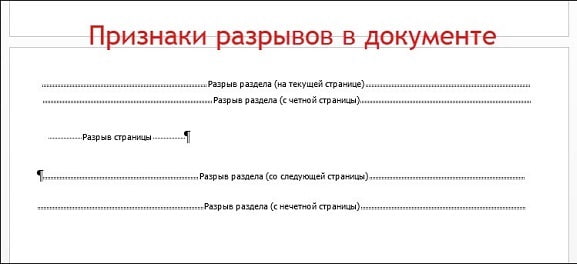
Разрывы также дают свободные листы в документе. Их постановка часто происходит совершенно случайно из-за нажатия комбинации клавиш с клавиатуры Ctrl+Enter. Чтобы их увидеть, включите отображение непечатных символов на вкладке Главная. После этой процедуры знаки абзацев не появятся. Страница будет совершенно пустая.
Но на ней отобразится пунктирный признак одного (может быть и несколько) из разрывов. Как на рисунке ниже.
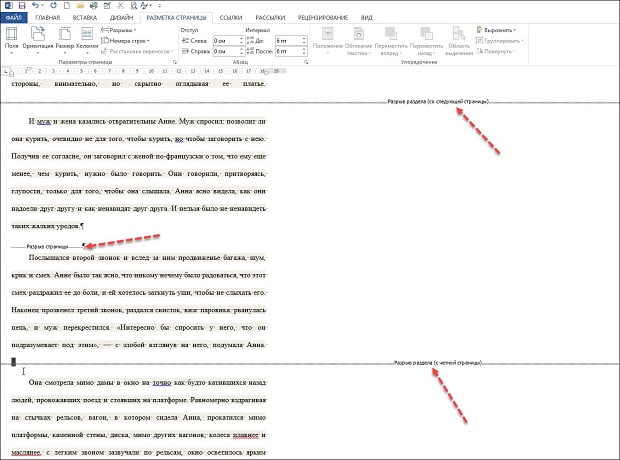
Удалите их, используя клавиши Delete или Backspace. Если разрывов много, выделите их мышкой и нажмите Delete. Чистые страницы удалятся автоматически.
При копировании текста из Интернета, особенно больших объемов, и вставке его в документ Microsoft Word таких ненужных листов может появиться много. Удалять их удобнее в режиме черновика. Алгоритм действий:
- Перейдите во вкладку Вид;

Удаление пустых листов любым из способов при грамотном форматировании текста в документе не грозит потерей данных. Но иногда, убирая разрывы, изначальное редактирование автоматически изменяется. Поэтому рекомендуют просматривать текст после удалений, а в случае нежелательных изменений вернуть в исходной состояние при помощи «Отменить ввод» или используя комбинацию клавиш Ctrl+Z (однократное нажатие возвращает вас на наш назад).



