
Эффективное и организованное использование компьютера имеет огромное значение. Порой это подразумевает необходимость избавиться от устаревших или ненужных документов Word. Будь то желание навести порядок на устройстве, защитить свои личные данные или просто упорядочить файлы, умение безвозвратно удалять лишние документы Word или страницы является весьма полезным навыком. В данном руководстве мы предложим поэтапные инструкции по удалению документа Word, чтобы вы могли управлять файлами на своем компьютере.
Рассмотрим различные способы осуществления этой задачи простым языком, что поможет вам чувствовать себя более уверенно при работе с Microsoft Word.
Часть 1: Как удалить документ Word на Mac
Удалить файл Word на Mac достаточно просто. Вот несколько способов, как это сделать:
Метод 1: как удалить документы Word сразу (с помощью Finder)
Если у вас есть много документов Word, от которых вы хотите избавиться сразу, вы можете сделать это с помощью Finder на своем Mac. Вот как можно массово удалить документы Word с помощью Finder:
Шаг 1: Запустите приложение Finder на вашем Mac и перейдите к папке, где находятся ваши документы Word.
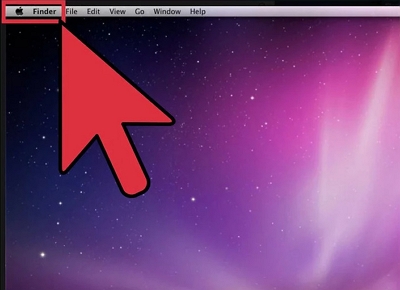
Шаг 2: Нажмите на первый документ Word, который вы желаете удалить. Удерживая клавишу «Command» на клавиатуре, нажмите на другие документы, которые также хотите убрать. Таким образом, вы сможете выделить несколько документов одновременно.
Шаг 3: Выбрав все документы, которые хотите удалить, нажмите клавишу «Удалить» на клавиатуре или щелкните правой кнопкой мыши один из выбранных документов и выберите «Переместить в корзину» в меню.
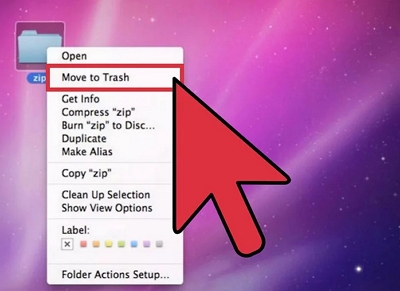
Шаг 4: Помните, что файлы не будут удалены навсегда, пока вы не пустите Корзину. Для этого щелкните правой кнопкой мыши по иконке «Корзина» в Dock и выберите опцию «Очистить корзину».
Этот метод позволяет одновременно избавиться от большого количества файлов, что делает процесс более эффективным и экономит ваше время и усилия. Однако будьте осторожны и убедитесь, что не удаляете важные документы, так как после очистки корзины восстановить их будет невозможно.
Способ 2: как навсегда удалить документы Word
Желаете навсегда избавиться от файлов Word? Использование инструмента Macube — это разумное решение. Macube представляет собой утилиту, которая помогает освободить пространство на вашем Mac и поддерживать его в чистоте. Этот инструмент предлагает широкий спектр полезных возможностей, включая удаление файлов, поиск дубликатов, удаление приложений и защиту вашей конфиденциальности.
С Macube вы можете легко и полностью удалить трудноудаляемые файлы. Он проверяет важные части вашего Mac, такие как iTunes, фотографии, почту и веб-браузеры, чтобы найти файлы такого типа. Как только это будет сделано, вы будете поражены тем, сколько дополнительного места у вас появится на вашем Mac.
Он также позаботится о файлах, которые вы получаете из Интернета, ненужных файлах, дополнительных копиях файлов и больших старых файлах. Он даже может делать за вас другие вещи, например избавляться от вещей, которые вам больше не нужны, очищать историю посещений и улучшать работу вашего Mac. Macube делает множество вещей, чтобы улучшить работу вашего Mac, и обеспечивает безопасность ваших личных вещей, очищая историю посещений. Этот универсальный инструмент улучшит работу вашего компьютера. Вам не понадобятся другие инструменты, если это программное обеспечение установлено на вашем компьютере.
Функции:
Вот шаги, чтобы безвозвратно удалить документы Word с помощью Macube:
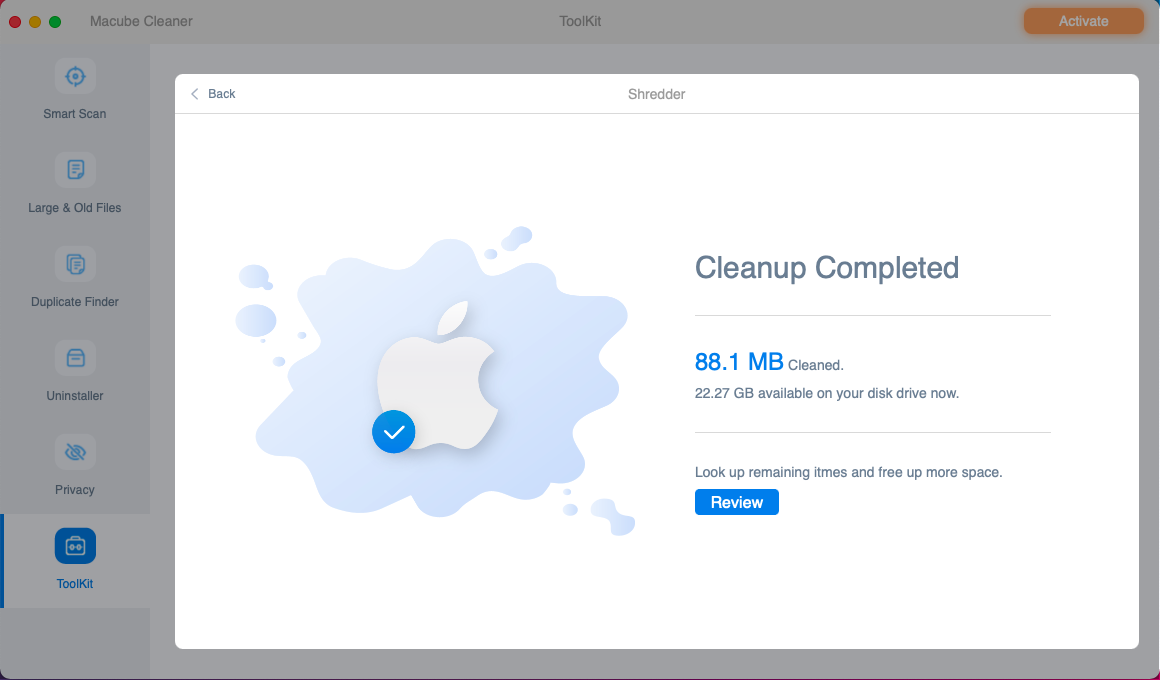
Шаг 1: Установите и запустите Macube на своем ПК Mac. Нажмите «Инструментарий» в левой части программы и выберите функцию «Уничтожитель» из набора инструментов.
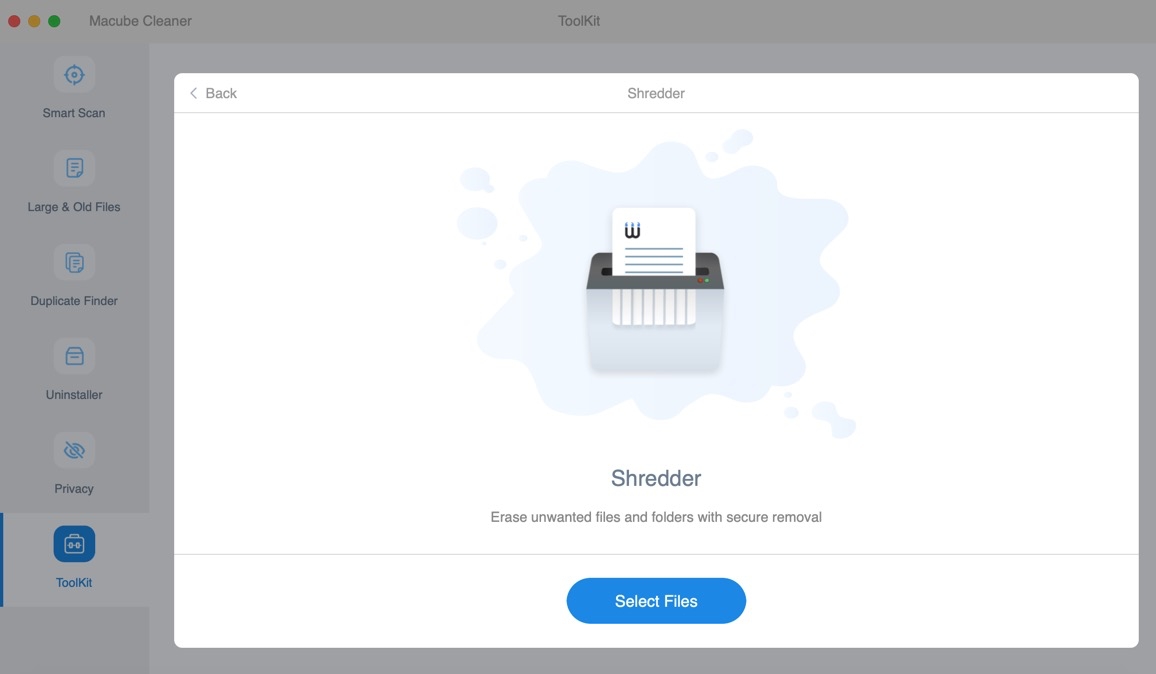
Шаг 2: Теперь нажмите кнопку «Выбрать файлы» и выберите файлы, которые хотите уничтожить.
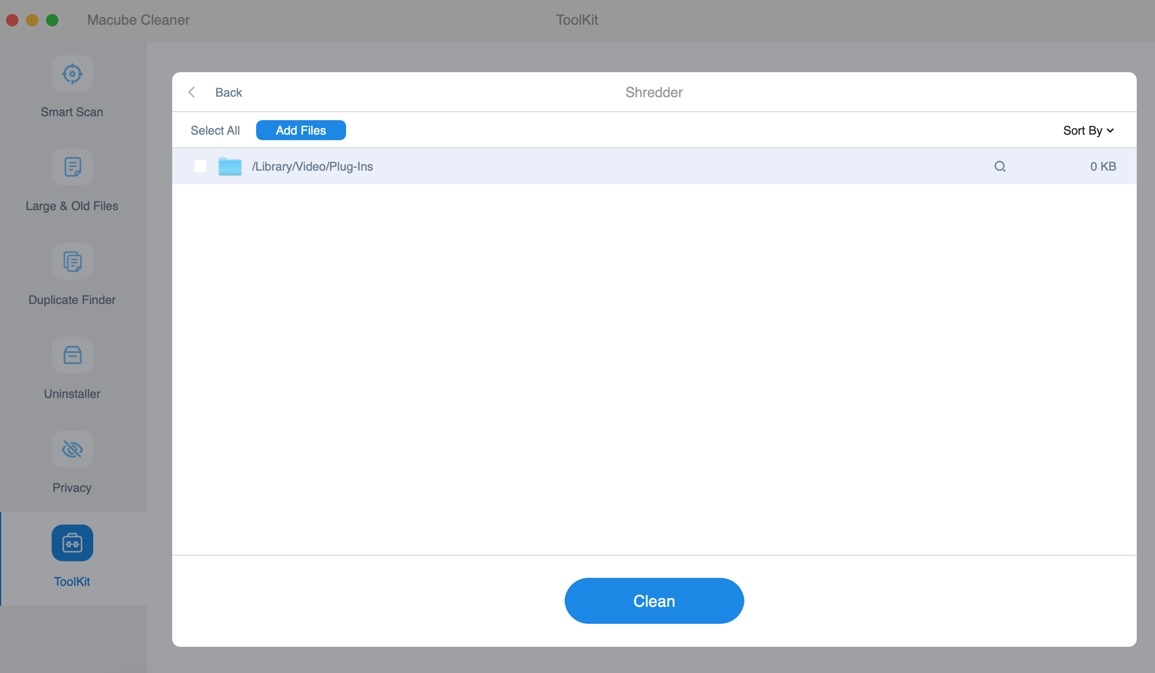
Шаг 3: После выбора файлов, которые вы хотите удалить, нажмите кнопку «Очистить» и навсегда удалите файлы с вашего Mac.
Часть 2. Как удалить документ в Word на Mac
Чтобы удалить документ Word с помощью самого Word, просто выполните следующие действия:
Шаг 1: Запустите Microsoft Word. Это работает только в том случае, если вы раньше редактировали документ на этом компьютере.
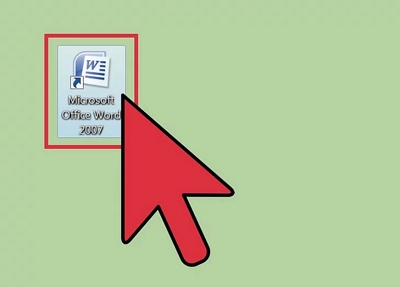
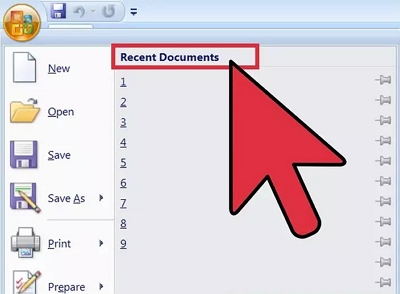
Шаг 2: В появившемся окне при запуске программы выберите «Недавние» или «Недавние документы», в зависимости от версии Word, которая у вас установлена.
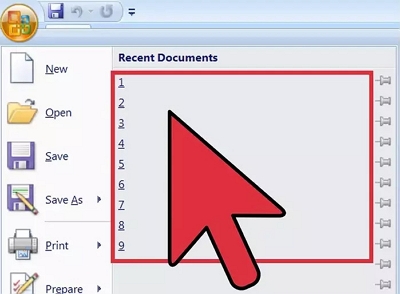
Шаг 3: Продолжайте просматривать список, пока не найдете нужный документ.
Шаг 4: Выберите файл и нажмите «Показать в Finder».
Шаг 5: Чтобы удалить выделенный документ, сделайте следующее: щелкните правой кнопкой мыши (или удерживайте Ctrl и щелкните), затем выберите «Переместить в корзину».
Удаление документа с помощью Word является простым и позволяет вам контролировать то, что вы удаляете. Просто помните, что не следует удалять то, что может понадобиться вам позже. Если вы не сохранили изменения, их часто можно отменить, не сохраняя документ.
Часть 3: Как удалить ненужную страницу из документа Word
Если в вашем документе Word есть страница, которую вы не хотите и не хотите удалять, выполните следующие действия:
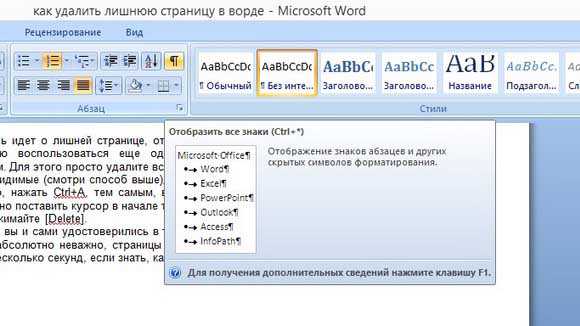
Шаг 1: В самом верху экрана нажмите «Word», а затем выберите «Настройки» в появившемся меню. Вы также можете одновременно нажать клавиши «Command» и «8», чтобы сделать видимыми знаки абзацев.
Шаг 2: Выберите «Просмотр» в разделе «Инструменты для создания и проверки».
Шаг 3: Поставьте галочку рядом с пунктом «Знаки абзацев» в той части, где написано «Показывать непечатаемые символы». Вы также можете сделать так, чтобы все маркеры отображались, выбрав «Все».

Если вы сделаете это, вы сможете быстро избавиться от ненужной страницы в документе Word на своем Mac. Этот способ поможет вам решить, какие страницы вы хотите сохранить, делая документ более аккуратным и коротким.
Как легко удалить страницу в Word на Mac
Овладейте простыми шагами и рекомендациями, которые помогут вам стремительно и успешно убрать лишнюю страницу в документе Microsoft Word на вашем Mac.
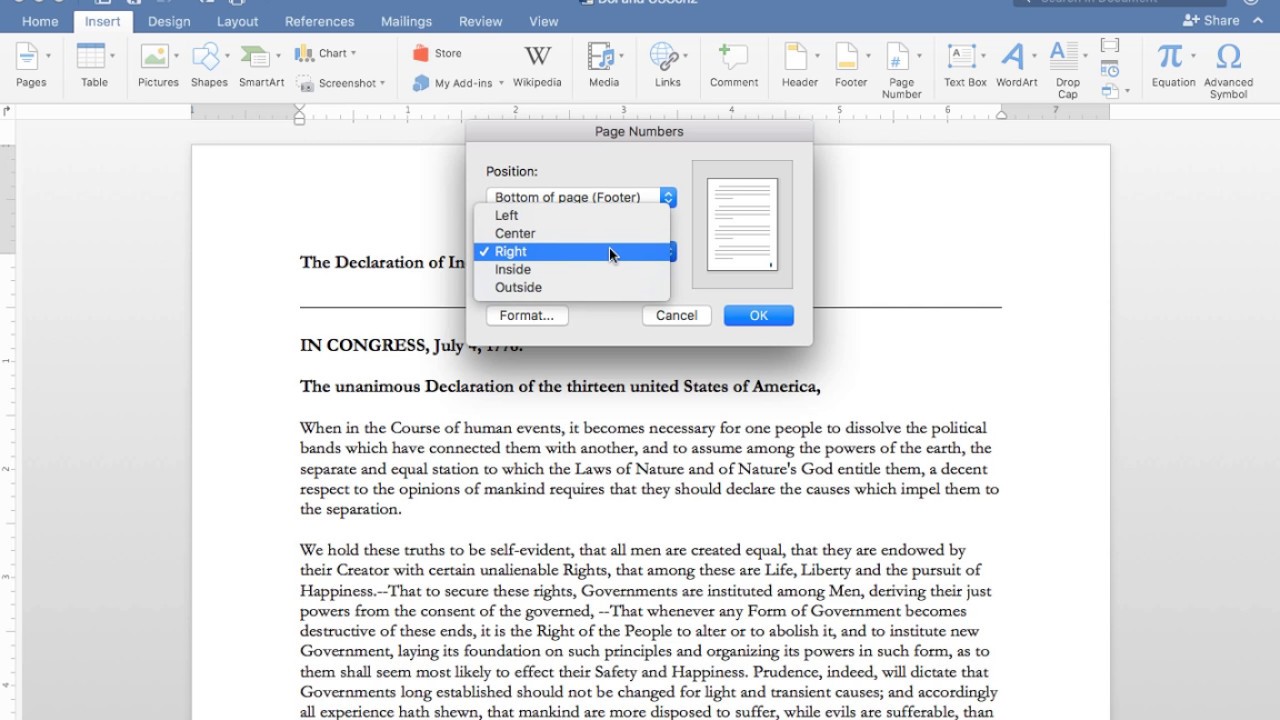
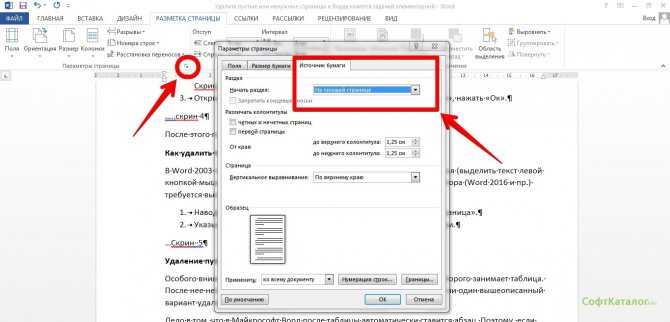
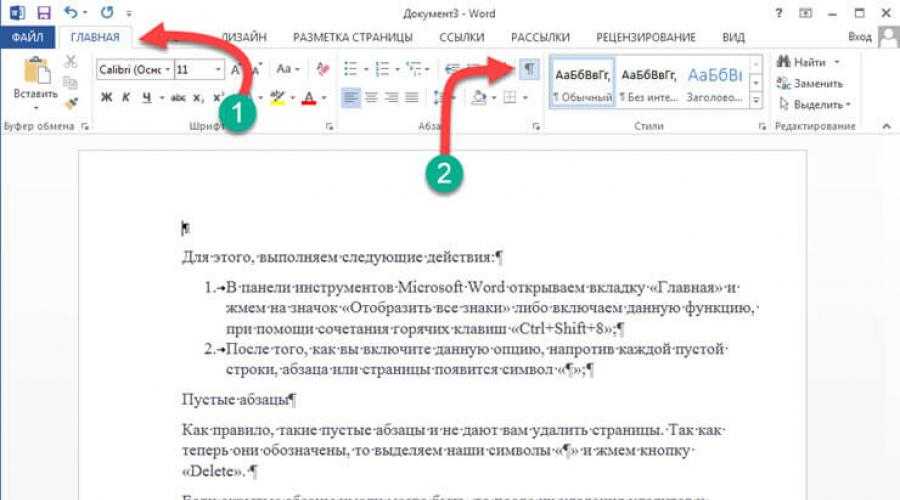
Откройте документ в Word на вашем Mac.

Как удалить пустую страницу в ворде, если она не удаляется
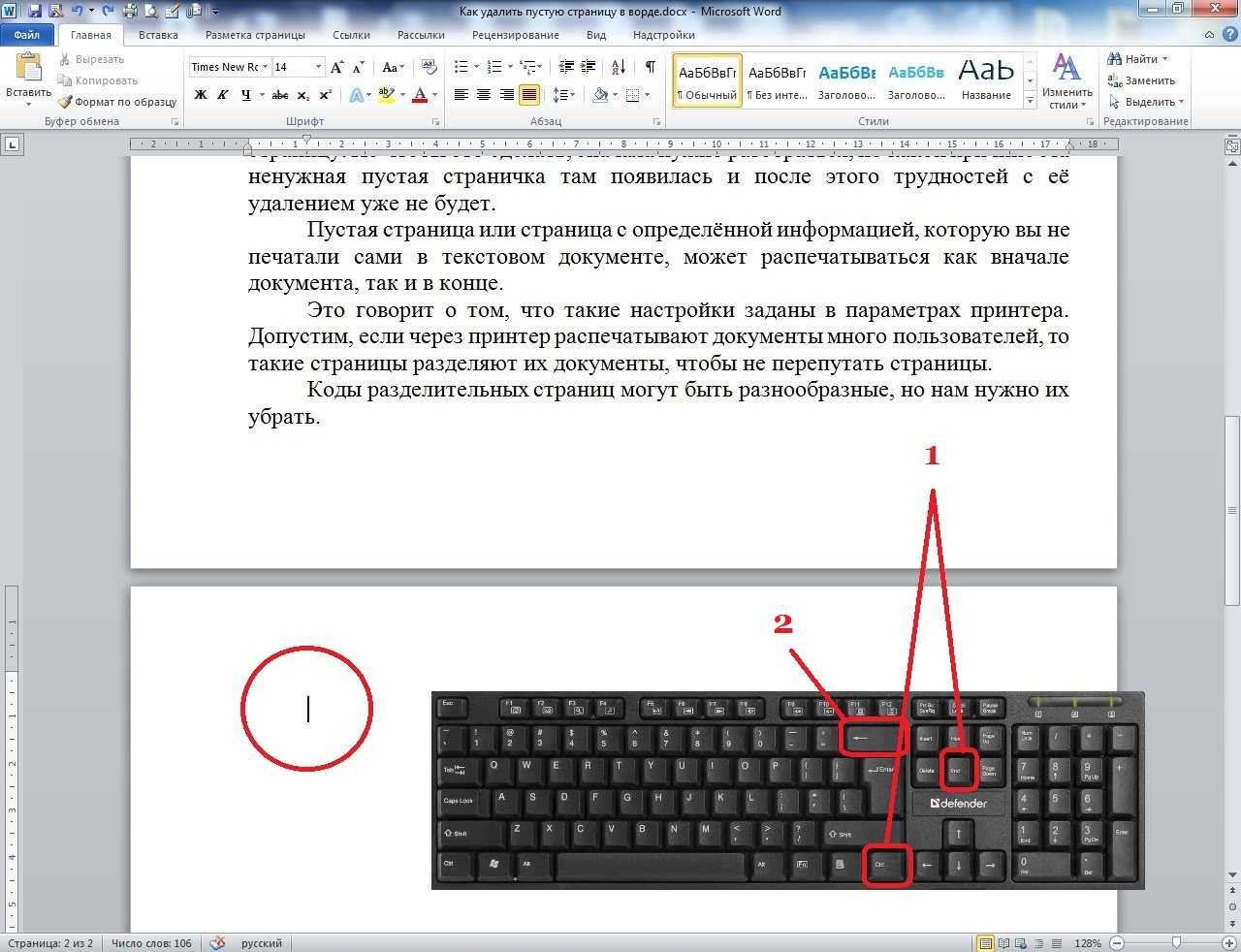
Перейдите к странице, которую хотите удалить.
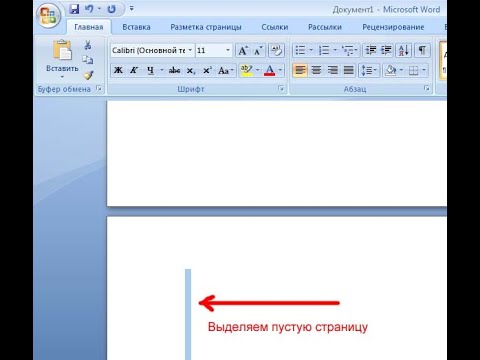
Как удалить пустую страницу в Ворде
Выделите весь текст на странице, которую хотите удалить.

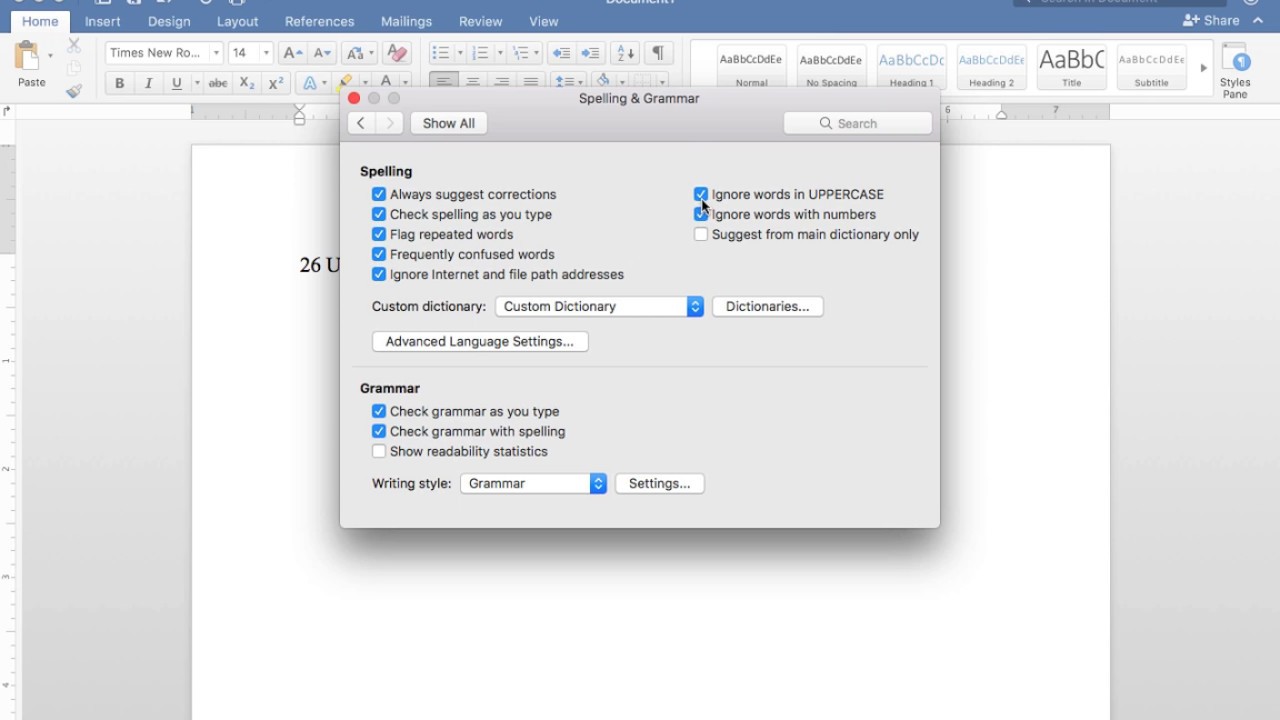
How To Delete a Page In Word MAC
Ударьте по клавише Delete на вашей клавиатуре.
Как удалить страницу в ворде
Если страница все еще остается, убедитесь, что удалены все абзацы и разрывы страниц.
Как удалить пустой лист в Word?


Для удаления разрыва страницы поставьте курсор перед ним и нажмите Delete.
Если документ все еще содержит пустую страницу, проверьте наличие скрытых символов и удалите их.
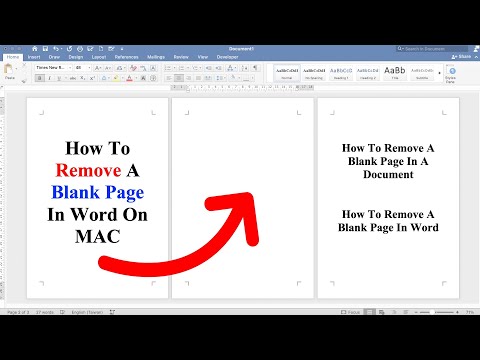
How To Remove a Blank Page In Word on MAC
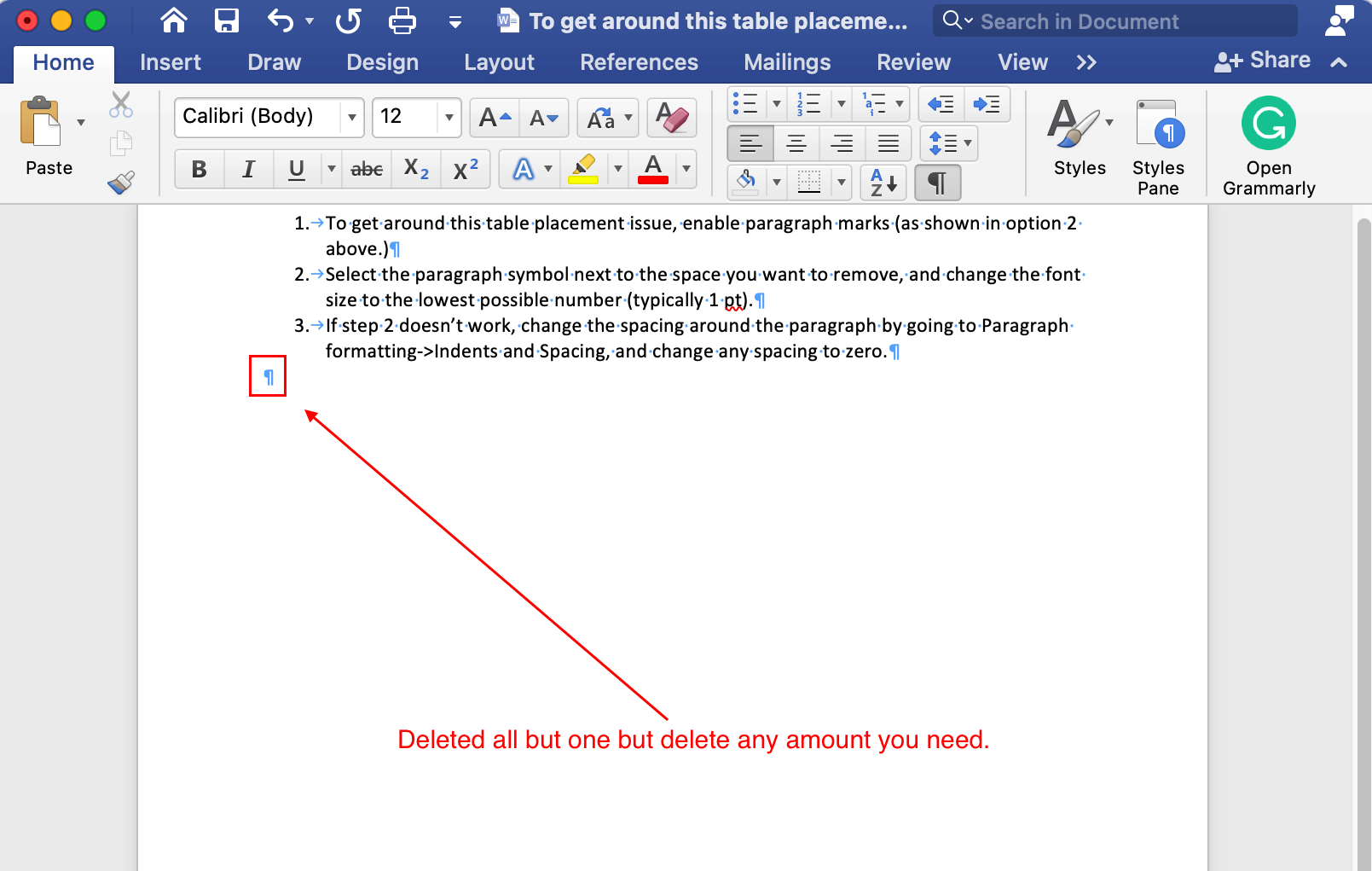

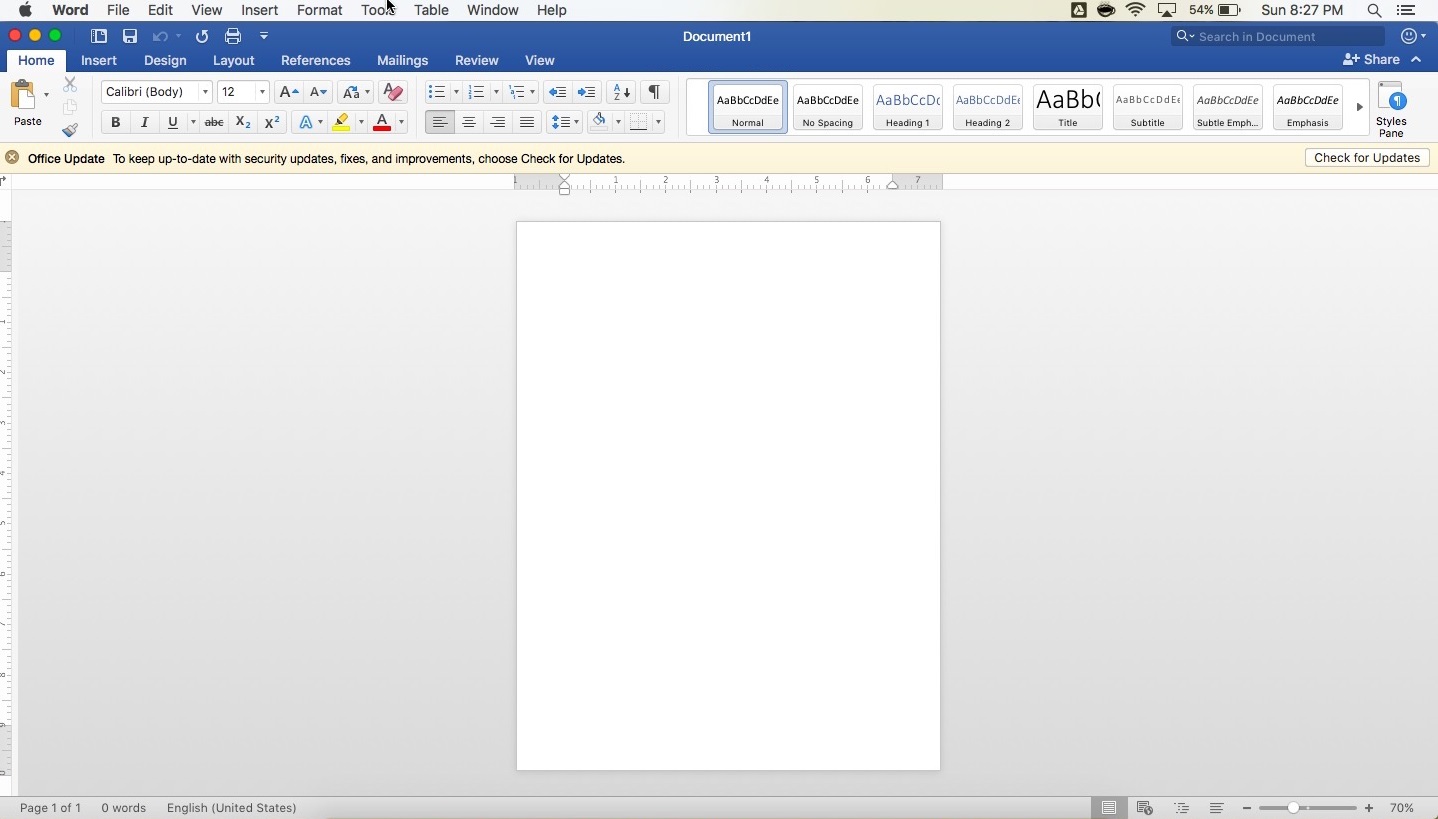
Включите режим просмотра Черновик для более наглядного отображения разрывов между страницами и абзацами.
How to Delete a Page in Microsoft word made simple (Mac)(2020)
Сохраните документ после внесенных изменений.

How to Delete a Blank Page in Word that Won’t Delete — Including — Delete Blank Page After a Table
Если ничего не помогает, попробуйте скопировать весь текст, кроме ненужной страницы, в новый документ и сохранить его.
Как удалить лишнюю страницу в ворде
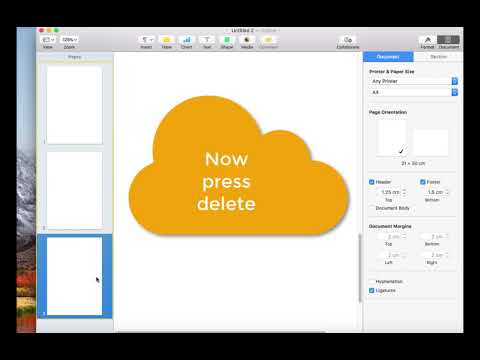
Удалить отдельную страницу из Pages на MAC
Как удалить лишнюю страницу в word на macbook простые способы
Для удаления лишней страницы в Word на MacBook можно воспользоваться вкладкой «Раздел». Для этого откройте документ в Microsoft Word на вашем Mac, перейдите к странице, которую вы хотите удалить, и нажмите на вкладку «Раздел» в верхней панели меню. Затем выберите «Удалить страницу», и страница будет удалена из документа. Этот метод быстр и прост в использовании, что делает его отличным способом удалить лишнюю страницу в Word на MacBook.
Удаление пустой страницы с разрывом раздела
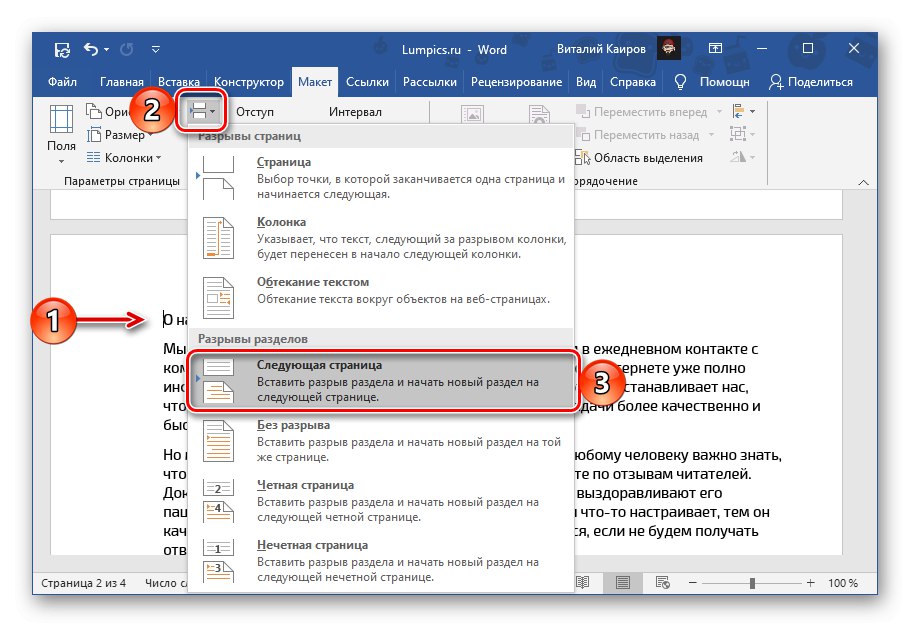
Один из способов удаления пустой страницы в Word на MacBook с разрывом раздела заключается в выборе и изменении типа разрыва места. Для этого откройте документ в Microsoft Word на вашем Mac, перейдите к странице перед пустой страницей и выберите вкладку «Разметка» в верхней панели меню. Затем нажмите на кнопку «Разрывы» и выберите «Тип разрыва места». В появившемся меню выберите опцию «Пустая страница». После этого пустая страница с разрывом раздела исчезнет из вашего документа. Этот метод поможет удалить лишнюю пустую страницу с разрывом раздела в Word на MacBook быстро и эффективно.
Удаление страницы с помощью команды клавиатуры
Удаление лишней страницы в Word на MacBook можно осуществить с помощью команды клавиатуры. Для этого откройте документ в Microsoft Word на вашем Mac, перейдите к странице, которую вы хотите удалить, и убедитесь, что курсор находится в конце предыдущей страницы. Затем нажмите комбинацию клавиш Command + Backspace (или Delete на Mac), и пустая страница будет удалена из вашего документа. Этот способ быстр и удобен для удаления страницы без необходимости использования мыши или меню программы.
Удаление пустой страницы с помощью изменения типа разрыва
Если в Word на MacBook есть пустая страница с разрывом раздела, ее можно удалить, изменив тип разрыва. Для этого откройте документ в Microsoft Word на вашем Mac, перейдите к странице перед пустой страницей и выберите вкладку «Разметка» в верхней панели меню. Затем нажмите на кнопку «Разрывы» и выберите «Тип разрыва места». В появившемся меню выберите опцию «Без разрыва». После этого пустая страница с разрывом раздела исчезнет из вашего документа. Этот метод позволяет удалить лишнюю пустую страницу, сохраняя содержимое других разделов в документе.
FAQ⁚ Будет полезно знать!
Надеемся, эти ответы помогут вам успешно удалить лишние страницы в Word на MacBook! Если у вас возникнут еще вопросы, не стесняйтесь обращаться к нам.



