
Снимает один уровень стрелок, указывающих на влияющие ячейки, добавленных с помощью команды Влияющие ячейки.
Как воспользоваться этой командой
Перейдите в меню Сервис — Зависимости — Убрать стрелки к влияющим ячейкам.
Impressum (Legal Info) | Privacy Policy | Statutes (non-binding English translation) — Satzung (binding German version) | Copyright information: Unless otherwise specified, all text and images on this website are licensed under the Mozilla Public License v2.0. “LibreOffice” and “The Document Foundation” are registered trademarks of their corresponding registered owners or are in actual use as trademarks in one or more countries. Their respective logos and icons are also subject to international copyright laws. Use thereof is explained in our trademark policy. LibreOffice was based on OpenOffice.org.
Help content debug info:
Избавиться от стрелок к активным ячейкам
Сворачивание и разворачивание частей документа
Когда вы работаете с объемным и запутанным документом, у вас есть возможность скрыть все разделы, на которых хотите сфокусироваться. Если вам кажется, что информации слишком много, вы можете показать сводку и дать возможность читателям открыть ее для получения необходимых данных.
Возможность свернуть и развернуть содержимое документа зависит от уровня его структур. Вы можете быстро добавить уровень структуры и сделать часть документа удобоятной, добавив заголовок с помощью встроенных стилей Word.

Когда вы активируете стиль заголовка, при наведении курсора на заголовок отображается небольшой треугольник. Нажмите на треугольник, чтобы скрыть текст и подзаголовки.

Рекомендация: При обращении с сенсорным устройством коснитесь его, чтобы установить курсор в заголовке и отобразить треугольник.
Нажмите на треугольник повторно, чтобы раскрыть данный раздел документа.
Чтобы свернуть или развернуть все заголовки в документе, щелкните заголовок правой кнопкой мыши и выберите развернуть или свернуть > Развернуть все заголовки или Свернуть все заголовки.

Когда вы закрываете и повторно открываете документ, заголовки будут по умолчанию расширены. Если вы хотите, чтобы документ открывался со свернутными заголовками, выполните указанные здесь действия.


- Метод 1: с помощью функции Показать / Скрыть или ярлыков
- Метод 2: путем настройки параметров Word
- Метод 3: с помощью Kutools for Word
В стандартном окне настроек абзаца активируйте опцию Свернуто. При редактировании объемного и запутанного документа в классическом редакторе Word есть возможность скрыть все разделы, На котором вы намерены сосредоточить внимание. К сожалению, в веб-версии Word данная функция пока недоступна.

Если у вас есть классическое приложение Word, вы можете открыть документ в нем, нажав кнопку Открыть в Word. Так вы сможете сворачивать и разворачивать разделы. Однако при просмотре документа в Word в Интернете свернутые разделы будут разворачиваться.
Открыв документ в Word, сверните или разверните его части. Затем нажмите CTRL+S, чтобы сохранить документ в исходном расположении.
Что за знак в Ворде — стрелка вниз и влево, и как его убрать?

Данный символ называется «Разрыв строки», устанавливается при нажатии сочетания клавиш Shift+Enter, применяется для начала печати со следующей строки.

Для того, что бы его удалить достаточно выделить и нажать Backspace или Delete на клавиатуре. Возможно предварительно для отображения непечатных символов нужно нажать вот этот значок.

модератор выбрал этот ответ лучшим комментировать в избранное ссылка отблагодарить Снежн аяЗим а [222K] более года назад
В программе есть множество дополнительных возможностей для удобства. Ими просто нужно научиться пользоваться, обычно поначалу это бывает не так просто. Легко запутаться и не всегда понятно, как что-то отключить и как пользоваться всеми возможностями. По своему желанию можно включать и выключать различные скрытие символы, которые упрощают форматирование.
Знак, о котором речь идет в данном вопросе, как раз один из таких. Назвать его можно — «разрыв строки». Это переход на следующую строку. Принудительный. Включается и выключается комбинацией Shift+Enter.

Чтобы удалить его, воспользуйтесь стандартной клавишей Del. Просто разместите курсор на строке, следующей за этим символом, и нажмите Del. Также можно выделить его и нажать

комментировать в избранное ссылка отблагодарить Корне тОбол енски й [205K] более года назад При печати текста в Ворде на экране отображаются не все нажатые клавиши. Те5м не менее, для форматирования текста они играют важную роль.
Например, при нажатии пробела мы не видим на экране ничего. Но если включить отображение этих непечатаемых символов, то увидим на месте пробела точку. Если несколько пробелов, то, соответственно, несколько точек. По аналогии символом «Стрелка вниз и влево» при включении режима отображения непечатаемых символов будет указано место, где наборщик текста нажал сочетание клавиш Shift + Enter, что вызывает действие «Разрыв строки». Данное действие будет Вордом исполняться вне зависимости от того, включен или выключен режим отображения непечатаемых символов. комментировать в избранное ссылка отблагодарить Марин а Волог да [319K] более года назад
Она означает разрыв строки. Обычно ставится, чтобы следующая строка началась с новой строчки. Обычно при написании текста редко используется, так как новую строку можно начать при использовании клавиши Enter, но в научный статьях или текстах из интернета они копируются.
Урать ее легко, просто нажимаем на Backspace и этот значет стерется. Получается, что просто стираем и все, можно и выделить мышкой, а потом вырезать, тоже уйдет, но это очень долго. Часто они вставляются при копировании текста из интернета.
Бывает так, что разрыв стоит между словами в предложении и в итоге следующее слово в предложении пишется с новой строки. комментировать в избранное ссылка отблагодарить владс андро вич [834K] 4 года назад В системе Word имеется большое число символов форматирования. Однако как правило они являются скрытыми, но при этом нужно знать то, что есть возможность их включать или выключать по вашему желанию.
Сделать это возможно например так: Нажимаете Ctrl + * (или Ctrl + Shift + 8) для того что бы осуществить включение или выключение символов. Выбираете вверху меню категорию «Главная» , а затем » Абзац» и последним шагом будет выбор категории — «Отобразить все знаки». Затем вы увидите массу знаков, таких например много таких значков как: точка, стрелочка, и иные нестандартные знаки.
А стрелочка здесь будет для того что бы отобразить табуляцию, В случае если текст сдвинут не за счет пробела, а с помощью кнопки Tab. И произвести удаление стрелки вWord тогда возможно за счет Delete. Если при этом текст съедет, то тогда отключите «отображение символом» и распечатанный лист будет пустым.
Как убрать стрелочки в ворде
Здравствуйте. В Ворде есть функция: развернуть, свернуть заголовки (маленький треугольник в тексте), так вот мне надо их вообще удалить из текста, для того чтобы случайно не свернуть часть текста. Заранее спасибо за решение. Здравствуйте.
В Ворде есть функция: развернуть, свернуть заголовки (маленький треугольник в тексте), так вот мне надо их вообще удалить из текста, для того чтобы случайно не свернуть часть текста. Заранее спасибо за решение. Mark1976 Сообщение Здравствуйте. В Ворде есть функция: развернуть, свернуть заголовки (маленький треугольник в тексте), так вот мне надо их вообще удалить из текста, для того чтобы случайно не свернуть часть текста. Заранее спасибо за решение. Автор — Mark1976Дата добавления — 19.03.2019 в 11:07
Как удалить стрелочки в ворде
Знаки параграфов в Word указывают на завершение одного абзаца и начало другого. Неважно, требуется ли вам видеть эти символы для редактирования или вы предпочитаете более чистый вид документа, важно уметь показывать или скрывать знаки параграфов.
Отображение или скрытие знаков абзаца с помощью функции Показать / Скрыть или ярлыков
В Word вы можете быстро показать или скрыть все знаки абзаца в текущем документе, перейдя в Главная > Показать спрятать кнопка. Эта кнопка отображает или скрывает все знаки абзаца и скрытые символы форматирования.
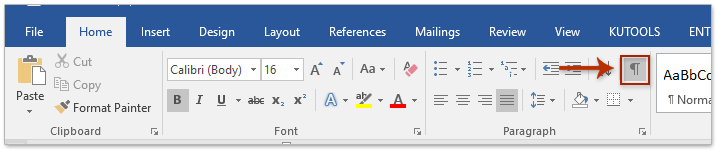
Наконечник: Или вы можете нажать Ctrl + Shift + 8 одновременное нажатие клавиш позволяет легко отобразить или скрыть все знаки абзаца и скрытые символы форматирования.
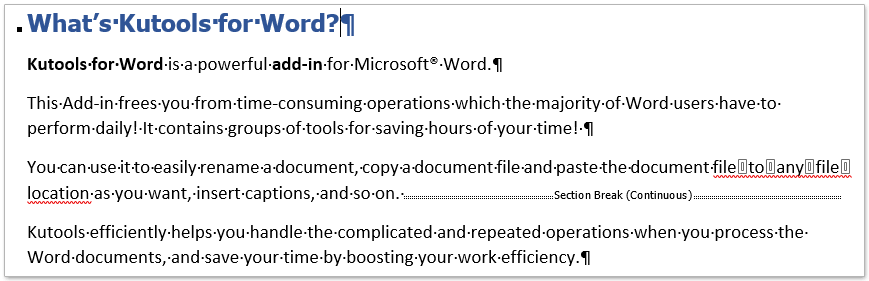
После включения Показать спрятать щелкнув по кнопке переключения, вы увидите знаки абзаца и все скрытые символы форматирования.
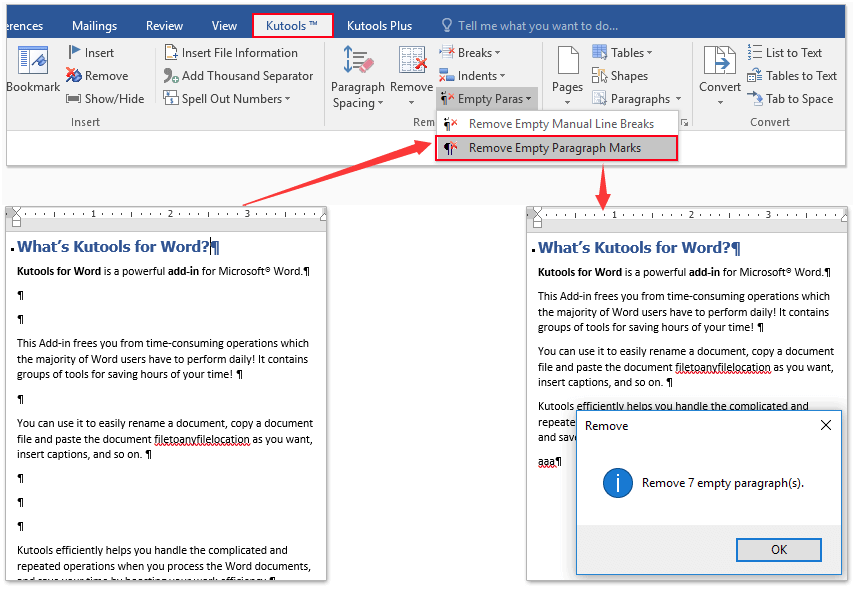
Чрезвычайно легко удалить все пустые абзацы (метки) из всего документа Word одним щелчком мыши!
Например, вы скопировали текстовое содержимое с веб-страницы в документ Word, однако в документе отображаются сотни пустых абзацев. Как их быстро удалить? По сравнению с удалением их по одному вручную, функция Kutools for Word «Удалить пустые метки абзаца» предоставляет чрезвычайно простой способ удалить все пустые абзацы из выделения или весь документ одним щелчком мыши!
Загрузите Kutools для Word прямо сейчас!
Всегда показывать знаки абзаца, настроив параметр Word
Этот метод поможет вам открыть диалоговое окно «Параметры Word», а затем настроить параметр «Слово» для отображения или скрытия знаков абзаца в Word. Пожалуйста, сделайте следующее:
1. Нажмите Файл > Опции , чтобы открыть диалоговое окно "Параметры Word".
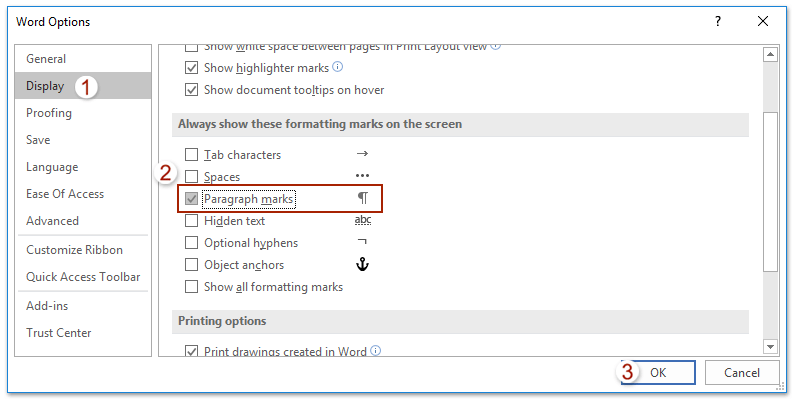
2. В диалоговом окне "Параметры Word" нажмите Дисплей в левой панели, а затем проверьте Знаки абзаца вариант в Всегда показывать эти метки форматирования на экране раздел. Смотрите скриншот:
3, Нажмите кнопку OK для подтверждения и сохранения настроек.
С этого момента все знаки абзаца отображаются в документе Word постоянно.
Ноты: (1) После проверки параметра «Знаки абзаца» в диалоговом окне «Параметры Word» Главная > Показать спрятать кнопка не сможет скрыть знаки абзаца. (2) Чтобы скрыть знаки абзаца в этом состоянии, снимите флажок Знаки абзаца вариант в параметры Word диалоговое окно.
Показать / скрыть знаки абзаца с помощью Kutools for Word
Kutools for Word’s Параметры дисплея Функция предоставляет пользователям простой способ быстро показать или скрыть знаки абзаца, некоторые другие знаки форматирования и содержимое документа в документе Word. Пожалуйста, сделайте следующее:
Kutools for Word — это идеальная надстройка Word, которая оптимизирует вашу работу и повышает ваши навыки обработки документов. Получи это сейчас!
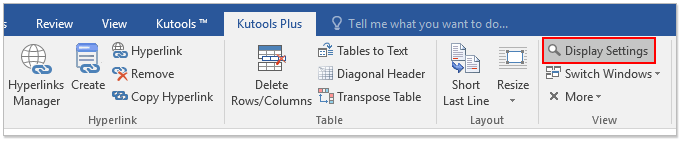
1. Пожалуйста, примените функцию, нажав Кутулс Плюс > Настройка экрана. Смотрите скриншот:
2. В чеке Знаки абзаца во всплывающем диалоговом окне «Параметры отображения». 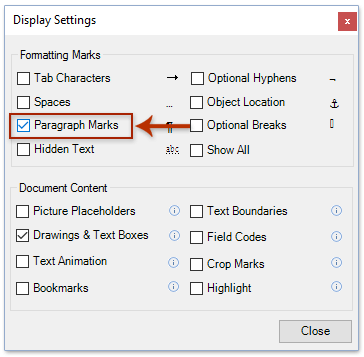 И теперь в текущих документах Word отображаются только знаки абзаца, как показано ниже:
Просмотр и редактирование нескольких документов Word с вкладками, как в Chrome и Edge!
Так же, как просмотр нескольких веб-страниц в Chrome, Safari и Edge, вкладка Office позволяет открывать и управлять несколькими документами Word в одном окне. Переключаться между документами теперь можно просто, щелкнув по их вкладкам!Попробуйте Office Tab бесплатно прямо сейчас!
Статьи по теме:
как убрать стрелку в ворде
Удалить стрелку в Word – одна из распространенных задач, с которой сталкиваются пользователи программы. Стрелка в документе может нежелательно привлекать внимание или вносить смуту в форматирование. В данной статье мы рассмотрим различные способы устранения стрелки в Word и подробно расскажем о каждом из них.
Описание проблемы
Проблема появления стрелки в Word часто возникает при копировании и вставке текста из других источников. Вместо обычного знака маркера списков может появиться специальный символ стрелки. Это может нарушить оформление документа или создать нежелательные визуальные эффекты. В следующей части статьи мы обсудим несколько методов, позволяющих устранить эту проблему и избавиться от стрелки в Word.
Значение решения
Устранение стрелки в Word имеет важное значение для создания профессионально оформленных документов. Это помогает сохранить единообразный стиль и читаемость текста. Без стрелки, документ будет выглядеть более аккуратно и профессионально, и будет легче восприниматься читателями. В дальнейшей части статьи мы рассмотрим различные способы удаления стрелки в Word, чтобы помочь вам достичь желаемого результата.
Способы удаления стрелки в Word
Избавиться от стрелки в Word можно несколькими способами. Мы рассмотрим различные способы удаления символа стрелки и скрытия его в документе. Ознакомьтесь с подробными инструкциями по каждому способу в следующих разделах.
Скрытие стрелки
Один из способов удалить стрелку в Word ⎻ скрыть ее без удаления символа. Это позволяет сохранить маркер списка, но сделать его невидимым. Вы можете скрыть стрелку, изменив формат маркера списка или применив специальные настройки для скрытия символа. В следующем разделе мы предоставим подробные инструкции о том, как скрыть стрелку в Word.
Удаление символа стрелки
Если вам необходимо полностью удалить символ стрелки из списка в Word, есть несколько способов сделать это. Вы можете использовать функцию ″Замена″ для замены символа стрелки на другой символ или просто удалить его вручную. В следующем разделе мы предоставим подробные инструкции о том, как удалить символ стрелки в Word.
Избавление от стрелки с помощью настроек
Word предлагает опции настройки, которые позволяют избавиться от маркера списка со стрелкой. Вы можете изменить формат маркера, выбрать другой символ или вообще отключить маркер. В следующем разделе мы предоставим подробные инструкции о том, как избавиться от стрелки с помощью настроек в Word.
Подробные инструкции по каждому способу
В следующих разделах мы предоставим пошаговые инструкции о том, как скрыть стрелку, удалить символ стрелки и избавиться от стрелки с помощью настроек в Word. Следуйте указанным инструкциям, чтобы успешно выполнить каждый из этих способов устранения стрелки.
Скрытие стрелки в Word
Скрыть стрелку в Word можно, используя различные настройки форматирования маркеров списков. Вы можете изменить шрифт символа маркера, установить его размер в ноль или изменить цвет на цвет фона. Для получения подробных инструкций по скрытию стрелки в Word обратитесь к следующему разделу.
Удаление символа стрелки в Word
Для полного удаления символа стрелки из списка в Word можно воспользоваться функцией ″Замена″ или удалить его вручную. Используйте пошаговые инструкции для замены символа стрелки на другой символ или для его удаления. Более подробные сведения о том, как удалить символ стрелки в Word, приведены в следующем разделе.
Устранение стрелки в Word ⎻ важная задача для достижения профессионального оформления документов. Мы рассмотрели различные способы скрытия стрелки, удаления символа стрелки и использования настроек для избавления от стрелки в Word. Теперь вы можете выбрать подходящий способ и успешно выполнить задачу удаления стрелки в программе Word.



