

Текстовым редактором Ворд сегодня не умеет пользоваться только ребенок. Это самая известная программа для работы с текстом, сочетающая в себе десятки удобных функций для создания, редактирования и форматирования документов.
Несмотря на свою популярность, Word имеет массу возможностей, о которых знает далеко не каждый пользователь. Недавно мы говорили о том, как убрать фон в Ворде, а сегодня затронем схожую тему – как убрать лишний текст. Это может быть как водяной знак, так и просто фрагменты статьи, от которых нужно избавиться. В зависимости от самой задачи, методы решения могут отличаться. Но давайте обо всем по порядку.
Удаляем подложку в Word
Водяной знак в документе – это отличный способ сделать его уникальным. Так вы можете подчеркнуть секретность информации, указать свой бренд, отметить черновик или образец. Функция отличная и полезная, но бывает, что от текста на заднем фоне все-таки нужно избавиться.
Для начала откройте свой текстовый документ.
Возможен такой вариант, что подложка представляет собой объект WordArt. Это самый простой случай. Здесь достаточно просто щелкнуть по нему и нажать Delete.
Но обычно все немного сложнее, поэтому мы рассмотрим и другие способы решения проблемы. Итак, в верхней панели найдите вкладку «Разметка страницы».
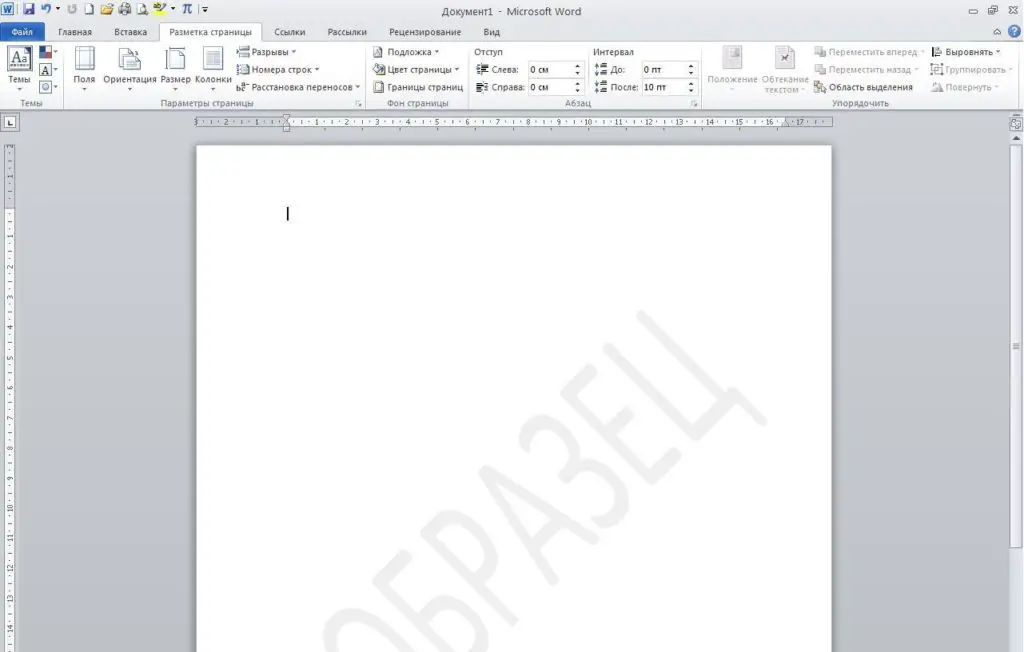
Мы рассматриваем все на версии Ворд 2010, но тот же принцип сохраняется и в более ранних версиях программы: 2007 и 2003
В разделе «Фон страницы» выберите пункт «Подложка».
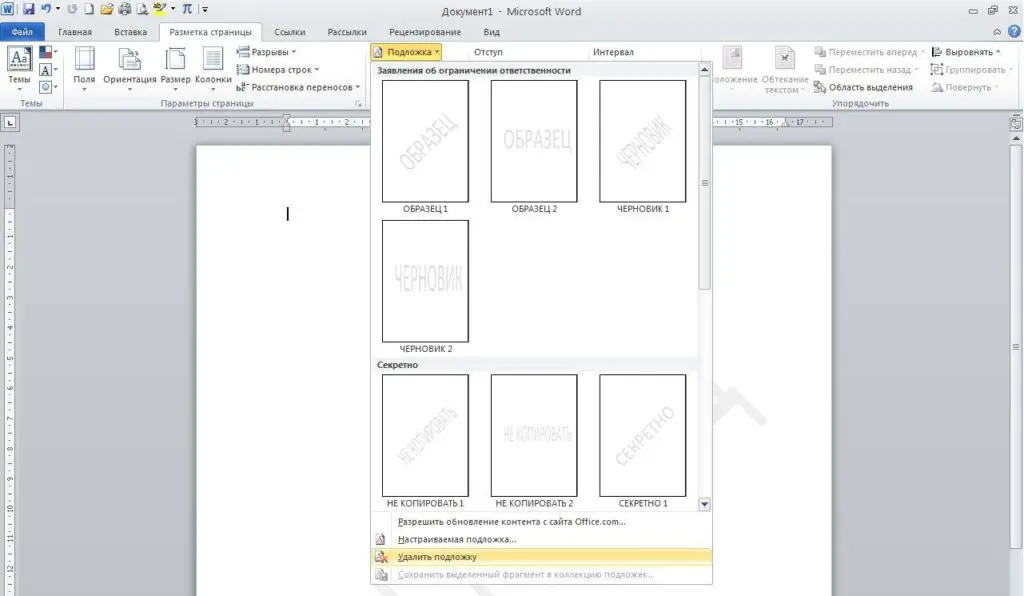
Нажимаем на кнопку «Удалить подложку»
Этот же метод всего за полминуты наглядно продемонстрирован в видео.
Задний фон должен удалиться на всех страницах вашего документа. Если это не произошло, попробуйте второй способ, который мы описываем ниже.
Водяные знаки на странице
Иногда подложка регулируется при помощи колонтитулов.
Колонтитулы в Ворде – это поля вверху и внизу страницы, которые отделяют текст от краев документа.
Чтобы отрегулировать их, щелкните дважды по верхнему колонтитулу.
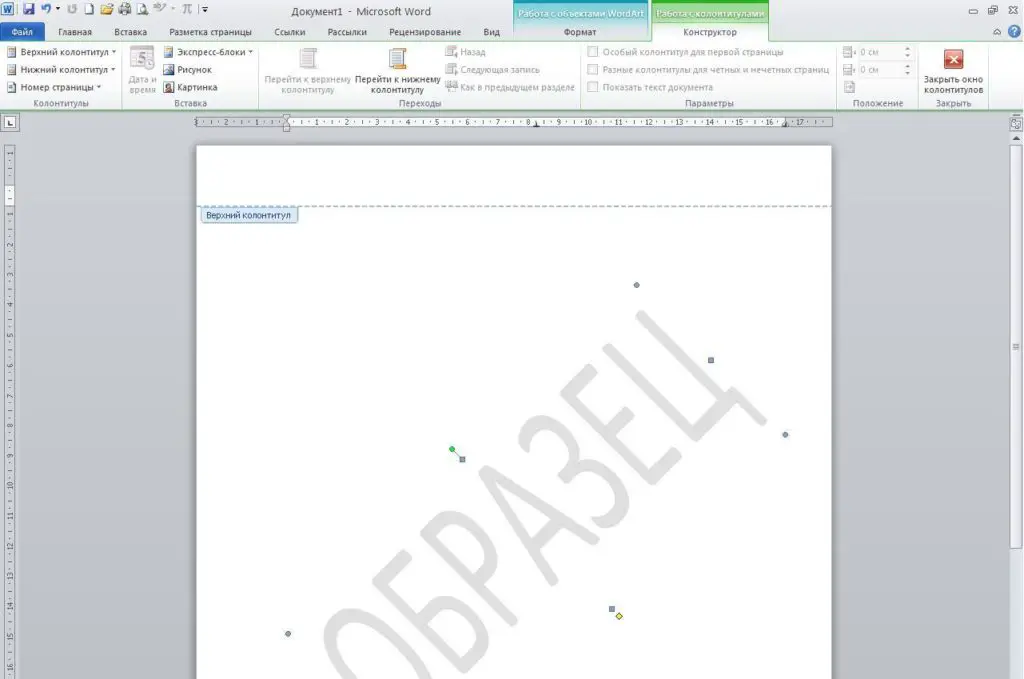
У вас активируется режим работы с колонтитулами, который позволит управлять всеми подложками, связанными с ними
Здесь можно редактировать подложку – перемещать ее, менять размер или поворачивать. Чтобы удалить водяной знак, кликните на него и нажмите Delete.
Важно! Если в документе есть несколько разделов, то удалить подложку придется по очереди в каждом из них.
Как убрать весь текст из документа
Удаление обычного текста в Word осуществляется с помощью клавиатуры – клавиш Delete или Backspace. Рассмотрим, чем они отличаются.
Для начала щелкните курсором в нужное место текстового документа. Delete позволяет стирать символы, которые находятся после курсора, как бы подтягивая весь текст, расположенный впереди. Backspace же наоборот – стирает знаки до курсора, укорачивая текстовый фрагмент
Удалять текст можно по одному символу или целыми кусками. Чтобы стереть заданный фрагмент, используйте левую кнопку мыши.
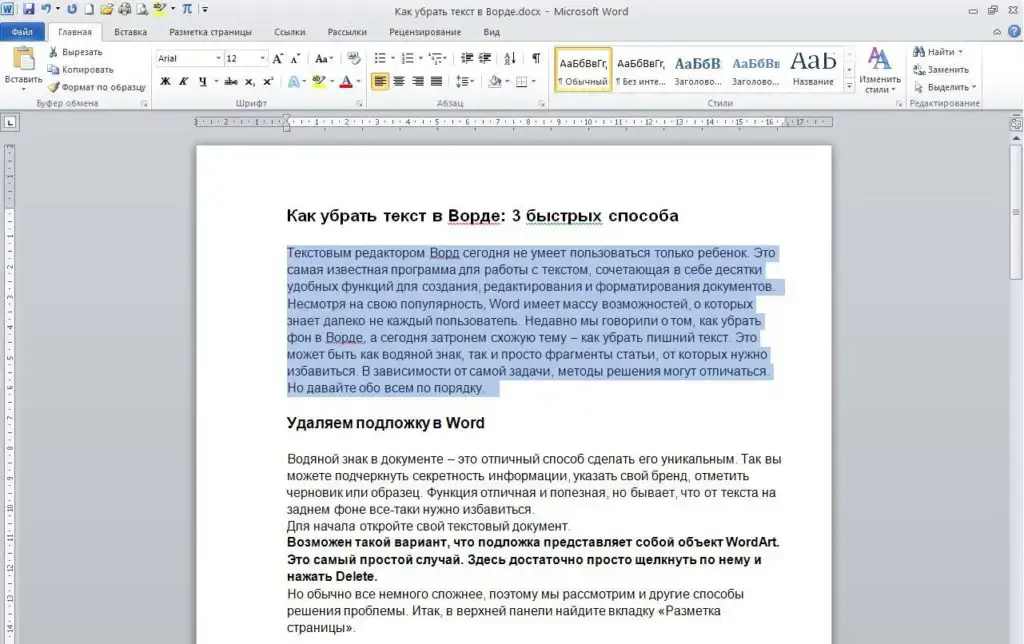
Выделяйте курсором всю часть, которую нужно стереть, после чего нажимайте Delete или Backspace
Удобно пользоваться различными сочетаниями клавиш или несколькими щелчками мыши, чтобы ускорить свою работу. Например, вы можете дважды щелкнуть по слову, чтобы выделить конкретно его, или трижды, чтобы выделить целый абзац. Зажатая кнопка Ctrl во время того, как вы кликаете на какую-либо часть текстового документа, поможет удалить сразу все предложение.
Совет: чтобы выделить весь текст на странице, используйте сочетание клавиш Ctrl + A. Это позволит автоматически выделить все страницы документа, даже если их очень много.
- Ctrl + C – копировать;
- Ctrl + X – вырезать;
- Ctrl + V – вставить.
Если вам нужно выполнять множество операций, связанных с редактированием текстового файла, то использование сочетаний клавиш очень ускорит работу.
Подводим итоги
- объект WordArt – тогда его достаточно выделить и нажать Delete;
- обычная подложка – удаляется в разделе «Разметка страницы»;
- подложка, привязанная к колонтитулам – можно убрать через редактор колонтитулов;
- простой текст – стирается клавишами Delete или Backspace.
Вот так просто вы сможете избавиться от лишних текстовых фрагментов. Попробуйте все предложенные варианты, чтобы закрепить принцип работы этих полезных инструментов. Следите за нашими гайдами по Word и осваивайте программу вместе с нами!
2 интеллектуальных метода удаления содержимого между двумя конкретными словами в документе Word
В нашей предыдущей статье мы обсуждали подход к их извлечению в другой документ. Для получения подробной информации вы можете обратиться к этому стр.ost: Как извлечь содержимое между двумя конкретными словами из одного документа Word в другой
И сегодня мы проиллюстрируем 2 способа удаления содержимого между двумя конкретными словами в вашем документе Word. Тем не менее, давайте посмотрим, где находятся сценарии применения.
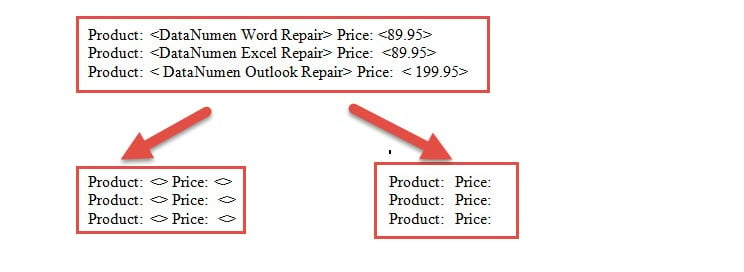
- Прежде всего, мы склонны помещать текст в скобки. И через некоторое время вам может понадобиться удалить или переписать их, как показано ниже:
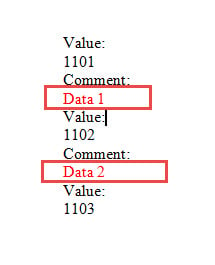
- Во-вторых, в некоторых файлах журналов или лабораторных отчетах вам может потребоваться удалить текст между двумя конкретными словами. Например, на приведенном ниже снимке экрана вам может потребоваться удалить красный текст между «Комментарий:» и «Значение:».
Теперь вот 2 подхода.
Способ 1: используйте функцию «Найти и заменить»
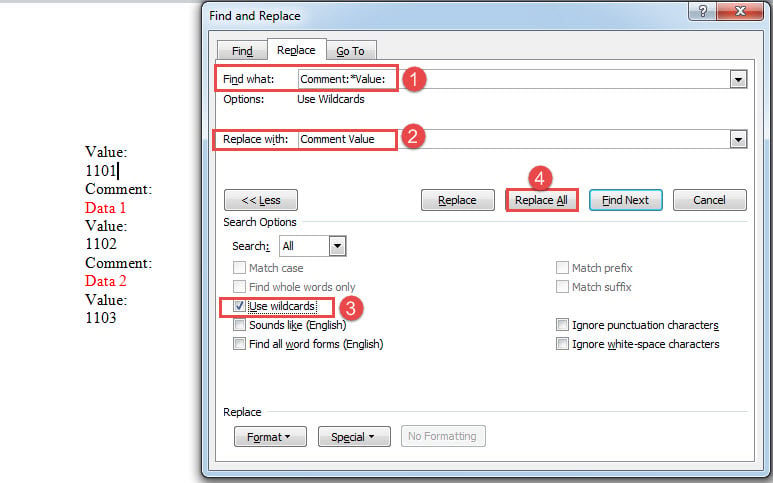
- Прежде всего, нажмите «Ctrl + H», чтобы открыть окно «Найти и заменить».
- В текстовом поле «Найти что» введите первое слово, «*» и второе слово. В нашем случае мы должны ввести «Comment:*Value:».
- Затем в текстовом поле «Заменить на» введите слова, которые вы хотите сохранить. Например, чтобы удалить только содержимое между словами, вам нужно ввести первое и второе слово в поле «Заменить на», например «Значение комментария». Или вы также можете удалить 2 слова, оставив поле «Заменить на» пустым.
- Затем нажмите «Дополнительно», чтобы открыть дополнительные параметры.
- Затем установите флажок «Использовать подстановочные знаки» и нажмите «Заменить все».
Способ 2: запустить коды VBA
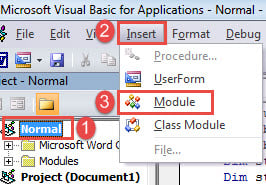
- Первый и первыйost, нажмите «Alt + F11», чтобы вызвать редактор VBA в Word.
- Затем нажмите «Обычный» проект, а затем вкладку «Вставить» в строке меню.
- Затем выберите «Модуль» в раскрывающемся меню «Вставить».
- Дважды щелкните модуль, чтобы открыть его, и вставьте туда следующие коды:
re>Sub DeleteTextBetweenTwoWords() Dim strFirstWord As String Dim strLastWord As String Dim objDoc As Document Dim objWord As Object Set objDoc = ActiveDocument strFirstWord = InputBox("Введите первое слово:", "Первое слово") strLastWord = InputBox("Введите последнее слово :", "Последнее слово") With Selection .HomeKey Unit:=wdStory With Selection.Find .ClearFormatting .Replacement.ClearFormatting .Text = strFirstWord *" strLastWord .MatchWildcards = True .Execute Заменить:=wdReplaceAll Конец с Конец с Set objDoc = Ничего Установить objWord = Ничего Конец Sub
- И нажмите «Выполнить» или нажмите «F5», чтобы выполнить коды.
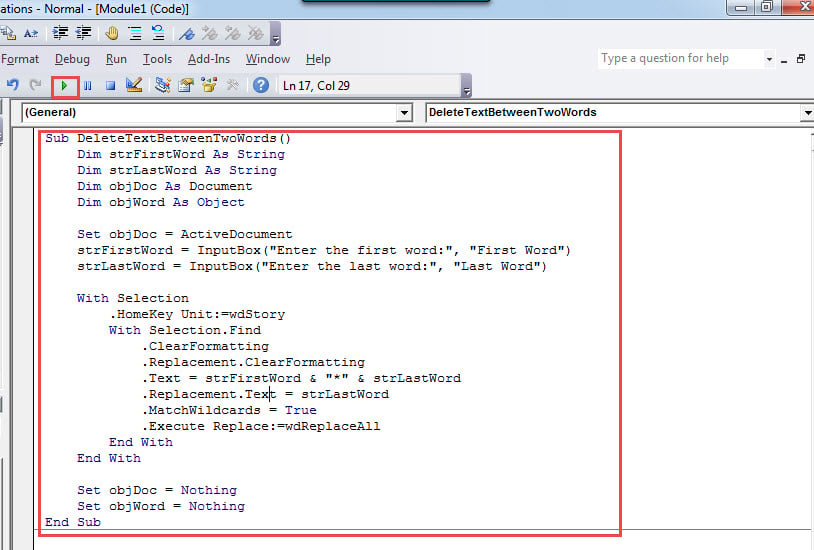
- Теперь в поле «Первое слово» введите первое слово. И нажмите «ОК», чтобы продолжить.
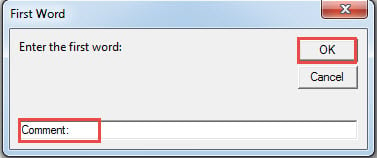
- Точно так же в поле «Последнее слово» введите последнее слово. Нажмите «ОК», чтобы продолжить.
Чтобы также удалить 2 слова, вы можете заменить эту строку кода:
re>.Replacement.Text = strFirstWord "
Удалить содержимое в скобках
- Выполните описанные выше шаги, чтобы установить и запустить макрос.
- Вместо этого запустите этот макрос:
re>Sub DeleteTextInAngleBrackets() With Selection .HomeKey Unit:=wdStory With Selection.Find .ClearFormatting .Replacement.ClearFormatting .Text = "<(*)>" .MatchWildcards = True .Replacement.Text = "<>" .Execute Replace :=wdReplaceAll Конец с End с End Sub
Вышеупомянутый макрос предназначен для удаления текста в угловых скобках (<>).
Конечно, в вашем документе может быть много типов скобок.
Для фигурных скобок < >:
re>.Text = "<(*)>" .Replacement.Text = "<>"
re>.Text = "<(*)>" .Replacement.Text = "<>"
Используйте эти 2 строки
re>.Text = "((*))" .Replacement.Text = "()"
Для квадратных скобок [ ]:
re>.Text = "[(*)]" .Replacement.Text = "[]"
Сделайте резервную копию ваших файлов сейчас
Всегда полезно принять меры предосторожности, прежде чем случится что-то плохое. А резервное копирование документов Word позволит вам прибегнуть к последней версии данных в случае какой-либо аварии. Затем вы можете использовать инструмент для восстановить слово без особого беспокойства.



