
Сокращение расстояния между строками в документе Microsoft Word – это довольно легкая процедура, состоящая из нескольких шагов.
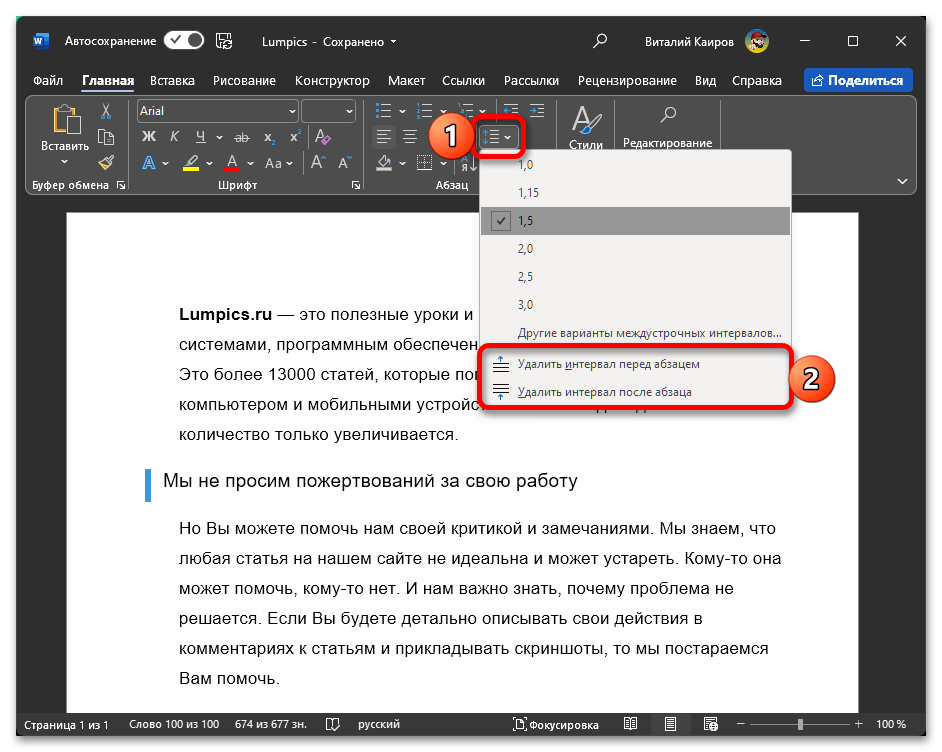
- Выделите фрагмент текста, отступы в котором требуется сделать меньше. Разверните меню кнопки «Интервал», расположенной во вкладке «Главная», и кликните в нем по пунктам «Удалить интервал перед…» и «Удалить интервал после абзаца», если таковые доступны (хотя бы один из них) и такой вариант вам подходит.
![]()
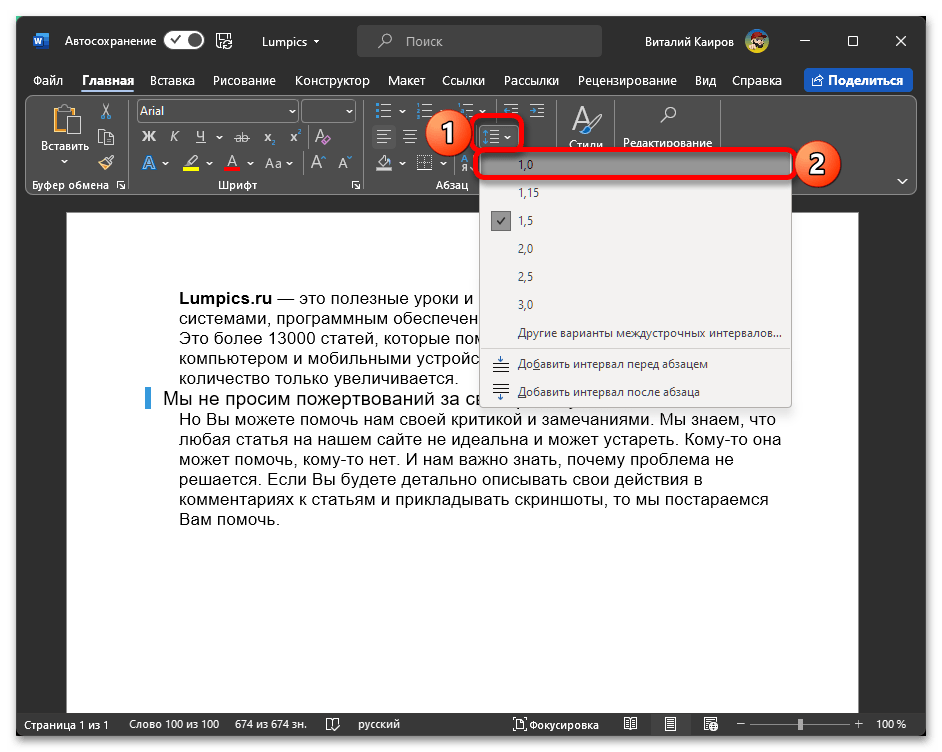
- Далее, повторно вызвав это же меню, выберите в нем кажущийся вам подходящим размер отступа, который меньше используемого в настоящий момент. Оптимальным вариантом с точки зрения уплотнения текста, но при этом с сохранением его удобочитаемости, является значение «1,0».
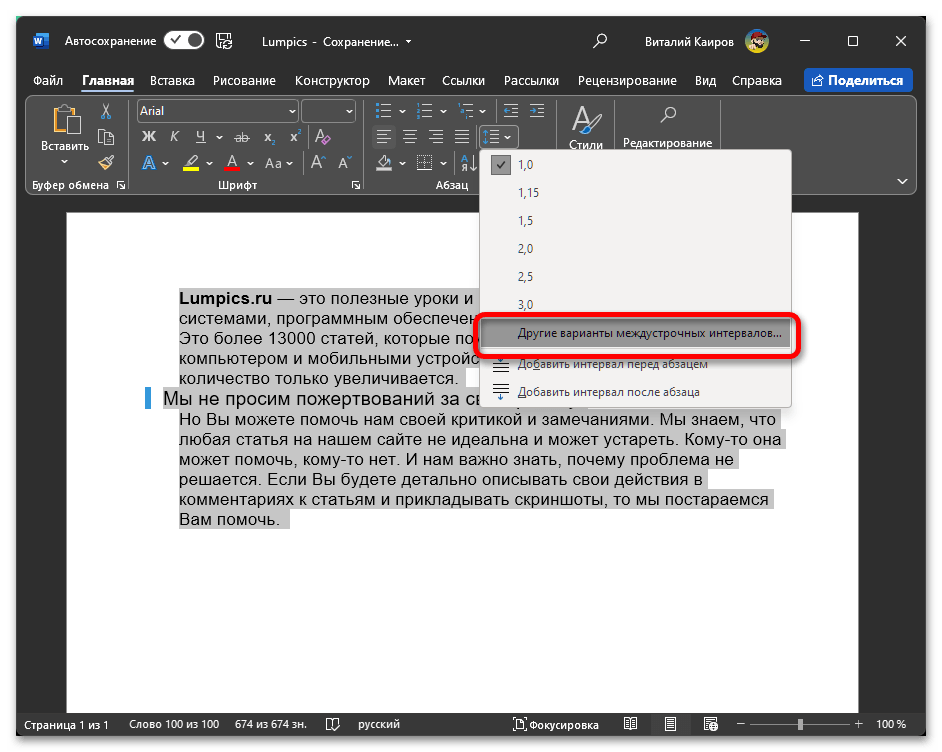
- Если одинарный отступ кажется вам недостаточно меленьким, в меню его изменения выберите пункт «Другие варианты междустрочных интервалов».
 В качестве альтернативы можно нажатием правой кнопки мышки по предварительно выделенному тексту вызвать контекстное меню и выбрать в нем пункт «Абзац» либо же развернуть окно параметров соответствующей группы инструментов, кликнув по кнопке на ленте, которую на скриншоте ниже мы отметили стрелкой.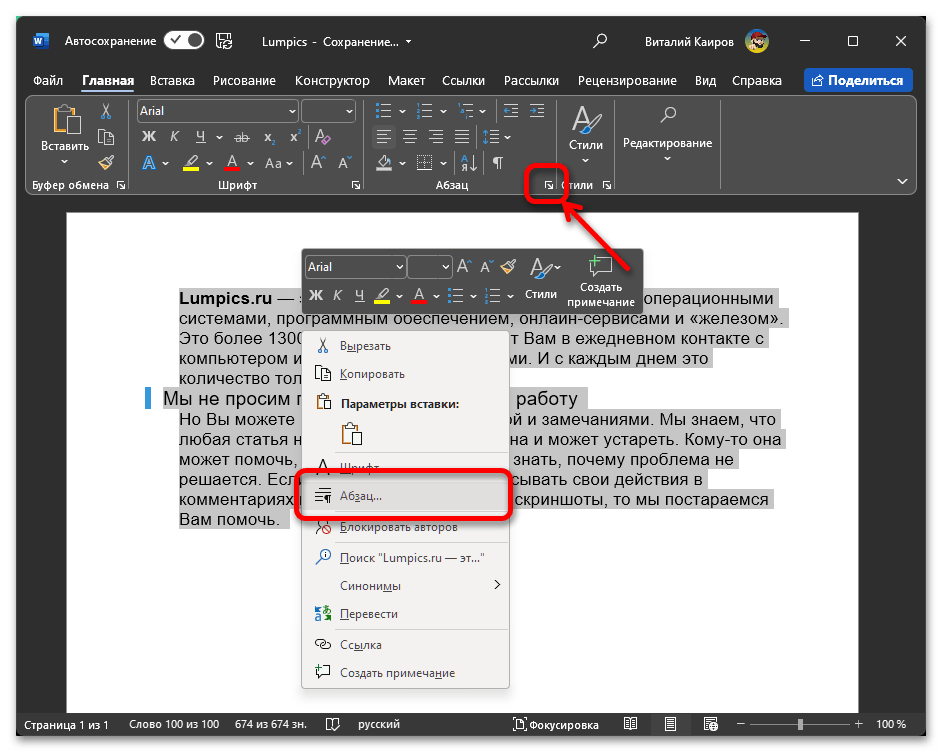
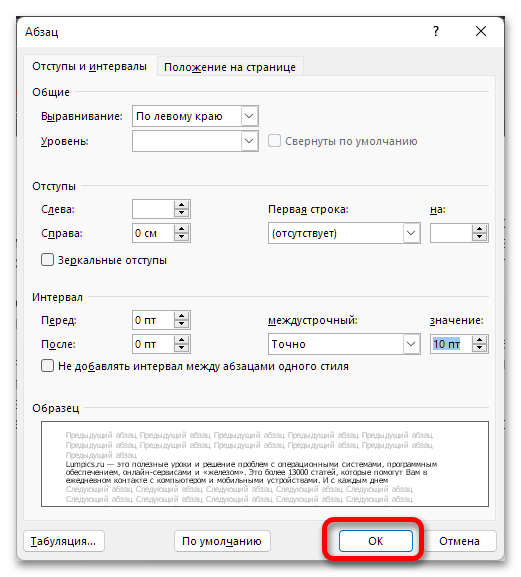
- Оказавшись во вкладке «Отступы и интервалы», разверните выпадающий список под пунктом «Междустрочный» и выберите в нем предпочтительный размер отступа, ориентируясь при этом на пример в блоке «Образец», чтобы понять, как будет выглядеть текст.
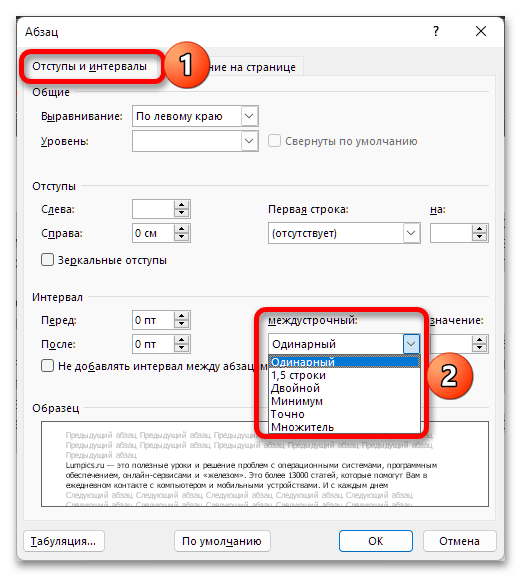 >
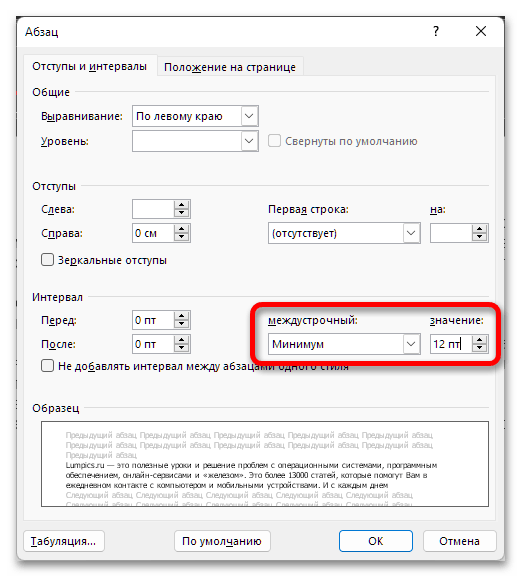
> - «Минимум» — минимально допустимый размер отступа, при котором сохраняется нормальное отображение и читабельность всех символов;
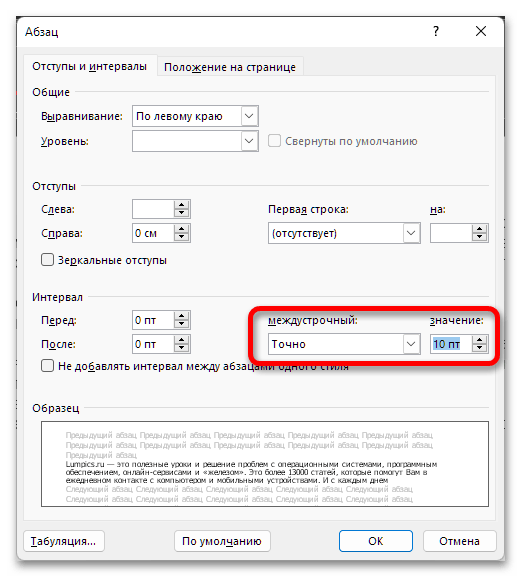
- «Точно» — возможность задать любой размер отступа в пунктах, но все же не рекомендуется делать его меньше «10 пт», так как текст со стандартным размером шрифта (12) и масштабированием в 100% будет уплотнен максимально.
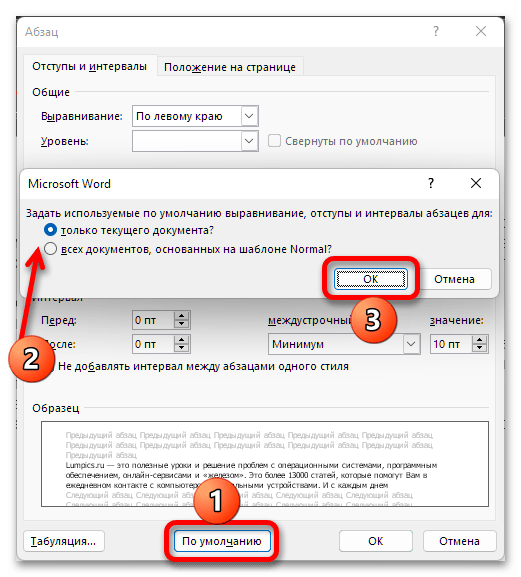
Чтобы установить выбранный размер отступа для текста и завершить настройку, нажмите кнопку «ОК».
Если вам нужно часто или постоянно применять одинарный межстрочный интервал, целесообразно внести изменения в настройки стандартного стиля форматирования или разработать свой собственный. Для этого:
- Вызовите меню группы инструментов «Стили» (вкладка «Главная»), нажмите в нем по небольшой кнопке, расположенной справа от пункта «Обычный»
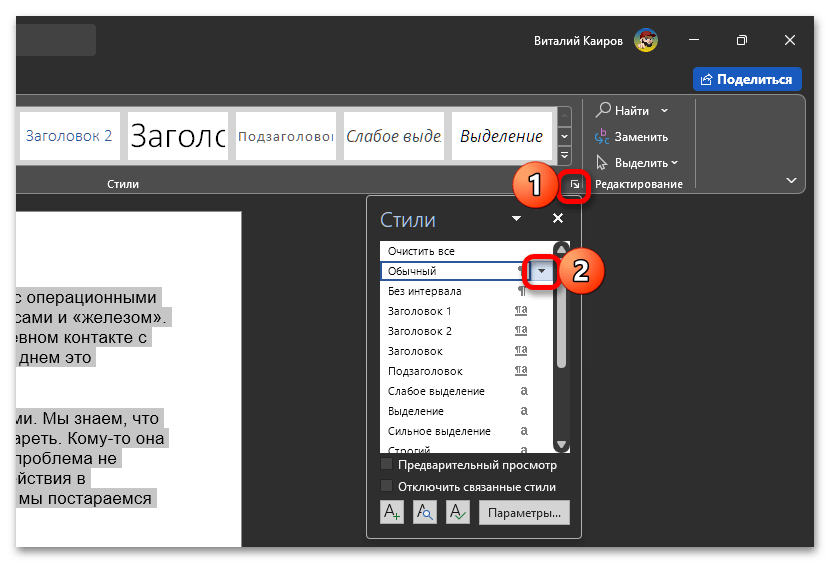 и кликните по опции «Изменить».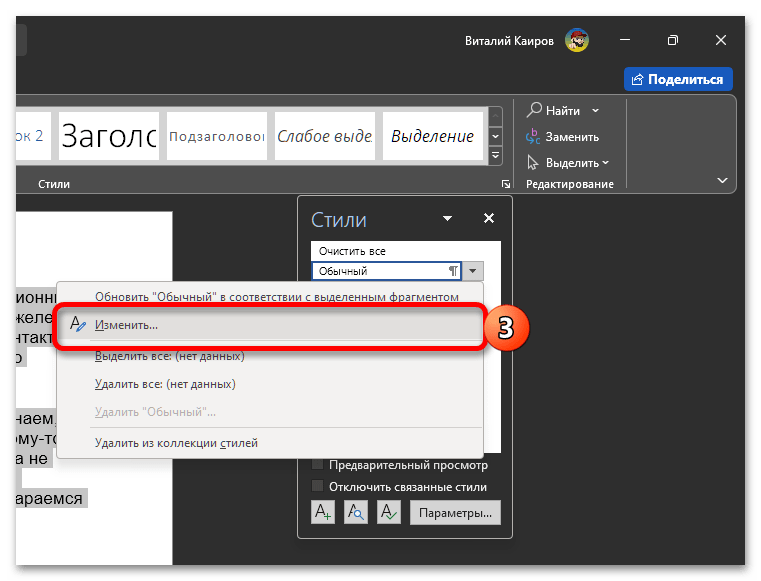
- Нажмите по отмеченным на изображении ниже кнопкам (применить одинарный интервал и удалить отступ между абзацами), после чего кликните «ОК».
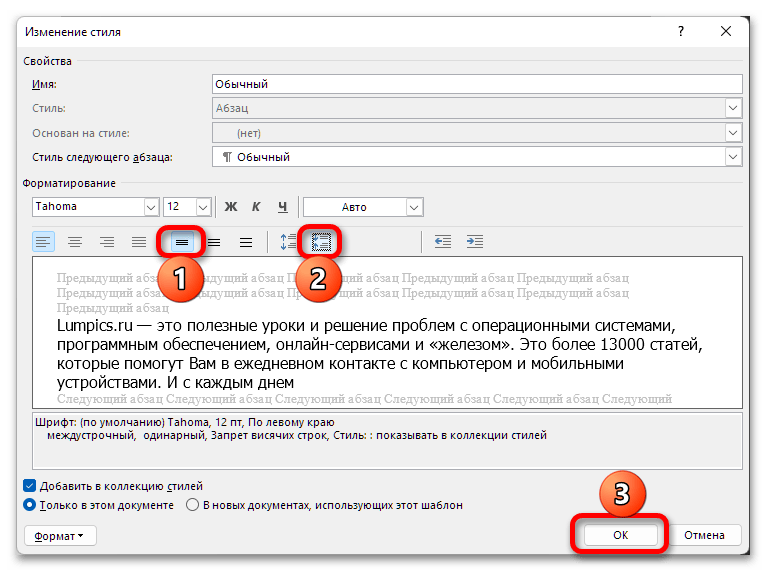
- Выполнив два предложенных выше шага, мы с вами уменьшили отступы между строками для стандартного, «Обычного» стиля форматирования. Однако при желании вы можете оставить его неизменным и создать вместо этого собственный стиль, задав для него не только необходимые размеры интервалов, но и определив тип выравнивания текста, используемый шрифт, его размер и начертание.
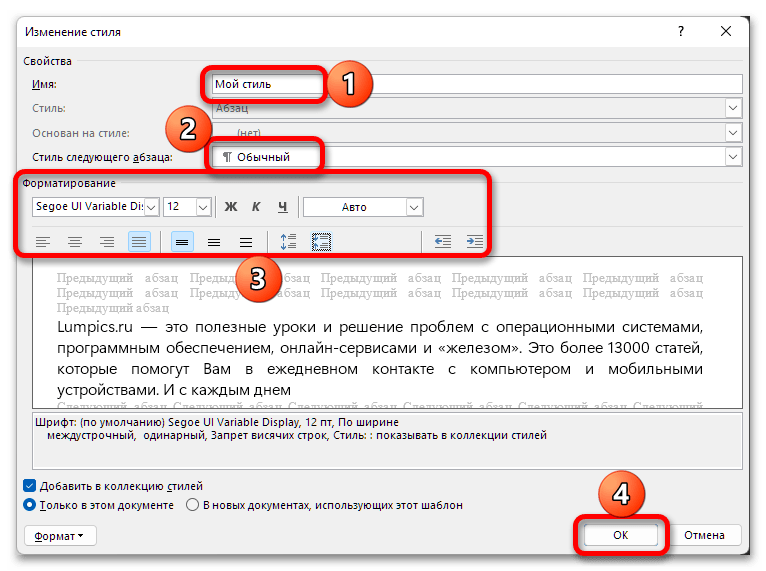
В общих чертах то, как это сделать, можно понять по представленному выше скриншоту, но также у нас на сайте имеется отдельная, куда более подробная статья на данную тему.
Как удалить отступ сверху в ворде
В предыдущем уроке мы изучали тему отступов и границ в Word, однако тогда акцентировали внимание только на отступах в абзацах (вы можете ознакомиться с уроком «отступы в абзацах»). На этот раз мы дополнительно обсудим основные поля и освежим в памяти изученный материал.
Я помог тебе разобраться с полями, буду признателен, если ты подпишешься на мой канал в Дзен. Спасибо!
Чем делаются отступы в MS Word?
Самые главные отступы текста на листе выставляются в параметрах страницы в разделе поля. Второй инструмент – линейка. С ее помощью выставляются отступы каждого абзаца по отдельности или для нескольких выделенных абзацев разом.
Дополнительная информация о каждом из инструментов.
Отступы полей на странице
В данный момент обсуждаются поля, показанные на изображении. Для их настройки необходимо открыть окно «Параметры страницы» и в первой вкладке установить нужные значения.
Как открыть окно «Параметры страницы»?
1-й способ: 2 быстрых клика левой кнопкой мыши по линейке (см. рисунок ниже)
2-й способ: вверху на панели инструментов открыть вкладку «Разметка страницы» в инструменте «Поля» выбрать последний пункт «Настраиваемые поля » (см. рисунок ниже)
Линейка в MS Word
Инструмент отображается в верхней и левой части окна программы. Если линейка не видна, ее можно включить (см. рисунок ниже)
Линейка состоит из нескольких элементов (ползунков). Каждый ползунок отвечает за свой отступ в абзаце. На рисунке я постарался обозначить и ниже понятно расписать назначение каждого ползунка.
Описание отступа, который делается данным элементом
Регулирует отступ первой строки в абзаце.
Регулирует отступ всех, кроме первой строки в абзаце.
Регулирует одновременно отступ элемента 1 и 2 от края листа, но не изменяет расстояния между первым и вторым элементом.
Регулирует отступ всех строк от правой части листа
Данные отступы для полей задаются в разделе «параметры страницы»
Откройте скаченный файл и кликайте в каждом абзаце. Обратите внимание на то, как расположены ползунки отступов в выбранном абзаце. Проанализируйте и разберитесь, какой ползунок, за какой отступ отвечает. Это не сложно.
Жми Привет! Если статья полезна, поддержи меня и сайт, поделись ей
Отступы и интервалы
Задание параметров для отступов и интервалов в абзаце.

Для изменения единиц измерения, используемых в этом диалоговом окне, выберите команду » LibreOffice — Параметры Сервис — Параметры — LibreOffice Writer — Общие», а затем выберите новую единицу измерения в области «Параметры».

Отступы также можно определить с помощью линейки. Линейка выводится на экран командой Вид — Линейка .
Доступ к этой команде
Перейдите на вкладку Формат — Абзац — Отступы и интервалы
Choose View — Styles — open context menu of an entry and choose Modify/New — Indents Параметры (Options) на вкладке Общие (General).
Редактор Word дает возможность скрыть или отобразить линейку в рабочем окне программы. Это легко сделать из меню Вид (View). Снимите галочку с команды Линейка (Ruler) и линейки исчезнут. Вернуть их на место можно установкой галочки на этой команде.
Чтобы увидеть линейки в редакторе Word 2007, откройте вкладку "Вид" и отметьте опцию "Линейка".



