
Обратите внимание! Все действия, описанные в данной статье, выполнены в Microsoft Word 2016 года, поэтому некоторые изображения могут не соответствовать интерфейсу более старых или новых версий программы. Тем не менее, рекомендации все еще полезны, а основные различия будут выделены отдельно.
Способ 1: Удаление титульной страницы
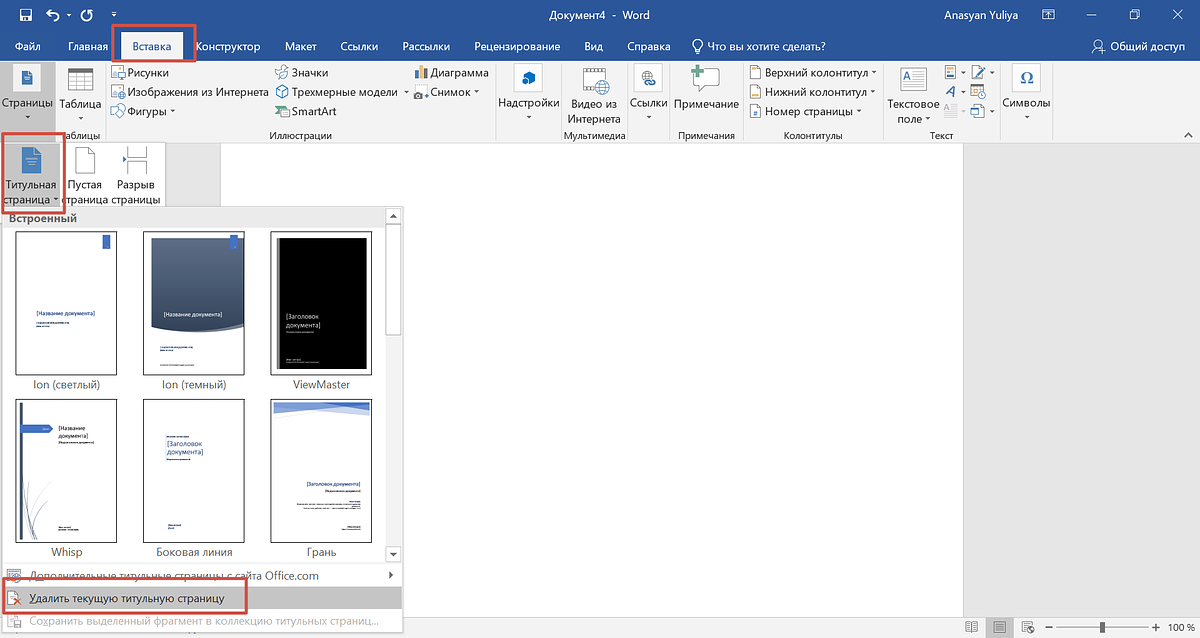
Если титульная страница документа была добавлена с использованием специального инструмента, её очень легко удалить. Для этого откройте вкладку «Вставка», затем в разделе «Страницы» откройте меню «Титульная страница». После этого выберите опцию «Удалить текущую титульную страницу».
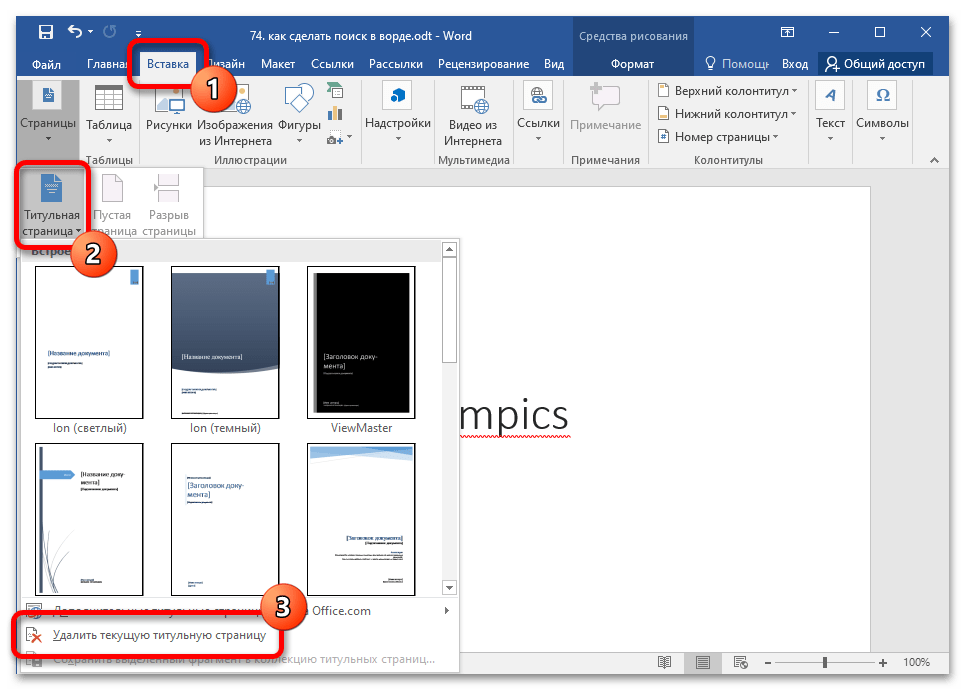
После выполнения данного действия первая страница документа будет устранена. Заметьте, что этот подход работает лишь в том случае, если титульная страница была создана с использованием стандартных функций текстового процессора. В иных ситуациях выполнение инструкции не приведет ни к каким результатам.
Важно! Данная инструкция актуальна для версий Microsoft Word, выпущенных с 2007 по 2021 год.
Способ 2: Меню «Найти и заменить»
В случае, если первая страница документа не служит титульной, ее возможно удалить с помощью специальной функции программы, которая предварительно выделит все элементы нужного текста. Для этого необходимо выполнить следующие шаги:
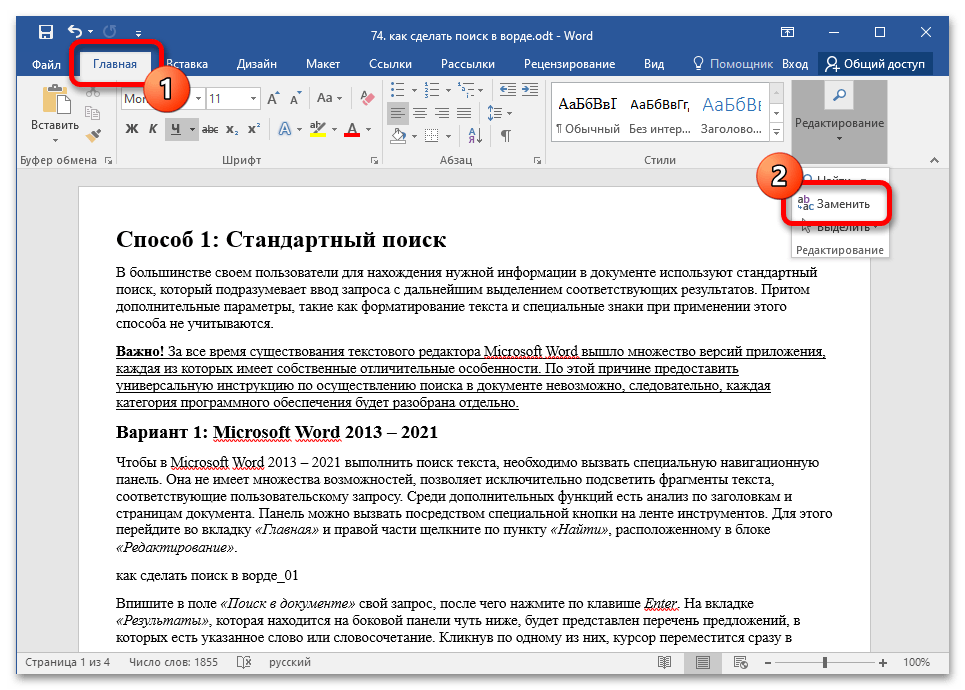
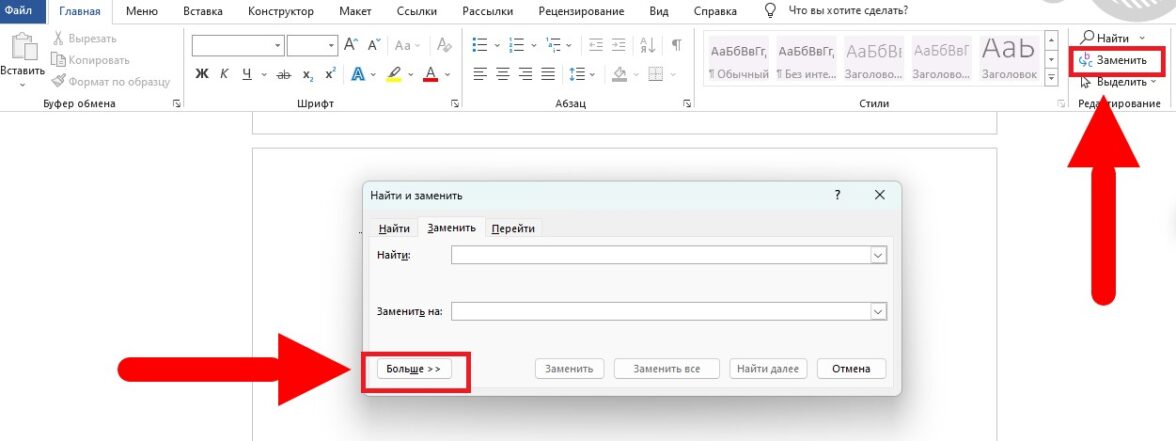
- Находясь во вкладке «Главная», на панели инструментов кликните по пункту «Заменить», который расположен блоке «Редактирование».
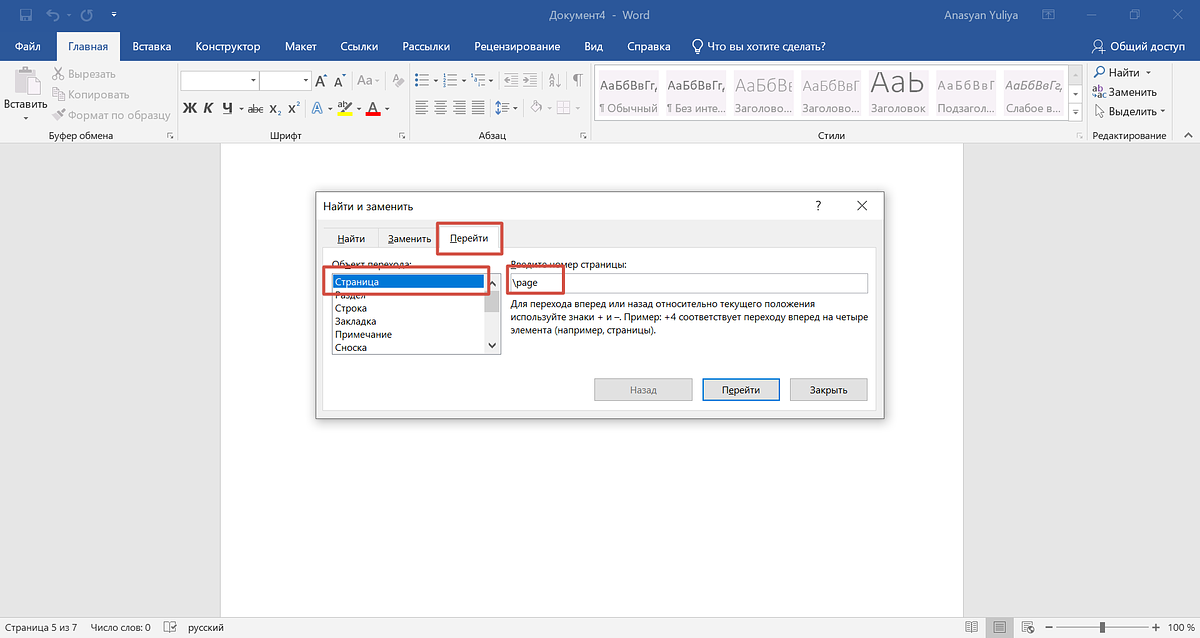
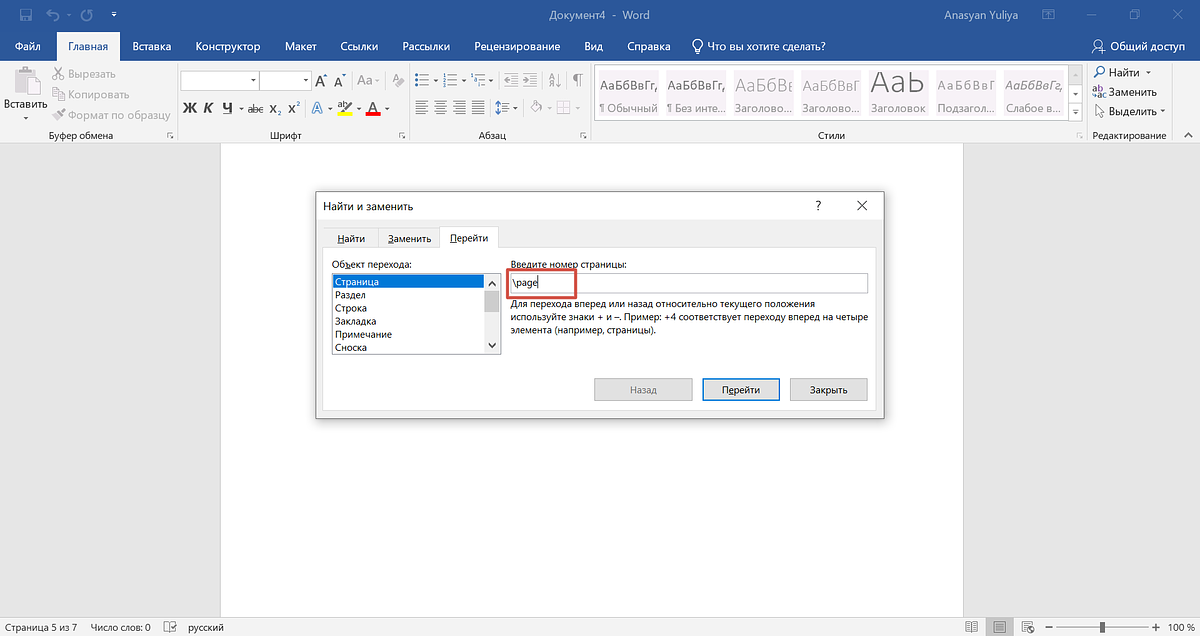
- В появившемся окне откройте вкладку «Перейти», выделите в списке «Объект перехода» строку «Страница», после чего в поле «Введите номер страницы» впишите следующий текст и нажмите по кнопке «Перейти»: page
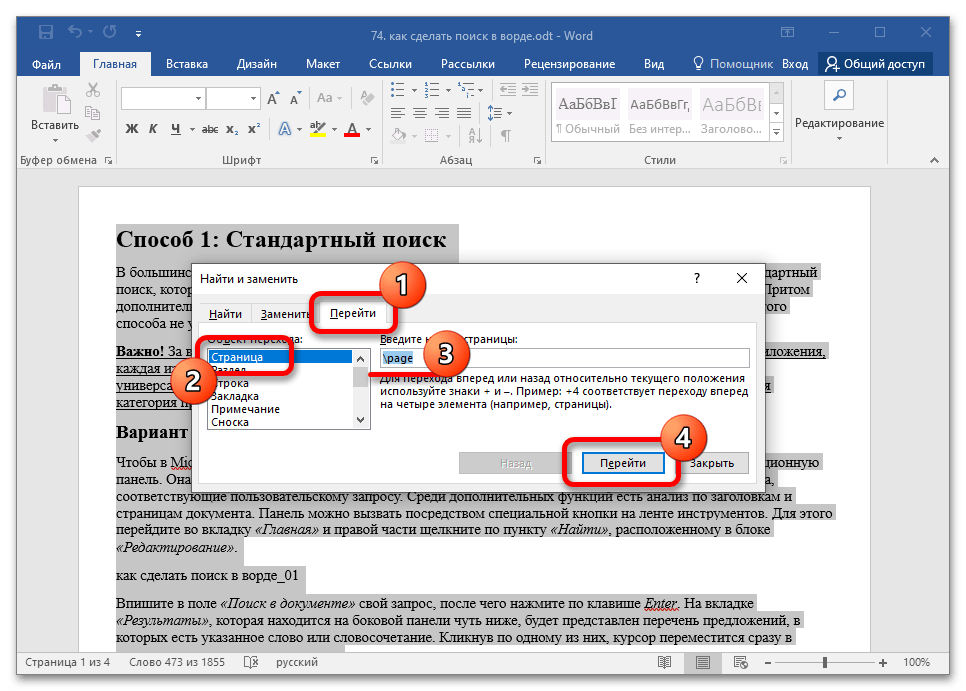
- После того как будет выделено все содержимое первой страницы, закройте окно «Найти и изменить» и нажмите клавишу Delete, чтобы удалить лишний текст.
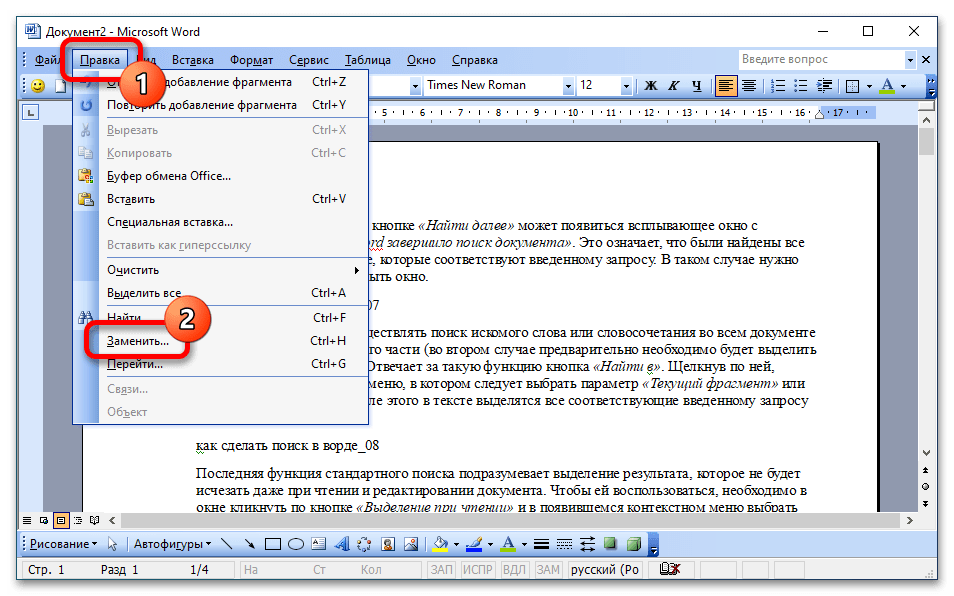
Обратите внимание! Данное руководство относится к версиям текстового редактора, которые были выпущены в период с 2007 по 2021 год. В Microsoft Word 2003 процесс вызова окна «Найти и заменить» осуществляется иначе. Для этого нужно открыть меню «Правка» и в открывшемся списке выбрать опцию «Заменить». Далее следуйте описанным шагам, как указано в предыдущих инструкциях.
Способ 3: Альтернативные методы
Выше были рассмотрены узконаправленные способы удаления первой пустой страницы текстового документа, но произвести это действие можно посредством ряда других функций программы. На нашем сайте есть общая статья, в которой представлены универсальные методы редактирования документа, начиная с обычного выделения ненужного фрагмента с последующим нажатием клавиши Backspace и заканчивая включением невидимых символов для обнаружения разрыва страницы или знаков абзаца.
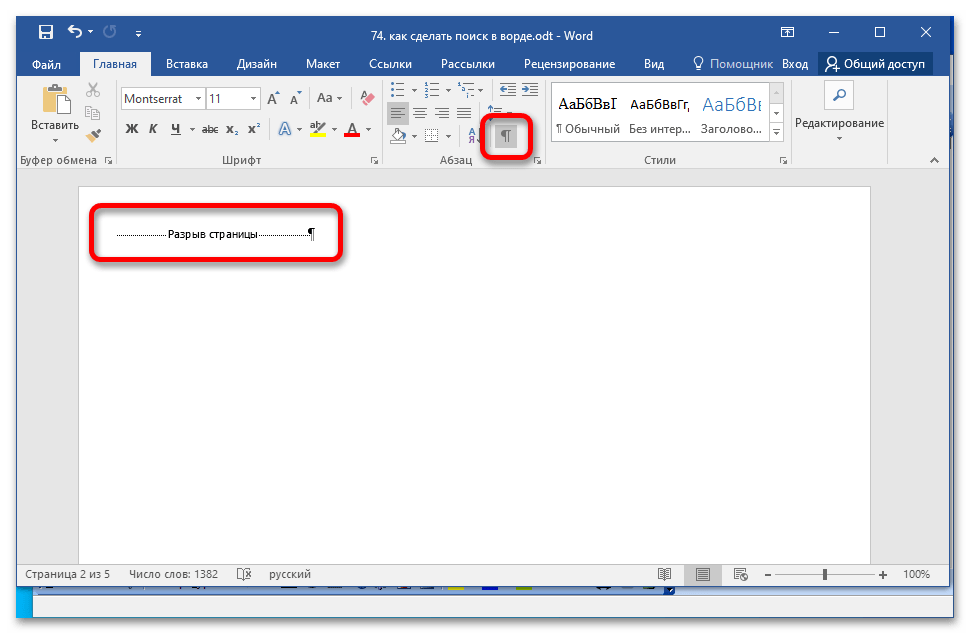
Дополнительная информация: Как избавиться от ненужной или пустой страницы в Microsoft Word
Важно подчеркнуть, что в определённых ситуациях некоторые методы удаления страниц в Microsoft Word могут не сработать. Это может быть вызвано различными обстоятельствами, наиболее значимые из которых подробно рассмотрены в нашей другой статье на сайте.
Как удалить пустую страницу в Word: проверенные способы

Приложение Microsoft Word считается одним из популярнейших офисных инструментов во всем мире. В разных странах его используют для учебы, работы и творчества. И многие хоть раз сталкивались с ненужными пустыми страницами, которые появляются в документе из-за ошибок верстки и форматирования. «Лента.ру» рассказывает, как легко удалить пустые страницы в начале, середине или конце текста.
Как удалить пустую страницу в Word
В документах Microsoft Word нередко появляются ненужные пустые страницы, которые затрудняют восприятие текста и ухудшают внешний вид файла. Обычно такие страницы встречаются в конце документа, но иногда могут появляться и в начале или середине.
Появление пустых страниц может быть вызвано различными факторами. Например, в тексте могут находиться скрытые символы или избыточные пробелы. Также причиной может стать перенос таблиц, которые встроены в документ.
Давайте рассмотрим несколько методов, которые помогут справиться с удалением пустых страниц в Word и сохранить документ в аккуратном виде.
Клавишами Backspace и Delete
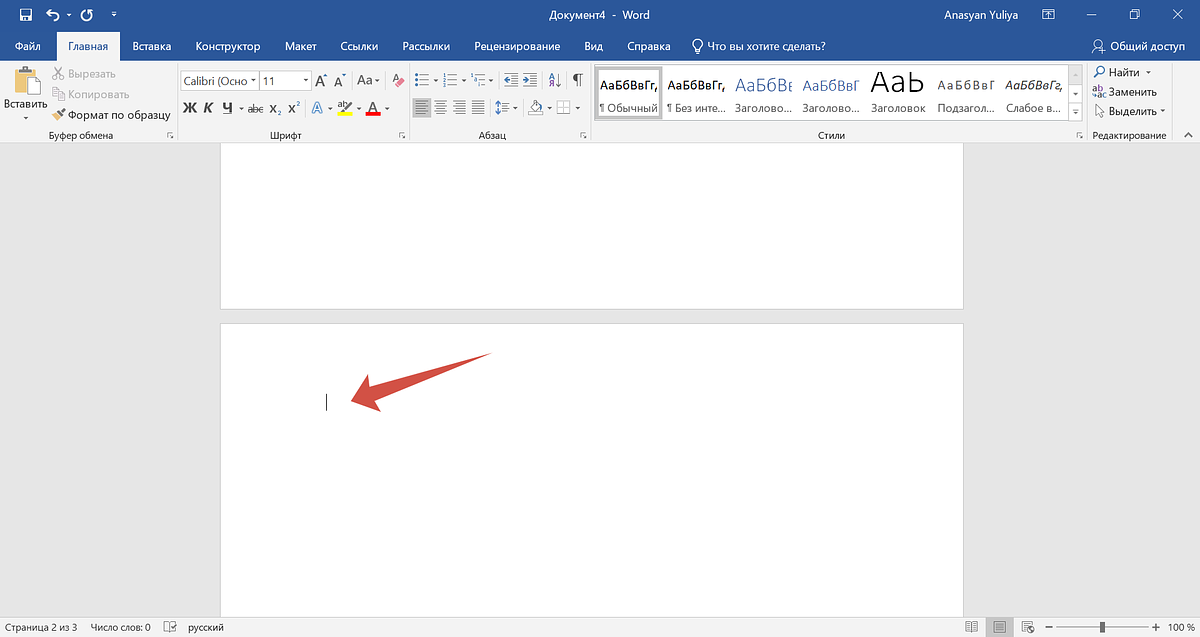
Избавиться от пустых страниц в документе можно с помощью клавиш Delete (на MacOS) или Backspace (на Windows).
Через знак абзаца
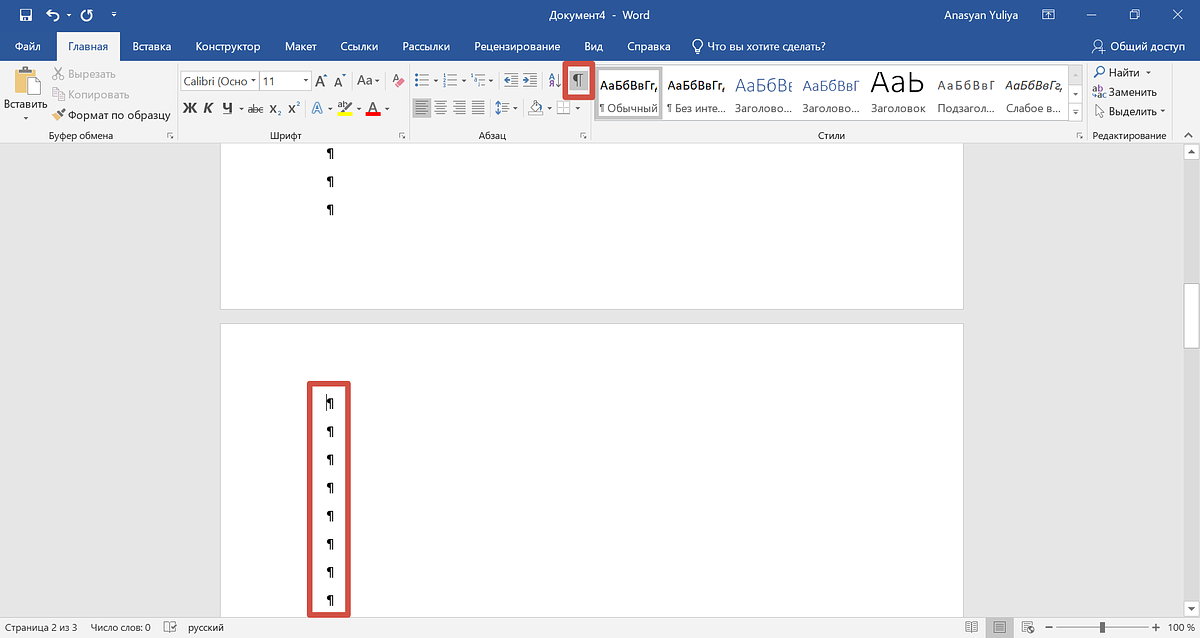
Часто появление пустых листов в документе связано с наличием в нем непечатаемых символов, то есть новых абзацев. Чтобы посмотреть, имеются ли в вашем документе такие символы и при необходимости убрать их, необходимо совершить следующие действия:
Это одни из самых простых и популярных методов удаления пустых страниц в документе. Однако срабатывает это не всегда — некоторые страницы удалить такими способами не получится
Через «Разрыв страницы»
Пустая страница в ворде может появиться из-за применения «Разрыва страницы» или «Разрыва раздела». В таком случае избавиться от ненужного листа, на котором нет текста, можно с помощью следующих действий:
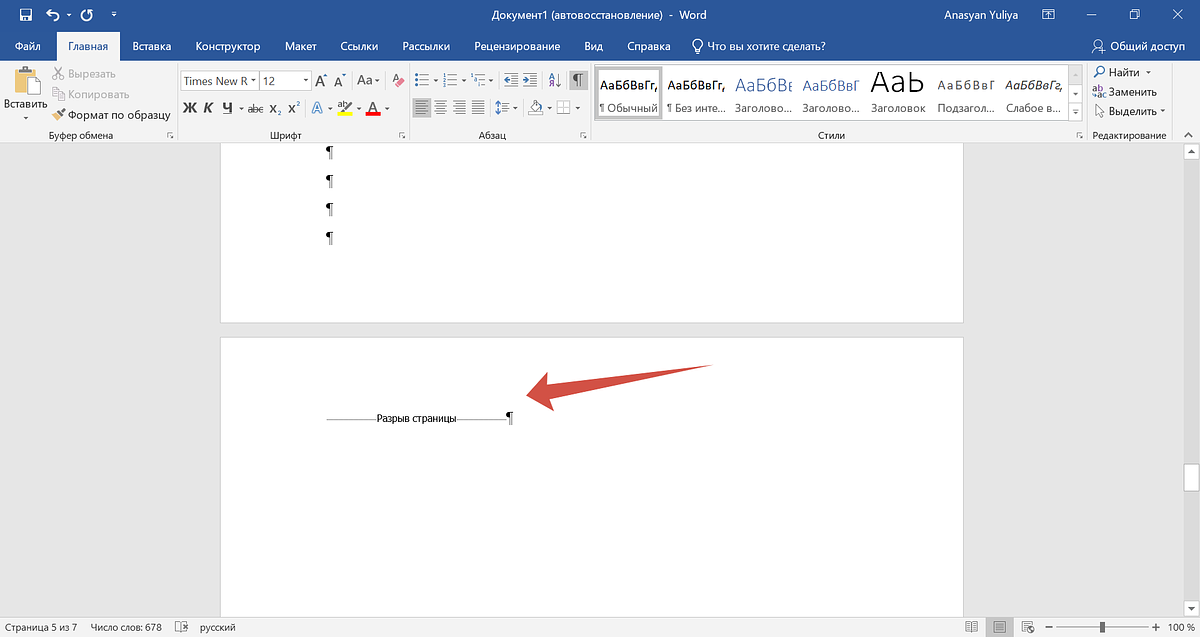
С помощью изменения размера шрифта
Если предыдущие методы удаления пустых страниц не помогли, возможно, в документе есть таблица. В таком случае программа всегда по умолчанию добавляет новый абзац: если таблица расположена в конце документа, этот абзац переносится на следующий лист, из-за чего и появляется ненужная пустая страница.
Исправить это можно за счет изменения размера шрифта в этом невидимом последнем абзаце. Для этого:
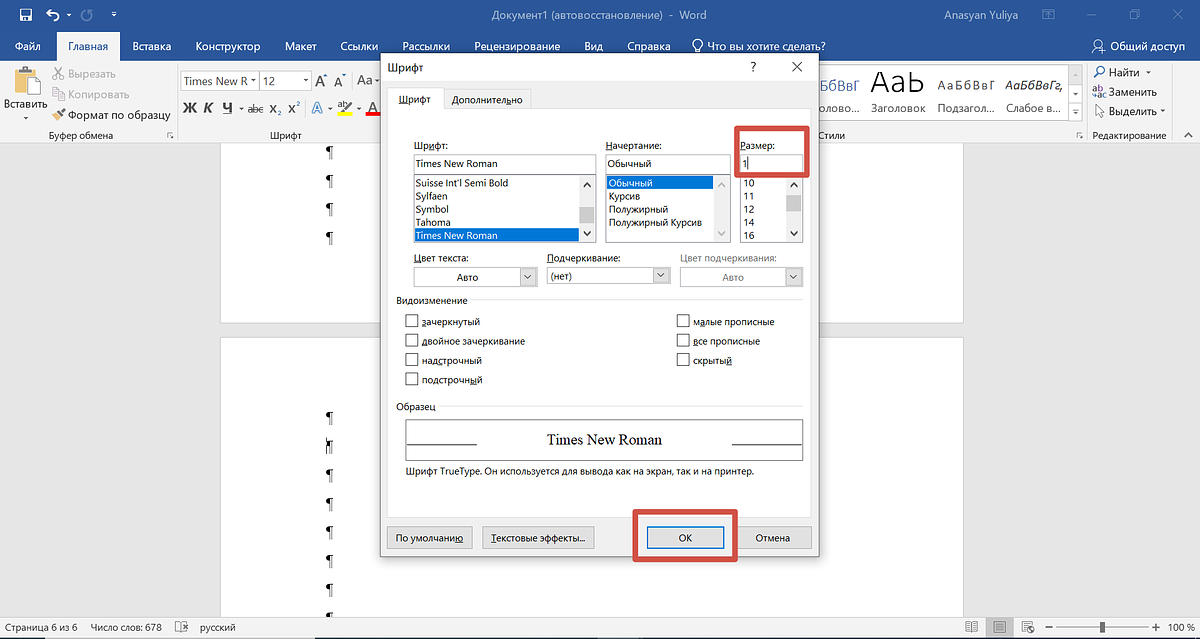
Через поиск
Через раздел «Вставка»
Этот метод подойдет, если пустым оказался первый лист, который создали с помощью функции вставки титульной страницы. Чтобы его удалить, выполните следующие действия:
Через раздел «Заменить»
Если предыдущий способ удаления не сработал, а также если пустая первая страница не является титульной, решить проблему можно с помощью специального выделения текста.
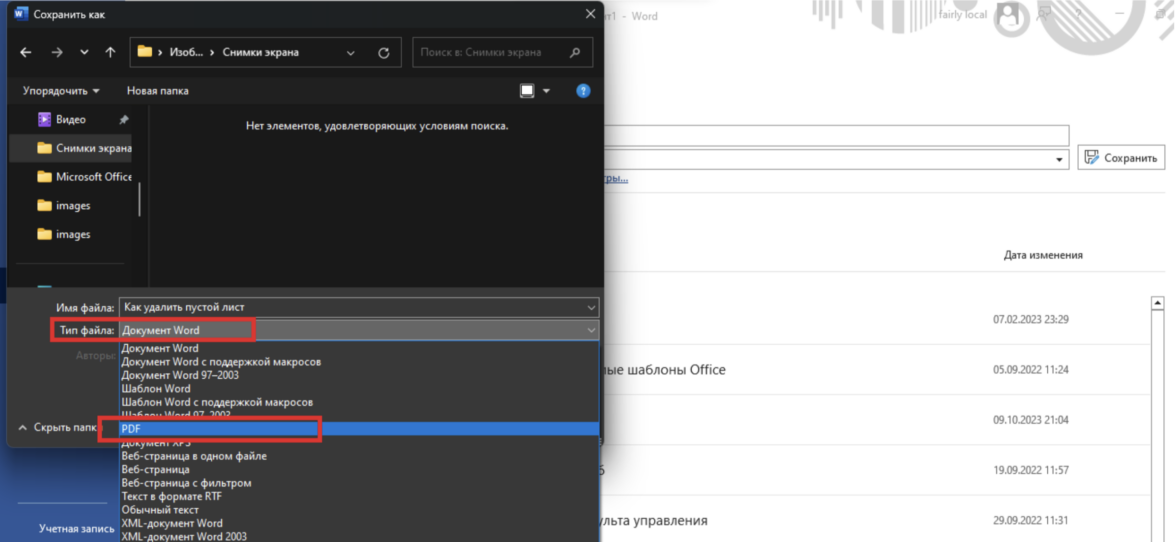
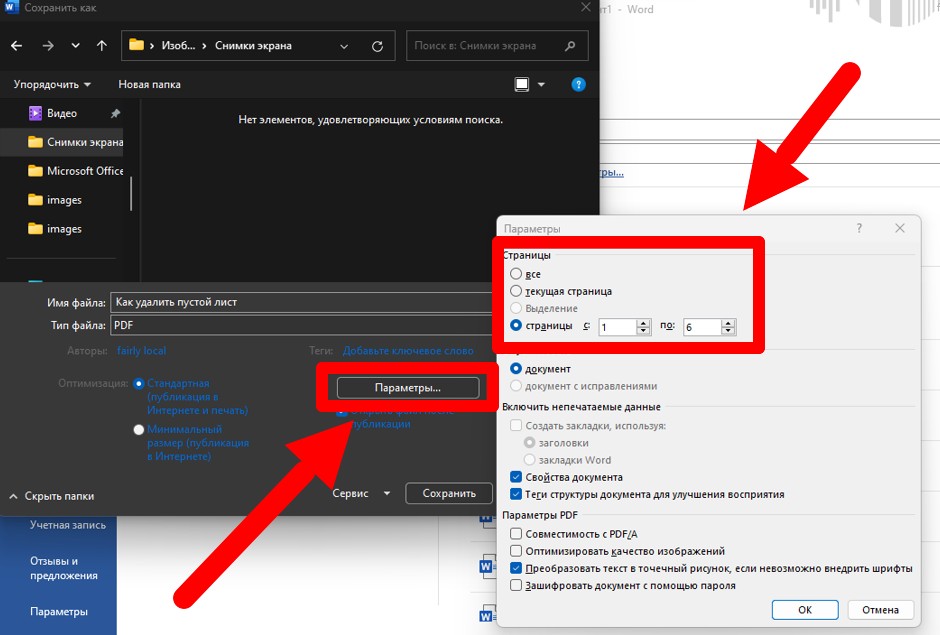
Через экспорт в PDF
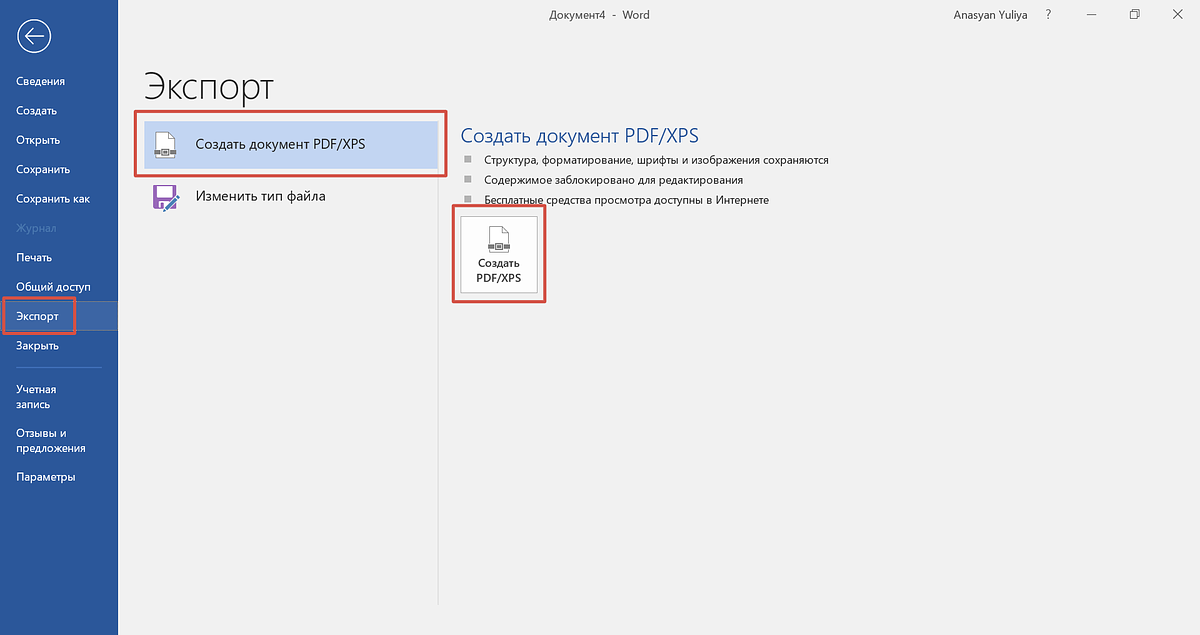
Если редактировать документ вы больше не собираетесь и вам его нужно только распечатать, можно избавиться от пустых листов через экспорт в PDF.
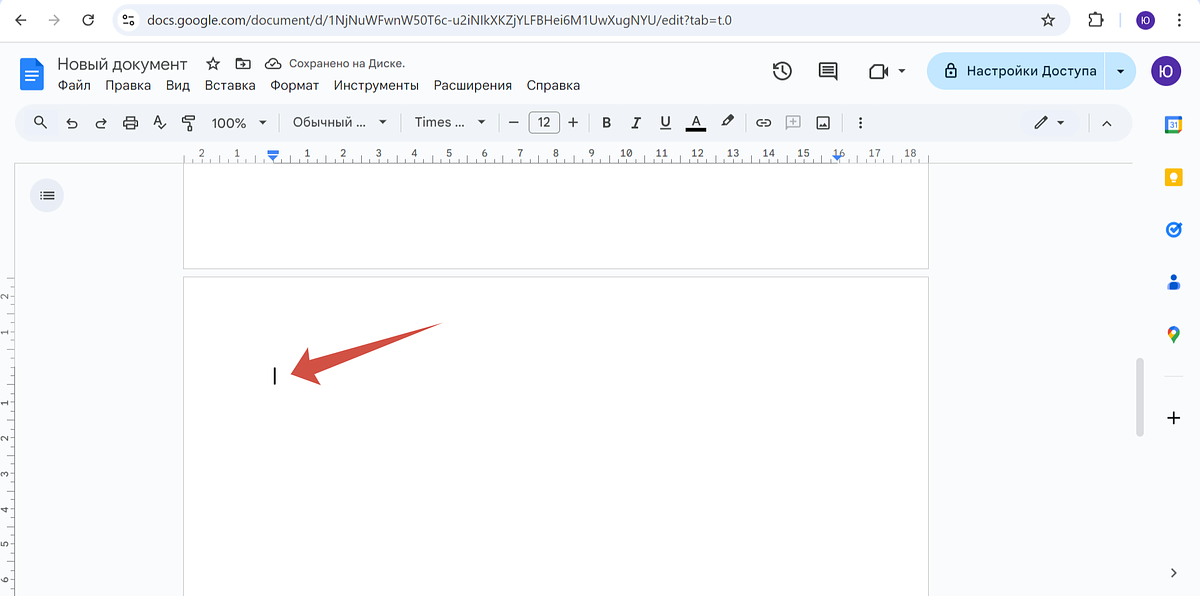
Как удалить пустую страницу в Google Документах
Как предотвратить появление пустых страниц
Чтобы избежать возникновения пустых страниц в документе, следуйте данным рекомендациям:
- Прежде чем завершить работу над документом, проверьте расположение разрывов страниц в тексте.
- Не оставляйте лишних пробелов и отступов в тексте
- Установите подходящие поля, которые будут вмещать весь ваш материал. Такая регулировка поможет предотвратить перебрасывание текста на лишние страницы.
- Поддерживайте постоянную нумерацию текста.
- Если в документе есть титульная страница или обложка, включите функцию «Разные первые страницы». Это поможет отделить первый лист от основного материала, при этом точная нумерация сохранится.
Как удалить страницы в Ворде
Если в процессе редактирования текста в Microsoft Word в документе появляются пустые страницы, их можно легко удалить. Для этого в программе предусмотрены разные способы, о которых мы поговорим в этой статье.
Если вы случайно удалите нужные символы, отменить действие можно сочетанием клавиш «Ctrl+Z».
Через удаление непечатаемых символов форматирования
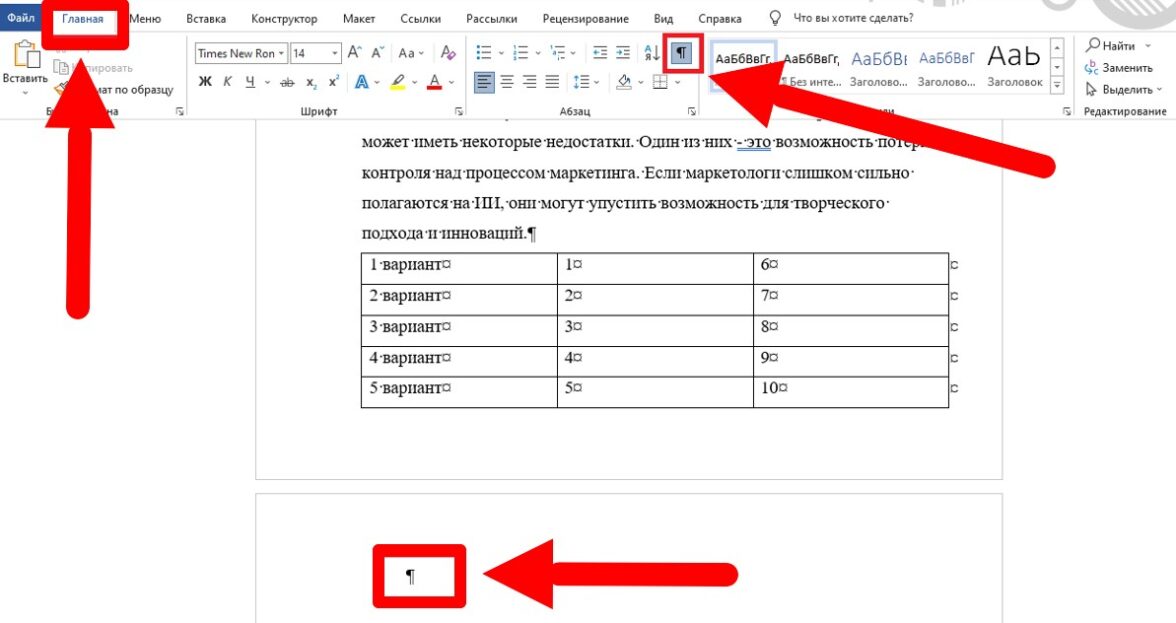
Иногда на пустой странице расположены символы форматирования — они не видны, пока отключена функция отображения всех знаков. Включить ее можно на вкладке «Главная», в разделе «Абзац».
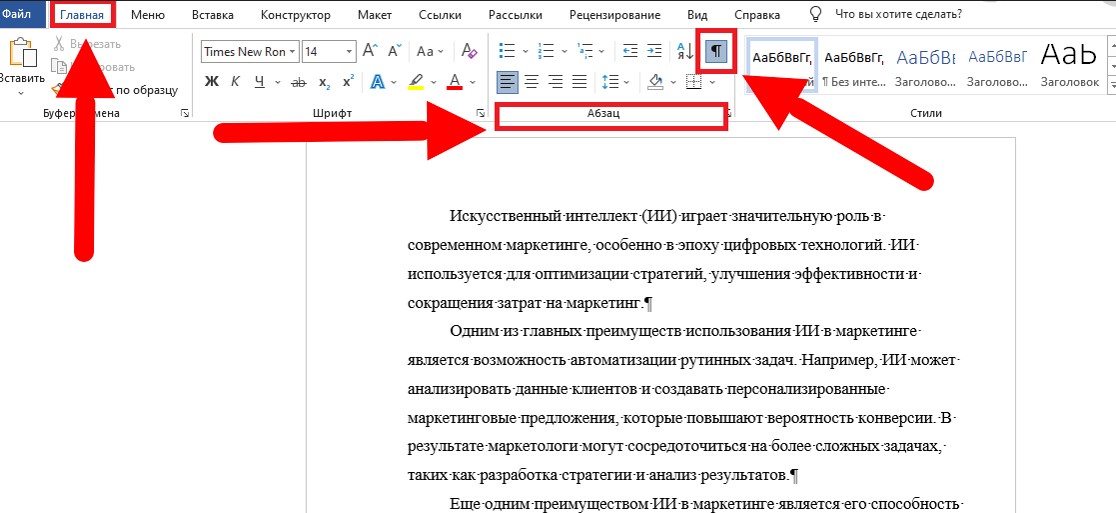
Для удаления пустого листа в документе Ворд потребуются следующие действия:
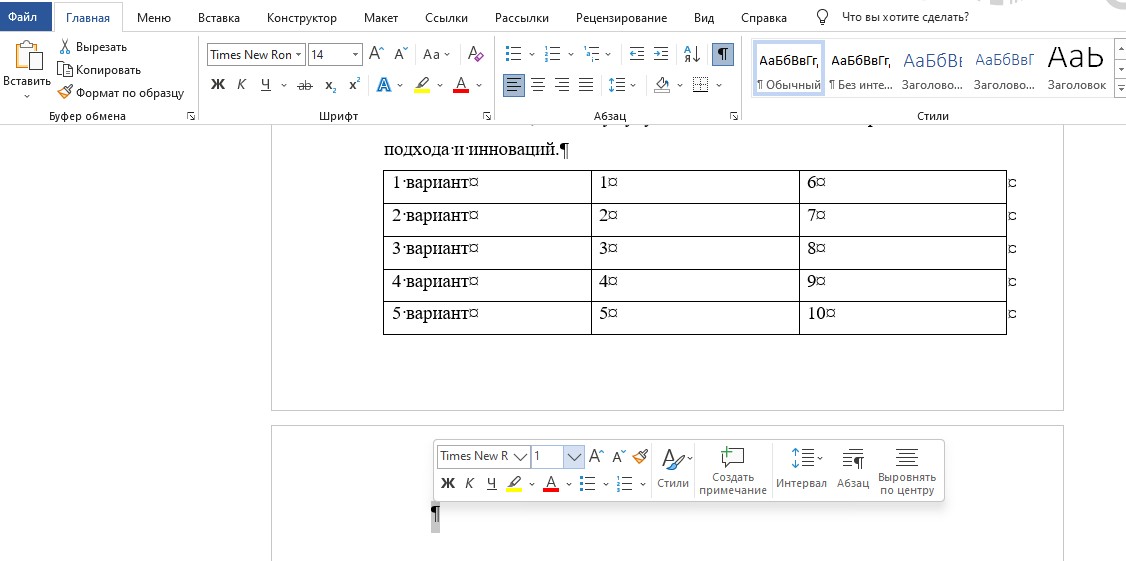
Через удаление непечатного знака после таблицы
Если пустой лист появился в конце документа, скорее всего, файл заканчивается таблицей, после которой автоматически добавляется абзац. Чтобы удалить его, проделайте следующее:
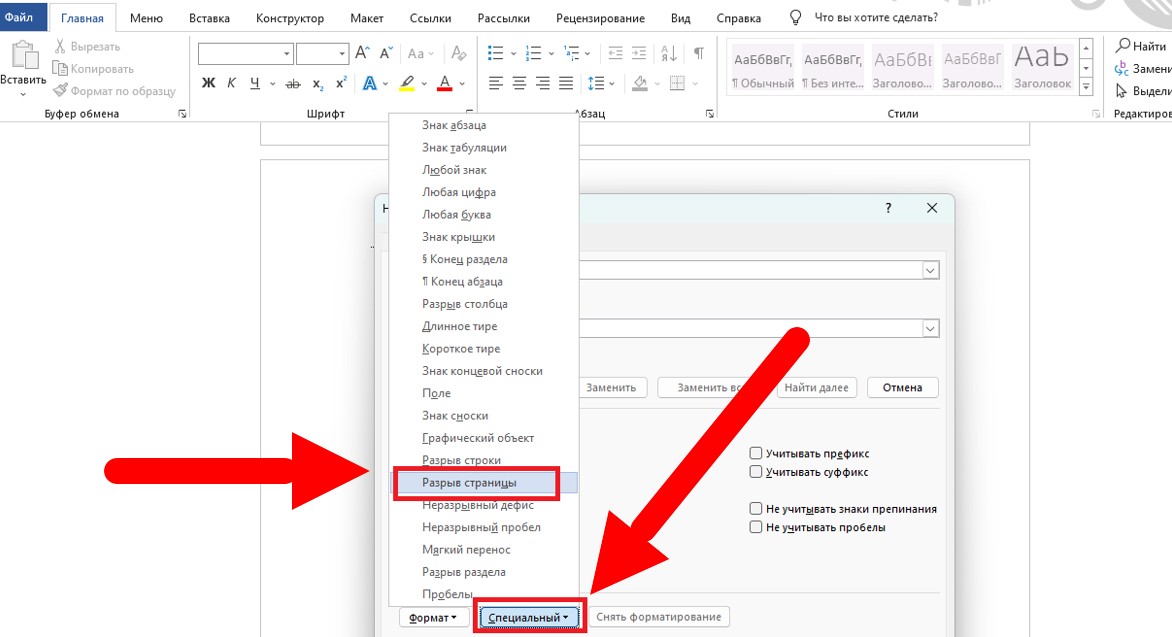
Через удаление разрыва страницы и раздела
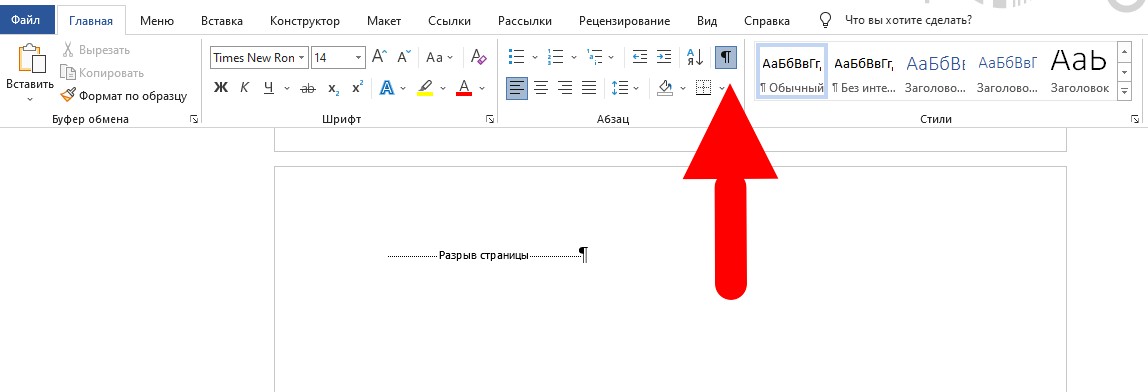
Иногда причина появления пустого листа заключается в том, что в документ специально или по ошибке был добавлен разрыв страницы.
Чтобы удалить лишний лист в Ворде нужны следующие действия:
Ручное удаление
Если документ небольшой и в нем встречается несколько пустых листов, их можно удалить вручную. Делается это следующим образом:
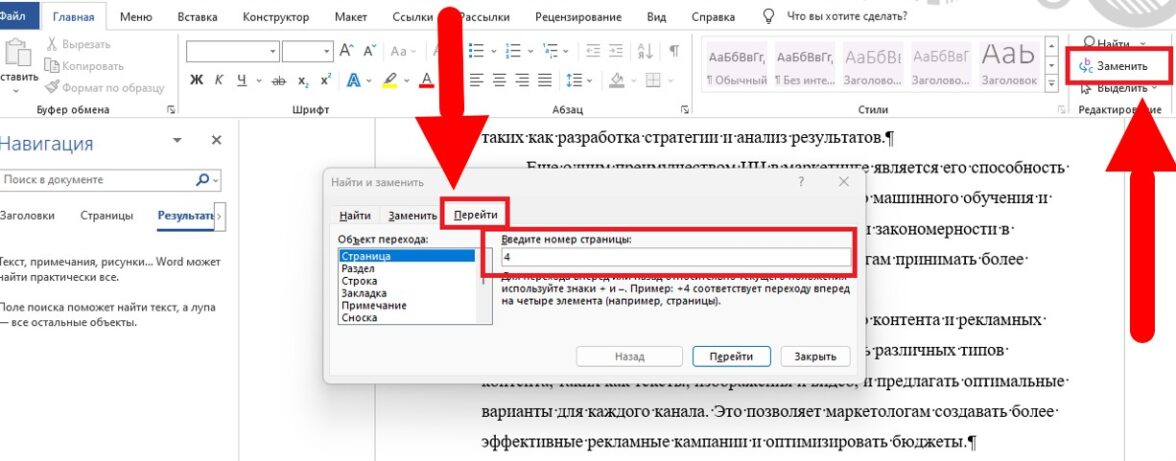
Автоматическое удаление
Чтобы быстро перейти к пустой странице в Word и удалить ее, проделайте следующее:
Если лишняя страница не удаляется
Если перечисленные методы не приводят к успеху, удалить страницу в Word всё же возможно. Для этого существуют следующие средства.
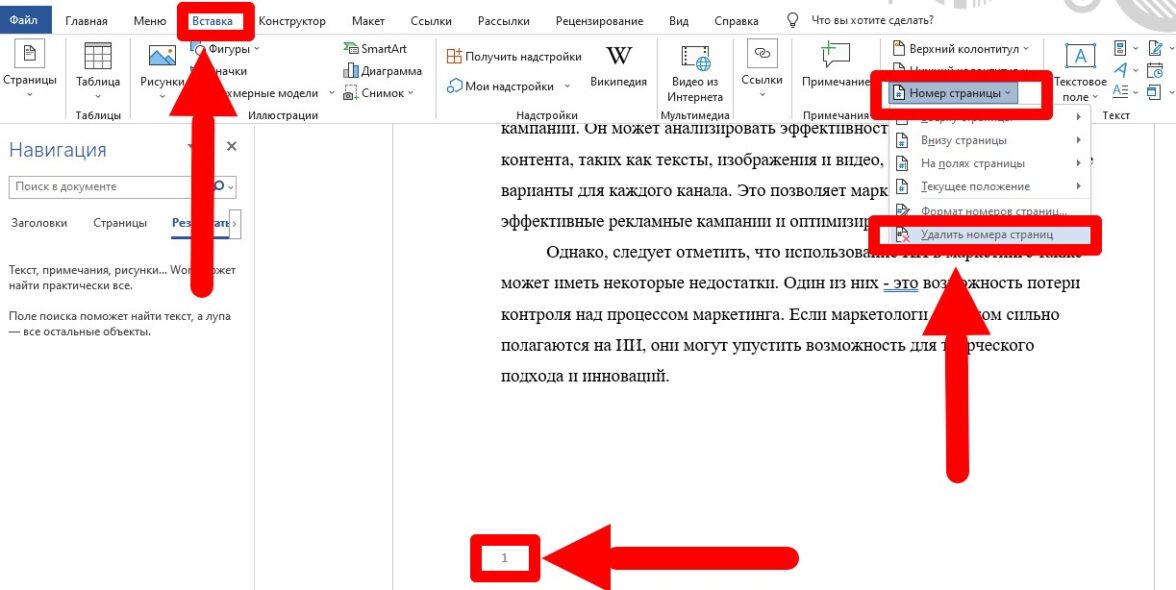
Удаление через нумерацию
Если документ содержит нумерацию страниц, это может мешать удалению. В этом случае ее нужно отключить:
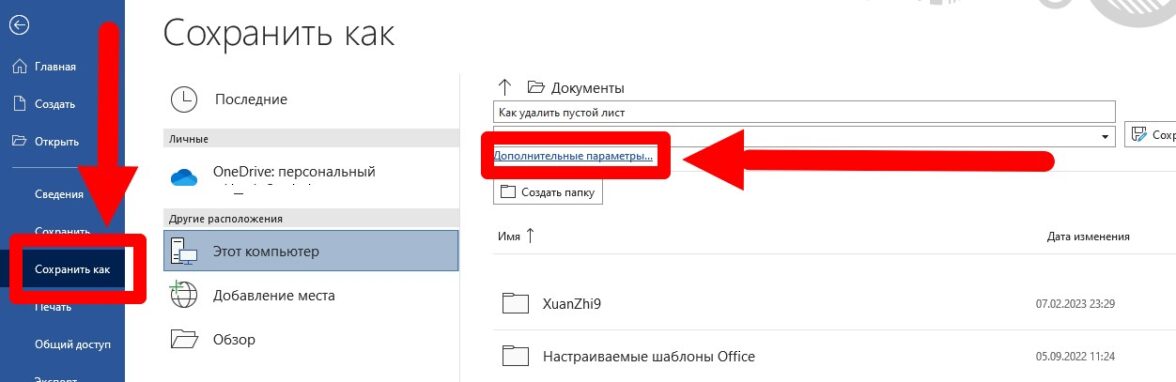
Удаление через изменение формата документа с doc (docx) на pdf
Еще один вариант удаления пустых страниц в Ворде — через изменение формата файла. Для этого:
Резюме
Если в документе появился ненужный пустой лист, в первую очередь можно попробовать удалить его нажатием клавиши «Backspace». Если этот способ не работает, причина может быть в разрыве страницы — его можно убрать через меню «Найти и заменить», или в таблице — лист после нее удаляется изменением размера шрифта. Избавиться от пустой страницы в Word можно и при сохранении, исключив ее из диапазона.



