
Как убрать вертикальную линию из таблицы в Microsoft Word
На этой странице вы найдете пошаговые инструкции и полезные советы, как удалить вертикальную линию в таблице в программе Microsoft Word. Следуйте нашим рекомендациям, чтобы легко и быстро справиться с этой задачей.
Выделите всю таблицу, щелкнув по значку крестика в верхнем левом углу таблицы.
Как удалить горизонтальную линию в Word

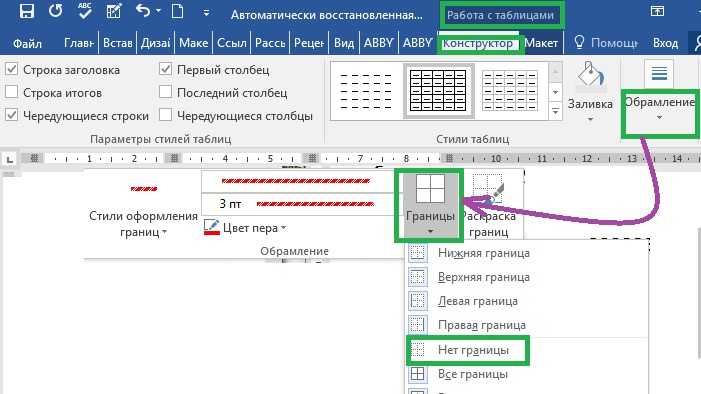
Перейдите на вкладку Конструктор в разделе Работа с таблицами.
Как удалить линию в таблице
В группе Границы выберите опцию Нет границы, чтобы убрать все границы в таблице.
Как Убрать Линии в Таблице Ворд ► Убрать Линии в Таблице в Word
Для удаления только вертикальной линии, выделите столбец или строки, где находится линия.
Как в ворде убрать иборьбы красным
На вкладке Конструктор в группе Границы выберите Границы и заливка.
Как убрать линии в таблице ворд

Во вкладке Границы выберите тип границы Нет для вертикальных линий и нажмите ОК.
Как убрать линии в таблице в Word

Если линия остаётся, попробуйте удалить её вручную с помощью инструмента Ластик на вкладке Конструктор.
Для точного удаления, используйте предварительный просмотр в диалоговом окне Границы и заливка.

Как удалить Линии в Таблице в Ворде
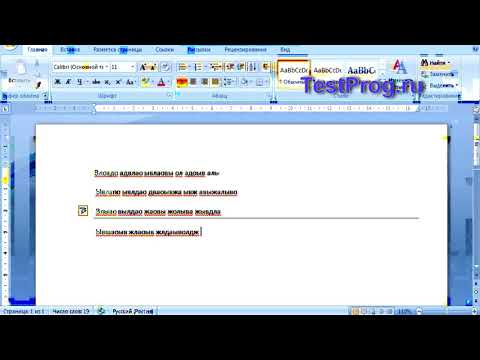
Как удалить горизонтальные линии в Microsoft Word которые не хотят удаляться
Проверьте, чтобы выделенная область содержала именно ту часть таблицы, где находится вертикальная линия.
Не забывайте сохранять документ после внесения изменений, чтобы не потерять выполненную работу.
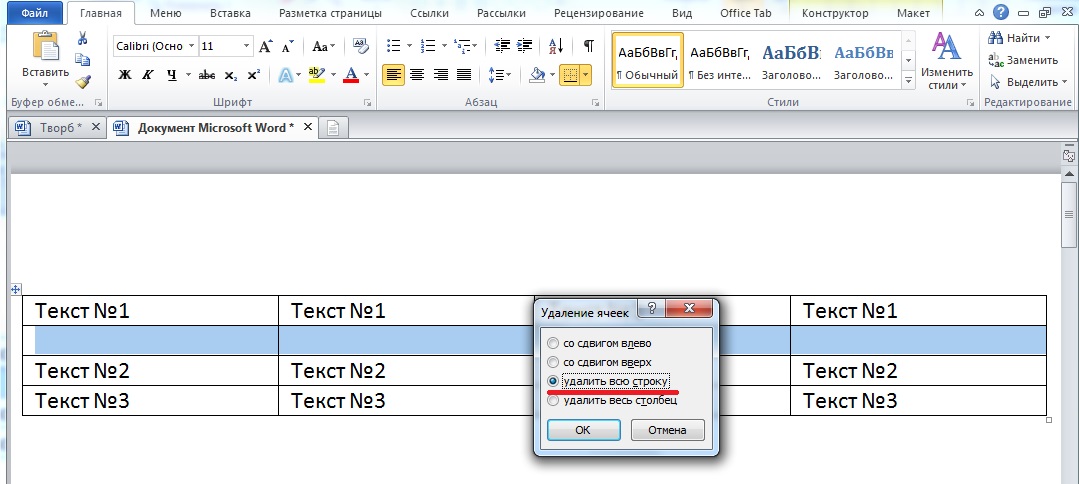
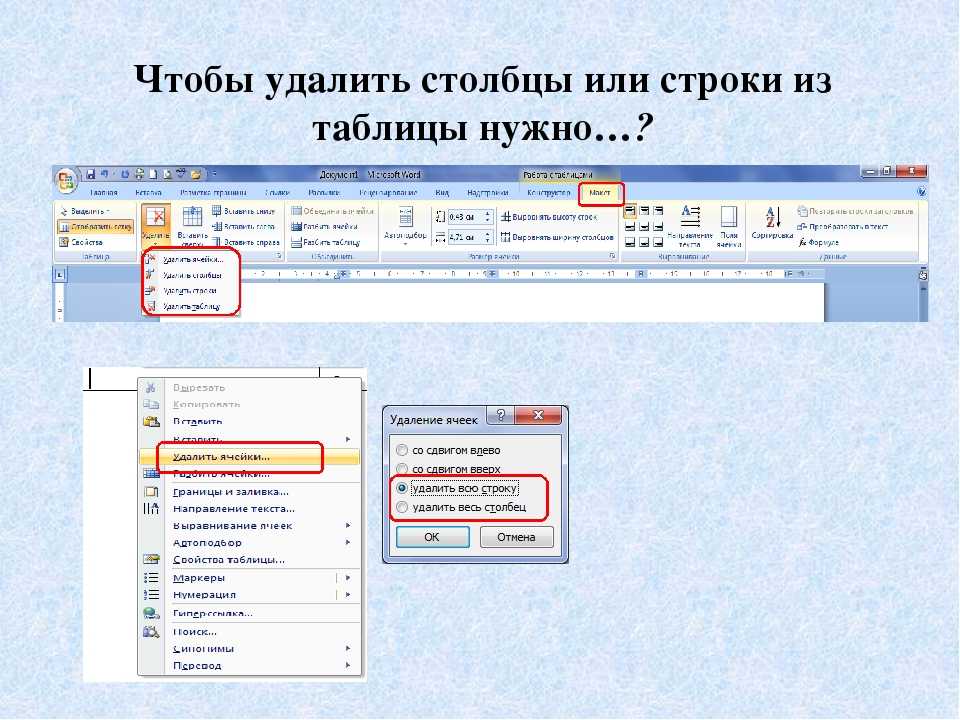
Как удалить строку в таблице Word
Как убрать линию в Ворде


Как удалить нарисованную линию
Когда линия в документе Microsoft Word была нарисована при помощи инструмента Фигуры, удалить её не составит труда.
1. Клацните по линии для того, чтобы выделить её.
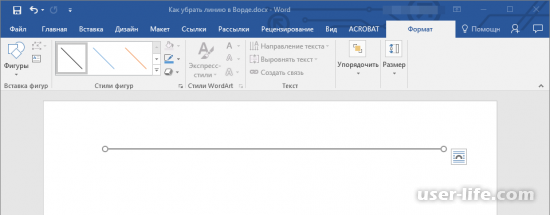
2. После этого Вы с лёгкостью можете её удалить просто нажав на клавиатуре Delete. Или же редактировать линию в открывшейся вкладке "Формат".
3. Линия удалится
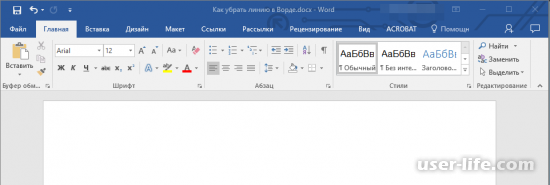
Примечание: Когда линия была добавлена при помощи инструмента "Фигуры" она имеет разнообразный вид. Совет, который мы дали выше поможет удалить пунктирную, двойную линию в Word и даже другие линии, отображенные во встроенных стилях программы.
Возможно ситуация, когда линия не выделяется после клика на линию, в таком случае придётся использовать другой метод, так как линия была добавлена иначе.
Как удалить вставленную линию
В том случае, если линия была скопирована откуда-то и вставлена. Тогда потребуется действовать по-другому:
1. При помощи мышки выделяйте строки перед линией и после, таким образом линия тоже станет выделена.
2. Чтобы удалить нажимайте Delete.
3. Линия удалится
В том случае, если линия не удалилась можно попробовать перед строкой и после, напечатать пару символов, а потом выделить символы и линию вместе. Нажимайте "Delete". В том случае, если линию не получилось удалить, переходим к следующему способу.
Как удалить линию, которую нарисовали при помощи инструмента "Границы"
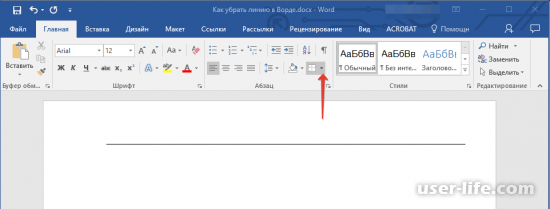
Линия может быть представлена при помощи инструмента в группе "Границы". Тогда удаляем линию с помощью следующей инструкции:
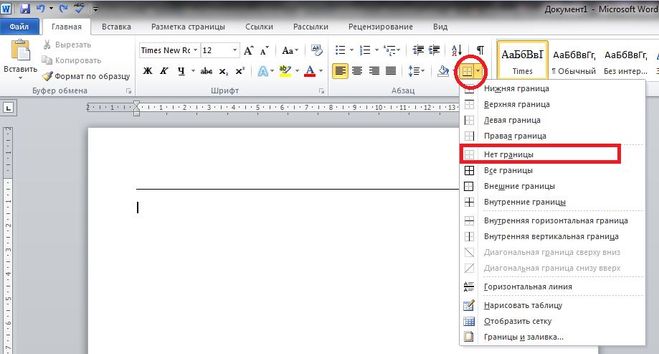
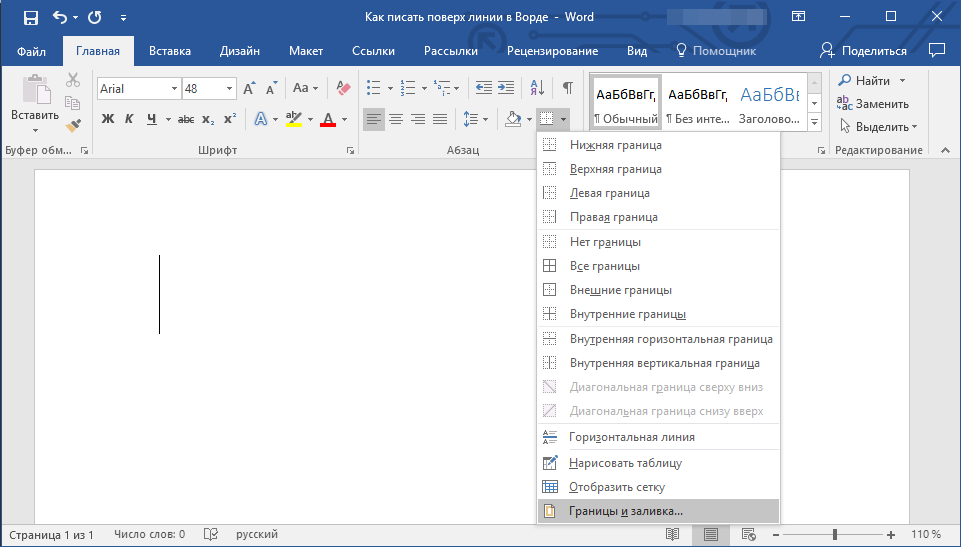
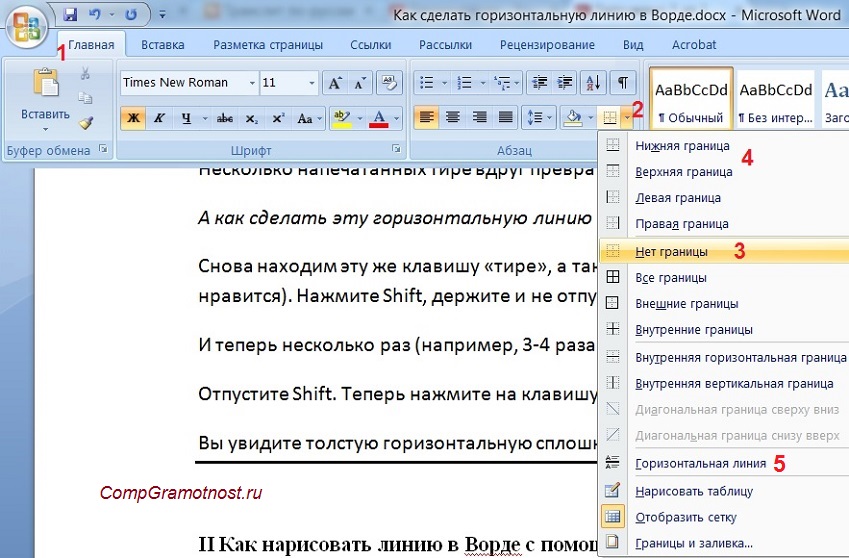
1. Открывайте меню кнопки "Граница", которая находится во вкладке "Главная", в разделе "Абзац".
2. Клацните по пункту "Нет границы".
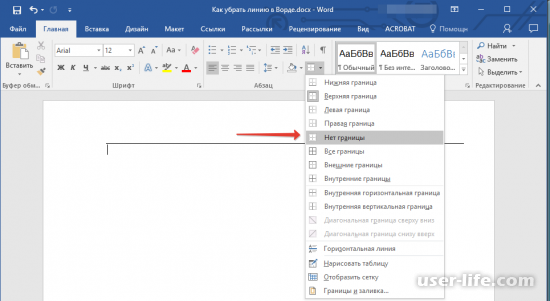
3. Линия удалится.
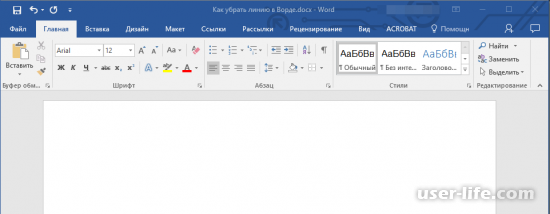
Может быть, что таким способ линию удалить не получилось, тогда есть вероятность, что линия была добавлена при помощи инструмента "Границы", но не горизонтальными или вертикальными границами, а при помощи раздела "Горизонтальная линия"
Примечание: если линия была добавлена при помощи инструмента "Горизонтальная линия", она будет тоньше, чем линия, которая была добавлена в качестве одной из границ.
1. Клацните левой кнопкой мыши для выделения горизонтальной линии.
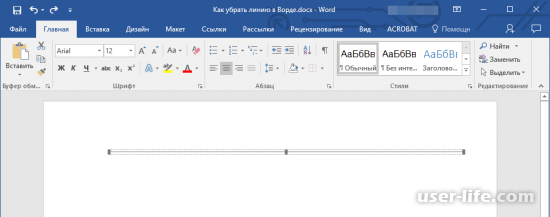
3. Линия удалится
Как удалить линию, которая была добавлена в виде рамки
При помощи встроенных рамок можно также добавить линию в Ворд. В Ворде рамка может иметь вид не только как обрамление листа или текста прямоугольником, но и как горизонтальная линия, которая расположена в одном из крае листа или текста.
1. Для начала выделяйте линию при помощи мышки (вы увидите выделение или под, или над линией, это будет зависит от того где расположена линия).
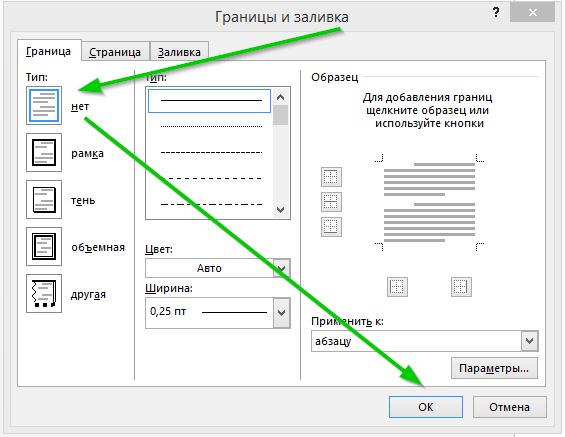
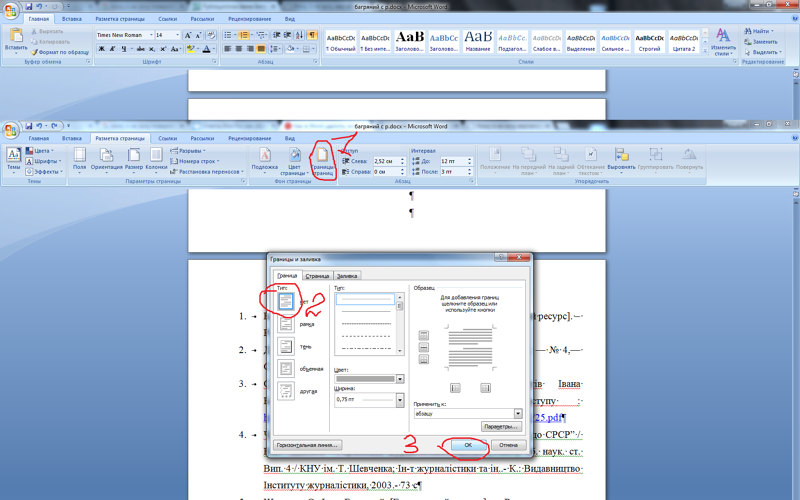
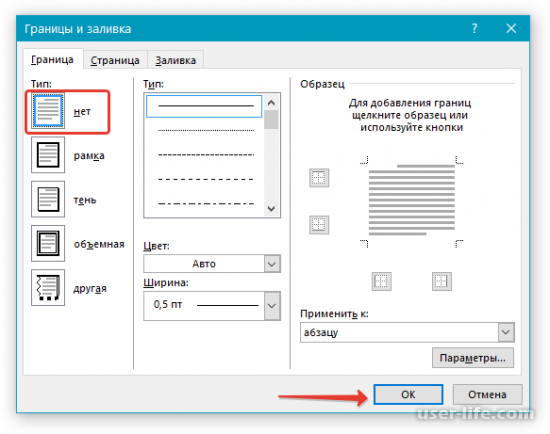
2. Разверните меню кнопки “Граница” (группа “Абзац”, вкладка “Главная”) и выберите пункт “Границы и заливка”.
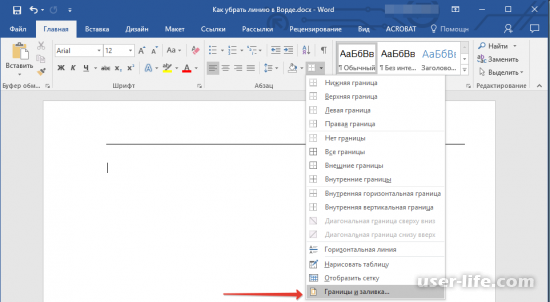
3. Во вкладке “Граница” открывшегося диалогового окна в разделе “Тип” выберите “Нет” и нажмите “ОК”.
4. Линия удалится
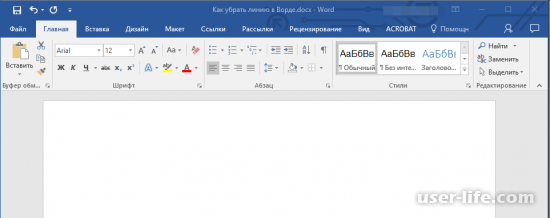
Как удалить линию, которая была создана форматом или автозаменой
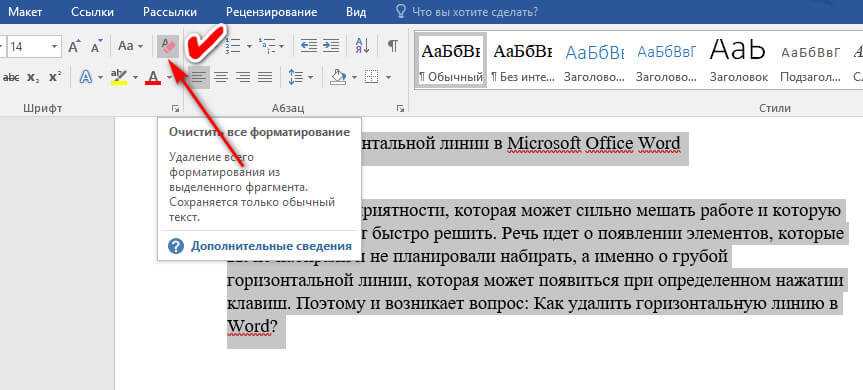
Линия могла быть добавлена в Ворде в связи с некорректным форматированием или автозаменой после 3х нажатий символов "-" или "_" или " Параметры автозамены".
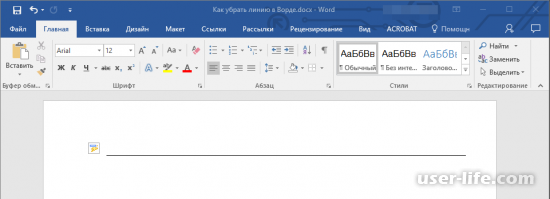
2. Разверните меню кнопки “Границы”, которая находится в группе “Абзац”, вкладка “Главная”.
3. Нажимайте строчку "Нет границы".
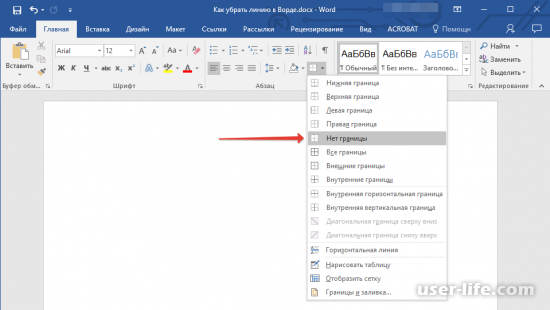
4. И Вы увидите как горизонтальная линия удалится.
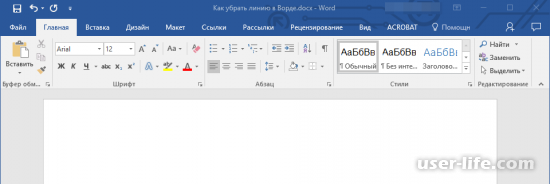
Как удалить линию, которая в таблице
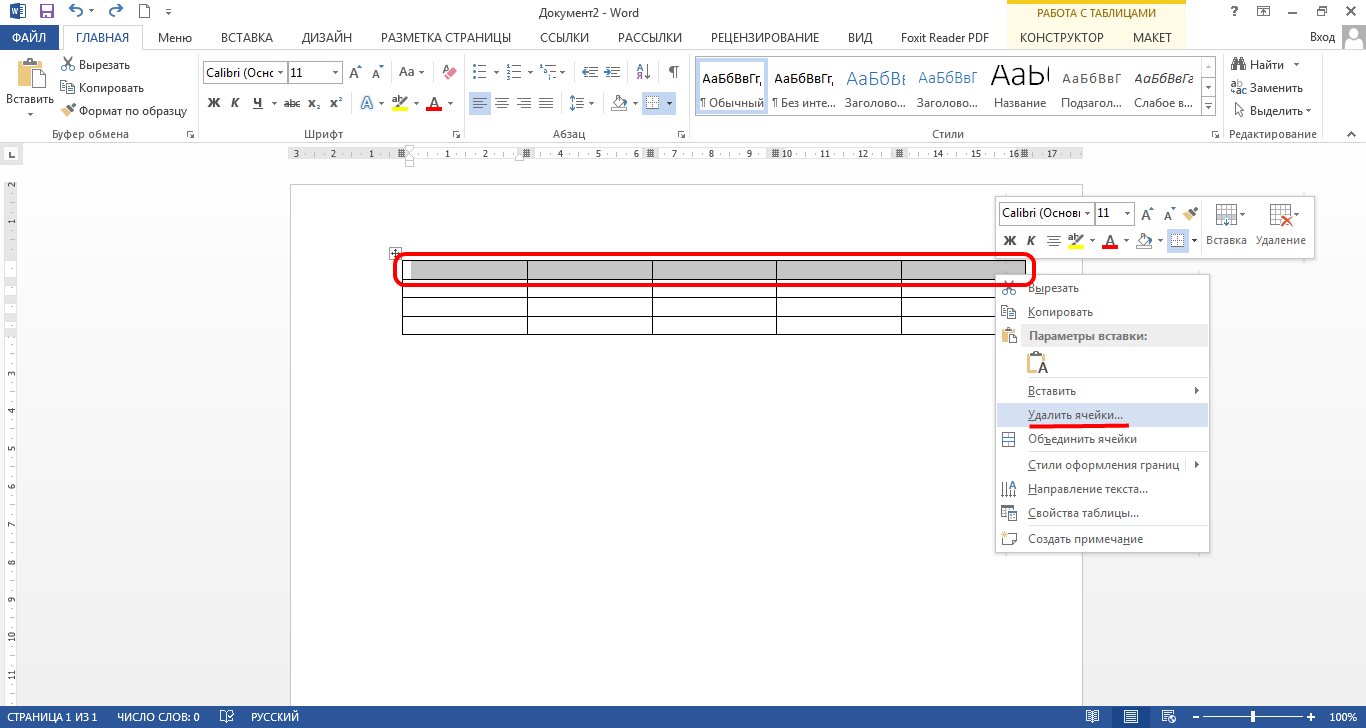
Может потребоваться удалить линию в таблице, тогда Вам нужно объединять строки, ячейки или столбцы. Сейчас мы объясним как объединить столбцы или строки.
1. Для начала выделяйте две рядом расположенные ячейки в столбце или строке, линию между которыми Вы хотите удалить.
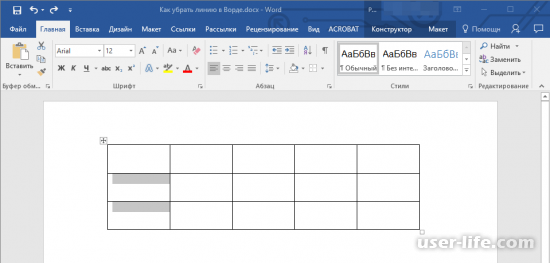
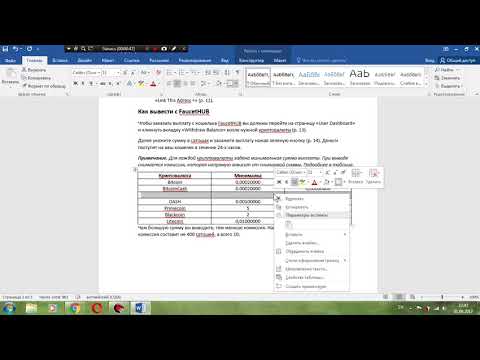
2. Клацните правой кнопкой мыши и выбирайте пункт "Объединить ячейки".
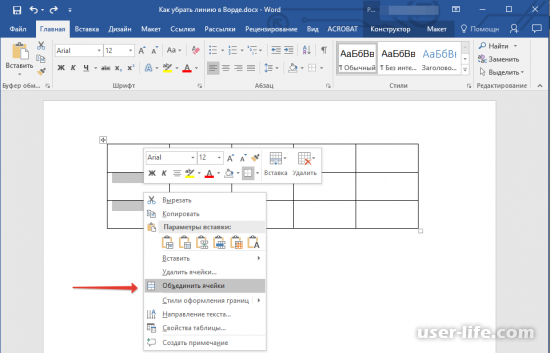
3. Можете продолжать выделять ячейки линии которых Вы хотите убрать
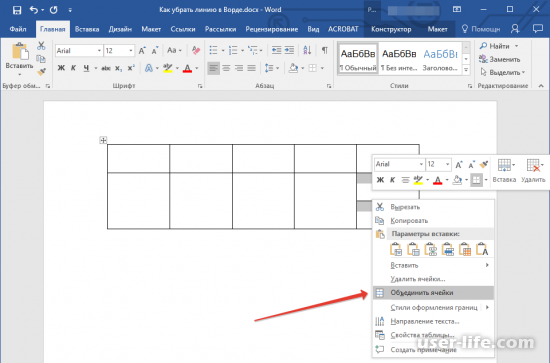
Примечание: В том случае, когда надо убрать горизонтальную линию, выделяйте пару ячеек вверху и внизу, а если надо убрать вертикальную линию, выделяйте ячейки слева и справа. Тогда линия будет находиться между выделенными ячейками.
4. Удалённая линия в таблице.
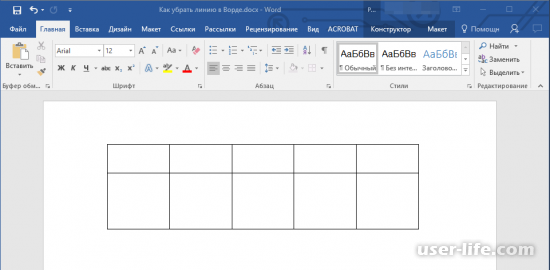
На этом мы рассмотрели все способы по удалению линий в Microsoft Word. И для Вас не важно как линия была добавлена Вы сможете удалить любую линию. Продолжайте изучать возможности многофункциональной и распростроненной программы.
Как убрать линии в таблице в ворде и сделать невидимой
Не редко при оформлении текстового документа в Word возникает необходимость сделать невидимую таблицу. В данной статье мы подготовили подробную инструкцию, как это можно сделать.
Инструкция будет актуальна как современных версий текстового редактора Word (Word 2007, 2010, 2013 и 2016), так и для Word 2003.
Шаг № 1. Создаем обычную таблицу.
Для того чтобы сделать невидимую таблицу в Ворде вам сначала нужно сделать обычную таблицу. Если у вас уже есть таблица и вы просто хотите сделать ее невидимой, то этот шаг можно пропустить. Итак, перейдите на вкладку « Вставка », нажмите на кнопку « Таблица » и с помощью появившегося меню создайте таблицу нужного размера.
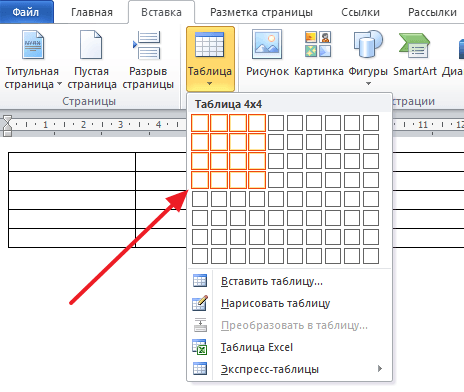
Если у вас Word 2003, то для создания таблицы нужно воспользоваться меню « Таблица – Нарисовать таблицу ». После чего появится плавающее окно с инструментами для работы с таблицей.
Шаг № 2. Выделяем таблицу мышкой.
Дальше вам необходимо выделить всю таблицу с помощью мышки. Обратите внимание, если вы хотите сделать невидимой только часть таблицы, то выделяйте только те ячейки, линии вокруг которых должны стать невидимыми.
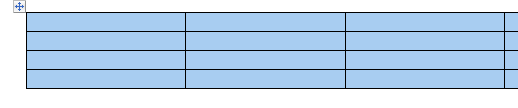
Шаг № 3. Делаем таблицу невидимой с помощью кнопки «Границы».
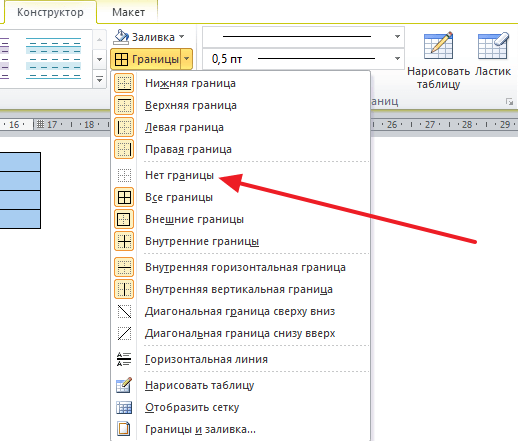
После того, как таблица выделена, нужно перейти на вкладку « Конструктор » и нажать на стрелочку рядом с кнопкой « Границы ».
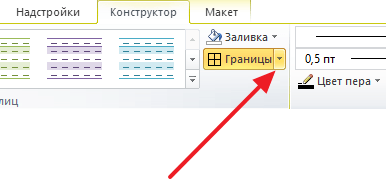
В открывшемся меню нужно выбрать вариант « Нет границ ». После чего выделенная вами таблица должна стать невидимой.
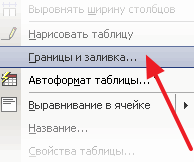
Если у вас Word 2003, то для того чтобы сделать таблицу невидимой вам нужно сначала нажать правой кнопкой мышки по иконке в левом верхнем углу таблицы. После чего в появившемся меню нужно выбрать « Границы и заливка »
После этого откроется окно « Границы и заливка ». Здесь нужно выбрать тип границы «Нет» и применить эту настройку ко всей таблице.
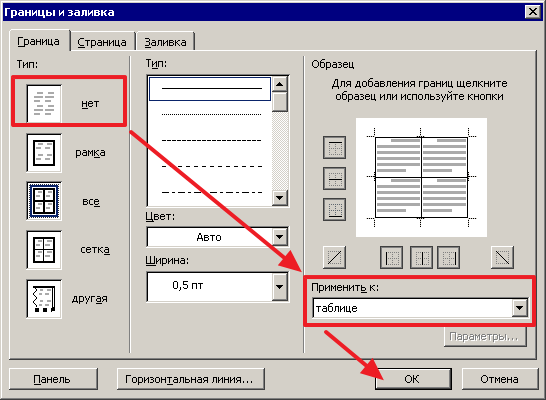
После сохранения настроек с помощью кнопки « Ok » границы таблицы должны стать невидимыми.
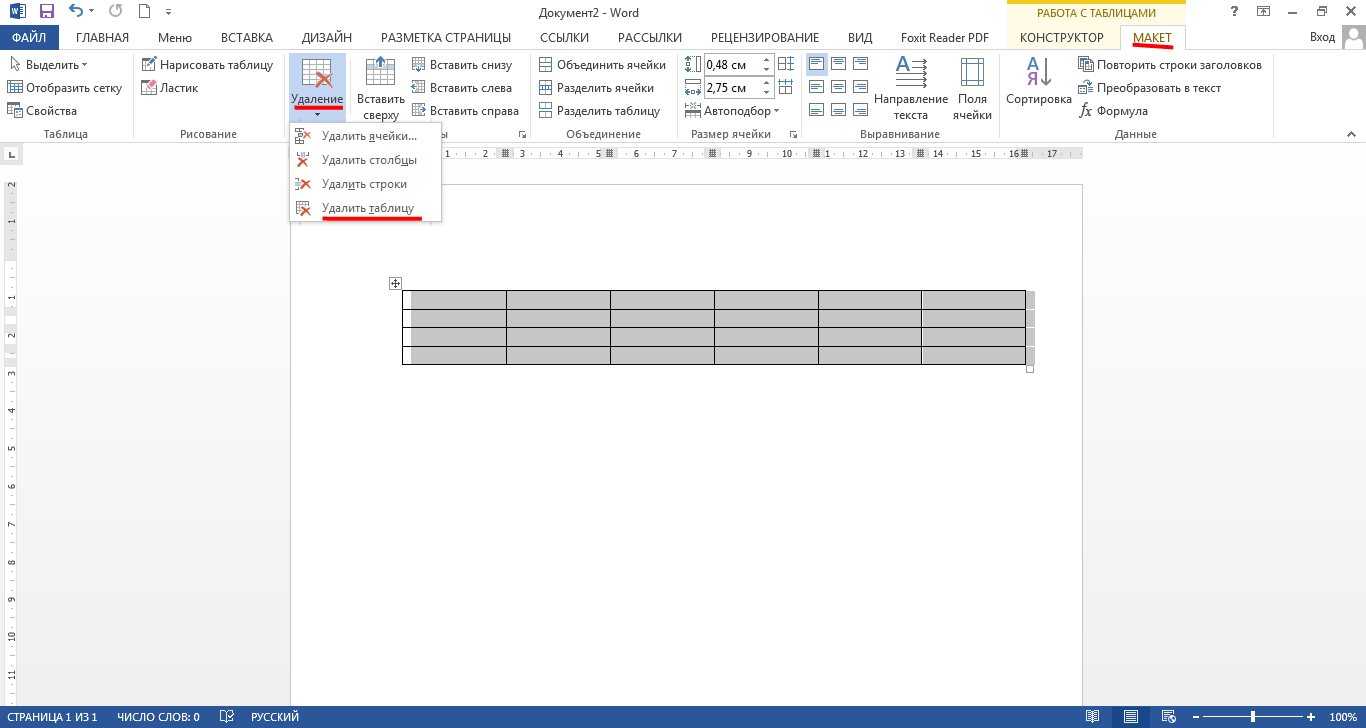
- Как удалить таблицу в Word
- Как перевернуть таблицу в Word
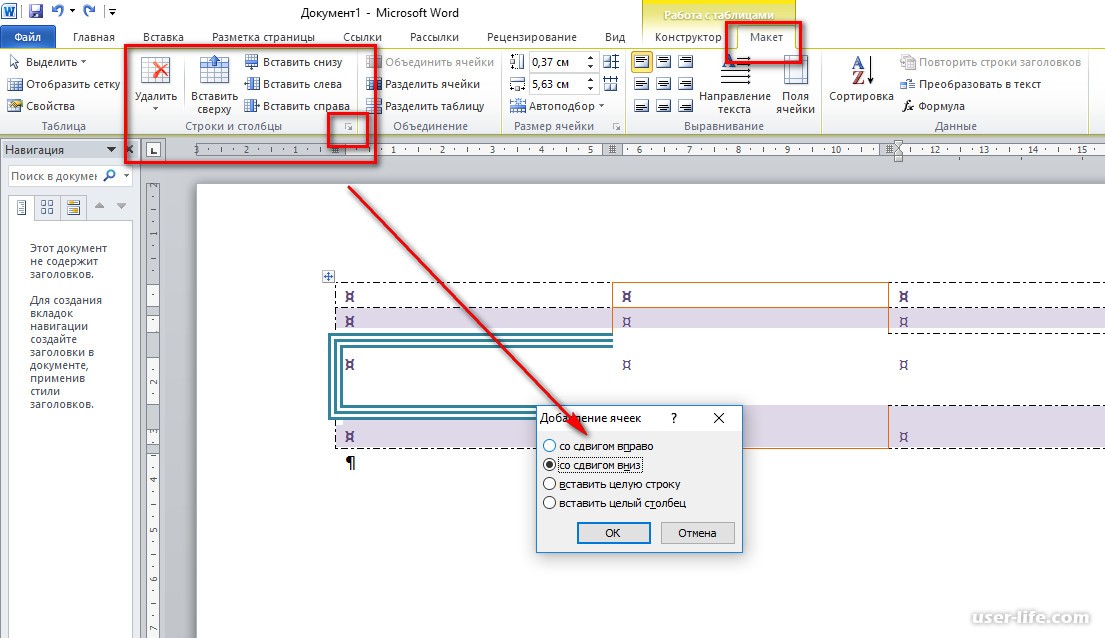
- Как добавить строку в таблицу в Word
- Как объединить таблицы в Word
- Как разделить таблицу в Word
Создатель сайта comp-security.net, автор более 2000 статей о ремонте компьютеров, работе с программами, настройке операционных систем.
Задайте вопрос в комментариях под статьей или на странице «Задать вопрос» и вы обязательно получите ответ.
Удаление границ таблицы в Word для Mac
При вставке таблицы или ее создании в программе Word автоматически добавляются границы черного цвета. Вы можете изменить границы или удалить их.
Удаление всех границ
- Щелкните любую ячейку, чтобы в ее левом верхнем углу.
- Щелкните в таблице , чтобы выбрать таблицу и отобрать вкладку Конструктор таблиц.
- На вкладке Конструктор таблиц щелкните стрелку параметра Границы, а затем выберите пункт Нет.
Совет: Обязательно выберите пункт Границы, а не Стили границ.
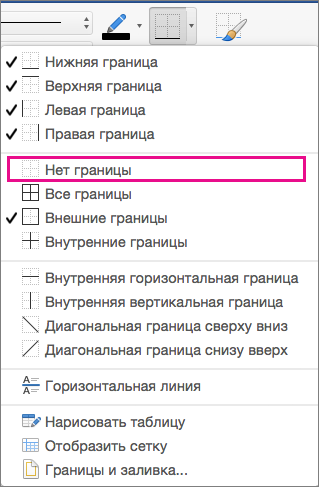
Удаление только некоторых границ
- Выделите ячейки, для которых необходимо удалить некоторые границы.
- На вкладке Конструктор таблиц щелкните стрелку параметра Границы и выберите нужные параметры.
Совет: Обязательно выберите пункт Границы, а не Стили границ.

Удаление отдельных границ
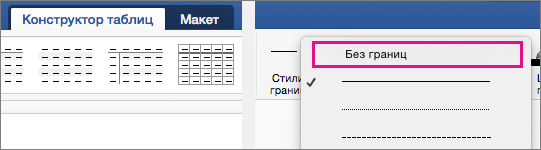
- Щелкните любую ячейку, чтобы отобразить вкладку Конструктор таблиц.
- На вкладке Конструктор таблиц в поле Тип линии выберите пункт Без границ. Курсор превратится в кисточку, с помощью которой вы сможете стереть отдельные границы.
- Щелкните границы, которые нужно удалить.
- Когда все будет готово, на вкладке Конструктор таблиц нажмите кнопку Границы по образцу, чтобы вернуться в режим курсора.
Как создается невидимая таблица в Ворде
Если Вам необходимо, чтобы на листе в документе Microsoft Word слова, буквы или цифры стояли в определенных местах, тогда для этого лучше использовать не пробелы или табуляцию, а таблицу. Сначала создайте ее, заполните необходимыми данными, а потом можно сделать границы невидимыми. В итоге получится, что необходимые слова, написаны в различных частях листа.
Все показывать я буду в 2010 Ворде, но если у Вас установлен Word 2007, 2013 или 2016, тогда делаете точно так же.
Делаем границы невидимыми
Возьмем вот такой пример. Здесь текст написан по вертикали. Как сделать вертикальный текст в Ворде, я писала, и это еще один способ.

Выделите ячейки полностью, нажав на четыре стрелки, направленные в разные стороны, в левом верхнем углу.

Дальше перейдите на вкладку «Работа с таблицами» – «Конструктор» и в группе «Стили таблиц» нажмите на стрелочку на кнопке «Границы» . Выберите из выпадающего пункта «Все границы» .

После этого, ненужные линии на странице будут убраны.

Все сделать можно и немного по-другому. Выделите ее, нажав на стрелочки слева вверху. Затем кликните правой кнопкой мышки по любой ячейке. Появится контекстное меню. Нажмите на маленькую стрелочку возле кнопки «Границы» .

Из выпадающего списка выберите «Все границы» , и у Вас так же получится необходимый результат.

Создание невидимой таблицы для содержания
Откройте вкладку «Вставка» , нажмите на кнопку «Таблица» и выберите подходящее количество строк и столбцов – «2х5» . «2» – это столбцы. В первом будет название раздела, во втором – номер страницы. «5» – это строки. Здесь укажите такое число, сколько у Вас пунктов в содержании.

Заполните пункты содержания и соответствующие им страницы, и передвиньте среднюю линию вправо.
Теперь выделите ее полностью – нажмите на изображение четырех стрелочек. Откройте вкладку «Конструктор» , кликните на стрелку на кнопке «Границы» и выберите «Все границы» .


Линии будут показаны на листе синим пунктиром. Они не напечатаются при печати, так что смело с ними работаете.

Как убрать невидимую таблицу
Данный вопрос можно понять по-разному. Если Вам нужно ее удалить, тогда прочтите статью: как удалить таблицу в Ворде. Если просто хотите отобразить все линии, тогда давайте рассмотрим, как сделать ее видимой.
Выделите ее с помощью четырех стрелочек вверху слева, перейдите на уже знакомую вкладку «Конструктор» . Нажмите на стрелку возле кнопки «Границы» , потом «Все границы» , чтобы отобразились линии.


В следующем окне выберите разделитель, который нужно использовать, чтобы отделить данные одной ячейки от другой на листе, и нажмите «ОК» .

В результате Вы получите обычный текст, который больше не разбит по ячейкам.

Изменение линий сетки и цветов таблицы в Pages на Mac

Чтобы настроить внешний вид таблицы, можно изменить ее контур, отобразить или скрыть линии сетки, добавить границы и цвет к ячейкам, а также использовать цвета для чередующихся строк.
Изменение контура и линий сетки таблицы

- Нажмите таблицу, затем в боковой панели «Формат» нажмите вкладку «Таблица».
- Выполните одно из указанных ниже действий. >
- Изменение контура. В разделе «Контур таблицы» в боковой панели с помощью элементов управления измените тип, толщину и цвет линий.
- Изменение линий сетки. В разделе «Линии сетки» в боковой панели нажимайте кнопки, чтобы отобразить или скрыть линии сетки из основной части таблицы, строк или столбцов заголовков и строк итогов.
Изменение границы и фона ячеек таблицы
Можно изменить границу и фон любых выбранных ячеек таблицы.
- Выберите ячейки, которые нужно изменить. Чтобы изменить все ячейки в таблице, выберите таблицу.
- В боковой панели «Формат» нажмите вкладку «Ячейка».
- Выполните одно из указанных ниже действий.
- Изменение границ ячеек. В разделе «Граница» в боковой панели нажмите кнопку расположения границ под элементом «Граница» для выбора границ ячеек, которые требуется отформатировать. Нажмите всплывающее меню «Стили границ», затем выберите стиль границы. Можно также задать собственный стиль с помощью элементов управления под меню.
Совет. Чтобы выбрать несколько границ, нажмите кнопку расположения границ, затем нажимайте остальные границы, удерживая клавишу Command. 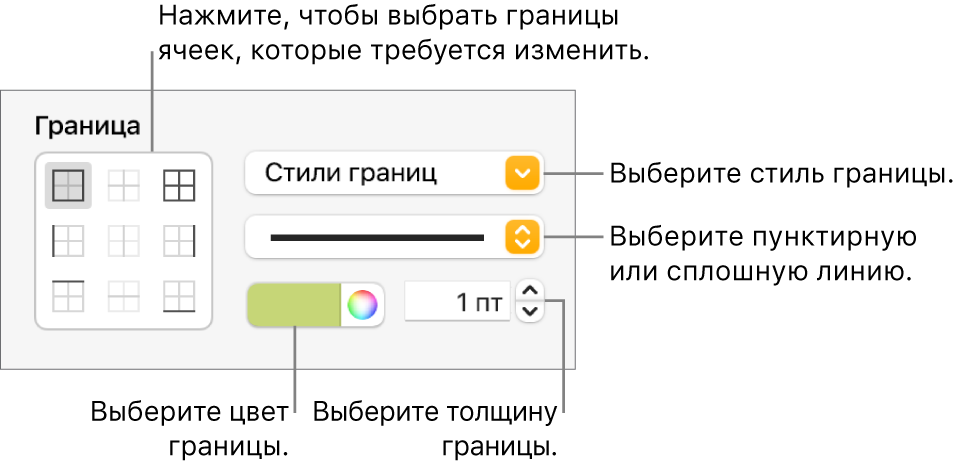
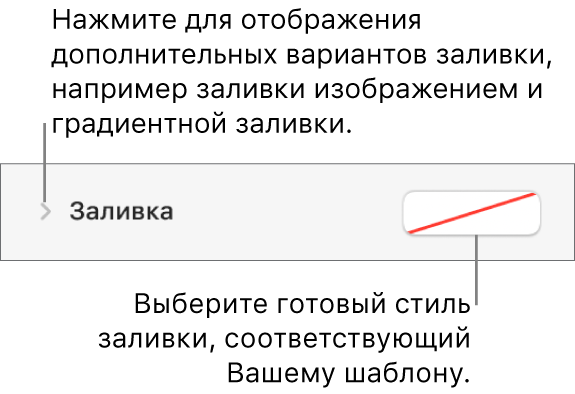
Можно создать правила для автоматического изменения внешнего вида ячейки в таблице при условии соответствия значения в ячейке заданным критериям. См. раздел Условное выделение ячеек.
Чередование цвета строк таблицы
- Нажмите таблицу, чтобы ее выбрать, затем в боковой панели «Формат» нажмите вкладку «Таблица».
- В боковой панели установите флажок «Чередующиеся цвета строк», затем нажмите область цвета и выберите цвет.
Цвета строк не меняются в столбцах заголовков. Внешний вид столбцов заголовков определяется выбранным стилем таблицы.



