
Удаление цифр в правой части документа в программе Microsoft Word может показаться сложным заданием для многих пользователей. Однако, с помощью нескольких простых шагов, вы сможете легко удалить все цифры, сохраняя при этом остальной текст без изменений. В этой статье мы расскажем вам о пошаговой инструкции, которая поможет вам выполнить данную задачу без проблем.
Первым шагом для удаления цифр в правой части документа в Word является выделение нужного участка текста. Для этого установите курсор в начале нужного фрагмента и удерживая левую кнопку мыши, выделите текст до конца фрагмента. Если нужно удалить все цифры в документе, то отметьте всю область текста.
После того, как вы выделили нужный участок текста, нажмите на комбинацию клавиш Ctrl + H на клавиатуре. В появившемся окне «Найти и заменить» введите цифры, которые нужно удалить, в поле «Найти». В нашем случае это будут цифры с 0 до 9.
После того, как вы ввели цифры в поле «Найти», оставьте поле «Заменить» пустым и нажмите кнопку «Заменить все». Теперь все цифры в правой части выбранного участка текста были удалены.
Подготовка к удалению цифр
Перед тем как начать удаление цифр в правой части документа, необходимо произвести некоторые подготовительные шаги:
1. Откройте документ в программе Microsoft Word.
2. Убедитесь, что вы находитесь в режиме редактирования текста.
3. Просканируйте весь документ и определите, в какой части текста находятся цифры, которые вы хотите удалить.
4. Поставьте курсор в начало строки, с которой вы хотите начать удаление цифр.
5. Определите, насколько длинное удаление необходимо сделать. Если вы хотите удалить только одну цифру, переместите курсор вслед за нее. Если же вам нужно удалить несколько цифр, перемещайте курсор до конца нужной последовательности.
Открытие документа в Word
Чтобы начать работу с документом в Word, необходимо открыть его на компьютере:
| Шаг | Действие |
|---|---|
| 1 | Зайдите в меню «Пуск» и найдите программу Microsoft Word. |
| 2 | Щелкните на иконке программы, чтобы открыть приложение. |
| 3 | В верхнем левом углу приложения найдите кнопку «Файл» и щелкните на ней. |
| 4 | В выпавшем меню выберите пункт «Открыть». |
| 5 | В появившемся окне найдите нужное вам место расположения документа и дважды щелкните на нем. |
После выполнения этих шагов выбранный документ будет открыт в Word, и вы сможете внести в него необходимые изменения.
Выбор цифр для удаления
Перед тем как приступить к удалению цифр в правой части документа в Word, необходимо определить, какие именно цифры следует удалить. Для этого рекомендуется внимательно ознакомиться с текстом и выделить цифры, которые необходимо убрать.
Чтобы выделить цифры, можно воспользоваться следующими подходами:
- Вручную выделить. Внимательно просмотрите документ и выделите цифры, которые нужно удалить, при помощи мыши или клавишами Shift + Стрелки.
- Использовать поиск. Воспользуйтесь функцией поиска в Word, чтобы найти определенные цифры. Для этого нажмите сочетание клавиш Ctrl + F, введите цифру или диапазон цифр, которые нужно удалить, и нажмите кнопку «Найти».
Когда вы выделите все нужные цифры, вы будете готовы переходить к следующему шагу удаления цифр в правой части документа в Word.
Применение поиска и замены
Когда в документе Word содержится множество цифр в правой части, удаление их вручную может быть очень трудоемкой задачей. Однако, с помощью функции «Поиск и замена» это можно сделать гораздо проще и быстрее.
Вот пошаговая инструкция о том, как использовать функцию «Поиск и замена» для удаления цифр в правой части документа Word:
- Откройте документ Word и нажмите комбинацию клавиш Ctrl + H для открытия окна «Найти и заменить».
- В поле «Найти» введите шаблон для поиска цифр в правой части документа. Например, если цифра располагается после символа «-» или «.», можно использовать шаблон «[-.][0-9]+».
- Оставьте поле «Заменить» пустым, чтобы удалить найденные цифры.
- Нажмите кнопку «Заменить все», чтобы удалить все найденные цифры в документе.
После выполнения этих шагов все цифры в правой части документа Word будут удалены. Теперь вы можете сохранить изменения и использовать отредактированный документ без цифр.
Помните, что при использовании функции «Поиск и замена» в Word вы можете настроить дополнительные параметры поиска, чтобы более точно указать, какие цифры нужно найти и заменить. Это может быть полезно, если у вас есть специфические требования к удалению цифр.
Удаление цифр в правой части
При редактировании документов в Word иногда возникает необходимость удалить цифры, находящиеся в правой части страницы. Это может быть полезно, например, при создании заголовков или оглавления, чтобы сделать текст более эстетичным и профессиональным.
Чтобы удалить цифры в правой части документа, следуйте этим простым шагам:
- Откройте документ в Word.
- Выделите текст, содержащий цифры в правой части. Можно выделить несколько абзацев или весь документ, если необходимо удалить все цифры.
- Кликните правой кнопкой мыши на выделенный текст и выберите пункт меню «Параграф».
- В открывшемся окне «Параграф» кликните на вкладку «Отступы».
- В разделе «Специальные» выберите опцию «Отрицательное значение», чтобы сделать отступы в правой части отрицательными и скрыть цифры.
- Нажмите кнопку «ОК», чтобы закрыть окно «Параграф». Цифры в правой части документа будут удалены.
Теперь вы знаете, как удалить цифры в правой части документа в Word. Этот метод позволяет легко убрать цифры из текста, сохраняя его структуру и форматирование. Пользуйтесь этой функцией, чтобы сделать ваш документ более профессиональным и аккуратным.
Проверка удаления цифр
После выполнения всех шагов, описанных в предыдущей инструкции, вы можете проверить, были ли успешно удалены все цифры в правой части вашего документа в Word. Для этого выполните следующие действия:
- Откройте документ в Word, в котором вы удаляли цифры.
- Прокрутите документ до тех строк, где ранее находились цифры в правой части.
- Проверьте каждую строку внимательно, чтобы убедиться, что все цифры действительно удалены.
- Если вы все еще видите какие-либо цифры, повторите шаги по удалению цифр, описанные в предыдущей статье.
После проверки и повторного удаления цифр в документе, вы можете быть уверены, что все числа в правой части успешно удалены, и ваш документ выглядит так, как вы хотите.
Сохранение документа
После удаления цифр в правой части документа в Word, следует сохранить ваш файл, чтобы сохранить все сделанные изменения. Для этого выполните следующие шаги:
Шаг 1: Нажмите на вкладку «Файл» в верхнем левом углу окна программы Word.
Шаг 2: В выпадающем меню выберите «Сохранить как».
Шаг 3: В появившемся окне выберите папку, в которую желаете сохранить документ.
Шаг 4: Введите имя файла в поле «Имя файла».
Шаг 6: Нажмите на кнопку «Сохранить» для сохранения документа.
Теперь ваш документ сохранен, и все изменения, включая удаление цифр в правой части, сохранены в файле. Вы можете открыть его в любое время в программе Word и продолжить работу с ним.
Завершение процесса удаления цифр
В этом шаге мы завершим процесс удаления цифр в правой части документа в Word. После выполнения предыдущих шагов, вы уже должны иметь текст без цифр на правой стороне документа. Теперь осталось только проверить и закрепить результаты.
1. Внимательно просмотрите документ и убедитесь, что все цифры в правой части удалены. При необходимости, вернитесь к предыдущим шагам и выполните корректировки.
2. Если удалять цифры вам требуется в каждом разделе документа, повторите описанные действия для каждого раздела по отдельности.
Подсказка: Используйте функцию «Найти и заменить» (Ctrl + H) для быстрого поиска и замены цифр в определенном разделе документа.
3. Когда вы убедились, что цифры удалены во всех необходимых разделах, сохраните документ.
Поздравляю! Теперь ваш документ в Word не содержит цифры в правой части. Вы успешно завершили процесс удаления цифр и готовы использовать документ по своему усмотрению.
4 способа исключить числа в документе Word из статистики количества слов

Как правило, Word считает все типы текстов, будь то слова или числа. Но время от времени мы, вероятно, будем считать слова, исключая определенные элементы, например числа. Поэтому мы рады показать вам 4 способа удовлетворить такое требование.
Прежде всего, необходимо сделать резервную копию tarполучить документ и использовать все методы ниже на вашей копии.
Способ 1: удалить все номера
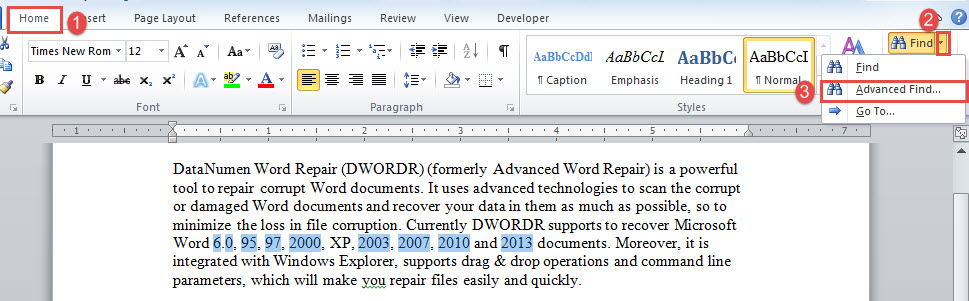
- Во-первых, откройте файл копии и нажмите кнопку раскрывающегося списка «Найти» на вкладке «Главная».
- Во-вторых, выберите «Расширенный поиск», чтобы открыть диалоговое окно «Найти и заменить».
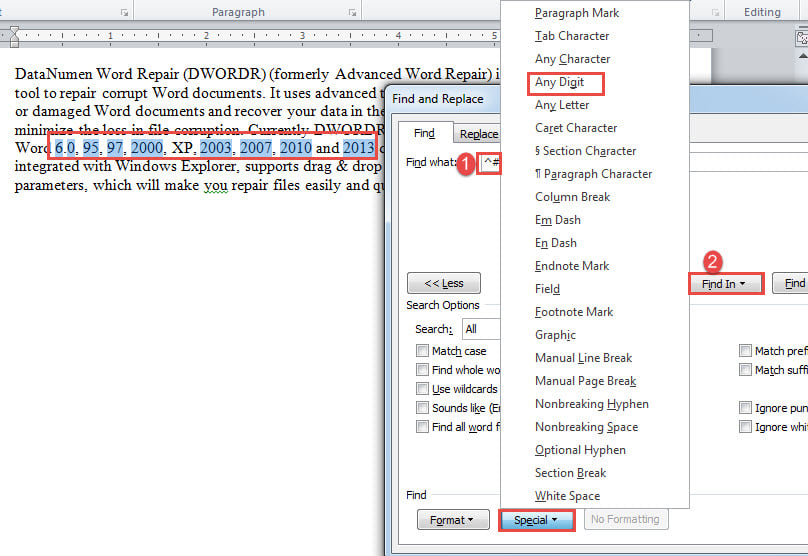
- Затем введите «^ #» в текстовое поле «Найти». Если вы не можете вспомнить эту строку, поместите курсор в текстовое поле «Найти что» и нажмите «Дополнительно», затем нажмите кнопку «Специальные».
- Затем выберите «Любая цифра».
- Теперь нажмите «Найти в» и выберите «Основной документ».
- Вы обнаружите, что все номера находятся в выборе.
- Нажмите «Удалить».
- Как только числа исчезнут, вы можете заметить, что Word теперь считает некоторые знаки препинания словами. Поэтому вам также нужно удалить все знаки препинания. Откройте окно «Найти и заменить» еще раз. На этот раз введите “[,.;:’”””/!*?\]” (без кавычек) в текстовом поле «Найти».
- И не забудьте поставить галочку «Использовать подстановочные знаки».
- Повторите шаг 5, чтобы найти все знаки препинания.
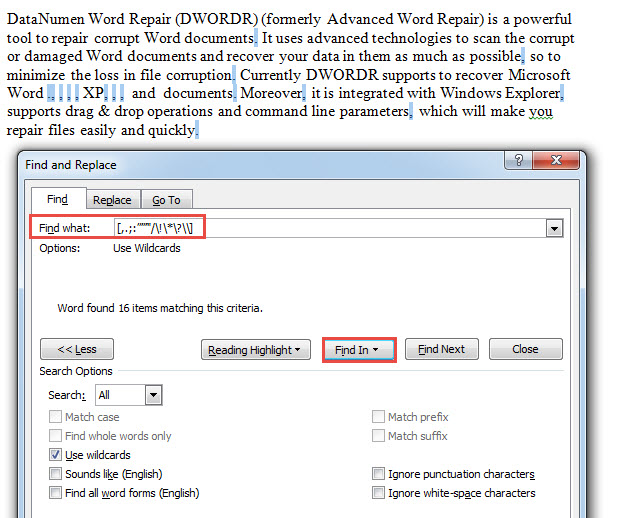
- Удалите их.
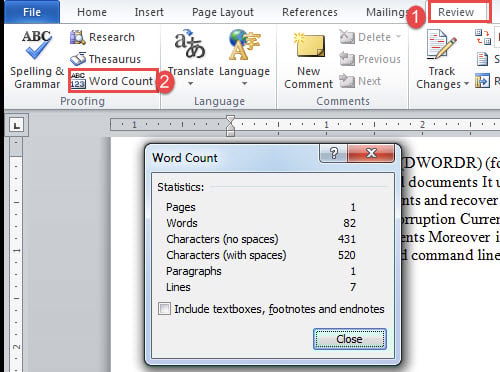
- Наконец, нажмите «Обзор», затем «Подсчет слов», чтобы просмотреть общее количество текстов.
Способ 2: отформатировать все числа как скрытый текст
Word не включает скрытый текст в подсчет слов, поэтому вы можете установить числа в скрытом форматировании.
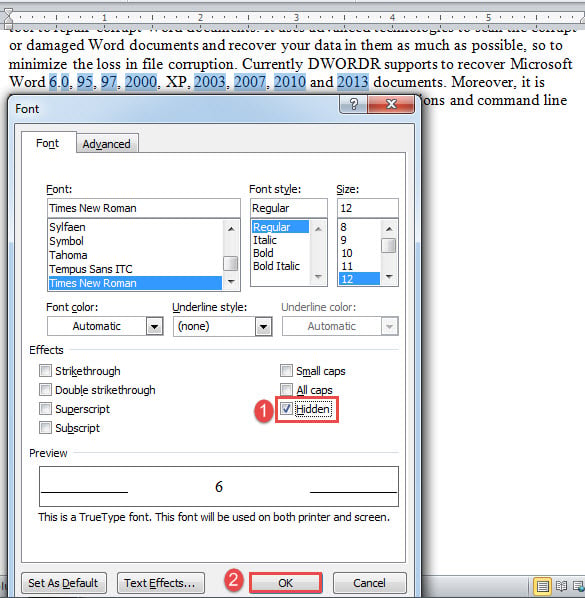
- Прежде всего, повторите первые 6 шагов метода.
- Вместо удаления выбранных номеров нажмите «Ctrl + D», чтобы открыть окно «Шрифт».
- Установите флажок «Скрытый» и нажмите «ОК».
- Затем повторите шаги с 8 по 9, чтобы найти все знаки препинания.
- Точно так же выполните шаги 2 и 3, чтобы отформатировать знаки препинания как скрытый текст.
- Наконец, проверьте общее количество слов.
Способ 3: запустить макрос Word
Следующий макрос автоматически выполнит описанные выше шаги и вернет вам окно сообщения, содержащее общее количество слов, исключая числа.
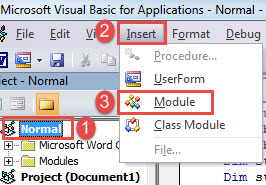
- Для начала нажмите «Alt + F11» в Word, чтобы открыть редактор VBA.
- Затем нажмите «Обычный» в левом столбце.
- Затем нажмите вкладку «Вставка» и выберите «Модуль».
- Дважды щелкните модуль, чтобы открыть его, и вставьте следующие коды:
re>Sub ExcludeNumbersFromWordCount() Dim objDoc As Document Dim nWord As Integer Set objDoc = ActiveDocument With Selection .HomeKey Unit:=wdStory Selection.Find.ClearFormatting Selection.Find.Replacement.ClearFormatting With Selection.Find .Text = "^#" .Replacement. Text = "" .Forward = True .Wrap = wdFindContinue .Format = False .MatchCase = False .MatchWholeWord = False .MatchWildcards = False .MatchSoundsLike = False .MatchAllWordForms = False .Execute End With Selection.Find.Execute Replace:=wdReplaceAll Selection .Find.ClearFormatting Selection.Find.Replacement.ClearFormatting With Selection.Find .Text = "[,.;:’" ChrW(8221) ""/!*?\] " .Replacement.Text = "" .Forward = True .Wrap = wdFindContinue .Format = False .MatchCase = False .MatchWholeWord = False .MatchAllWordForms = False .MatchSoundsLike = False .MatchWildcards = True .Execute End With Selection.Find.Execute Replace :=wdReplaceAll End With nWord = objDoc.Range.ComputeStatistics(wdStatisticWords) MsgBox ("В этом документе есть " " слова".") End Sub
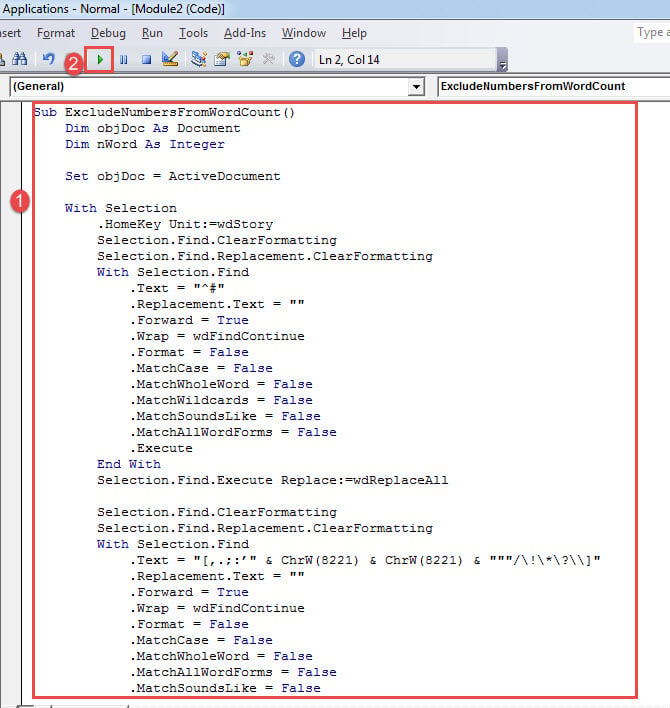
- Нажмите «Выполнить».
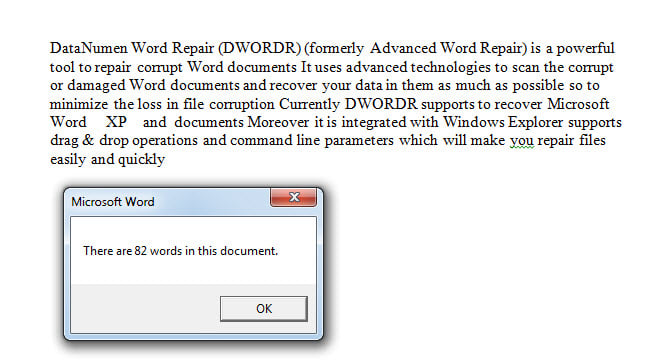
Вы получите окно сообщения, сообщающее вам, сколько слов в вашем документе, например ниже:
Метод 4: исключить числа в таблицах из подсчета слов
Здесь особенно необходимо исключить числа в таблицах из подсчета слов. Решение состоит в том, чтобы запустить макрос.
- Установите и запустите макрос, как указано выше в способе 3.
- Затем замените этот макрос на этот:
re>Sub ExcludeNumbersInTablesFromWordCount() Dim objDoc As Document, objNewDoc As Document Dim nWord As Integer, nWordInNewDoc As Integer, nWordInNewDocWithoutNum As Integer, nNumber As Integer Dim objTable As Table Dim objRange As Range Dim objParagraph As Paragraph Set objDoc = ActiveDocument Set objNewDoc = Documents .Добавить nWord = objDoc.Range.ComputeStatistics(wdStatisticWords) Для каждой таблицы objTable в objDoc.Tables objTable.Range.Select Selection.Copy Set objRange = objNewDoc.Range objRange.Collapse Direction:=wdCollapseEnd objRange.PasteSpecial DataType:=wdPasteRTF objRange.Collapse Direction: =wdCollapseEnd objRange.Text = vbCr Next objTable objNewDoc.Activate For Each objParagraph In ActiveDocument.Paragraphs If objParagraph.Range.Style = "Caption" Then objParagraph.Range.Delete End If Next objParagraph nWordInNewDoc = objNewDoc.Range.ComputeStatistics(wdStatisticWords) With Selection .HomeKey Unit:=wdStory Selection.Find.ClearFormatting Selection.Find.Replacement.ClearFormatting With Selection.Find .Text = "^#" .Replacement.Text = "" .Forward = True .Wrap = wdFindContinue .Format = False . MatchCase = False .MatchWholeWord = False .MatchWildcards = False .MatchSoundsLike = False .MatchAllWordForms = False .Execute End With Selection.Find.Execute Replace:=wdReplaceAll Selection.Find.ClearFormatting Selection.Find.Replacement.ClearFormatting With Selection.Find .Text = "[,.;:’" ChrW(8221) ""/!*?\]" .Replacement.Text = "" .Forward = True .Wrap = wdFindContinue . Format = False .MatchCase = False .MatchWholeWord = False .MatchAllWordForms = False .MatchSoundsLike = False .MatchWildcards = True .Execute End With Selection.Find.Execute Replace:=wdReplaceAll End With nWordInNewDocWithoutNum = objNewDoc.Range.ComputeStatistics( wdStatisticWords) nNumber = nWordInNewDoc — nWordInNewDocWithoutNum objDoc.Activate MsgBox ("В этом документе есть " " слова, за исключением чисел в таблицах.") End Sub
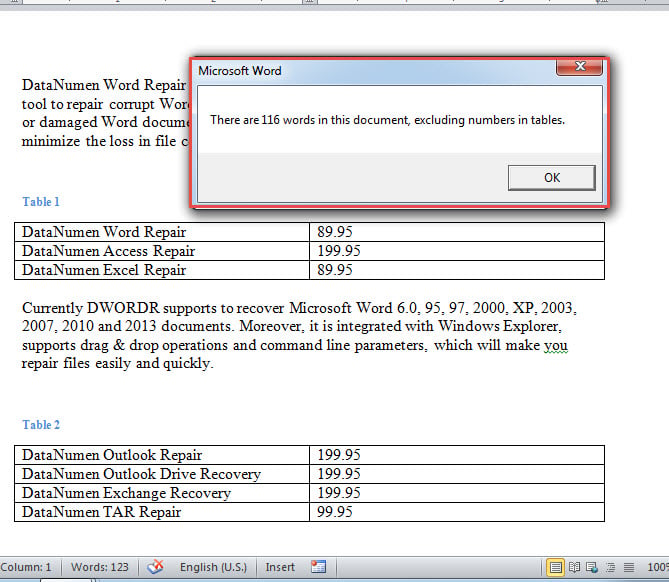
Будет такое окно сообщения:
Думать о будущем
Учитывая тот факт, что Word не является надежным, вы должны принять превентивные меры, пока не стало слишком поздно. Ихost Полезным способом является резервное копирование ваших документов и их резервное копирование, насколько это возможно. Резервное копирование документа может занять всего несколько минут, а восстановление документа может занять часы и даже дни. поврежденный документ. Так что подумайте заранее, чтобы сэкономить время и деньги.



