
Узнайте, как легко и быстро удалить все гиперссылки в документе Word на Mac с помощью нескольких простых шагов.
Используйте комбинацию клавиш Cmd + A, чтобы выделить весь текст в документе.
Как убрать гиперссылки из документа ворд

Затем нажмите Ctrl + Shift + F9, чтобы превратить все гиперссылки в обычный текст.
2024 Как восстановить несохраненный или удаленный Word на Mac? Вот 4 способа!
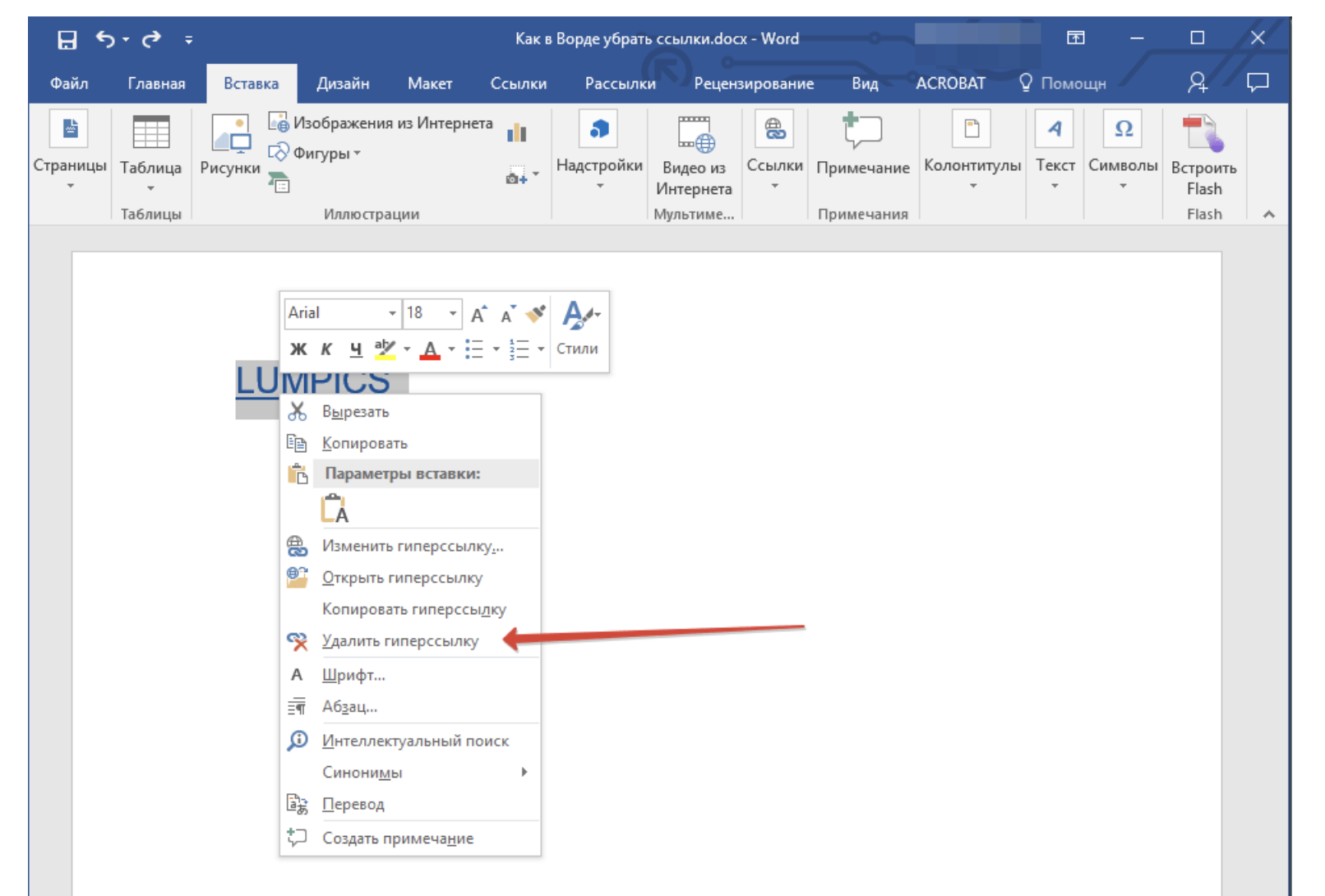
Если вы предпочитаете более пошаговый подход, щелкните правой кнопкой мыши на гиперссылке и выберите Удалить гиперссылку.
How to delete a section break in Word on mac (macbook pro)
Используйте поиск и замену, нажав Cmd + F, а затем выберите Заменить и введите ^d (без кавычек) в поле Найти. Оставьте поле Заменить пустым и нажмите Заменить все.

Проверьте документ после удаления гиперссылок, чтобы убедиться, что ничего важного не потерялось.
Сохраните копию документа перед удалением гиперссылок, чтобы иметь возможность вернуться к ним в случае необходимости.
Изучите дополнительные функции Word для Mac, которые могут помочь в управлении гиперссылками, такие как использование стилей и форматирование текста.

Пользуйтесь регулярно обновляемыми руководствами и советами по использованию программного обеспечения, чтобы быть в курсе всех новых функций и возможностей.
Не забывайте о возможности обратиться за помощью к онлайн-ресурсам или сообществам пользователей, если у вас возникнут вопросы или проблемы с удалением гиперссылок.
Как убрать гиперссылку в Ворде?

После удаления гиперссылок пересохраните документ, чтобы изменения сохранились.
Удаление сразу всех ссылок в документе Word
Для того чтобы удалить гиперссылки, внедренные в текст документа Word, необходимо воспользоваться специальным сочетанием клавиш. Сама же запись, хранящая в себе адрес для перехода, при этом останется.
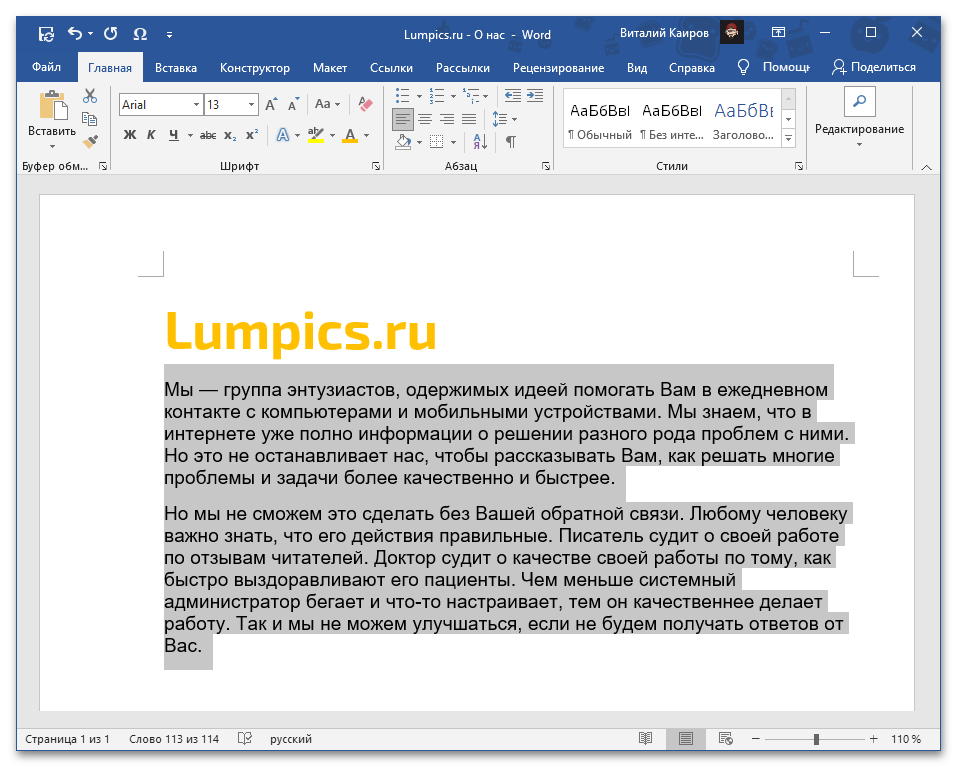
Весь выделенный текст будет очищен от ссылок.
Вариант 2: Текст ссылок
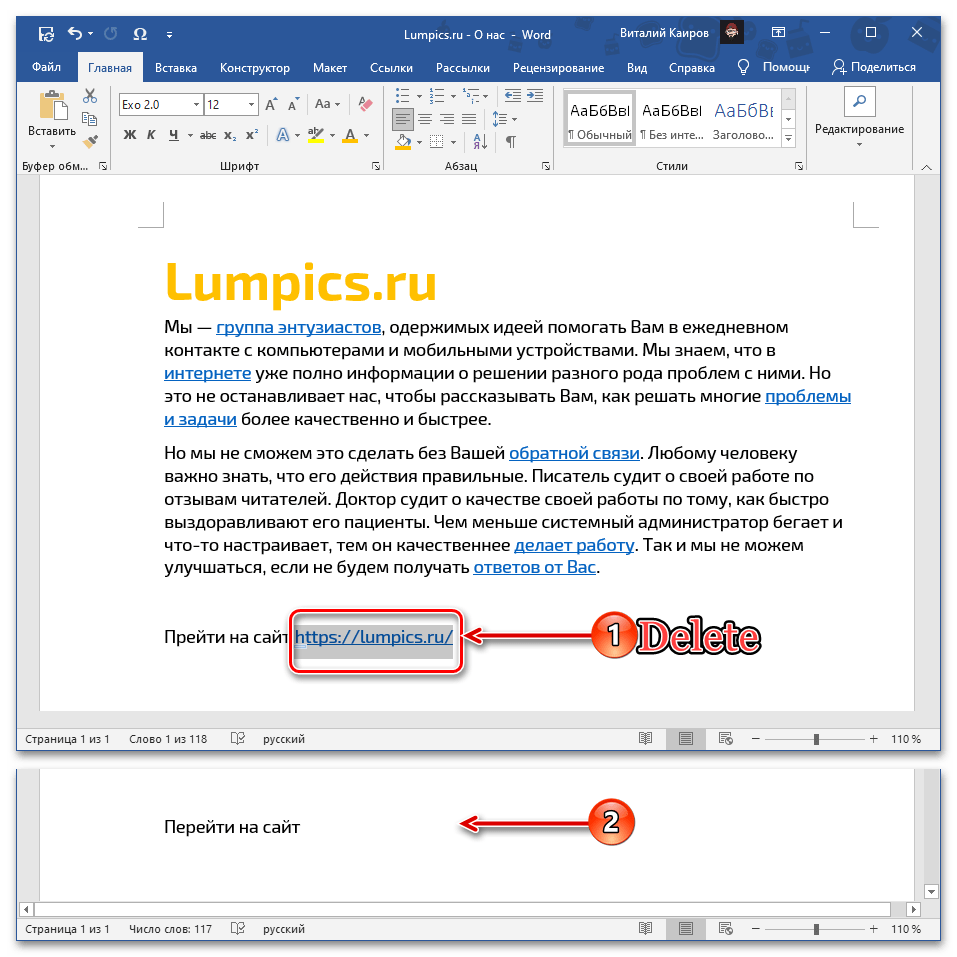
В том же случае, если помимо адресов, на которые ведут ссылки, требуется удалить и содержащий их текст, либо же если ссылка представлена в виде обычного и более ненужного URL, действовать придется только вручную, удаляя каждую такую запись отдельно.
Для этого выделите «подсвеченный» фрагмент текста, от которого требуется избавиться, и нажмите на клавишу «Delete» или «BackSpace».
Примечание: Если ссылка не «спрятана» в текст и представляет собой обычный URL-адрес, который все же требуется оставить в документе, но сделать его не активным, воспользуйтесь пунктом «Удалить гиперссылку» вызванного на этой записи контекстного меню. В качестве альтернативы также можно задействовать и предложенное в предыдущей инструкции сочетание клавиш, но в таком случае предварительно потребуется выделить фрагмент.
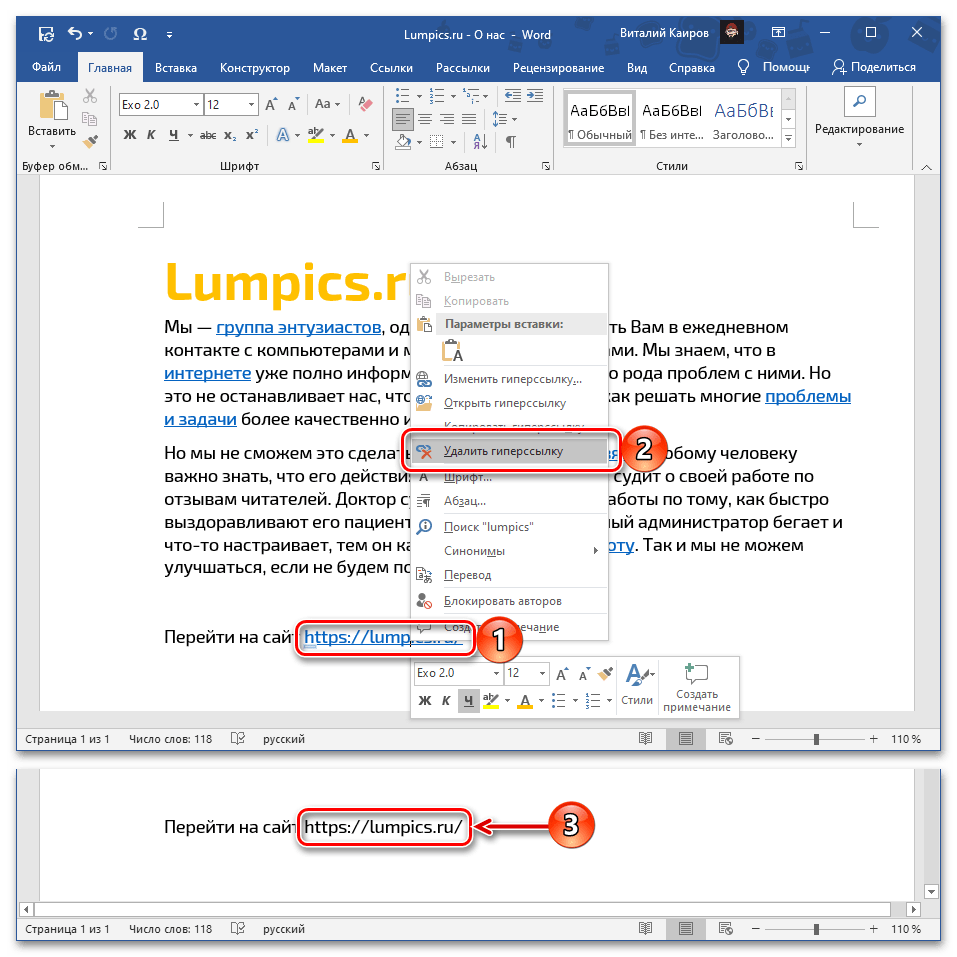
Дополнительно: Очистка скопированного текста от ссылок
Нередко необходимость удаления всех ссылок обусловлена задачей очистки исходного текста, скопированного, например, с веб-сайта или другого документа и содержащего в себе множество активных фрагментов с внедренными в них адресами. В таком случае достаточно вставить его не привычным для большинства способом, а несколько иначе. Отдельно стоит отметить, что при этом будет потеряно исходное форматирование.
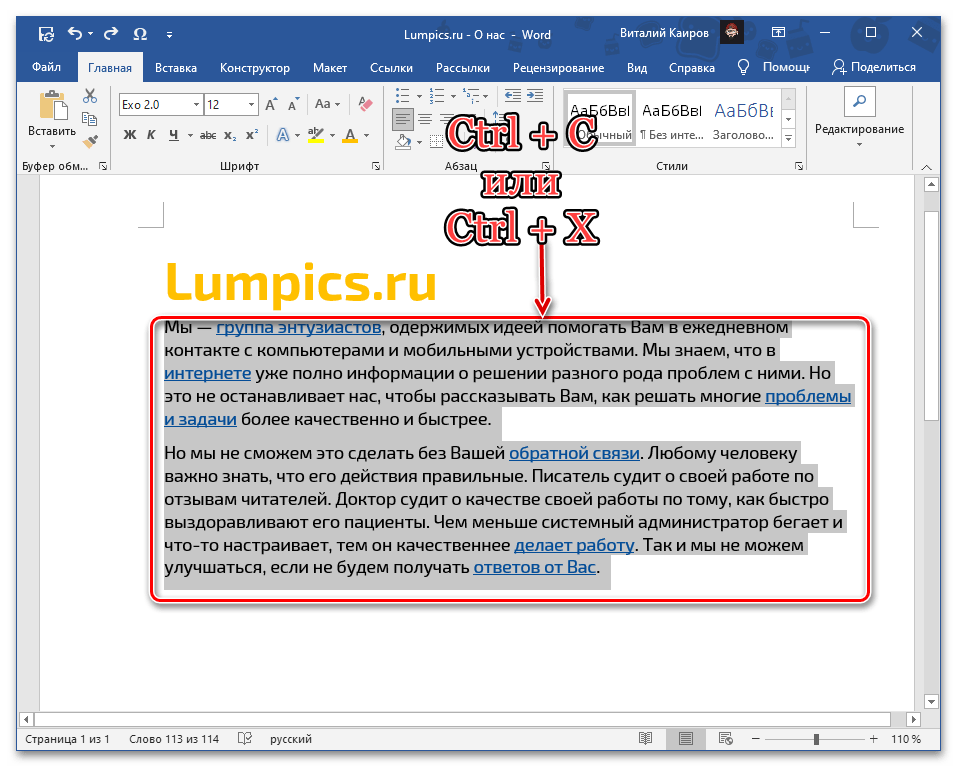
Примечание: В качестве примера далее нами будет использован продемонстрированный в предыдущих частях статьи текстовый документ со ссылками, содержимое которого мы сначала вырежем, а затем вставим. Это же сработает при копировании текста со ссылками из любого другого источника.
- Выделите и скопируйте («Ctrl+C») или вырежьте («Ctrl+X») фрагмент или все содержимое документа, страницы веб-ресурса или любого другого источника, который требуется очистить от гиперссылок.
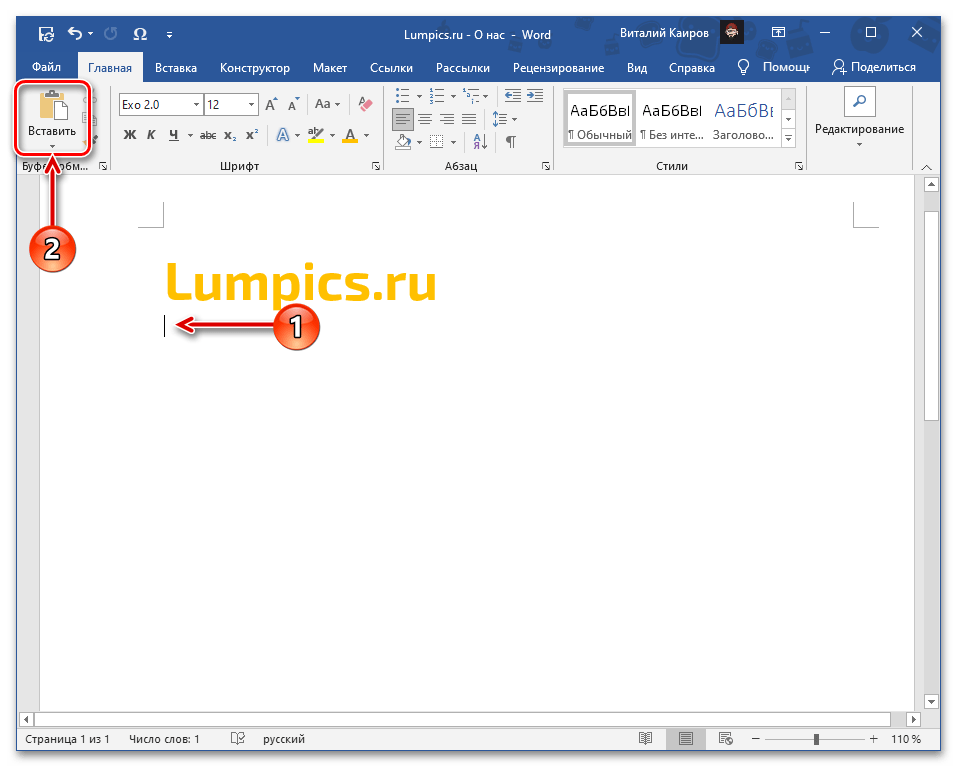
- Перейдите к документу Ворд, в который требуется добавить этот текст, установите указатель курсора в том месте, где он должен будет находиться, после чего разверните меню кнопки «Вставить», расположенной в группе инструментов «Буфер обмена» вкладки «Главная».
- Кликните по значку в виде планшета с буквой «А» в углу – «Сохранить только текст».
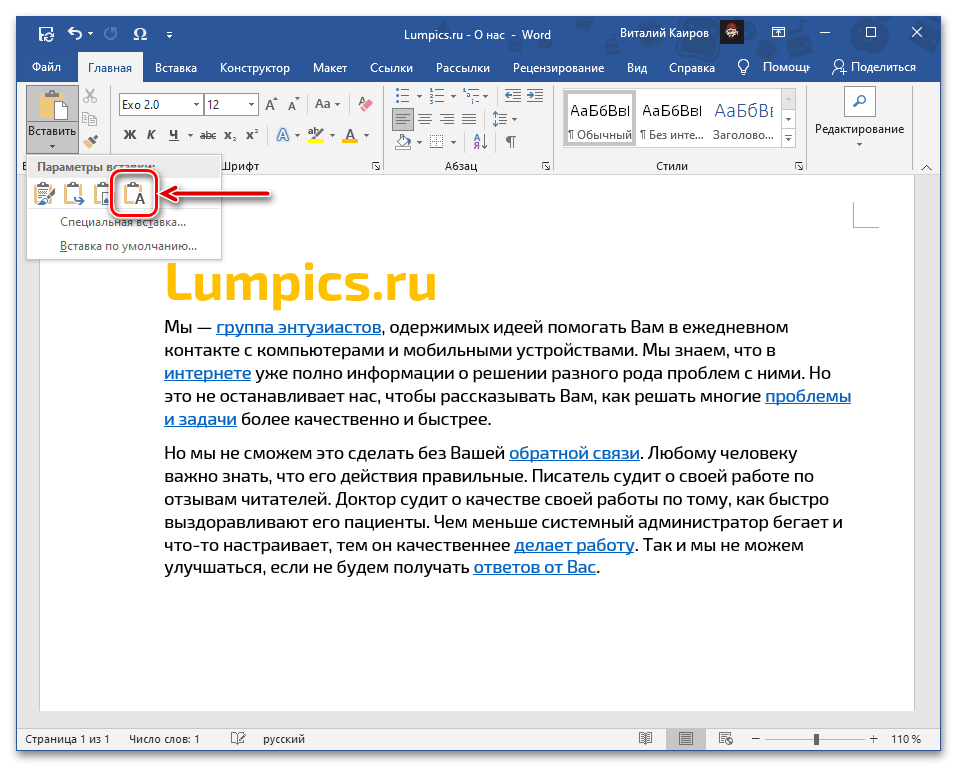
Скопированная запись появится в документе Ворд в чистом виде, то есть без каких-либо ссылок и любых других особенностей форматирования.
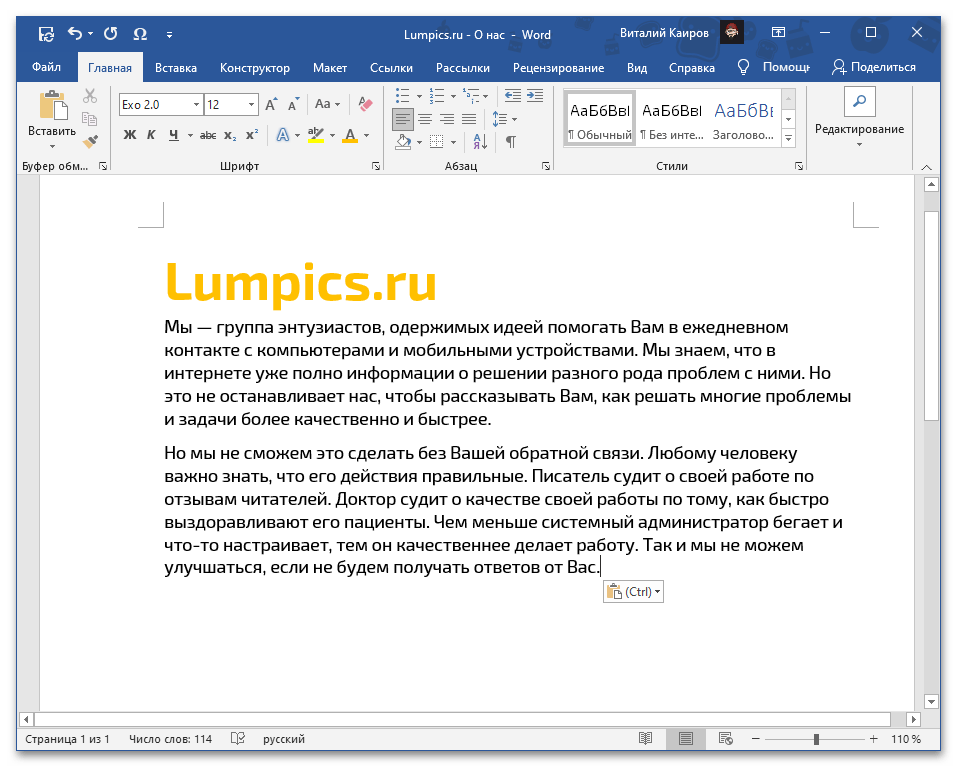
Отсутствие последнего, в зависимости от ситуации, может быть как достоинством, так и недостатком, но всегда исправимым путем изменения шрифта и/или стилей.

Задать вопрос Наш Telegram канал Только полезная информация
Как удалить / добавить гиперссылку в Word на Mac
Когда вы копируете и вставляете текст из Интернета в Microsoft Word, вы, вероятно, получите документ с множеством гиперссылок в нем. Некоторые из них могут быть важны для вас, но большинство из них необходимо удалить. Если вы редактируете документы Word на своем Mac и вам нужно удалить с него некоторые гиперссылки, вот как это сделать.
Удалить одиночную гиперссылку
Чтобы удалить одну гиперссылку из документа Word

- Сначала , выберитеслово , к которому привязана гиперссылка.
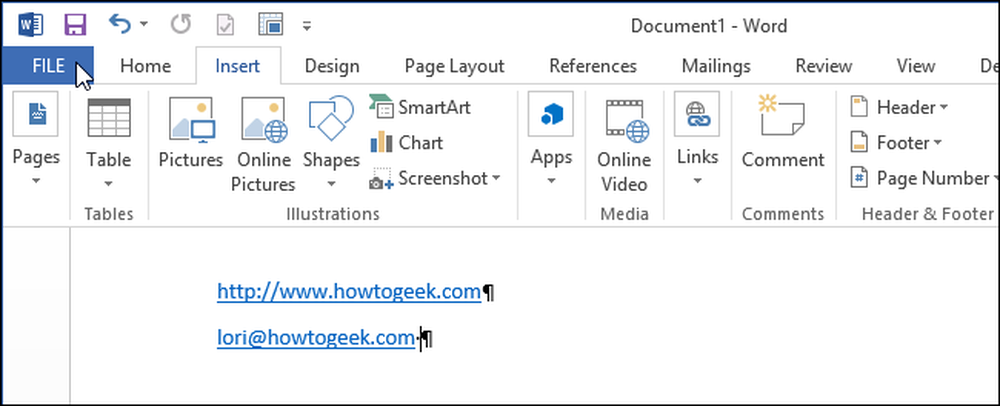
- ОткройтевкладкуInsert (или раскрывающийся список Insert, если вы используете более старую версию Word).
- Нажмитенагиперссылкикнопка (или выберите “Ссылки> Гиперссылка, если у вас более старая версия Word”).
- ВыберитеУдалитессылку из появившегося всплывающего окна.
Если вы хотите выполнить то же действие с помощью k быстрые клавиши на доске, нажмите COMMAND + 6 , когда у вас выделено слово с гиперссылкой.
Удалить несколько/все гиперссылки из документа Word
Чтобы удалить несколько ссылок из документа.
- Выберитечасть текста, из которого вы хотите удалить ссылки.
- Выполнитету жепроцедуру , что и удаление отдельной ссылки (Вставить> Гиперссылка> Удалить гиперссылку или COMMAND + 6).
Чтобы удалить все гиперссылки из документа.
- Выберитевесьтекст в документе (CTRL + A).
- Выполните те же действия для удаления одной ссылки (Вставка> Гиперссылка> Удалить гиперссылку или COMMAND + 6 ).
Примечание. Процесс удаления нескольких или всех гиперссылок из документа Word НЕ удаляет ссылки с изображений в этом конкретном документе. Чтобы удалить ссылки с изображений, вам нужно использовать первый метод (удалить одну гиперссылку).
Добавить гиперссылку к элементу
Чтобы добавить гиперссылку к слову или изображению в документе.

- Выберитезначокwordилиизображение , на которое вы хотите добавить гиперссылку.
- ОткройтевкладкуInsert (или раскрывающийся список Insert, если вы используете старую версию слова).
- Нажмитенагиперссылки (или выберите “Ссылки> Гиперссылка, если у вас более старая версия Word”).
- Введите гиперссылку в поле “Ссылка на поле.
- Нажмите OK в правом нижнем углу окна.



