
Как удалить таблицы в программе Microsoft Word
Если вы работаете с текстовыми документами в программе Microsoft Word, то наверняка сталкивались с необходимостью удаления таблиц. Независимо от того, создали вы таблицу самостоятельно или вставили ее из другого источника, удалить ее достаточно просто.
Для начала выделите таблицу, которую хотите удалить, кликнув на нее левой кнопкой мыши. Затем щелкните правой кнопкой мыши и выберите опцию Вырезать. Вместо этого вы также можете использовать комбинацию клавиш Ctrl+X.
Если вы хотите удалить все таблицы в документе, то есть еще один способ. Кликните на вкладку Разметка страницы в верхнем меню, а затем выберите опцию Выбрать в разделе Расположение. В появившемся меню выберите Таблица и нажмите Удалить. Это удалит все таблицы в вашем документе.
Удаление таблиц в программе Microsoft Word – простая и быстрая процедура, которая позволяет легко управлять вашим текстовым документом. Теперь вы можете без проблем удалять и редактировать таблицы, чтобы создавать профессионально выглядящие документы.
Основные способы удаления таблиц в программе Microsoft Word
1. Используйте команду Удалить таблицу:
— Выделите таблицу, которую хотите удалить.
— Нажмите правой кнопкой мыши на выделенную область и выберите пункт Удалить таблицу в контекстном меню.
— Подтвердите удаление таблицы, нажав на кнопку Да.
2. Используйте команду Вырезать для удаления таблицы:
— Выделите таблицу, которую хотите удалить.
— Нажмите комбинацию клавиш Ctrl+X или выберите пункт Вырезать в меню Правка.
— Таблица будет удалена и скопирована в буфер обмена.
3. Используйте команды Удалить и Вставить:
— Выделите таблицу, которую хотите удалить.
— Нажмите комбинацию клавиш Ctrl+X или выберите пункт Вырезать в меню Правка.
— Перейдите в другое место документа, где хотите вставить таблицу.
— Нажмите комбинацию клавиш Ctrl+V или выберите пункт Вставить в меню Правка.
4. Используйте команду Очистить форматирование для удаления таблицы:
— Выделите таблицу, которую хотите удалить.
— Нажмите комбинацию клавиш Ctrl+Shift+N или выберите пункт Очистить форматирование в меню Формат.
— Весь формат и содержимое таблицы будут удалены, оставив только текст.
5. Используйте команду Удалить все для удаления всех таблиц в документе:
— Нажмите комбинацию клавиш Ctrl+A или выберите пункт Выделить все в меню Правка, чтобы выделить весь текст в документе.
— Нажмите правой кнопкой мыши на выделенную область и выберите пункт Удалить все в контекстном меню.
— Подтвердите удаление всех таблиц, нажав на кнопку Да.
Пользуйтесь этими основными способами удаления таблиц в программе Microsoft Word, чтобы легко и быстро очистить документ от ненужных структур. Удаление таблиц позволит вам свободно работать с текстом и легко форматировать его по вашему желанию.
Удаление таблицы с помощью команды Удалить
Команда Удалить в программе Microsoft Word — это мощный инструмент, который позволяет без труда удалить таблицы из вашего документа. Используя данную команду, вы можете освободить пространство и упростить оформление вашего документа, избавившись от ненужных таблиц.
Как использовать команду Удалить? Весь процесс очень прост и интуитивно понятен. Для начала, выберите таблицу, которую вы хотите удалить, щелкнув на нее левой кнопкой мыши. Затем, нажмите правой кнопкой мыши на выбранную таблицу. В появившемся контекстном меню вы увидите несколько опций, включая Удалить.
Нажмите на эту опцию, чтобы удалить таблицу навсегда.
Моментально, вы увидите, как таблица исчезнет из вашего документа. Это так просто! Команда Удалить действительно очень удобна и универсальна, и вы сможете использовать ее в любом разделе вашего документа для удаления таблиц.
Пользуясь командой Удалить, вы можете эффективно обрабатывать ваш текстовый документ, удаляя таблицы, которые уже не нужны. Не сомневайтесь в ее эффективности — она значительно экономит ваше время и силы.
Таким образом, команда Удалить в программе Microsoft Word — это незаменимый инструмент для удаления таблиц в вашем документе. Используйте ее с уверенностью и наслаждайтесь легкостью редактирования и оформления вашего текста!
Как удалить таблицу с помощью команды Вырезать в программе Microsoft Word
Шаг 1: Выделите таблицу
Перед тем как удалить таблицу, необходимо выделить ее. Щелкните мышью на любой ячейке таблицы. Затем нажмите и удерживайте клавишу Ctrl и кликните на остальные ячейки, чтобы выделить всю таблицу.
Шаг 2: Вырежьте таблицу
После того, как таблица выделена, используйте команду Вырезать для удаления таблицы. Нажмите правую кнопку мыши на выделенной таблице и выберите опцию Вырезать в контекстном меню, которое появится.
Шаг 3: Вставьте таблицу
После того, как таблица была вырезана, она сохраняется в буфере обмена и может быть вставлена в другое место в документе или в другой документ. Щелкните правой кнопкой мыши в том месте, где хотите вставить таблицу, и выберите опцию Вставить в контекстном меню.
Шаг 4: Проверьте результат
Убедитесь, что таблица была успешно удалена из исходного места и вставлена в новое место, если вы решили использовать эту опцию. Таким образом, вы успешно удалили таблицу с помощью команды Вырезать в программе Microsoft Word.
Удаление таблицы с помощью команды Вырезать — это быстрый и удобный способ очистить ваш документ от ненужной информации. Следуйте этой инструкции, чтобы упростить работу с таблицами в Microsoft Word и сделать свои документы более понятными и легкими в использовании.
Как удалить отдельные ячейки в таблице в программе Microsoft Word?
Возможно, вам приходилось сталкиваться с ситуацией, когда необходимо удалить отдельные ячейки в таблице в программе Microsoft Word. Не беспокойтесь, это довольно просто и можно выполнить всего несколько шагов.
1. Выделите ячейки, которые вы хотите удалить. Чтобы это сделать, щелкните мышью на верхнем левом углу первой ячейки и, не отпуская кнопку мыши, проведите курсор до нижнего правого угла последней ячейки. При этом все выделенные ячейки должны быть подсвечены.
2. Нажмите правую кнопку мыши на выделенных ячейках и в контекстном меню выберите опцию Удалить ячейки. Появится диалоговое окно Удаление ячеек.
3. В диалоговом окне Удаление ячеек выберите необходимый вариант удаления. Например, если вы хотите удалить только содержимое ячеек и оставить пустые ячейки на месте, выберите опцию Содержимое ячеек. Если же вы хотите полностью удалить ячейки со всем их содержимым, выберите опцию Вся таблица.
4. После выбора варианта удаления нажмите кнопку ОК. Microsoft Word удалит выбранные ячейки в соответствии с вашим выбранным вариантом.
5. Проверьте результаты удаления. Убедитесь, что ячейки, которые вы хотели удалить, больше не отображаются в таблице.
Удаление отдельных ячеек в таблице в программе Microsoft Word — это быстро и просто. Вы можете легко удалять необходимые ячейки и настраивать таблицу по вашему усмотрению. Попробуйте это сейчас и сэкономьте свое время и усилия!
Как удалить таблицы в программе Microsoft Word
1. Откройте документ Microsoft Word, в котором находится таблица, которую вы хотите удалить.
2. Выделите таблицу, щелкнув левой кнопкой мыши и протянув курсор по всем ячейкам таблицы. Весь текст и ячейки таблицы должны быть выделены.
3. Нажмите правую кнопку мыши на выделенной таблице. В контекстном меню выберите опцию Удалить.
4. Появится дополнительное подменю. В зависимости от вашей версии Microsoft Word выберите опцию Удалить таблицу или Удалить содержимое таблицы. Щелкните по выбранной опции.
5. Таблица и все ее содержимое будут удалены из вашего документа.
6. Сохраните изменения в документе, нажав сочетие клавиш Ctrl + S или выбрав опцию Сохранить в меню Файл.
Теперь вы знаете, как удалить таблицы в программе Microsoft Word, используя команду Удалить.
Удаление ячеек с помощью команды Вырезать
В программе Microsoft Word существует несколько способов удаления таблиц целиком или отдельных ячеек. Один из таких способов – использование команды Вырезать. Эта команда позволяет вырезать выбранные ячейки из таблицы и удалить их из документа.
Для удаления ячеек с помощью команды Вырезать следуйте этим простым шагам:
1. Выделите ячейки, которые вы хотите удалить. Для этого щелкните на первой ячейке и, удерживая левую кнопку мыши, выделите нужное количество ячеек. Если вы хотите удалить всю таблицу, выделите все ячейки в таблице.
2. После выделения ячеек нажмите правой кнопкой мыши на выделенную область и в появившемся контекстном меню выберите команду Вырезать или нажмите сочетание клавиш Ctrl+X. Выделенные ячейки будут вырезаны и скопированы в буфер обмена.
3. Перейдите к месту, где вы хотите вставить удаленные ячейки, и щелкните правой кнопкой мыши. В контекстном меню выберите команду Вставить или нажмите сочетание клавиш Ctrl+V. Ячейки будут вставлены в выбранное место, а также удалены из исходной таблицы.
Это был простой способ удаления ячеек с использованием команды Вырезать в программе Microsoft Word. Не забывайте, что при вырезании ячеек вы Вырезаете содержимое этих ячеек, поэтому перед удалением убедитесь, что вам не потребуется восстановить удаленную информацию.
Надеемся, что эта статья помогла вам разобраться с удалением ячеек в программе Microsoft Word с помощью команды Вырезать.
Как удалить строки и столбцы в таблице в программе Microsoft Word
Шаг 1:
Откройте документ в программе Microsoft Word, в котором содержится таблица, из которой вы хотите удалить строки и столбцы.
Шаг 2:
Выделите ячейки, строки или столбцы, которые вы хотите удалить. Для этого щелкните на ячейку и затем, удерживая нажатой клавишу Shift, щелкните на другую ячейку или удерживая нажатой клавишу Ctrl, щелкните на нескольких ячейках.
Шаг 3:
На верхней панели инструментов найдите вкладку Макет и щелкните на ней.
Шаг 4:
В меню Макет найдите группу Разбиение таблицы и щелкните на кнопке Удалить. В раскрывающемся списке выберите Удалить строки или Удалить столбцы, в зависимости от того, что вы хотите удалить.
Шаг 5:
После выбора опции удаления строк или столбцов, они будут удалены из таблицы.
Шаг 6:
Сохраните изменения в документе, нажав на кнопку Сохранить или используя комбинацию клавиш Ctrl + S.
Теперь вы знаете, как удалить строки и столбцы в таблице в программе Microsoft Word без использования стилей и тегов HTML.
Удаление строки с помощью команды Удалить
В программе Microsoft Word существует простой способ удалить строку в таблице с помощью команды Удалить. Эта команда позволяет быстро и легко удалить выбранную строку без необходимости использовать дополнительные инструменты.
Чтобы удалить строку в таблице, выполните следующие шаги:
- Откройте документ в программе Microsoft Word и перейдите к нужной таблице.
- Выделите всю строку, которую вы хотите удалить. Для этого щелкните и удерживайте кнопку мыши на левом крае таблицы, рядом с нужной строкой. При этом вся строка должна быть выделена.
- Нажмите клавишу Delete на клавиатуре или выберите команду Удалить в контекстном меню, которое появится после щелчка правой кнопкой мыши на выбранной строке.
После выполнения этих шагов выбранная строка будет удалена из таблицы. Остальные строки автоматически сдвинутся вверх, заполнив освободившееся пространство.
Обратите внимание, что при удалении строки все данные в ней также будут удалены, включая текст, форматирование и ячейки. Поэтому перед удалением строки рекомендуется сохранить необходимые данные или создать резервную копию документа.
Таким образом, использование команды Удалить позволяет легко и быстро удалить строку в таблице в программе Microsoft Word. Этот метод особенно полезен при работе с большими таблицами или при необходимости удалить несколько строк одновременно.
Удаление строки с помощью команды Вырезать
Вырезать – это одна из самых удобных команд в программе Microsoft Word для удаления контента. Эта команда позволяет удалить не только текст, но и строки в таблицах. Если вам нужно удалить одну или несколько строк в таблице, вырезать их – это быстрый и простой способ сделать это.
Чтобы удалить строку с помощью команды Вырезать, выполните следующие шаги:
1. Выделите строку, которую хотите удалить. Щелкните левой кнопкой мыши в начале строки и, не отпуская кнопку, проведите выделение до конца строки.
2. Правой кнопкой мыши нажмите на выделенную строку. Появится контекстное меню.
3. В контекстном меню выберите команду Вырезать или нажмите сочетание клавиш Ctrl+X. Выделенная строка будет вырезана и удалена.
4. Перейдите к месту, где хотите вставить удаленную строку. Поместите курсор в нужное место.
5. Нажмите правую кнопку мыши и выберите команду Вставить или нажмите сочетание клавиш Ctrl+V. Выделенная строка будет вставлена в новое место.
Этот простой метод позволяет быстро и удобно удалить строки в таблице с помощью команды Вырезать. Вы также можете использовать эту команду для удаления текста и другого контента вне таблицы.
Надеемся, что данная статья помогла вам освоить удаление строк в программе Microsoft Word с помощью команды Вырезать.
Удаление столбца с помощью команды Удалить
Чтобы удалить столбец с помощью команды Удалить, выполните следующие действия:
- Выделите ячейки столбца или столбцов, которые вы хотите удалить.
- Нажмите правой кнопкой мыши на выделенные ячейки и выберите опцию Удалить из контекстного меню.
- В появившемся всплывающем окне выберите опцию Столбец и нажмите кнопку ОК.
После выполнения этих действий выбранный столбец или столбцы будут удалены из таблицы, а остальные ячейки автоматически сдвинутся влево, чтобы заполнить освободившееся пространство.
Удаление столбца с помощью команды Удалить является удобным и быстрым способом изменения структуры таблицы в программе Microsoft Word. Этот метод позволяет удалить только нужные столбцы, не затрагивая другие элементы документа.
Удаляем таблицу со всем содержимым в документе MS Word
Если в документе Microsoft Word необходимо полностью удалить таблицу, можно воспользоваться клавишей для этого, предварительно выделив объект.
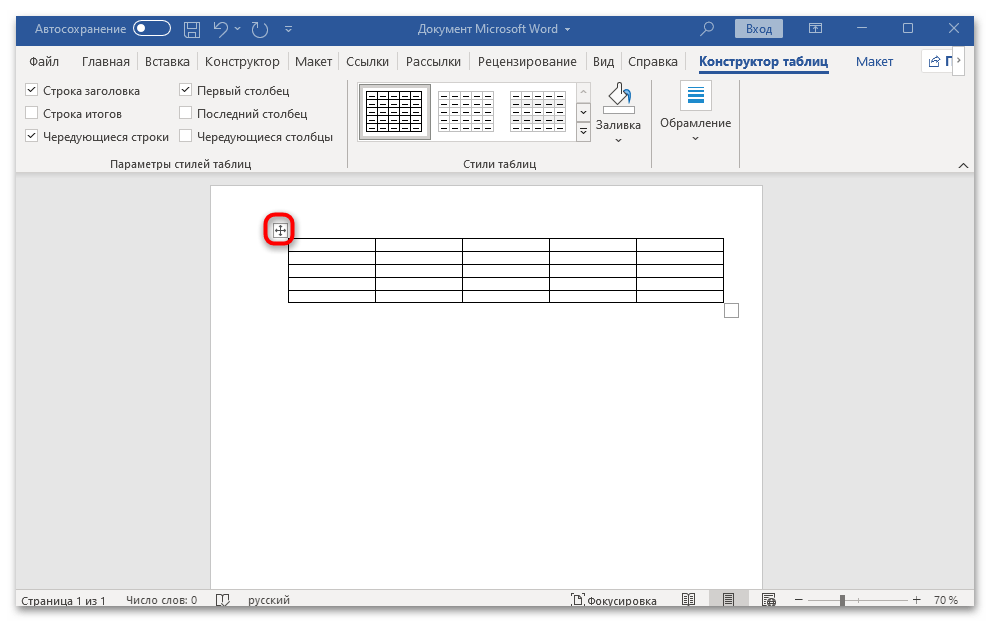
- Чтобы выделить всю таблицу, наведите на нее курсор, после чего в левом верхнем углу отобразится значок в виде квадрата со стрелками – кликните по нему.
![]()
- После того как таблица будет выделена, нажмите на клавишу «Backspace».
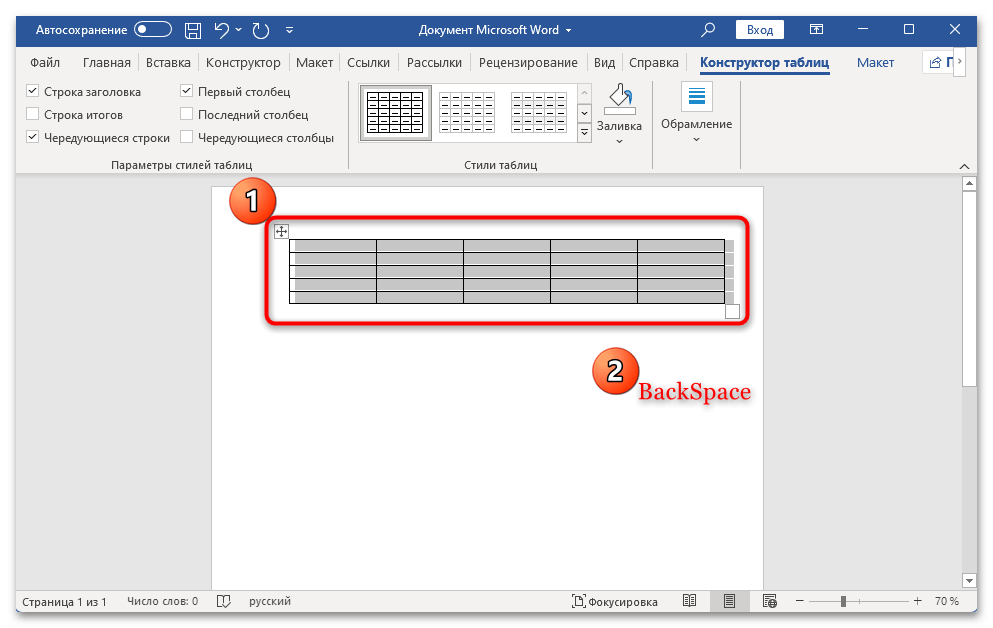
Вся таблица вместе с данными, которые содержатся в ней, будет полностью удалена из документа. Но при выборе определенной части таблицы данная инструкция не сработает.
Способ 2: Функция «Вырезать»
Есть еще один способ удаления таблицы – функция «Вырезать». Правда, по умолчанию она все вырезанное содержимое помещает в буфер обмена для дальнейшего использования (например, для вставки в другой документ), но если в этот момент в буфере нет важных данных, то вполне можно воспользоваться этой возможностью.
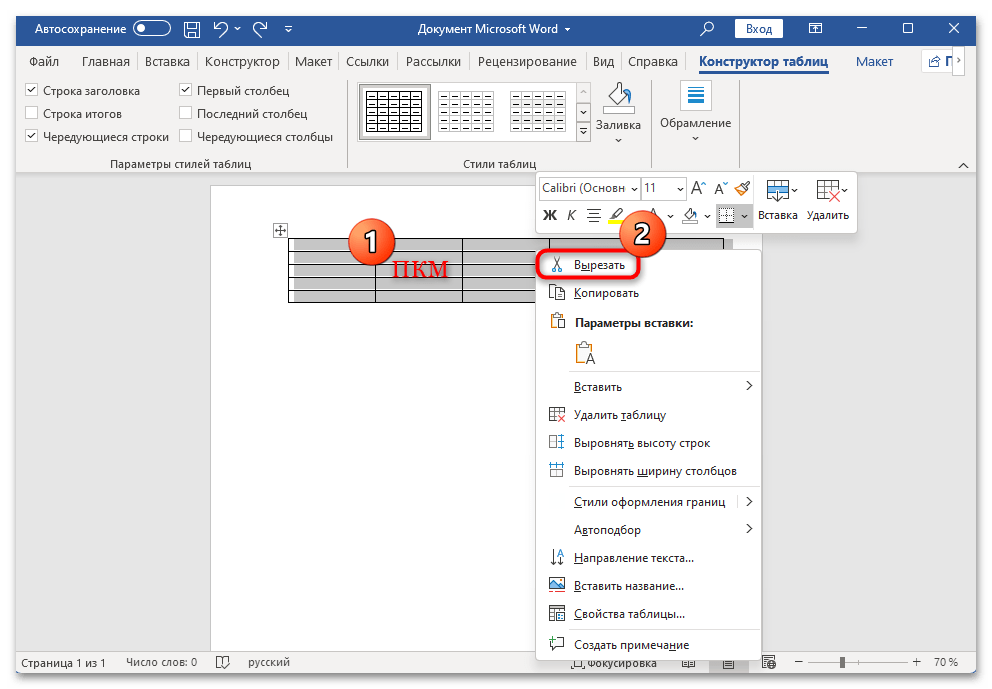
Выделите таблицу тем же методом, что мы описали в Способе 1 (нажатие на специальный значок слева), затем кликните по выделенному участку правой кнопкой мыши и воспользуйтесь действием «Вырезать». Преимущество данного метода в том, что он позволяет также удалить часть таблицы со смещением: достаточно выделить этот участок с помощью зажатой левой кнопки мыши и выбрать действие.
Действию «Вырезать» в MS Word присвоено сочетание клавиш «Ctrl + X», поэтому после выделения таблицы можете использовать его.
Способ 3: Вкладка «Макет»
Работа с таблицами производится через соответствующие вкладки с инструментами для этого. Стереть элемент также можно и таким образом:
- Поставьте текстовый курсор в любую ячейку таблицы, которую нужно убрать. Вверху появятся дополнительные вкладки, среди которых перейдите на «Макет».
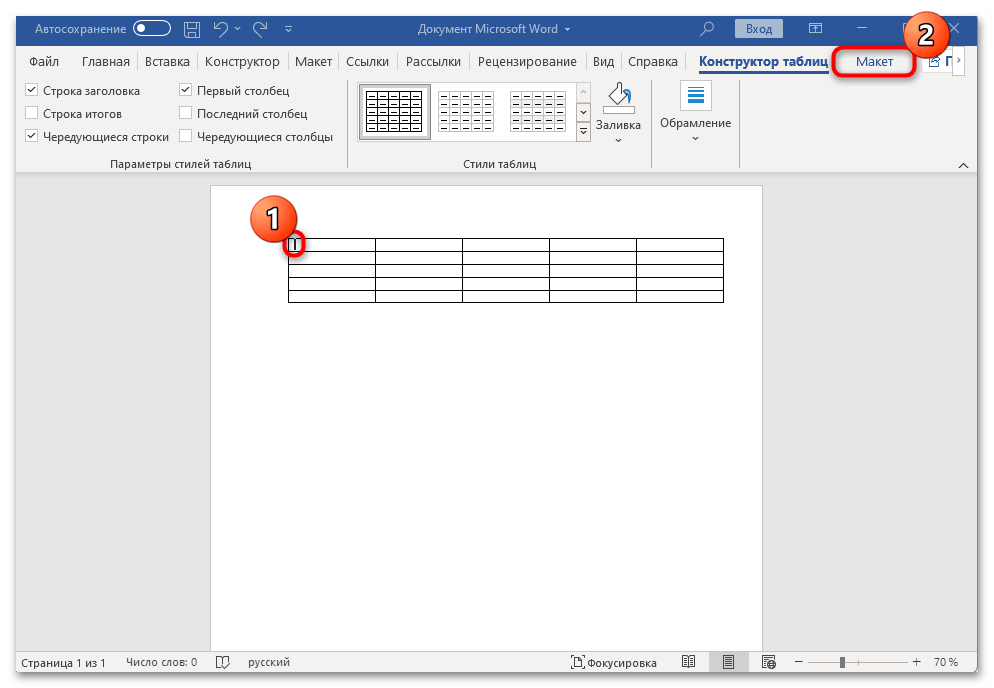
- Далее кликните по кнопке «Удалить» в блоке «Строки и столбцы», а из выпадающего списка выберите «Удалить таблицу».
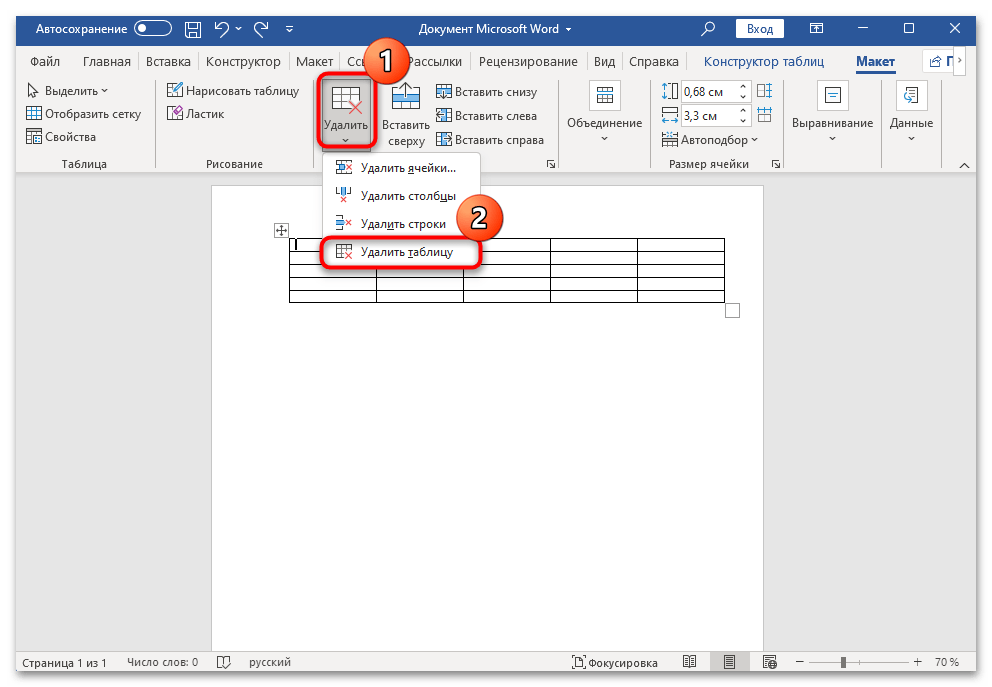
В результате вся таблица будет полностью удалена вместе с ее содержимым.
Способ 4: Удаление содержимого таблицы
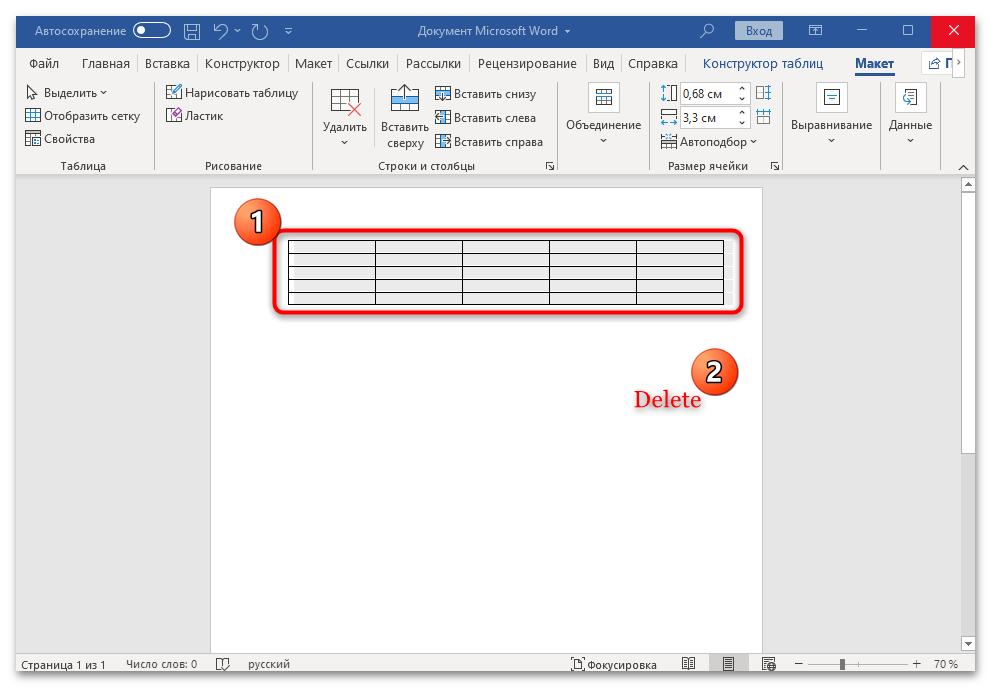
В случае когда нужно удалить только содержимое таблицы, а грани оставить, можно воспользоваться одним из самых простых способов – буквально одной клавишей. Выделите всю таблицу или ее часть, затем просто нажмите на клавишу «Delete».
Способ 5: Удаление граней таблицы
Если нужно удалить только грани, но при этом оставить текст, который находится внутри таблицы, можете прибегнуть к небольшой хитрости – сделать границы попросту невидимыми. Тогда и форматирование не собьется.
Существует также способ копирования текстовых данных посредством встроенной функции «Копировать» и затем вставка с сохранением только текста в другое место документа – в итоге скопируется лишь содержимое, а грани будут удалены.
Разберем, как можно сделать таблицу невидимой:
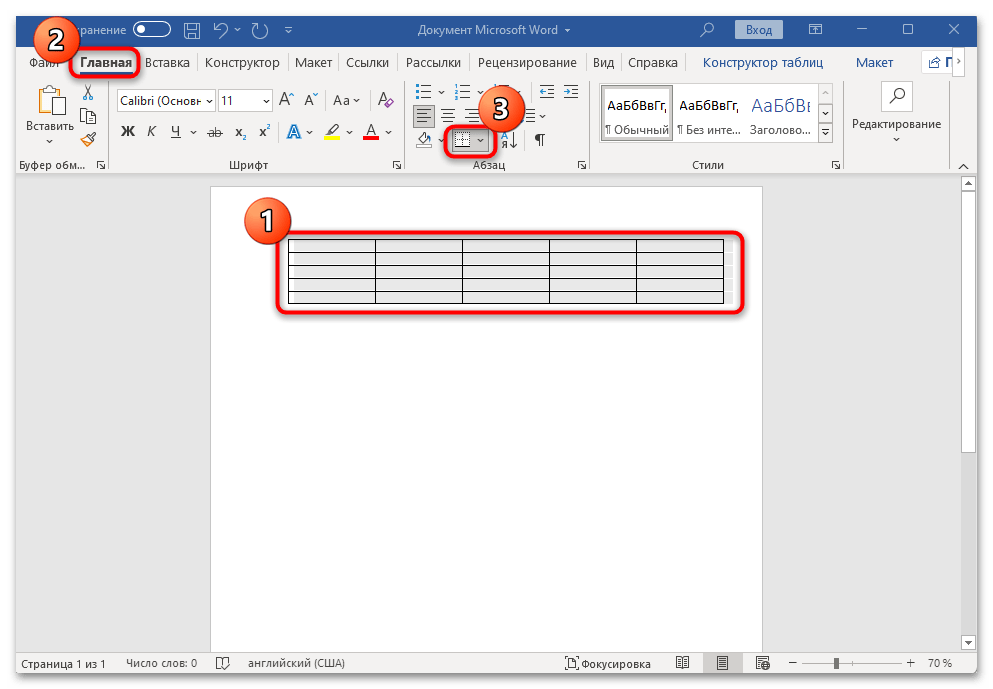
- Полностью выделите таблицу и переключитесь, если нужно, на вкладку «Главная». В блоке «Абзац» нажмите на стрелочку рядом с кнопкой «Границы».
- В появившемся меню выберите пункт «Нет границы».
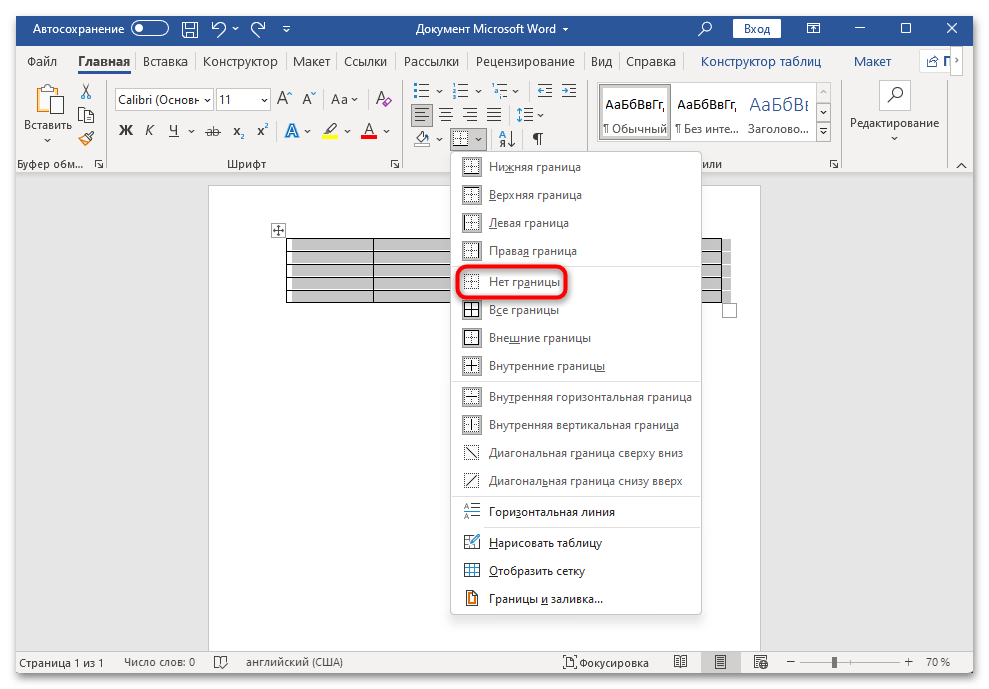
Изменения будут применены сразу – содержимое останется на своих местах, а сама таблица пропадет из вида.
Как удалить все таблицы в word
Удаление всех таблиц в Word обычно применяется в повседневной офисной работе, и как быстро удалить все таблицы? В этом руководстве представлены три простых способа удалить все таблицы.
- Удалить таблицу вручную в Word
- Удалите все таблицы с помощью VBA
- Удалите все таблицы с помощью замечательного инструмента
Рекомендуемые инструменты повышения производительности для Word
Kutools for Word: Интеграция ИИ , более 100 расширенных функций экономят 50 % времени обработки документов. Бесплатная загрузка
Office Tab: вводит вкладки, подобные браузеру, в Word (и других инструментах Office), упрощая навигацию по нескольким документам. Бесплатная загрузка
Удалить таблицу вручную в Word
Вы можете вручную удалить таблицу в Word, выполнив следующие действия:
Примечание: Этот метод удаляет одну таблицу за раз. Чтобы удалить все таблицы оптом, пожалуйста, посетите VBA or Кутулс разделы ниже.
- Поместите курсор внутри таблицы, которую вы хотите удалить, чтобы активировать ее.
- Нажмите на значок крестика в верхнем левом углу таблицы, чтобы выбрать всю таблицу.
- После выбора, нажмите Удалить >Удалить таблицу , чтобы удалить его.
Примечание: Кроме того, вы можете нажать Планировка > Удалить > Удалить таблицу с ленты снять таблицу.

Легкое удаление всех таблиц из документа Word одним щелчком мыши
Удаление таблицы в Word обычно просто, но удаление нескольких таблиц по одной может быть утомительным и отнимающим много времени. С функцией удаления таблиц Kutools for Word вы можете быстро удалить все таблицы из выбранной части или всего документа всего одним щелчком мыши!
Загрузите Kutools для Word прямо сейчас!
Удалите все таблицы с помощью VBA
Удаление нескольких таблиц по одной вручную с помощью вышеуказанного метода займет много времени. Здесь этот метод представит VBA для одновременного пакетного удаления всей таблицы из текущего документа Word. Пожалуйста, сделайте следующее:
1: Нажмите Alt + F11 для открытия Microsoft Visual Basic для приложений окно;
2: Нажмите Вставить> Модульи вставьте ниже код VBA в Модули окно;
VBA: удалить все таблицы из текущего документа Word
Sub Removetables () Dim oTable As Table For Each oTable In ActiveDocument.Tables oTable.Delete Next oTable End Sub3: Нажмите Run или нажмите F5 ключ для применения VBA.
Удалите все таблицы с помощью Kutools for Word
Некоторые пользователи могут быть не знакомы с кодом VBA. Не принимайте это близко к сердцу! Kutools for Word’s Удалить таблицы Утилита поможет вам удалить все таблицы из определенного выделения или всего документа сразу одним щелчком мыши!
Kutools for Word: мощная надстройка содержит более 100 инструментов и может повысить эффективность ежедневной работы Word на 80%! Получи это сейчас!

Просто нажмите Кутулс > Удалить > Удалить таблицы, и все таблицы будут немедленно удалены из текущего документа Word. Внимание: Если вы хотите удалить все таблицы из определенного выбора, сначала выберите часть документа, а затем нажмите Кутулс > Удалить > Удалить таблицы.
Статьи по теме:
- Удалить пустые строки и столбцы из таблицы в Word
- Удалить все пустые абзацы в Word
- Удалить пустые строки в Word
- Удалить все гиперссылки в Word
Лучшие инструменты для офисной работы
Kutools for Word — Повысьте свой опыт работы со словом с помощью Over 100 Замечательные особенности!
Легкая очистка: Убрать Дополнительные места / Разрывы разделов / Текстовые поля / Гиперссылки / Дополнительные инструменты для снятия см. Удалить группа.
➕ Креативные вставки: Вставлять Разделители тысяч / Флажки / радио кнопки / QR код / Штрих-код / Несколько изображений / Узнайте больше в Вставить группа.

Хотите попробовать эти функции? Загрузите Kutools for Word прямо сейчас!
Бесплатная загрузка Купить Узнайте больше о Kutools для Word
Лучшие инструменты для офисной работы
Kutools for Word — 100+ инструментов для Word
- Kutools AI Особенности: Создать, Перезапись, Суммировать, Переведите Документы / Получите быстрые ответы / Польский документ (сохранить формат)
- Владение документами: Разделить страницы / Объединить документы / Пакетное преобразование в PDF
- ✏ Редактирование содержания: Пакетный поиск и замена / Изменить размер всех изображений
- Легкая очистка: Удалить лишние пробелы / Удалить разрывы разделов
- ➕ Креативные вставки: Вставить разделители тысяч / Вставьте флажки / Создание QR-кодов



