
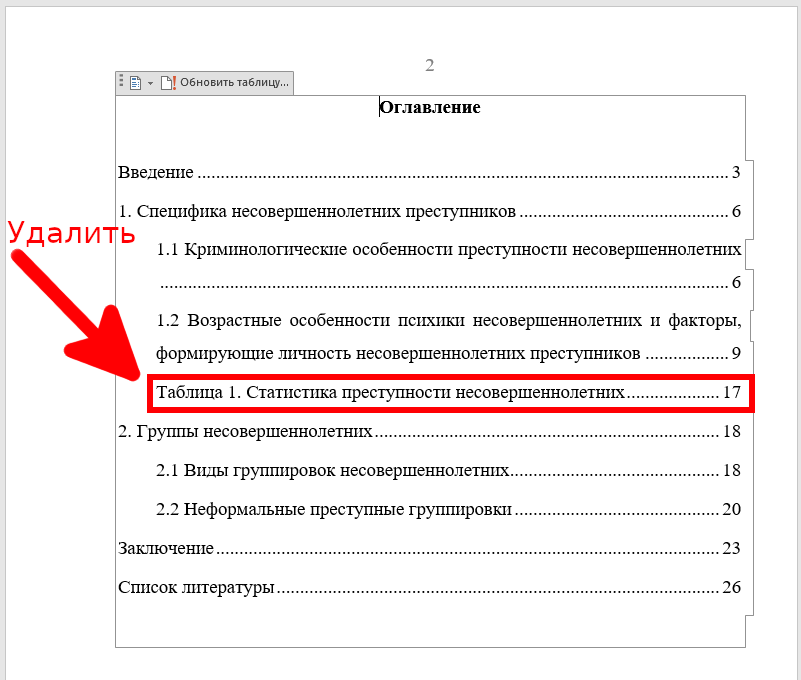
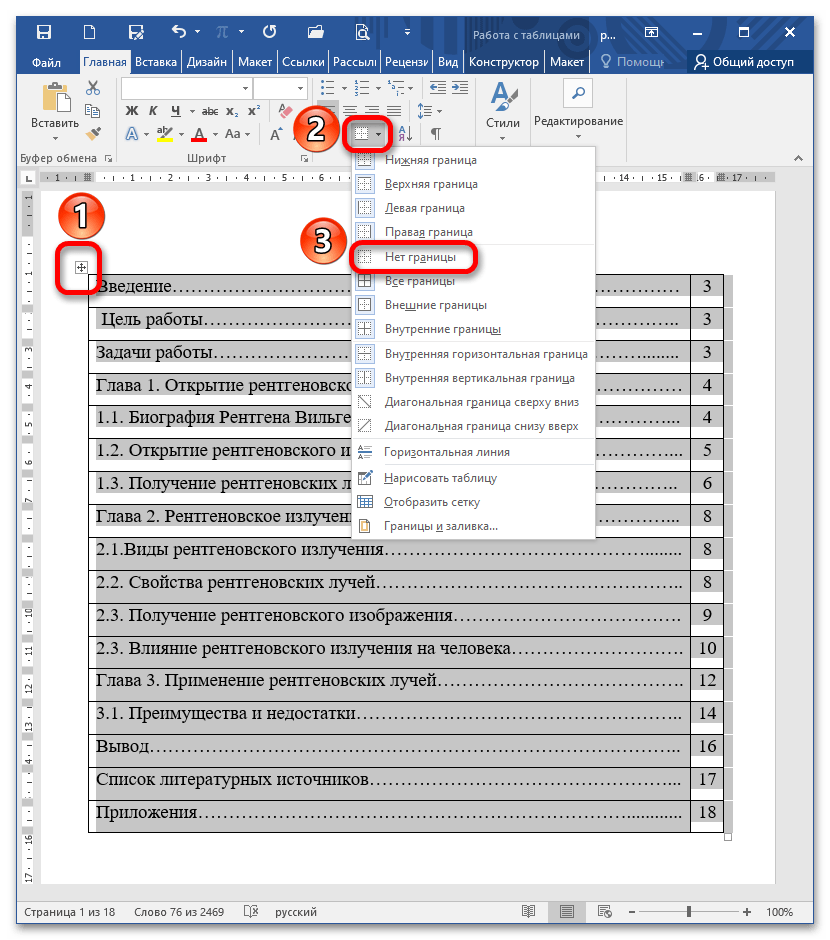
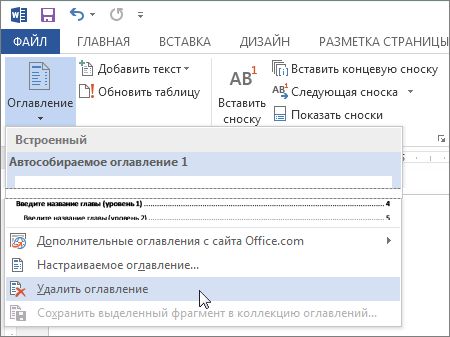
Откройте документ в Microsoft Word, содержащий оглавление, из которого вы хотите удалить пункты. Наведите курсор на пункт оглавления, который вы хотите удалить. Щелкните правой кнопкой мыши на пункте оглавления и выберите пункт «Изменить» или «Изменить поле» в контекстном меню.
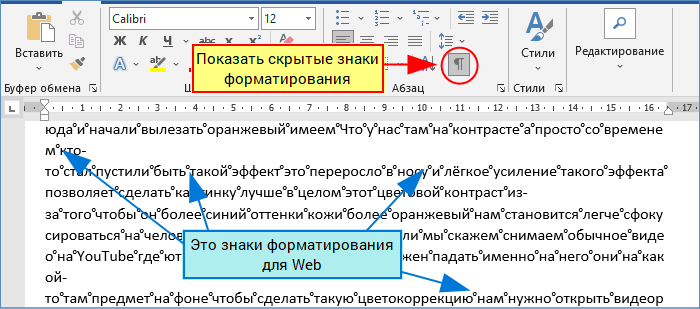
Как убрать точки в тексте в ворде?
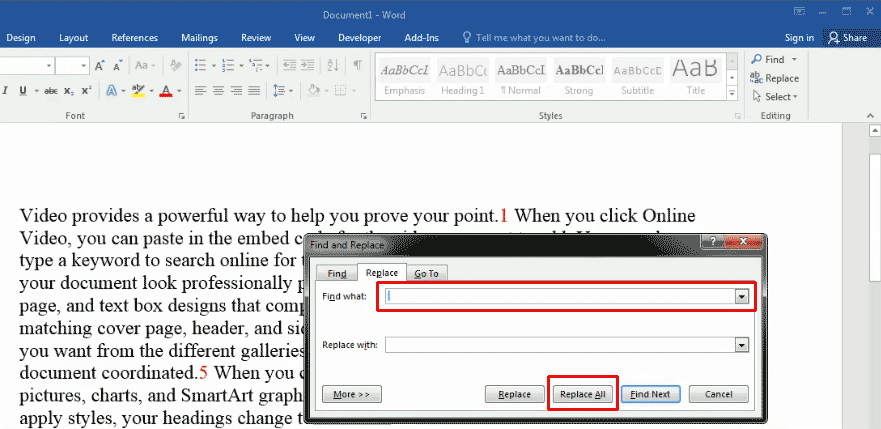
Если у вас вместо пробелов в документе Word появляются точки, вы можете исправить эту проблему, нажав клавишу Ctrl+H, чтобы открыть диалоговое окно «Заменить». В поле «Найти» введите символ точки, а в поле «Заменить на» введите пробел.
Как убрать пункт из содержания в ворде?
Как в ворде поставить точки в содержании?
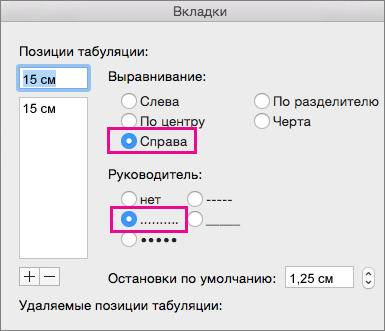
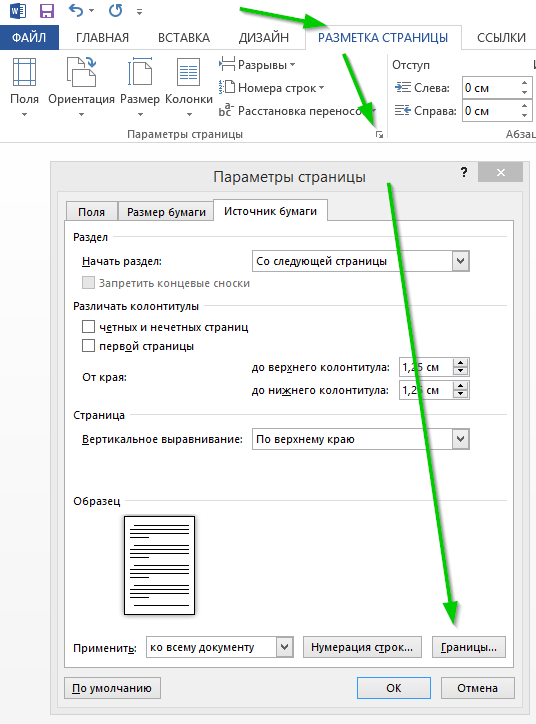
- Выберите Макет или Разметка страницы.
- В диалоговом окке Абзац и выберите вкладки.
- Добавьте или выберите табулю, а затем выберите параметр символа руководителя в области Руководитель, который вы хотите отобразить.
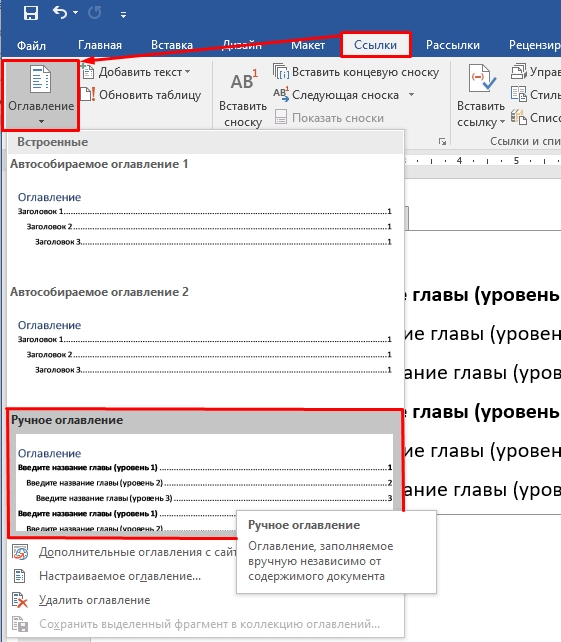
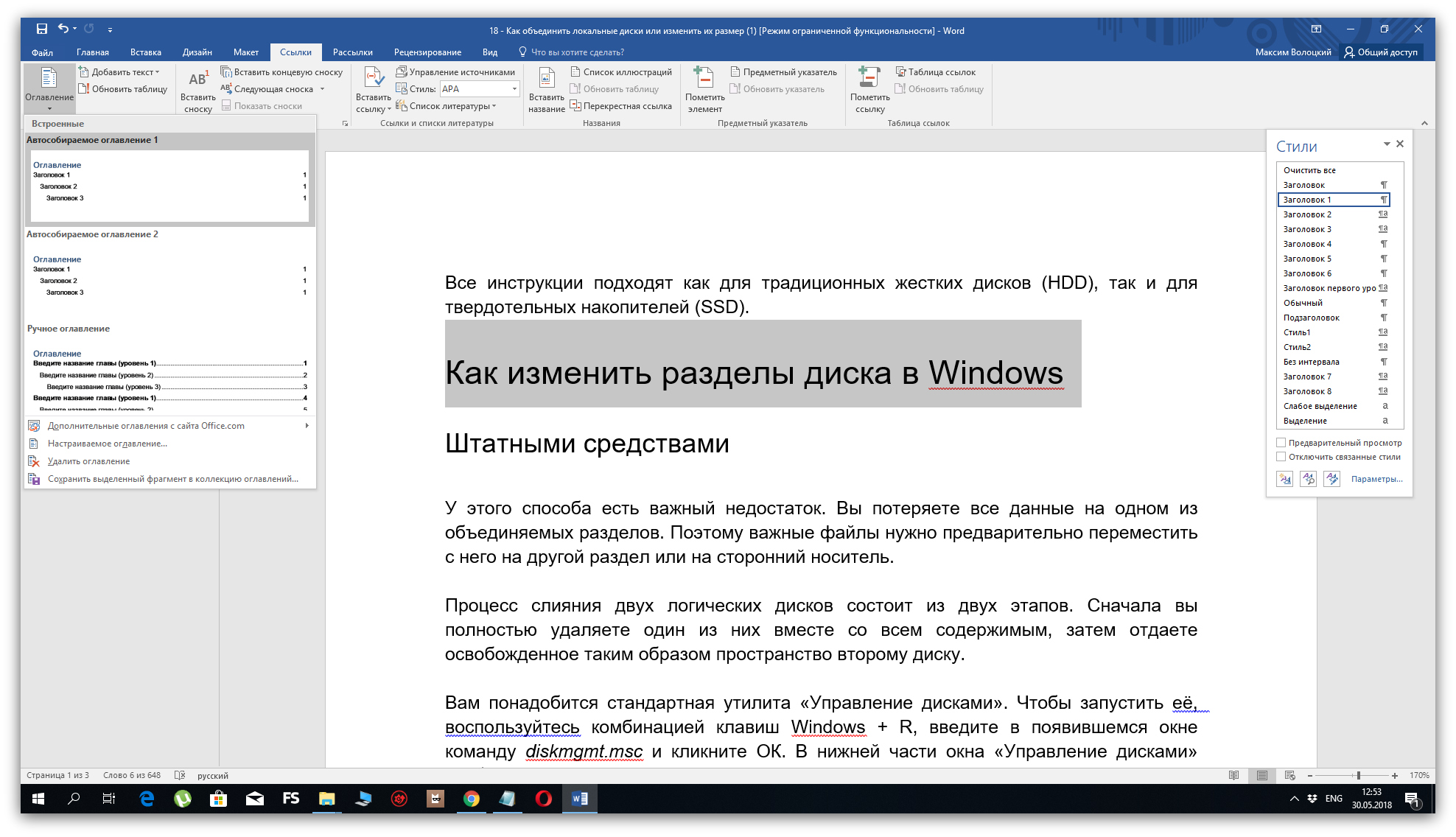
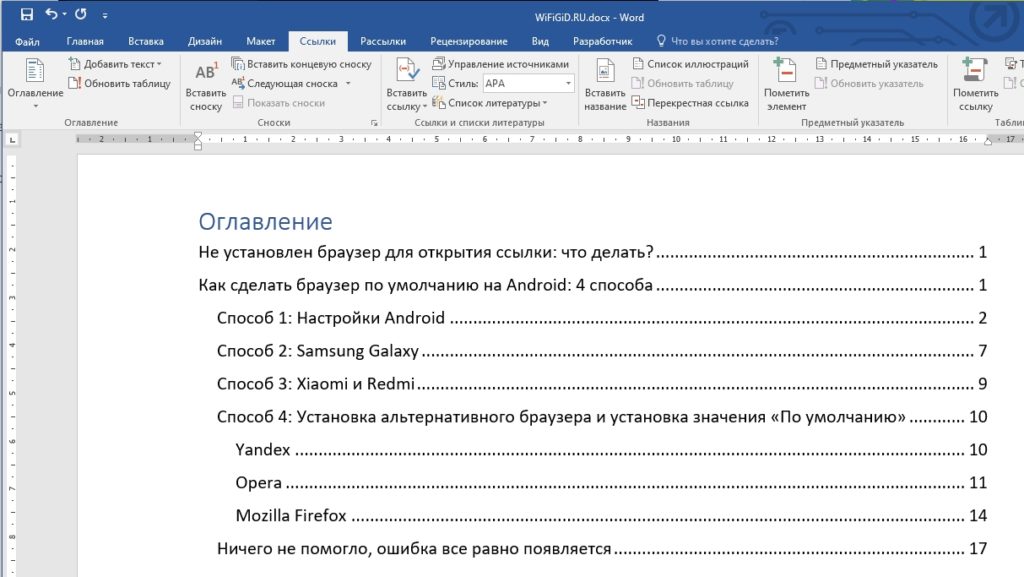
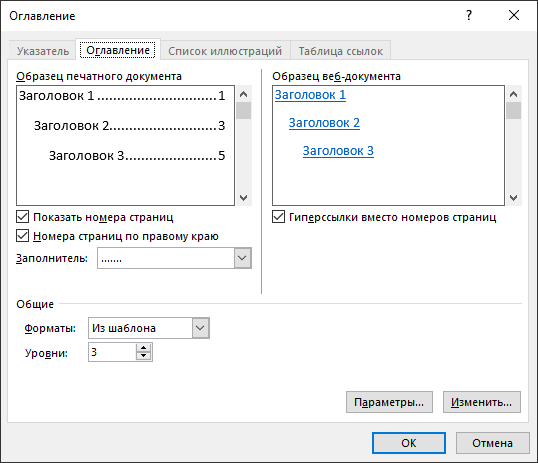
- Выберите Ссылки > Оглавление.
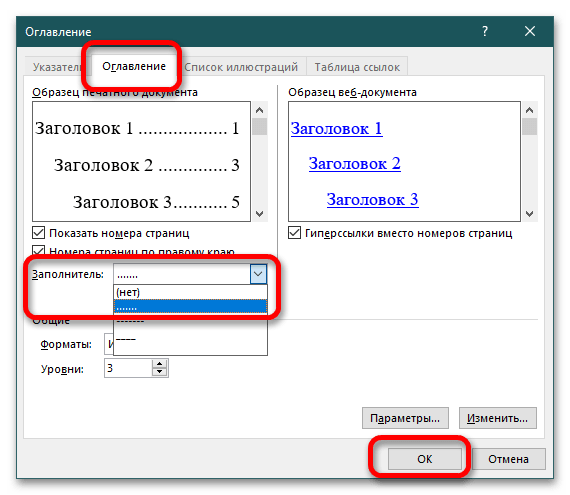
- Выберите пункт Настраиваемое оглавление.
- Используйте параметры для отображения, скрытия и выравнивания номеров страниц, добавления или изменения заполнителя, настройки форматирования и указания количества уровней отображаемых заголовков.

Поставить многоточие в содержании Word: 3 способа изображения

Как поставить точки в Ворде в содержании: настройки документа




Поставить многоточие в содержании Word: 3 способа фотоизображения


Просмотры: 396272
Алексей Дробышев
Привет, гики и компьютерные энтузиасты! Я Алекс, программист и фанат всего, что связано с ОС и софтом.Здесь вы найдете всё: от обзоров последних версий Windows, MacOS и Linux до крутых малоизвестных программ, которые сделают вашу цифровую жизнь проще. Расскажу, как выжать максимум из вашей ОС, поделюсь секретными фишками и лайфхаками для популярных программ.
Как удалить точки вместо пробела в программе Microsoft Word
Иногда при копировании текста из другого источника в программу Microsoft Word могут возникать нежелательные замены пробелов на точки. Это может создать неприятные проблемы при редактировании и форматировании текста. Однако есть несколько простых способов исправить эту ситуацию.
Один из способов — использовать функцию Поиск и замена в Word. Вы можете найти все точки, которые заменены на пробелы, и исправить их одновременно. Для этого вам нужно воспользоваться сочетанием клавиш Ctrl + H и ввести в поле Найти точку, а в поле Заменить пробел.
Также можно попробовать скопировать текст с точками в программу блокнот и затем скопировать его обратно в Word. Это иногда помогает избавиться от нежелательных замен.
Почему возникает проблема с точками вместо пробела в Microsoft Word:
1. Неправильные настройки форматирования: Возможно, при копировании текста из другого источника, в документе могли быть сохранены неверные настройки форматирования, которые приводят к замене пробелов на точки.
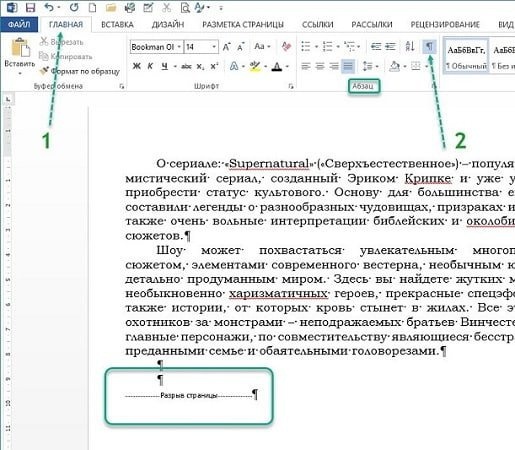
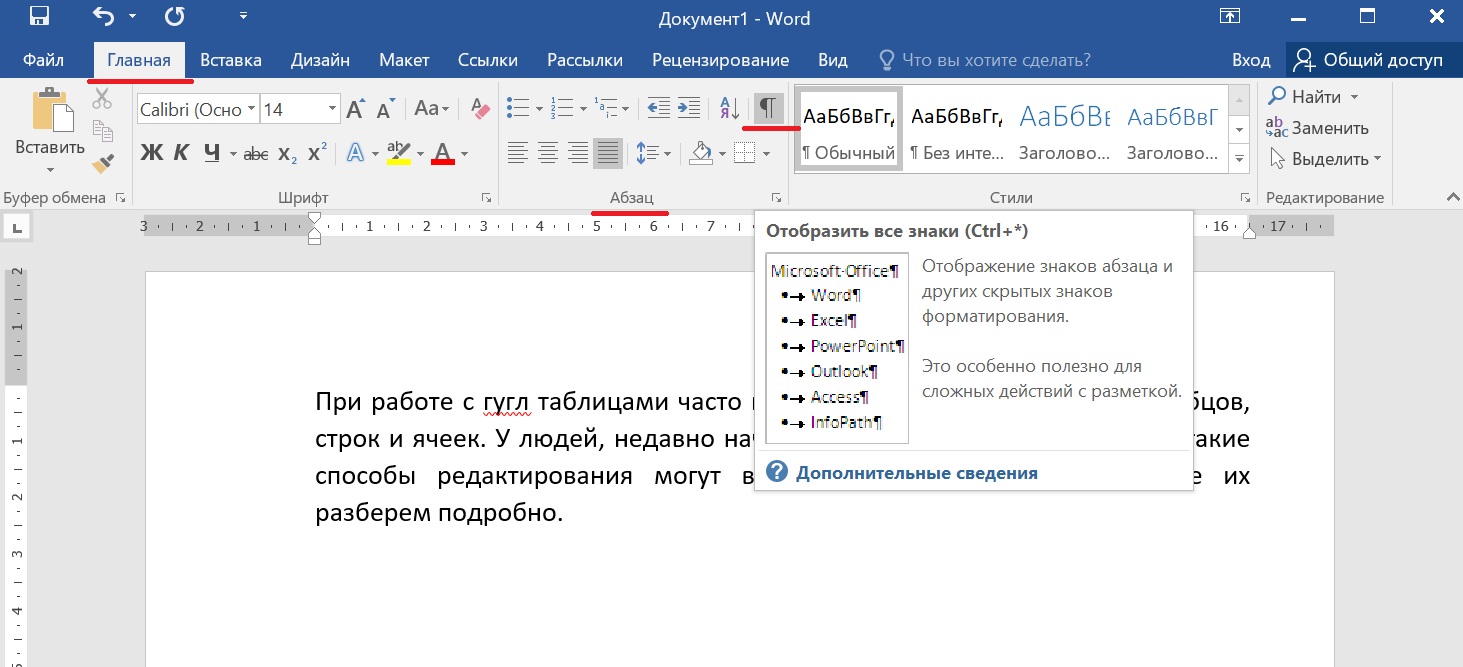
2. Наличие невидимых символов: Иногда в тексте могут присутствовать невидимые символы, которые могут быть интерпретированы программой как точки вместо пробелов.
3. Некорректное использование программы: Если не учитывать правила форматирования и структуры документа в Microsoft Word, это также может привести к замене пробелов на точки.
4. Проблемы с шрифтами: Иногда некоторые шрифты имеют особенности, которые могут привести к замене пробелов на другие символы, включая точки.
5. Обновления и баги: Некоторые обновления программы могут вызвать появление проблемы с точками вместо пробела, которые могут быть связаны с ошибками или багами программы.
6. Неправильное вводимые символы: Некорректное вводимые символы клавишами на клавиатуре могут вызвать замену пробелов на точки.
Убедительно и внимательно следите за указанными пунктами, чтобы точно определить причину проблемы с точками вместо пробела в программе Microsoft Word.
Причины появления точек вместо пробела при вводе текста
Когда в процессе ввода текста в программе Microsoft Word возникают точки вместо пробела, это может быть вызвано несколькими причинами. Одной из возможных причин может быть неправильная настройка программы или неправильное использование клавиш на клавиатуре.
Самое распространенное объяснение этого явления – случайное нажатие клавиши Пробел после точки или пробела, что приводит к тому, что программа Word интерпретирует это как вставку символа точки вместо обычного пробела. В таком случае, нажатие клавиши Пробел еще раз должно исправить ситуацию и вернуть пробел на свое место.
Еще одной причиной появления точек вместо пробела может быть наличие специальных символов или форматирования в тексте, которые могут пересекаться с обычными пробелами и вызывать неправильное отображение. В этом случае, стоит обратить внимание на форматирование текста и удалить все лишние символы, которые могут мешать корректному отображению пробелов.
Также стоит учесть, что некорректная работа программы Microsoft Word может быть вызвана различными ошибками в программе или недостаточной памятью на компьютере. В этом случае, рекомендуется перезагрузить программу или компьютер, чтобы исправить возможные ошибки и обеспечить более стабильную работу.
В целом, чтобы избежать появления точек вместо пробела при вводе текста в программе Microsoft Word, важно внимательно следить за нажатиями клавиш на клавиатуре, правильно форматировать текст и поддерживать стабильную работу программы. В случае возникновения проблем, необходимо провести дополнительную проверку и устранить возможные ошибки для корректного отображения текста.
Как исправить проблему с точками вместо пробела в Microsoft Word
| Шаг 1: | Откройте документ в Microsoft Word, в котором присутствуют точки вместо пробелов. |
| Шаг 2: | Выделите текст с точками, которые должны быть заменены на пробелы. |
| Шаг 3: | Нажмите на клавиатуре комбинацию клавиш Ctrl + H, чтобы открыть окно Замена. |
| Шаг 4: | В поле Найти введите точку (.) и в поле Заменить введите пробел. Убедитесь, что поле Заменить пустое. |
| Шаг 5: | Нажмите на кнопку Заменить все. Microsoft Word автоматически заменит все точки на пробелы в выделенном тексте. |
| Шаг 6: | Проверьте текст на наличие точек вместо пробелов. Если все точки успешно заменены, нажмите OK для закрытия окна Замена. |
| Шаг 7: | Сохраните документ, чтобы сохранить внесенные изменения. |
Способы решения проблемы с точками вместо пробела в тексте в программе Microsoft Word
Если вы столкнулись с проблемой, когда вместо пробела между словами в тексте появляются точки, не отчаивайтесь – существуют способы решения этой проблемы.
Во-первых, проверьте настройки программы Microsoft Word. Возможно, проблема связана с настройками автокоррекции или форматирования. Перейдите в меню Файл -> Параметры -> Дополнительно и убедитесь, что опция Заменять два пробела перед точкой на один отключена.
Во-вторых, убедитесь, что вы правильно используете клавиши пробела между словами. Некоторые пользователи могут случайно нажимать клавишу точки вместо пробела, что приводит к появлению точек в тексте. Обратите внимание на клавиши, которые вы нажимаете при наборе текста.
И наконец, если проблема не устраняется, попробуйте скопировать текст в новый документ Word. Иногда причиной проблемы могут быть ошибки в форматировании или кодировке документа. Создание нового документа может помочь избавиться от точек вместо пробела.
Не отчаивайтесь, если возникла эта проблема – с помощью указанных способов вы сможете быстро и легко исправить ее. Важно помнить о внимательности при работе с текстом и настройками программы Word, чтобы избежать подобных проблем в будущем.
В программе Microsoft Word можно удалить точки вместо пробела следующим образом:
1. Откройте документ, в котором нужно заменить точки на пробелы.
2. Нажмите сочетание клавиш Ctrl + H, чтобы открыть окно Найти и заменить.
3. В поле Найти введите точку ., а в поле Заменить введите пробел .
4. Нажмите кнопку Заменить все.
5. Все точки будут заменены на пробелы в документе.
Таким образом, вы сможете удалить точки и заменить их на пробелы в программе Microsoft Word.
Как настроить программу, чтобы избавиться от точек вместо пробела
Если в программе Microsoft Word вы обнаружили, что вместо пробелов между словами появляются точки, это может быть вызвано различными причинами. В данной статье мы расскажем, как можно настроить программу, чтобы избавиться от данной проблемы.
1. Проверьте настройки языка: Убедитесь, что установленный язык правильно распознается программой. Для этого перейдите во вкладку Файл, выберите Параметры, затем Язык. Убедитесь, что выбранный язык соответствует документу, который вы редактируете.
2. Измените настройки пробелов: Перейдите во вкладку Файл, выберите Параметры, затем Дополнительно. Найдите раздел Пробелы и убедитесь, что установлены правильные параметры для пробелов между словами.
3. Проверьте форматирование текста: Иногда точки вместо пробелов могут появляться из-за неправильного форматирования текста. Проверьте стиль текста, абзацные отступы и другие параметры форматирования.
4. Обновите программу: Если проблема не решается, попробуйте обновить программу до последней версии. В новых версиях могут быть исправлены ошибки, включая данную проблему.
Следуя этим рекомендациям, вы сможете настроить программу Microsoft Word, чтобы избавиться от точек вместо пробела и продолжить работу над вашим документом без лишних препятствий.
Использование специальных символов для замены точек вместо пробела
Если вы хотите заменить все точки в тексте на другой символ, например, на пробел, в программе Microsoft Word можно воспользоваться функцией Заменить. Однако, иногда может понадобиться заменить точки на другие символы, такие как тире, запятая или другие специальные символы. Для этого можно использовать специальные символы, которые поддерживаются в Word.
Для замены точек на другие символы в Word, выполните следующие шаги:
- Выделите текст, в котором нужно заменить точки.
- Нажмите на вкладку Вставка в верхней панели меню.
- Выберите Символ в разделе Символы.
- Выберите нужный символ из списка или воспользуйтесь поиском.
- Нажмите Вставить для добавления символа в текст.
Итог: Использование специальных символов для замены точек вместо пробела в программе Microsoft Word позволяет изменить форматирование текста и добавить разнообразие в его оформлении. Этот метод можно использовать для создания уникальных стилей текста и выделения важных элементов.



