
Сноски в текстовом документе MS Word — вещь полезная во многих случаях. Это позволяет оставлять примечания, комментарии, всевозможные пояснения и дополнения, не загромождая при этом тело текста. Мы уже рассказывали о том, как добавить и изменять сноски, поэтому в данной статье речь пойдет о том, как убрать сноски в Ворде 2007 — 2016, а В более ранних версиях этой замечательной программы.
Ситуаций, в которых необходимо избавиться от сносок в документе, ровно столько же, сколько и противоположных им, когда эти самые сноски требуется добавить. Довольно часто бывает так, что во время работы с чужим документом или текстовым файлом Word, скачанным из интернета, сноски являются лишним элементом, ненужным или просто отвлекающим — это уже не столь важно, главное, что их требуется убрать.
Сноска — это ведь тоже текст, такой же простой, как все остальное содержимое документа. Неудивительно, что первое решение, которое приходит в голову для их удаления — просто выделить лишнее и нажать кнопку “Delete”. Однако, таким образом можно удалить лишь содержимое сноски в Ворде, но не ее саму. Сам же знак сноски, как и линия, под которой она находилась, при этом останутся. Как это сделать правильно?
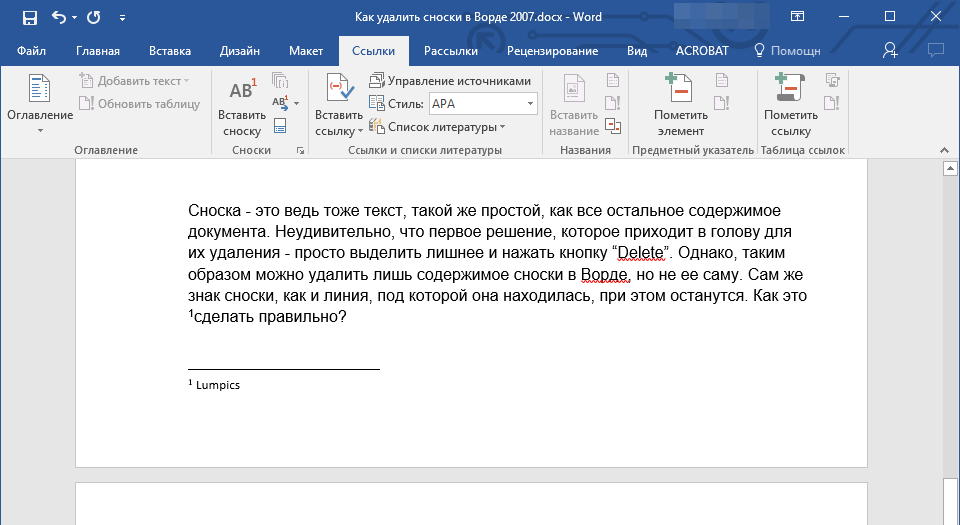
- Найдите место знака сноски в тексте (цифру или другой символ, который ее обозначает).
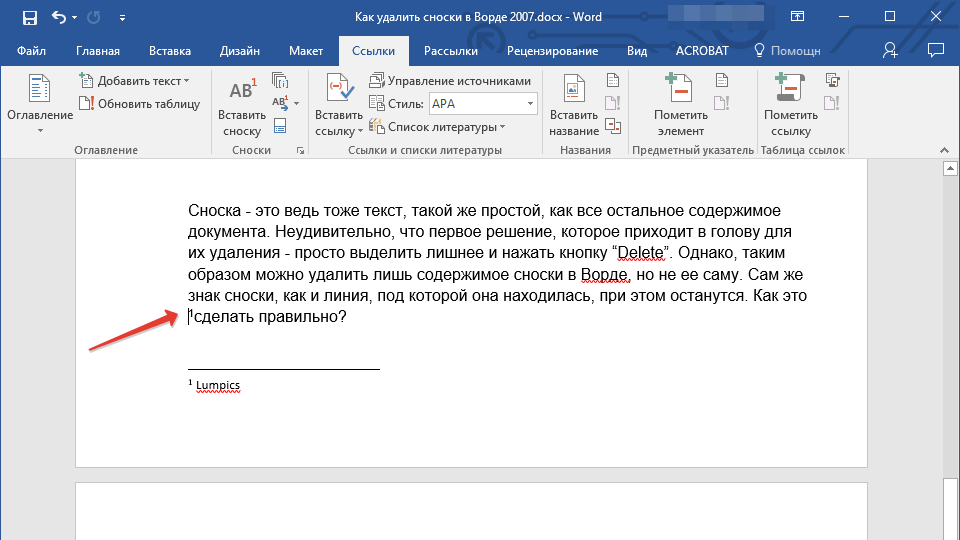
- Установите указатель курсора перед этим знаком, кликнув туда левой кнопкой мышки, и нажмите на кнопку “Delete”.
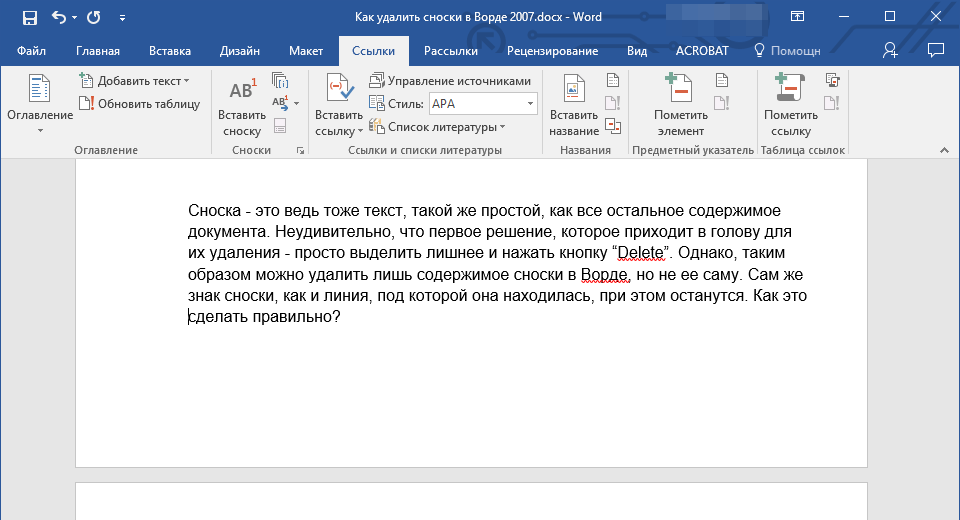
Сделать это можно и немного по-другому:
- Выделите знак сноски мышкой.
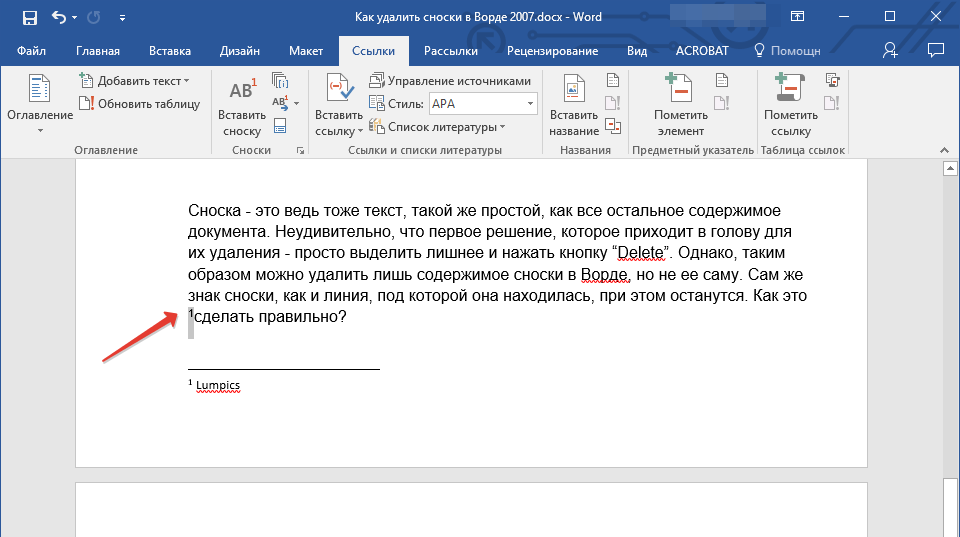
Один раз нажмите кнопку “Delete”.
Важно: Описанный выше метод в равной степени применим как для обычных, так и для концевых сносок в тексте.
На этом все, теперь вы знаете о том, как удалить сноску в Word 2010 — 2016, а В предшествующих им версиях программы. Желаем вам продуктивной работы и только положительных результатов.
Как удалить надоедливое окно вставки из Microsoft Word

Вы когда-нибудь задумывались, как отключить надоедливое всплывающее окно «Копировать и вставить» в Microsoft Office? Вот как это отключить.
Большинство из нас ежедневно используют базовые команды Microsoft Office «Копировать» и «Вставить». Там нет ничего слишком захватывающего. Но меня часто раздражает Параметры вставки всплывающее окно, которое появляется каждый раз, когда я вставляю что-то в документ Word или рабочий лист Excel.
Отключить поле вставки из Microsoft Word
Во всплывающем меню есть несколько полезных опций, но в основном оно мешает и любит задерживаться дольше, чем необходимо, замедляя меня. Вам надоело всплывающее окно «Параметры вставки»? Давайте избавимся от этого!

Мы собираемся отключить поле «Параметры вставки» в Word, но эта процедура также применима к Excel и PowerPoint.
Идти к Файл > Параметры. Затем нажмите Передовой в левой панели на Параметры слова диалоговое окно.
в Вырезать, копировать и вставлять раздел, снимите флажок Показывать кнопку «Параметры вставки» при вставке содержимого коробка.
Нажмите ХОРОШО.

Нет больше раздражающего окна параметров вставки
Теперь, когда вы вставляете элементы в документы Microsoft Office, вас больше не будет беспокоить окно «Параметры вставки». Да, всплывающее окно может быть полезным, но в большинстве случаев оно просто мешает.



