
Предложенные способы позволяют устранить не только серые фоны, но и различные другие цветовые оттенки. Эффективность зависит от конфигурации веб-сайта, с которого заимствован материал. Это рассматривается как мера защиты от копирования, однако на самом деле вызывает дополнительные трудности при редактировании текста.
Шаг 1: «Сохранить только текст»
Это самый легкий метод преобразования данных в MS Word, но его недостаток в том, что в документ вставляется только текст (без изображений, ссылок, заголовков, а таблицы преобразуются в хаос).
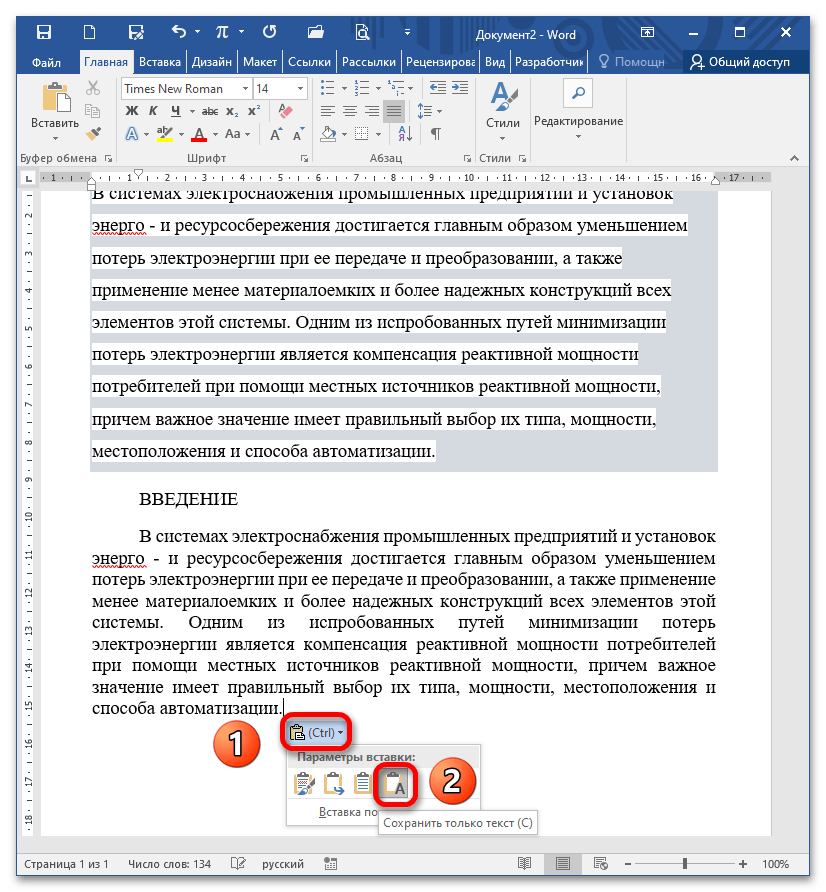
- Скопируйте информацию на сайте (выделите текст, нажмите CTRL+C), откройте документ, установите курсор в нужном месте и вставьте текст через CTRL+V. Когда отрывок появляется, в Ворде всплывает пиктограмма с настройками вставки. Вам нужен пункт «Сохранить только текст» (на изображении ниже показано два образца: первый скопирован и вставлен «как есть», второй – с использованием указанной опции). Подробнее: Вставка скопированного текста в документ Word
![]()
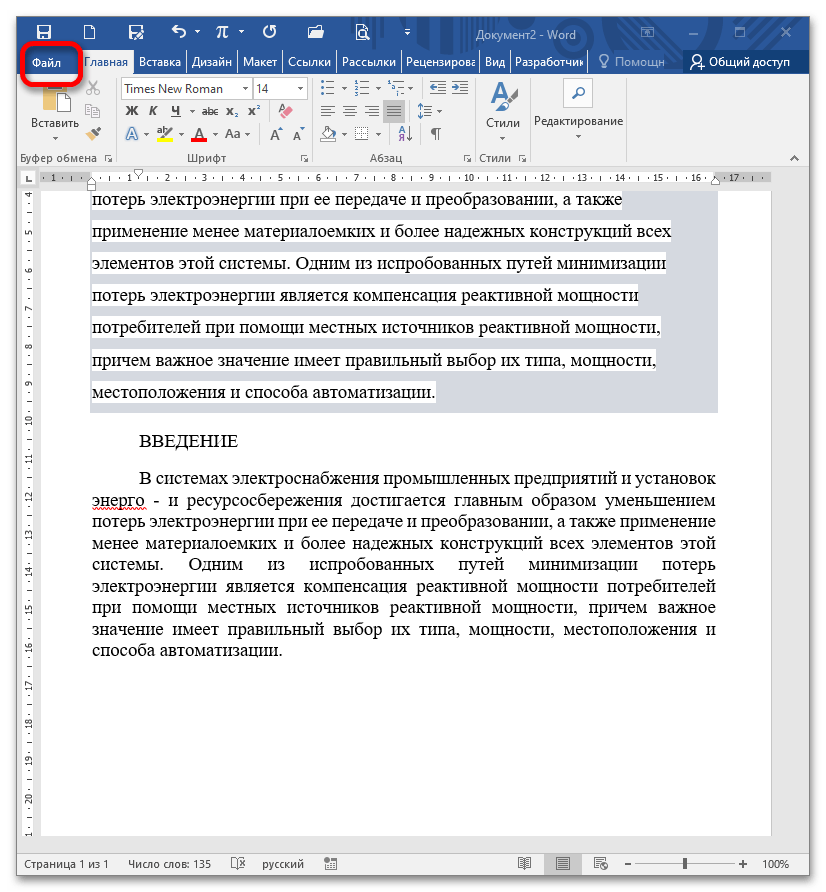
- Вы можете настроить текстовый редактор таким образом, чтобы информация всегда вставлялась с сохранением только текста. Для этого перейдите в меню «Файл».
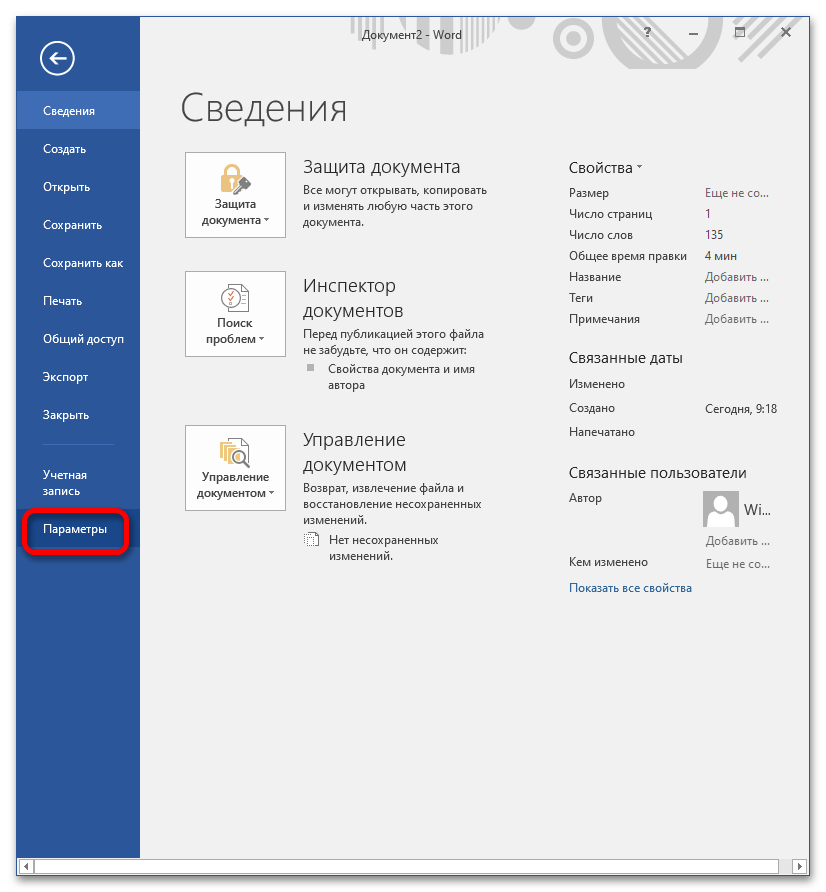
- Выберите «Параметры».
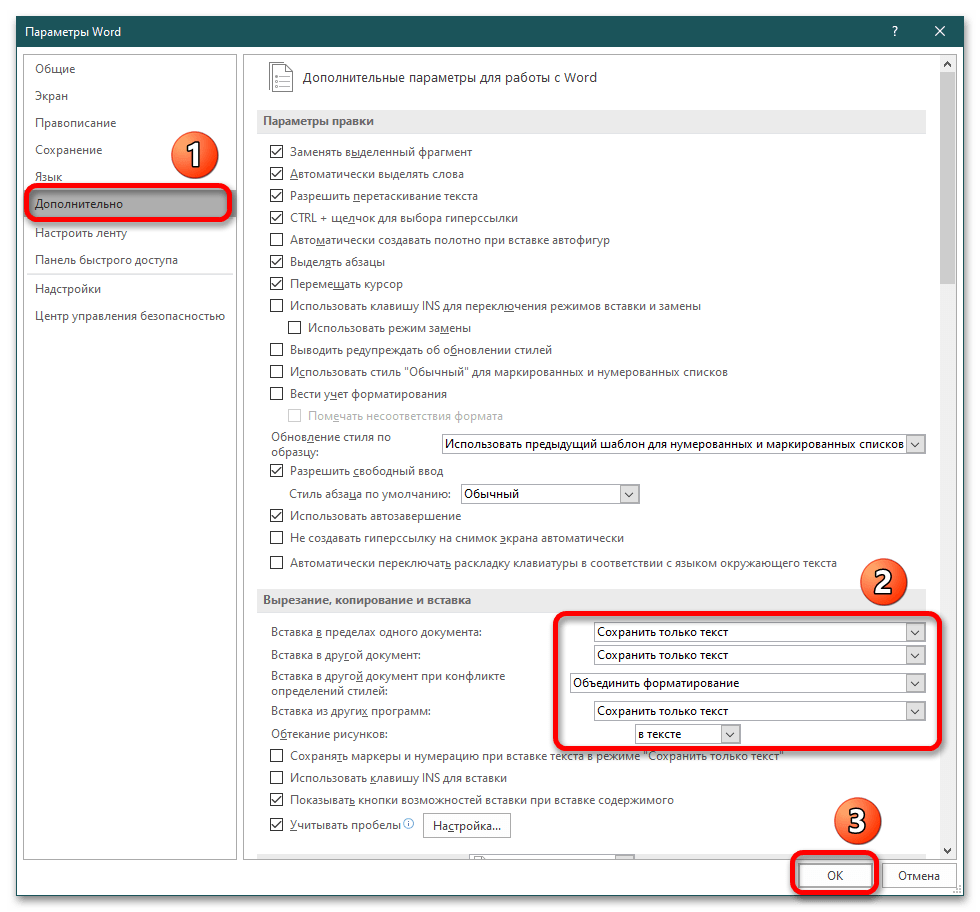
- Во вкладке «Дополнительно» в блоке «Вырезание, копирование, вставка» раскройте каждый из выпадающих списков и выберите опцию «Сохранить только текст» или укажите собственные варианты. Кликните «ОК» для подтверждения.
Шаг 2: Цвет выделения и фоновой заливки
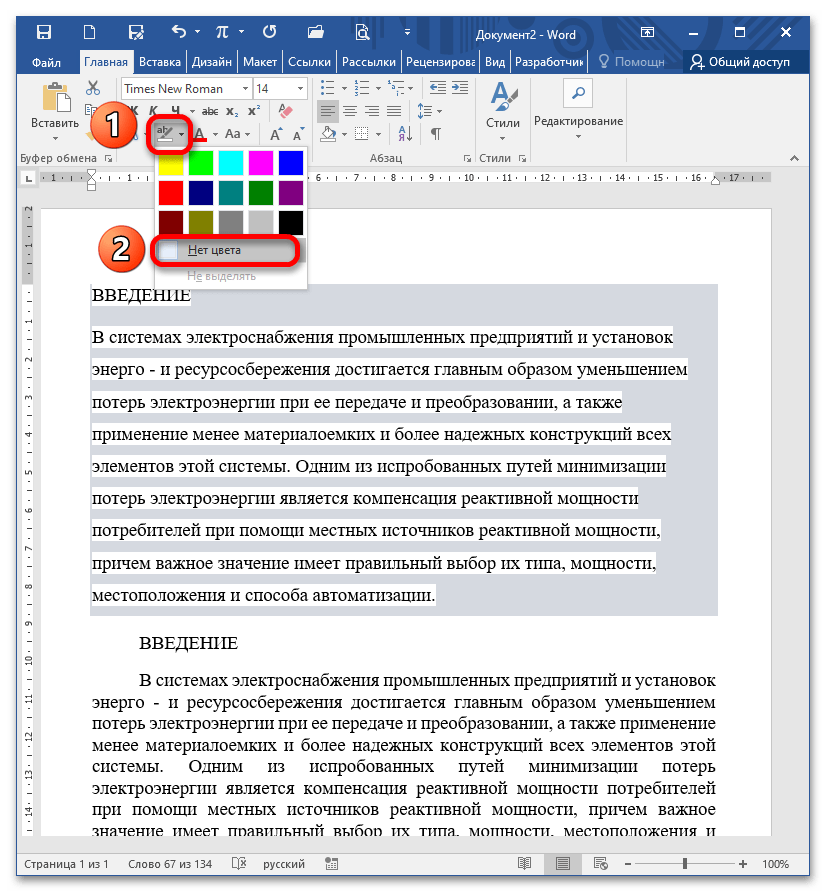
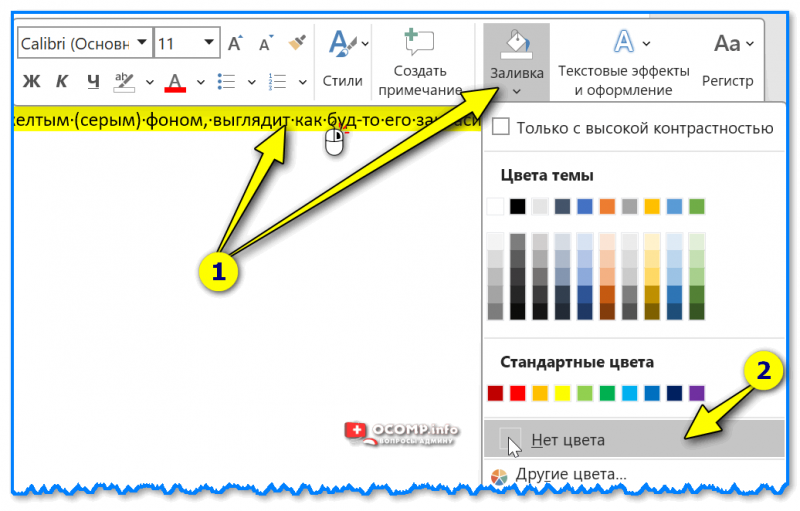
Выделяем текст и выбираем «Заливку». Уже на предварительном просмотре при наведении мышки на опцию «Нет цвета» видно, как фон исчезает. Кликните на пункт для подтверждения действия. 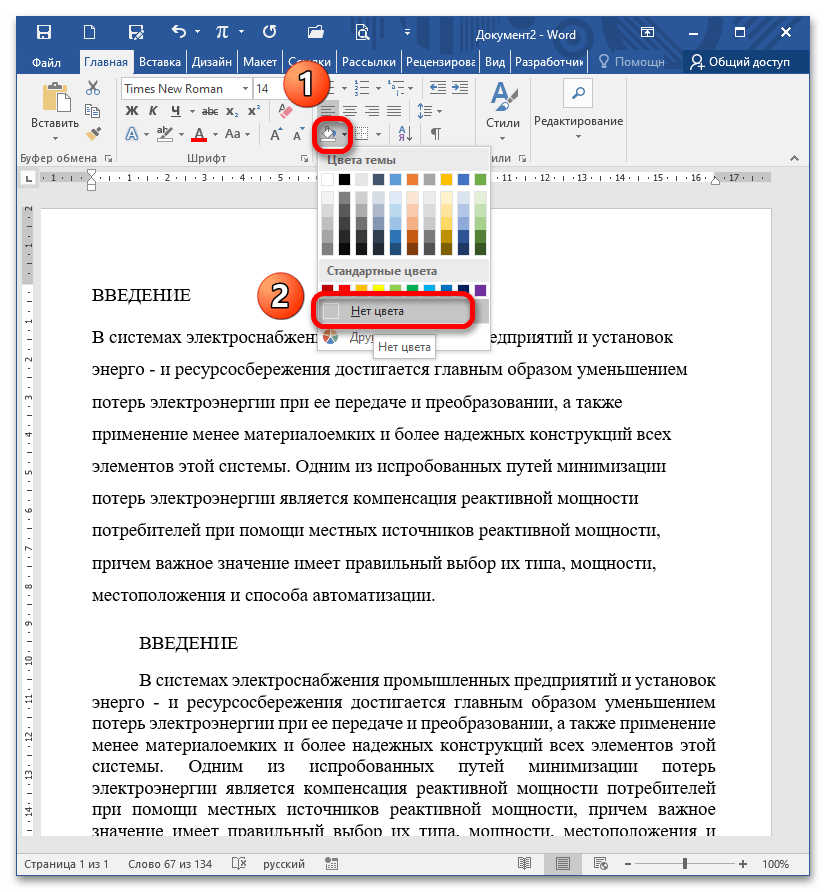
Шаг 3: Цвет страницы
Если файл загружен из сети и текст находится на определённом фоне, вероятно, к нему была применена заливка. Для устранения этой проблемы откройте меню «Дизайн» – «Цвет страницы» и выберите вариант «Без цвета».
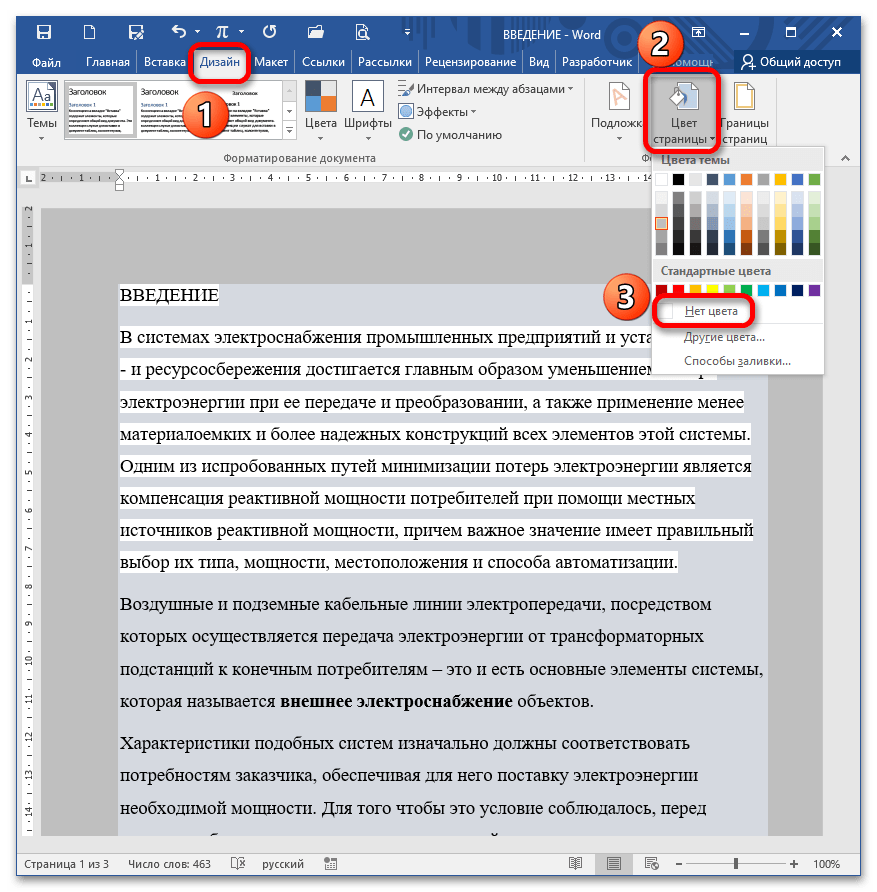
Шаг 4: Очистка форматирования
Данный способ является радикальным и поможет удалить все параметры, относящиеся к шрифтам, цветам, заголовкам и прочим характеристикам.
Вариант 1: Кнопка «Очистить все форматирование»
Выделите отрывок либо весь текст (CTRL+A), кликните на кнопку «Очистить все форматирование» в блоке «Шрифт».
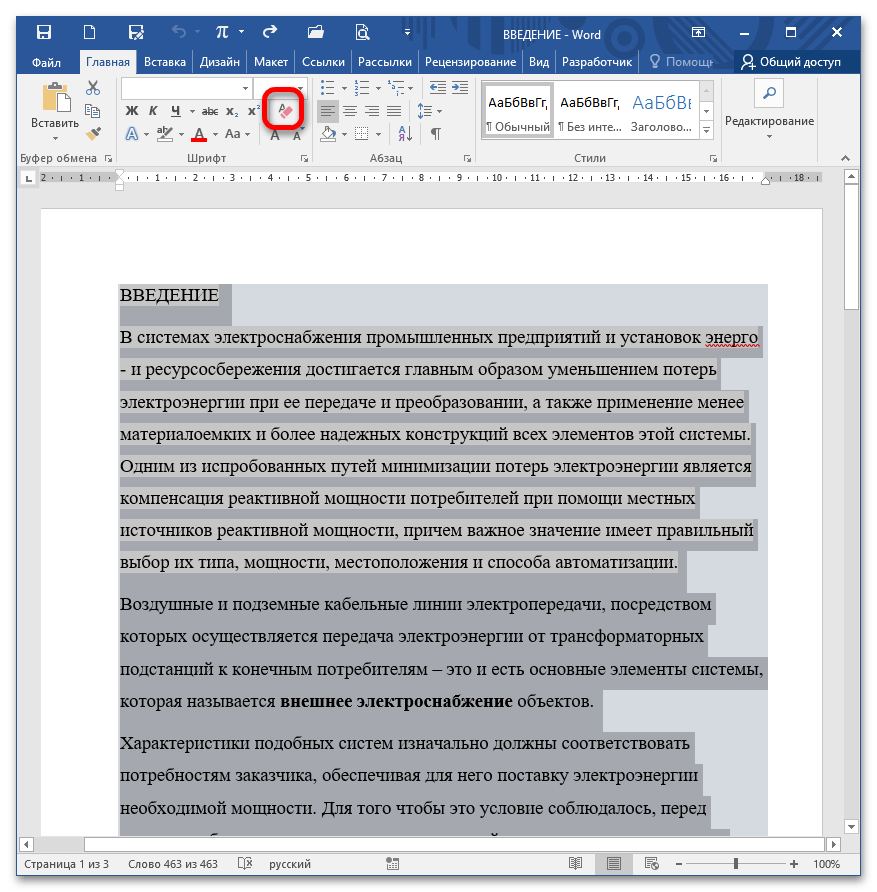
По клику на выбранный элемент текст преобразуется, и все настройки возвращаются к исходным (т.е. к тем, которые устанавливаются Word по умолчанию при установке пакета).
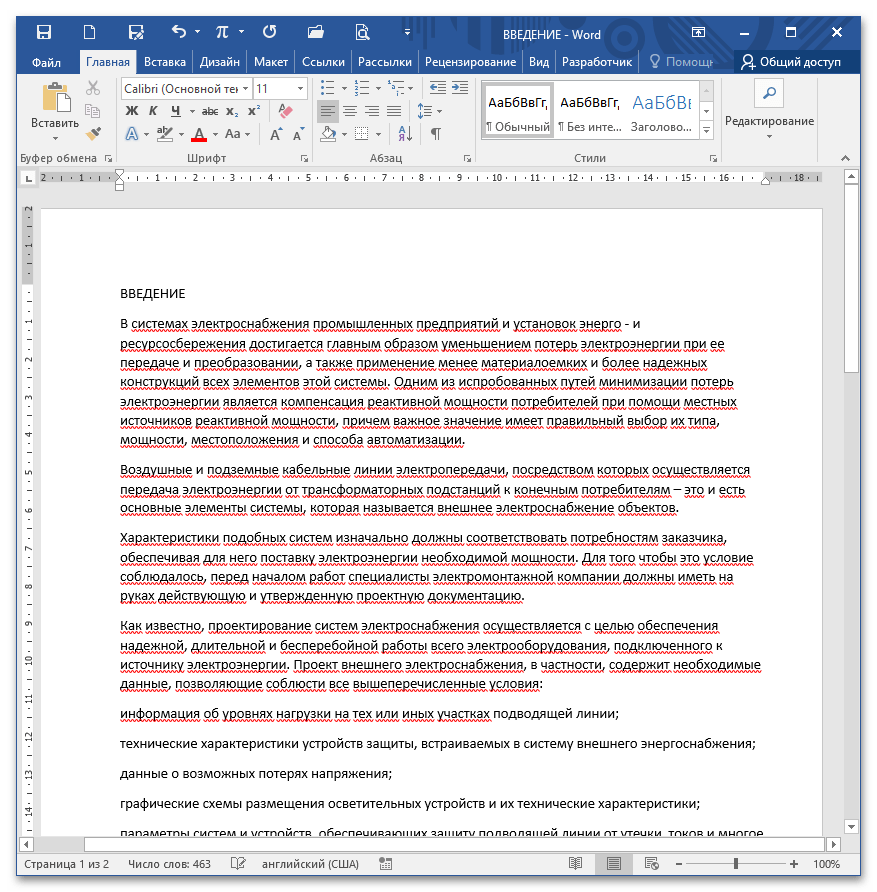
Вариант 2: Стили – Очистить формат
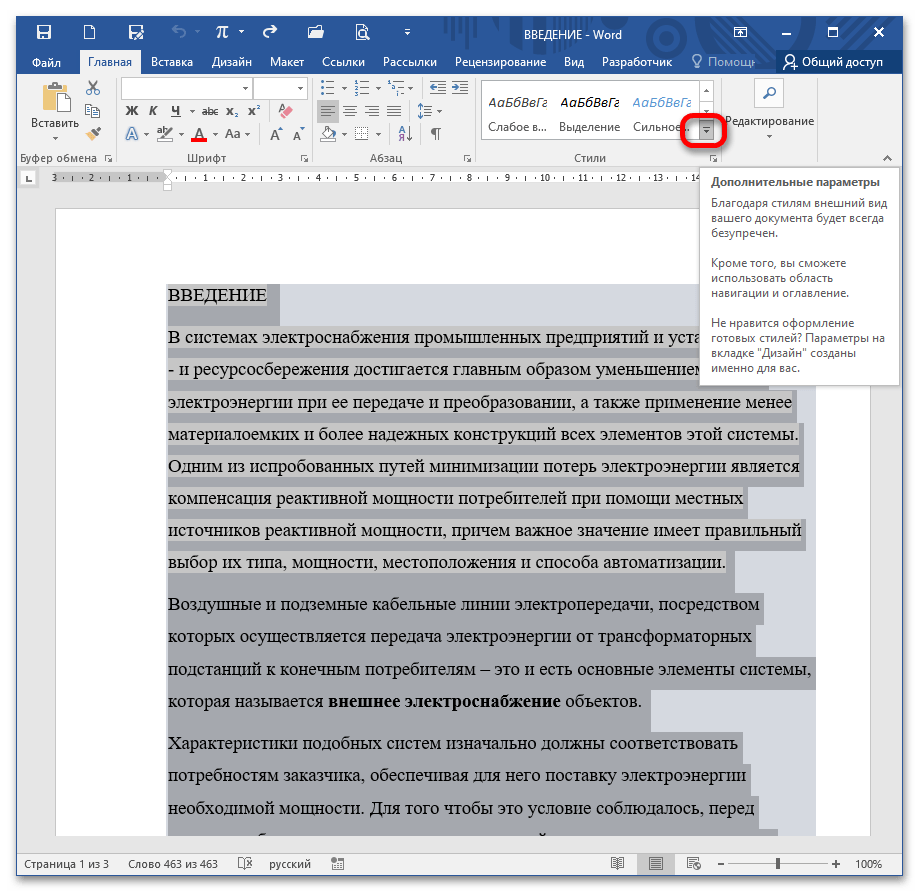
Выберите нужный текст и разверните раздел «Стили» полностью.
Выберите «Очистить формат».
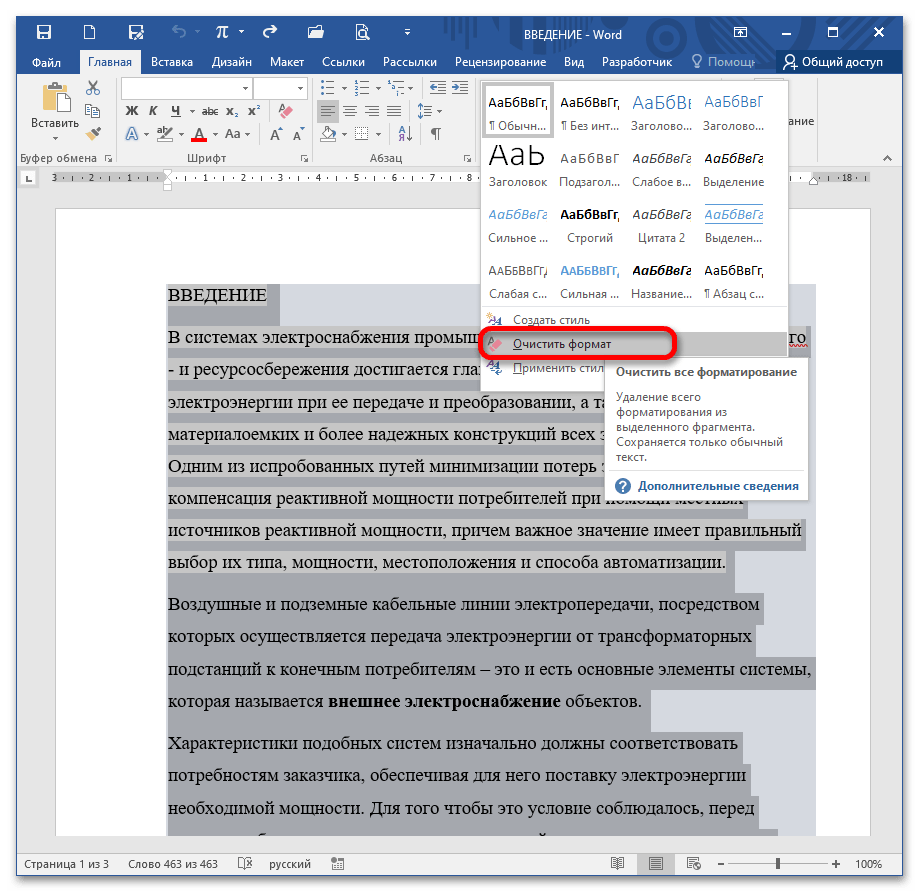
Это действие приводит к аналогичному результату, как и предыдущая версия (восстановление заводских настроек).
5 методов удаления выделения или затенения в документе Word

Время от времени вас может сбивать с толку разница между затенением и подсветкой в документах Word? Они настолько похожи, что бывает трудно их различить. Давайте проведем их сравнение:
| сходство | разница | ||
| затенение | подсветка | затенение | подсветка |
| Оба метода используются для выделения текста, что делает его более заметным. | 1. Затенение можно использовать как для таблиц, так и для текста. | ||
2. Затенение может быть частью общего стиля оформления.
3. Больше вариантов цвета для затенения
4. Вы не можете найти затенение с помощью функции «Найти».
1. Подсветка может быть применена только к тексту.
2. Мелирование не является частью стиля.
3. Меньше выбора цвета
4. Вы можете найти выделение с помощью функции «Найти».
2 метода удаления выделения текста
Теперь давайте посмотрим, как очистить их соответственно.
Если вы знаете, что тексты выделены цветом, вы можете применить следующие методы.
Способ 1: выберите «Нет цвета» для выделения

Способ 2: используйте функцию «Найти и заменить»



2 метода удаления затенения
Если вы уверены, что слова заштрихованы, вот способы их очистки.
Метод 1: выберите «Нет цвета» для затенения

Способ 2: использовать ярлык
Мы только что говорили о том, что затенение может быть элементом оформления. В этом случае вы можете удалить его, нажав «Ctrl + Q». Однако сначала вам нужно выделить нужные элементы. Кстати, эта операция также способна убрать и иное форматирование, например, превратить автоматически нумерованный список в простой текст.
2 метода удаления как выделения, так и затенения
Способ 1: вставить как неформатированный текст

Метод 2: Коды VBA
Sub УдалитьЗатенениеИВыделение() Selection.Font.Shading.Texture = wdTextureNone Selection.Shading.BackgroundPatternColor = wdColorWhite Selection.Shading.ForegroundPatternColor = wdColorWhite Selection.Range.HighlightColorIndex = wdNoHighlight End Sub

Примечание. Прежде чем нажать кнопку «Выполнить», необходимо выбрать tarполучить текст первым. Вы можете нажать «Ctrl + A», чтобы выделить весь документ.
Если вы хотите определить, есть ли у вас текст в выделении или затенении, вы можете использовать коды, чтобы проверить это.
Коды для удаления выделения:
Sub УдалитьВсеПодсветки() Выбор.Диапазон.ЦветПодсветки = wdНетПодсветки End Sub
В то время как коды для удаления затенения:
Sub УдалитьЗатенение() Selection.Font.Shading.Texture = wdTextureNone Selection.Shading.BackgroundPatternColor = wdColorWhite Selection.Shading.ForegroundPatternColor = wdColorWhite End Sub
Если какой-либо из двух наборов кодов работает, вы можете узнать, что это такое.
Извлечение из поврежденных файлов Word
Честно говоря, Word может рухнуть, а наши файлы могут быть скомпрометированы. Но вы должны знать, что эти незаменимые данные могут быть восстановлены. Таким образом, вы должны выбрать опытный и технологически продвинутый инструмент иборьбы данных docx.
Как убрать выделение текста цветом в MS Word (Мой Офис). Текст выглядит как будто выделен с помощью кисти, маркера
При работе с Word (и его аналогами) нередко при вставке в документ текста из других источников (с веб-сайтов, например) — он может оказаться с каким-то желтым (серым) фоном, выглядит как будто его выделили и закрасили маркером. См. пример на рис. ниже.
Разумеется, такой пёстрый текст для серьезного документа не подойдет и это выделение нужно убрать (снять). Собственно, в рамках этой заметке покажу неск. способов, как это можно сделать.
Примечание : в зависимости от версии Word — могут немного различаться менюшки и оформление (я постараюсь привести скрины из неск. версий программы).
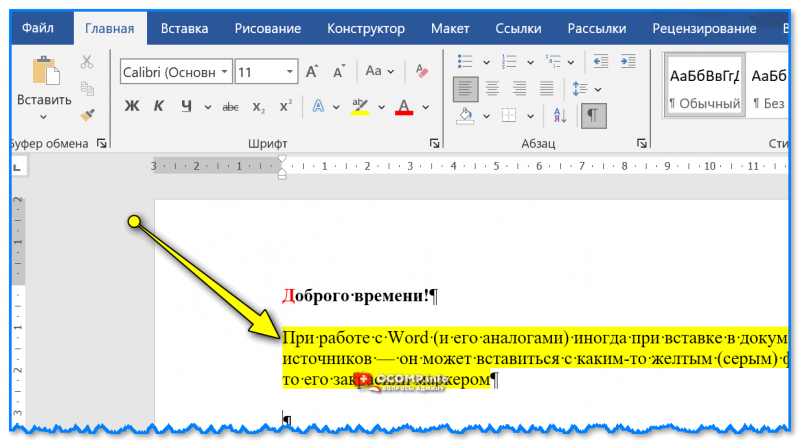
Пример текста, выделенного желтым цветом в MS Word 2019
Способы удаления оформления текста (в т.ч. выделение)
Вариант 1
Не многие знают, что в Word есть спец. режим вставки, в котором скопированный текст добавится в документ, а его оформление нет (в том числе и все выделения). Зачем что-то потом удалять, если можно изначально это не добавлять?
Для того, чтобы воспользоваться специальной вставкой : нажмите правую кнопку мышки в свободном месте листа документа, и в появившемся меню выберите вставку неформатированного текста (значок с буквой "А", см. рис. ниже ).
Кстати! Ctrl+Alt+V — сочетание клавиш для вставки неформатированного текста (в MS Word вызывает окно спец. вставки. ).
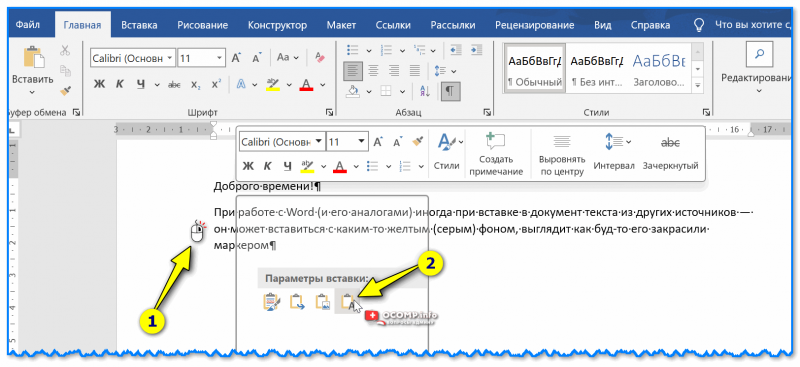
Вставка только текста, без оформления — MS Word
Если говорим о программе Мой Офис (аналоге Word) — то в нем еще проще: после правого клика мышки в документе появляется меню, где можно выбрать вариант вставки неформатированного текста. Это то, что и нужно!
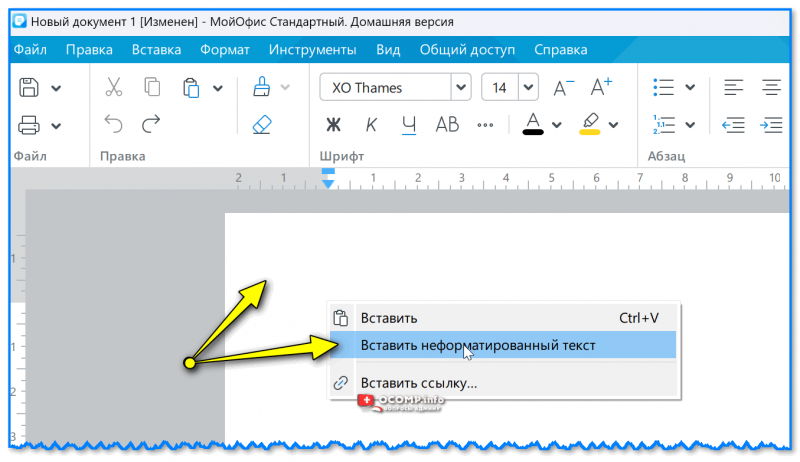
Вставка неформатированного текста — скрин из программы Мой Офис
Вариант 2
В современных версиях Word есть довольно удобный инструмент, который позволяет оформить весь текст в документе так, как это сделано в шаблоне (который вы укажите). Т.е. если у вас в документе есть такой участок текста, который хорошо оформлен — то вы можете по нему оформить и всё остальное.
Пример (чтобы убрать выделение ):
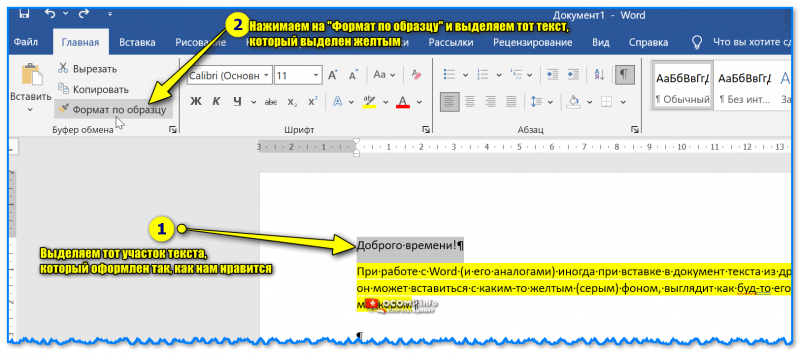
Формат по образцу — Word
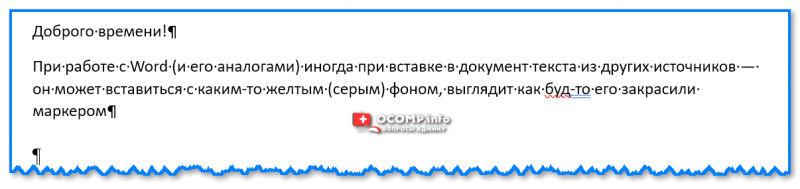
Теперь вся информация выглядит единообразно
Вариант 3
Сначала необходимо выделить текст с фоном (неправильным оформлением) и нажать по значку "А ✏️" (очистить форматирование) на панели управления сверху (версия MS Word 2017+). Оформление текста и его цвета должны пропасть.
Кстати, на панели управления (сверху) в Word также есть инструмент "ab ✏️" — это маркер для выделения текста. Попробуйте нажать по нему и выбрать в меню "Нет цвета". См. примеры на рис. ниже.
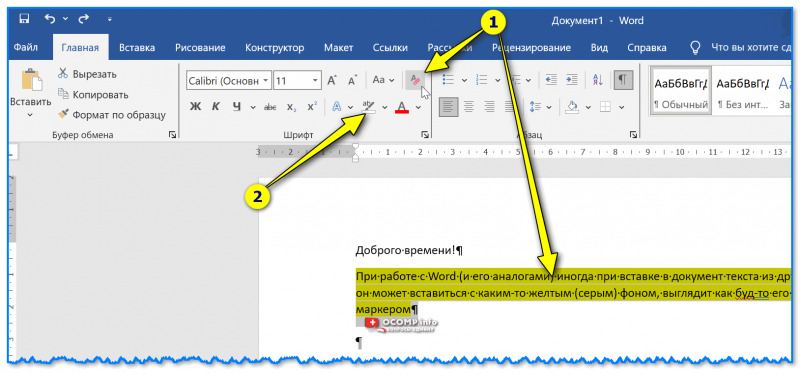
Выделяем текст и удаляем форматирование
Также можно сделать правый клик мышки по выделенному тексту и в меню выбрать "Заливка / нет цвета" . См. пример ниже.
Если коснуться редактора Мой офис — то тут еще проще: достаточно выделить проблемный участок текста и нажать по инструменту "Очистить форматирование" (значок ластика). Текст автоматически будет очищен от любого оформления и станет книжным.
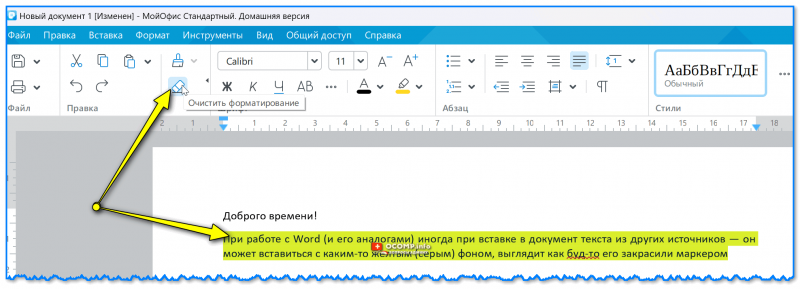
Мой Офис — очистить форматирование
Если вы избавились от проблемы иным способом — поделитесь пожалуйста в комментариях.
За сим откланяюсь, всем удачи!



