
Пользователи программы Microsoft Word часто сталкиваются с проблемой: при вставке текста из интернет-ресурсов он появляется на тёмном или другом фоне. Буквы практически не видно, или же видны лишь цветные волнистые подчёркивания. Давайте разберёмся, как удалить заливку текста и что делать, если стандартные средства не помогают в решении этой проблемы.
Что такое заливка?
Заливка представляет собой процесс цветового оформления текстового материала в документе. Ее можно применять как к отдельным фрагментам текста, так и ко всему документу в целом.
Этот инструмент дает возможность изменить цвет целого абзаца или всего текста – от левого до правого края (включая отступы). Рекомендуется избегать использования тёмных оттенков, так как это может значительно усложнить чтение материала. При выборе очень тёмных цветов шрифт может автоматически переключаться на белый.
Как убрать заливку?
Ворд 2003


Необходимо подтверждать все изменения нажатием на «ОК».
Word 2007, 2010
Ворд 2007
Чтобы удалить заливку текста в версии Ворда 2007, выполните следующие шаги:
- полностью выделяетсясодержимое документа;
- в разделе «Разметка страницы» необходимо кликнуть по «Фон страницы» и далее «Границы страниц»;

- в блоке «Заливка» в линейке цветовых тем выбирается функция «Нет цвета».

Word 2010

В Word 2010 все операции повторяют те же действия, что и в версии 2007. Разница заключается только в местоположении функции «Границы страницы». В обоих случаях она находится в разделе «Фон страницы» на вкладке «Разметка страницы».
Объединение и разрыв таблиц в Word
Очистка форматирования
В некоторых случаях указанная выше инструкция может оказаться неэффективной. В таком случае стоит рассмотреть возможность удаления всего форматирования документа, что также приведёт к устранению темной или цветной заливки текста в Word. Процесс осуществляется следующим образом:

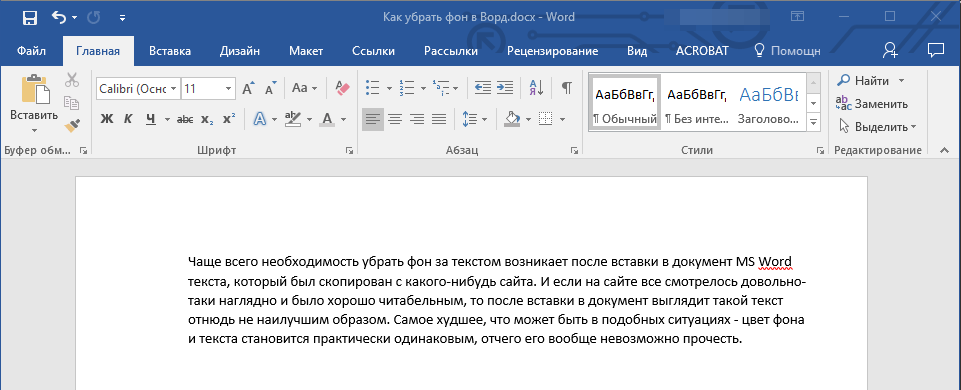
Все настройки форматирования текстового контента вернутся к значениям, заданным по умолчанию в стилях.
Не убирается заливка
Если ни один из методов не сработал, вы можете вставить текст без какого-либо форматирования. Для этого:
- После копирования применяется функция «Специальная вставка». Выбирается она из подменю «Вставить» кликом по стрелке под ней. Либо можно воспользоваться сочетанием клавиш «Ctrl+Alt+V».

- Появится окно, где нужно выбрать «Вставить, как неформатированный текст». В результате вставленный в файл текст не будет залитым, хотя в нём возможны мелкие лишние элементы форматирования (например, курсив).

Еще один вариант – после копирования сначала вставить текст в обычный блокнот. Это важно, поскольку это приложение не поддерживает форматирование, соответственно все параметры будут сброшены.
После этого уже из блокнота можно производить вставку в Ворд.
Убираем фон за текстом в MS Word
Фон или заливка в Microsoft Word — это так называемое полотно определенного цвета, расположенное за текстом. То есть, текст, который в обычном своем представление располагается на белом листе бумаги, пусть и виртуальной, в данном случае находится на фоне какого-нибудь другого цвета, сам же лист при этом по-прежнему остается белым.
Убрать фон за текстом в Ворде, зачастую, также просто, как и добавить его, однако, в некоторых случаях возникают определенные сложности. Именно поэтому в данной статье мы подробно рассмотрим все методы, позволяющие разрешить данную проблему.
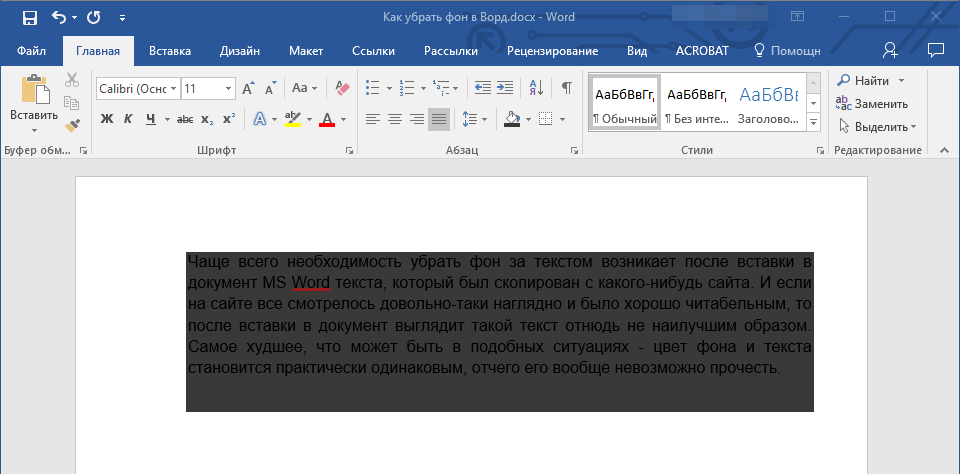
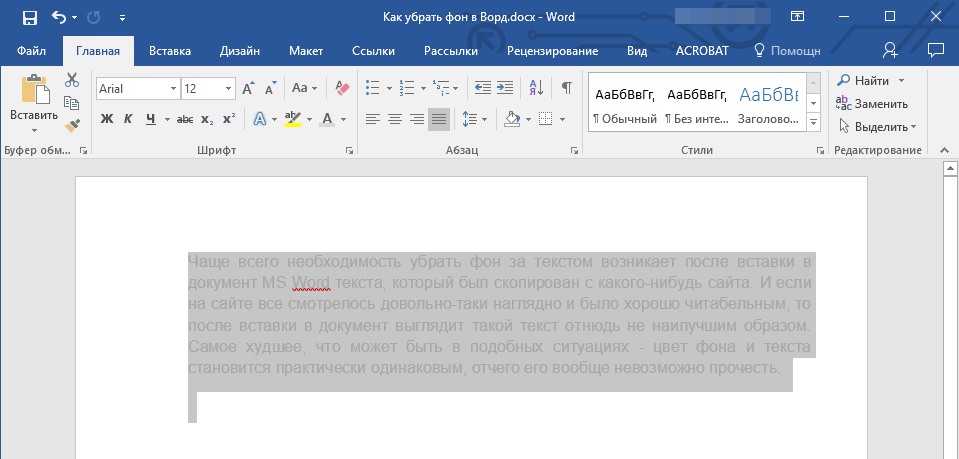
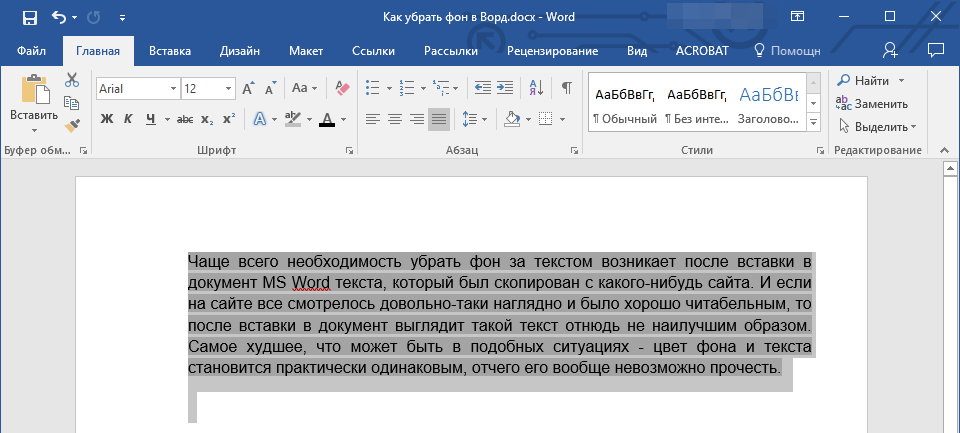
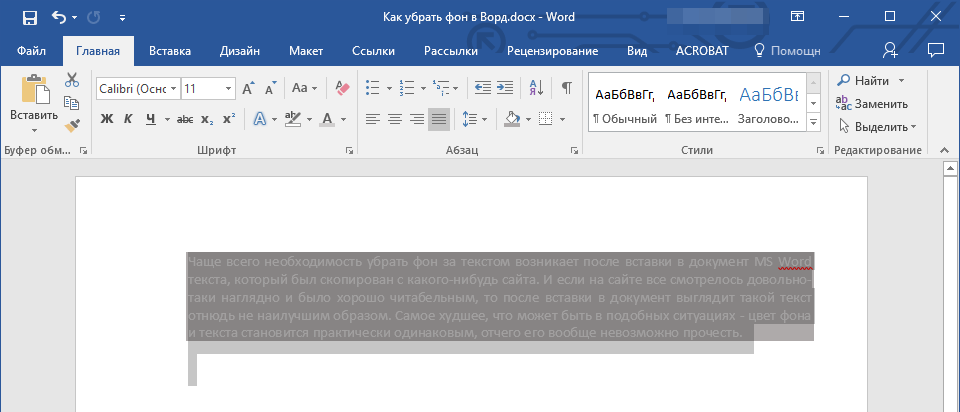
Чаще всего необходимость убрать фон за текстом возникает после вставки в документ MS Word текста, который был скопирован с какого-нибудь сайта. И если на сайте все смотрелось довольно-таки наглядно и было хорошо читабельным, то после вставки в документ выглядит такой текст отнюдь не наилучшим образом. Самое худшее, что может быть в подобных ситуациях — цвет фона и текста становится практически одинаковым, отчего его вообще невозможно прочесть.
Замечание: Удалить заливку возможно в любой версии Word, инструменты для этого одинаковы как в 2003, так и в 2016 годах, хотя они могут находиться в разных разделах и иметь немного разные названия. В тексте мы обязательно выделим основные различия, а сам процесс будет продемонстрирован на примере MS Office Word 2016.
Убираем фон за текстом базовыми средствами программы
Если фон за текстом был добавлен с помощью инструмента “Заливка” или его аналогов, то и убирать его нужно точно таким же образом.
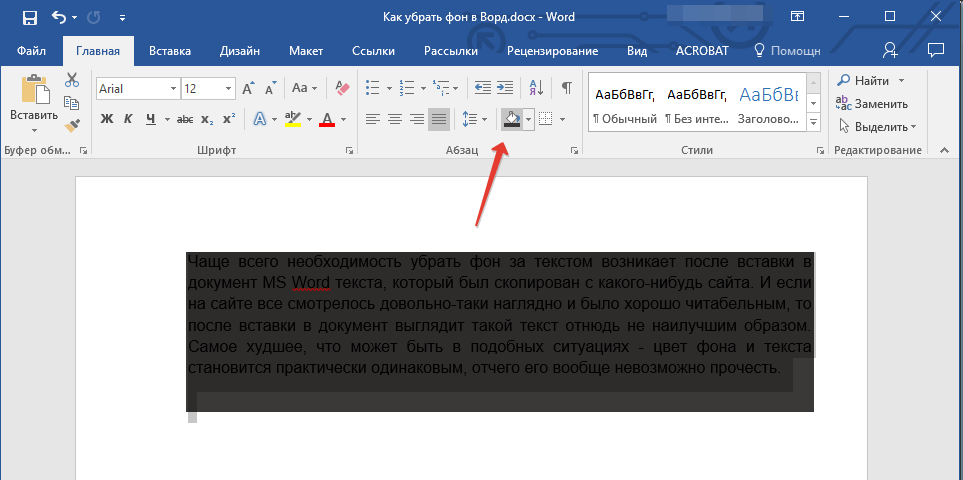
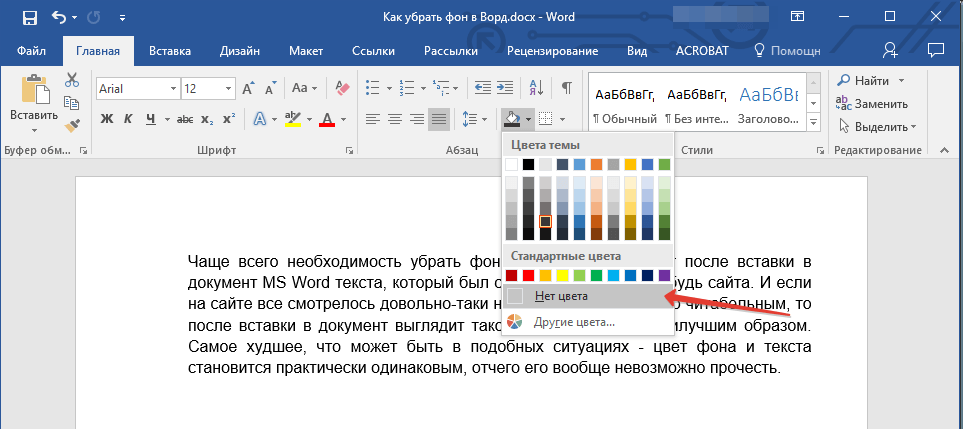
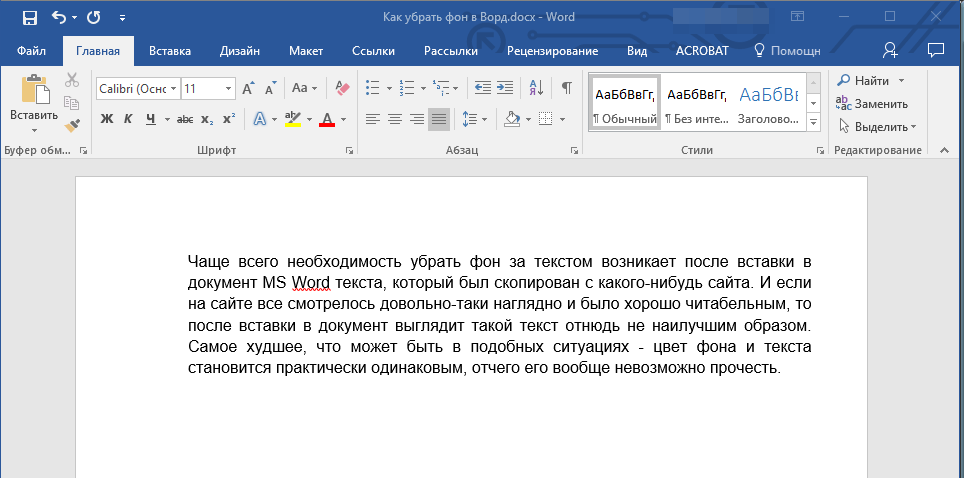
Если это необходимо, изменить цвет шрифта:
- Выделите фрагмент текста, цвет шрифта в котором необходимо изменить;
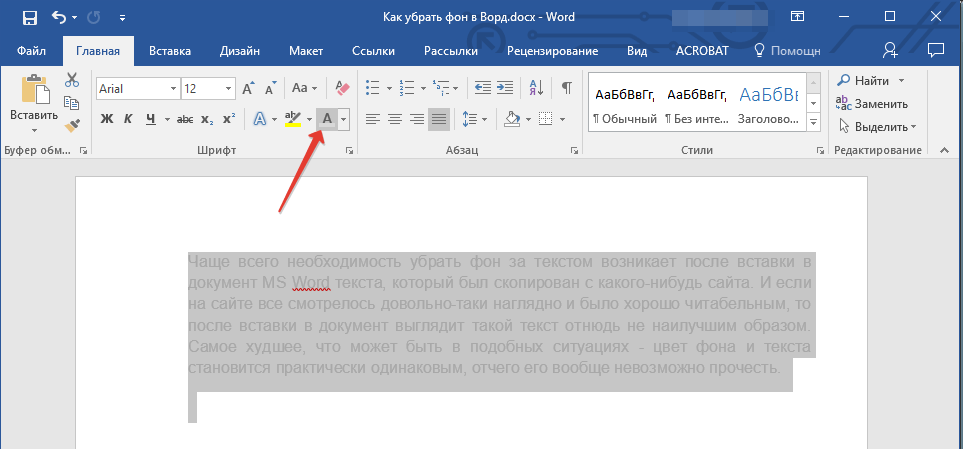
- Нажмите на кнопку “Цвет шрифта” (буква “А” в группе “Шрифт”);
- В окошке, которое перед вами появится, выберите необходимый цвет. Вероятнее всего, черный будет наилучшим решением.
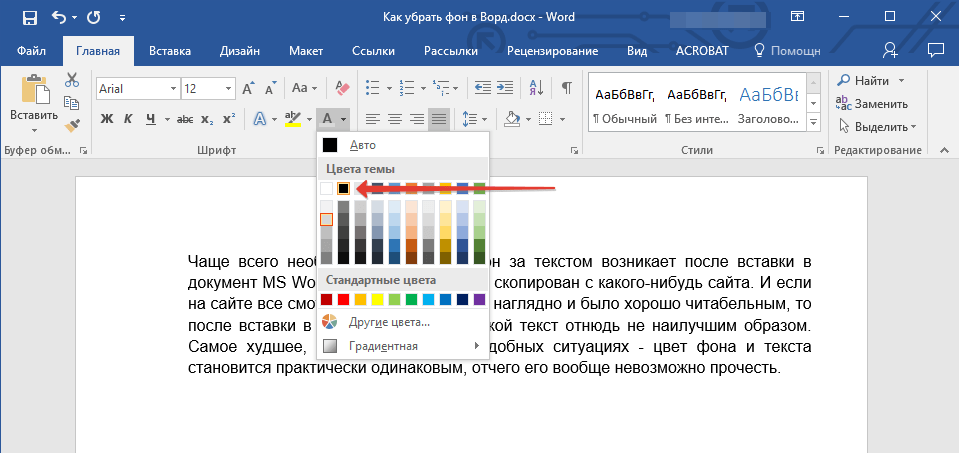
Обратите внимание: в Word 2003 инструменты для настройки цвета и заливки (“Границы и заливка”) располагаются в разделе “Формат”. В версиях MS Word 2007 — 2010 аналогичные функции находятся в разделе “Разметка страницы” (группа “Фон страницы”).
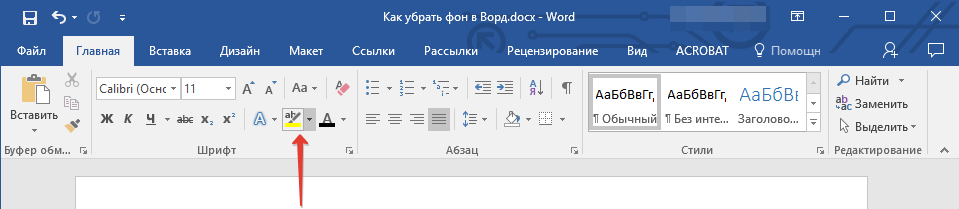
Замечание: Легко различить визуально фон, который создан с использованием заливки, и фон, добавленный с помощью инструмента “Цвет выделения текста”. В первом варианте фон равномерный и непрерывный, тогда как во втором — между строками остаются белые промежутки.
- Выделите текст или фрагмент, фон за которым необходимо изменить.
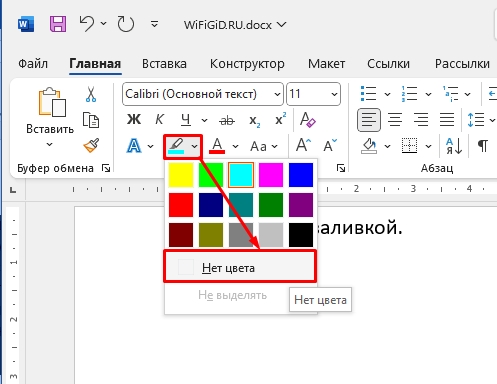
- На панели управления во вкладке “Главная” в группе “Шрифт” нажмите на треугольник возле кнопки “Цвет выделения текста” (буквы “ab”).
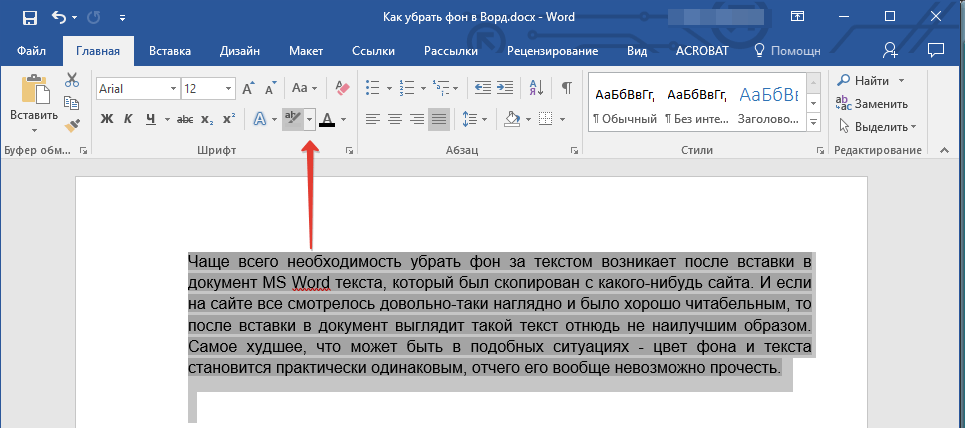
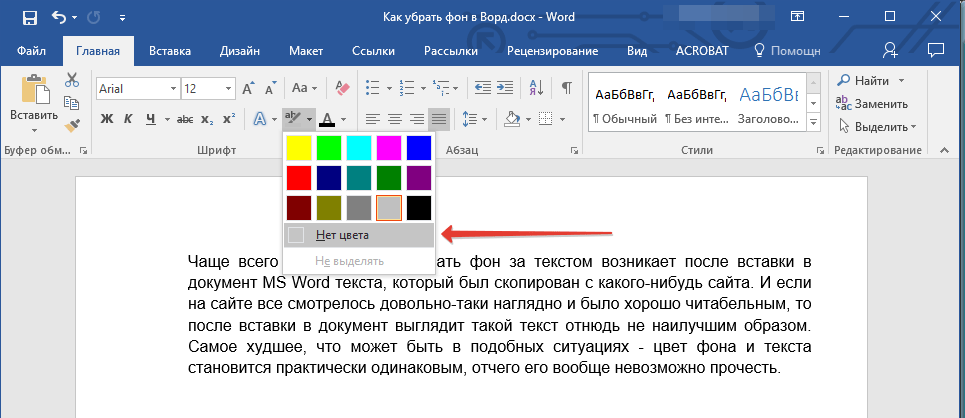
- В появившемся окошке выберите пункт “Нет цвета”.
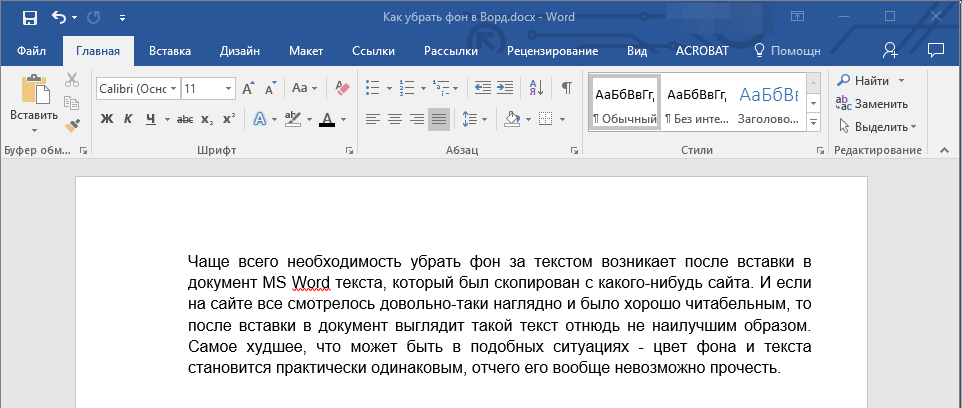
- Фон за текстом исчезнет. Если это необходимо, измените цвет шрифта, выполнив действия, описанные в предыдущем разделе статьи.
Убираем фон за текстом с помощью средств для работы со стилем
Как мы уже сказали ранее, чаще всего необходимость убрать фон за текстом возникает после вставки скопированного из интернета текста. Инструменты “Заливка” и “Цвет выделения текста” в таких случаях не всегда оказываются эффективными. Благо, существует метод, благодаря которому можно попросту “обнулить” исходное форматирование текста, сделав его стандартным для Ворда.
Выделите весь текст или фрагмент, фон которого необходимо изменить.
На этом все, вот вы и узнали о том, как убрать фон за текстом или, как его еще называют, заливку или подложку в Ворде. Желаем вам успехов в покорение всех возможностей программы Microsoft Word.
Как в Word убрать цвет фона текста: инструкция
Здравствуйте на платформе WiFiGiD.RU. Вероятно, вы зашли на этот сайт, так как у вас есть документ с множеством выделений или цветных фонов, и вы желаете избавиться от всего этого. Существует несколько методов для добавления или удаления фона текста, поэтому не беспокойтесь. Сегодня я подробно объясню эту процедуру.
В случае возникновения вопросов – срочно пишите в комментариях. Но не будем отвлекаться и начнем.
Способ 1: Убрать заливку
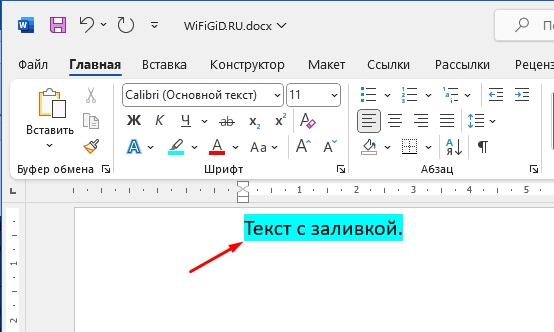
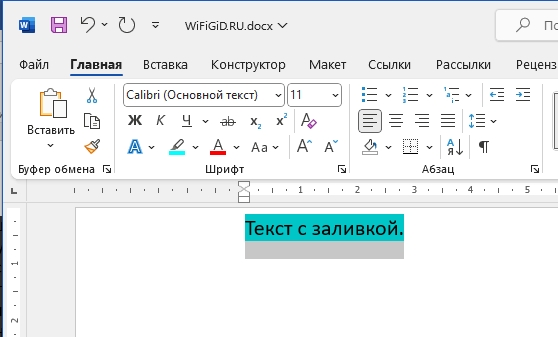
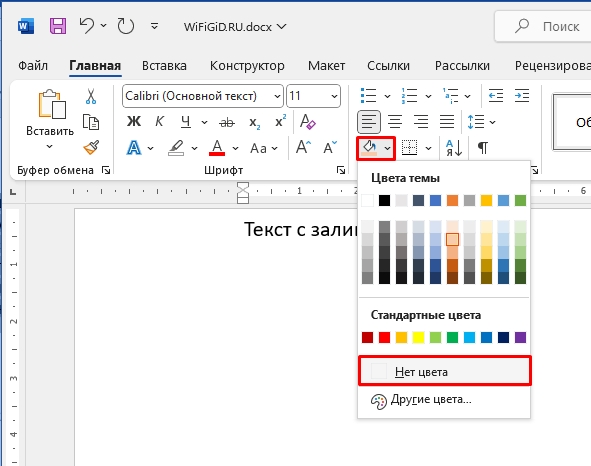
Давайте посмотрим, как проще всего в Ворде убрать цвет фона текста. Как я и говорил в самом начале, все зависит от того – какой именно способ заливки использовался. Поэтому начнем с самого первого варианта и решения:
Ctrl + A
Способ 2: Выделение текста
Очень часто в некоторых документах можно встретить не заливку, а именно выделение некоторых фрагментов текста с помощью цвета (чаще всего это именно жёлтый цвет). Давайте я покажу, как в таком случае в Ворде убрать фон текста:
Способ 3: С помощью стилей
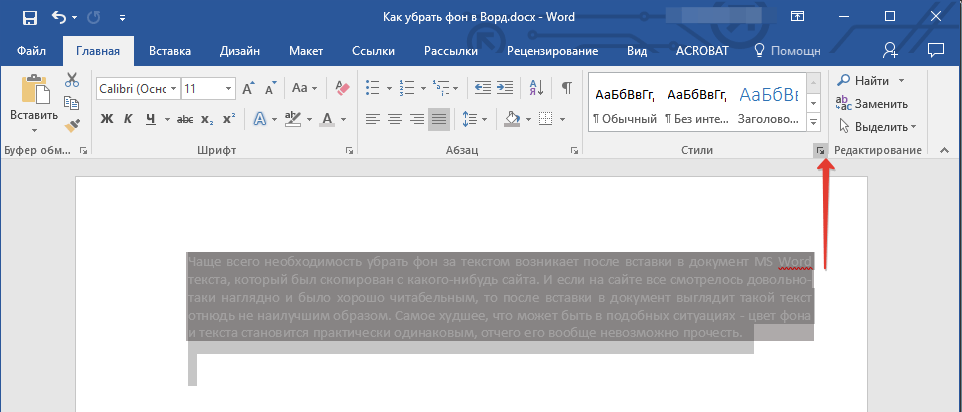
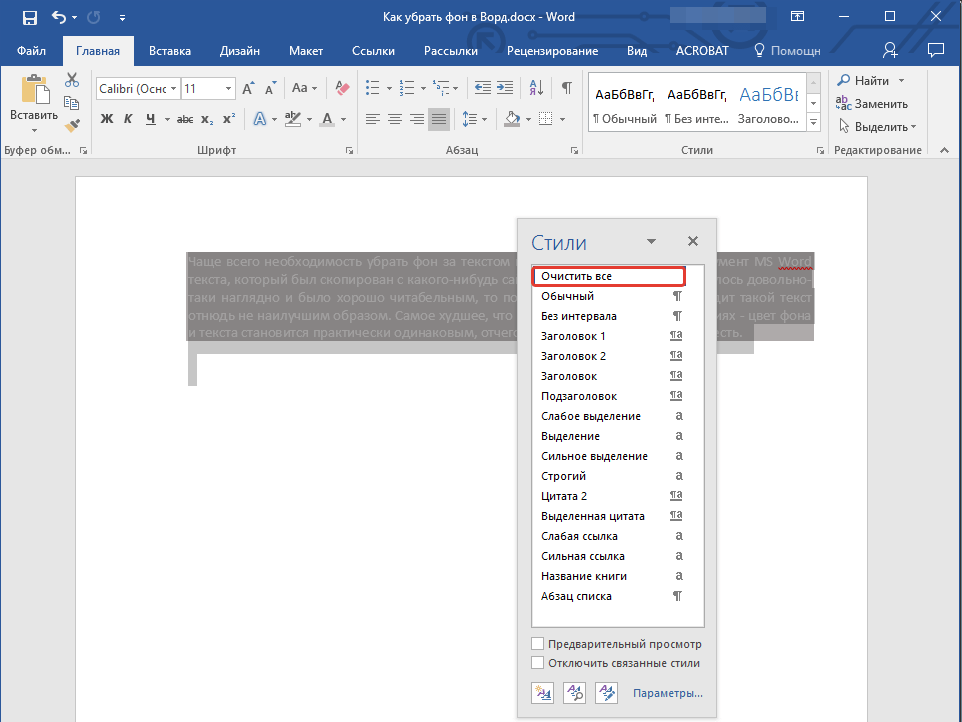
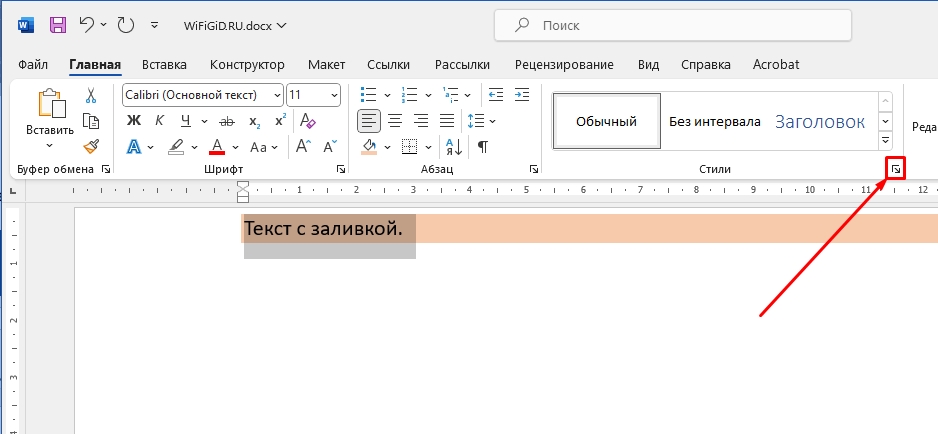
Если у вас не получается в Ворде полностью или частично убрать заливку, то можно воспользоваться методом – удаления всех стилей с текста. Для этого на главной в подразделе «Стили» нажмите по маленькой кнопке квадратика со стрелочкой, чтобы открыть меню.
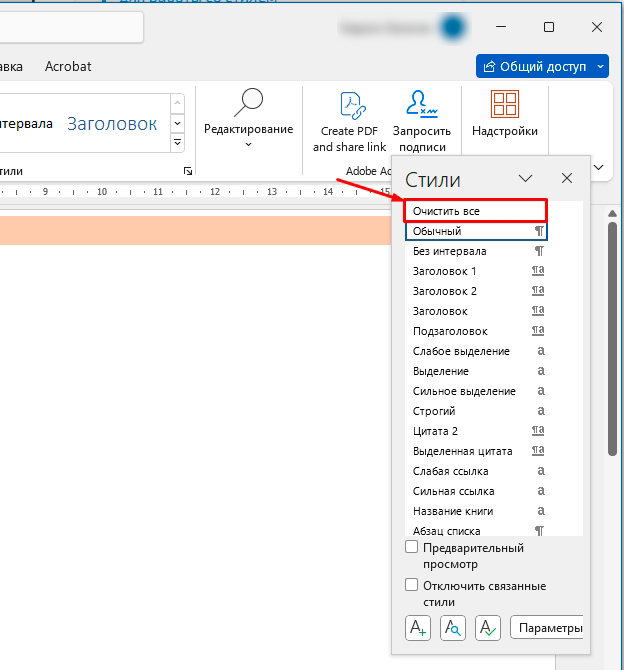
Далее в контекстном меню жмем «Очистить все». Только будьте аккуратны при использовании данного метода, так как подобная функция удаляет абсолютно все стили. В противном случае вам придется повторно форматировать текст.
Вот и все. Как видите в проблеме заливки нет ничего сложного. В любом случае, вы можете обратиться за помощью к специалистам нашего портала в комментариях. Мы стараемся помогать всем.



