
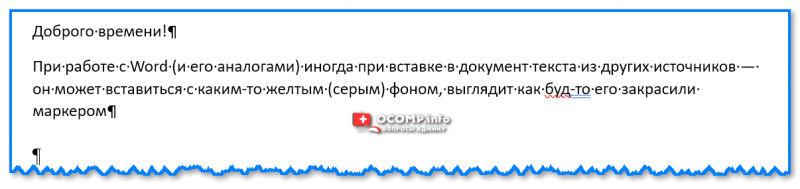
При работе с Word (и его аналогами) нередко при вставке в документ текста из других источников (с веб-сайтов, например) — он может оказаться с каким-то желтым (серым) фоном, выглядит как будто его выделили и закрасили маркером. См. пример на рис. ниже.
Разумеется, такой пёстрый текст для серьезного документа не подойдет и это выделение нужно убрать (снять). Собственно, в рамках этой заметке покажу неск. способов, как это можно сделать.
Примечание : в зависимости от версии Word — могут немного различаться менюшки и оформление (я постараюсь привести скрины из неск. версий программы).
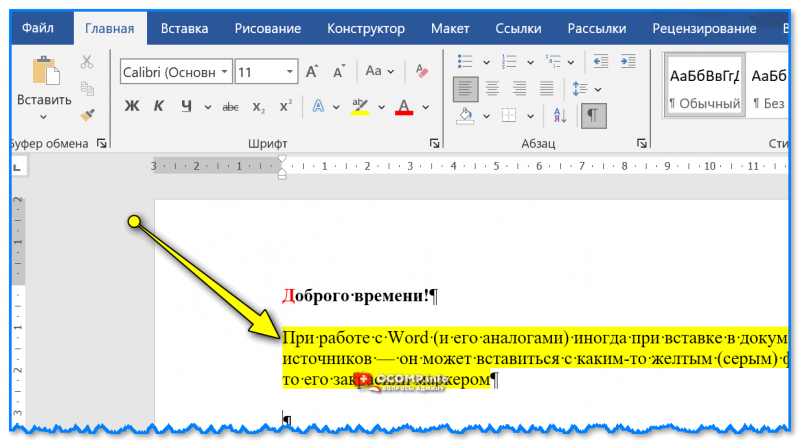
Пример выделенного текста желтым маркером // MS Word 2019
Способы удаления оформления текста (в т.ч. выделение)
Вариант 1
Не многие знают, что в Word есть спец. режим вставки, в котором скопированный текст добавится в документ, а его оформление нет (в том числе и все выделения). Зачем что-то потом удалять, если можно изначально это не добавлять?
Для того, чтобы воспользоваться специальной вставкой : нажмите правую кнопку мышки в свободном месте листа документа, и в появившемся меню выберите вставку неформатированного текста (значок с буквой "А", см. рис. ниже).
Кстати! Ctrl+Alt+V — сочетание клавиш для вставки неформатированного текста (в MS Word вызывает окно спец. вставки. ).
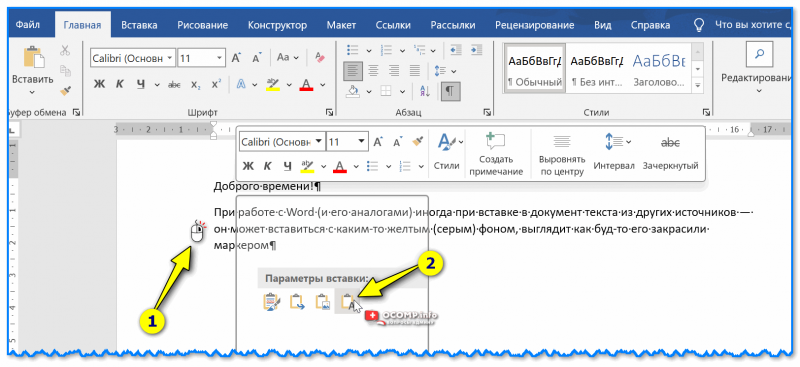
Вставка только текста, без оформления — MS Word
Если говорим о программеМой Офис (аналоге Word) — то в нем еще проще: после правого клика мышки в документе появляется меню, где можно выбрать вариант вставки неформатированного текста. Это то, что и нужно!
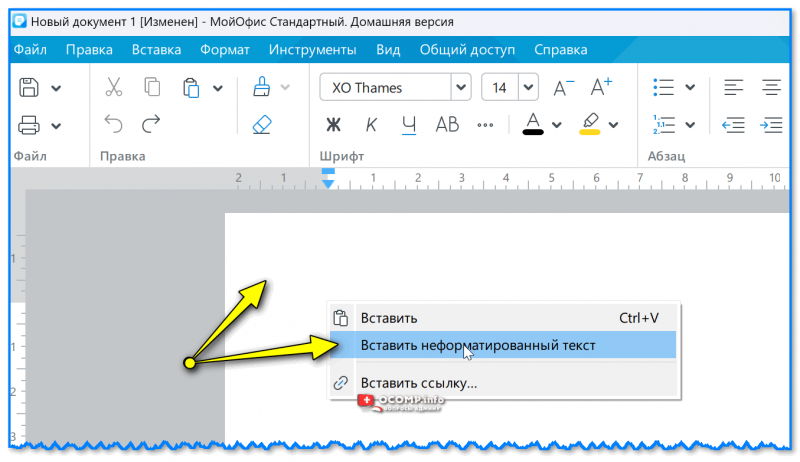
Вставка неформатированного текста — скрин из программы Мой Офис
Вариант 2
В современных версиях Word есть довольно удобный инструмент, который позволяет оформить весь текст в документе так, как это сделано в шаблоне (который вы укажите). Т.е. если у вас в документе есть такой участок текста, который хорошо оформлен — то вы можете по нему оформить и всё остальное.
Пример (чтобы убрать выделение):
- сначала выделяем тот текст, который хорошо оформлен (т.е. это шаблон; в моем случае это фраза "Доброго времени!");
- затем в разделе "Главная" нажимаем по инструменту "Формат по образцу" ;
- выделяем участок, который выделен желтым;
- ву-а-ля: теперь выделенный текст будет оформлен так, как вы указали в шаблоне. Удобно?!
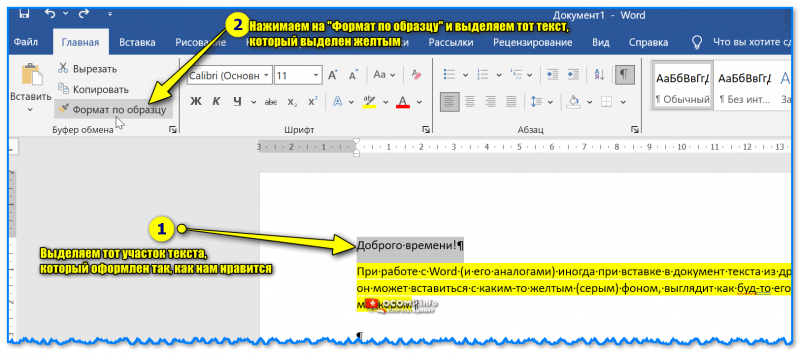
Формат по образцу — Word
Теперь весь текст выглядит одинаково
Вариант 3
Сначала необходимо выделить текст с фоном (неправильным оформлением) и нажать по значку "А ✏️" (очистить форматирование) на панели управления сверху (версия MS Word 2017+). Оформление текста и его цвета должны пропасть.
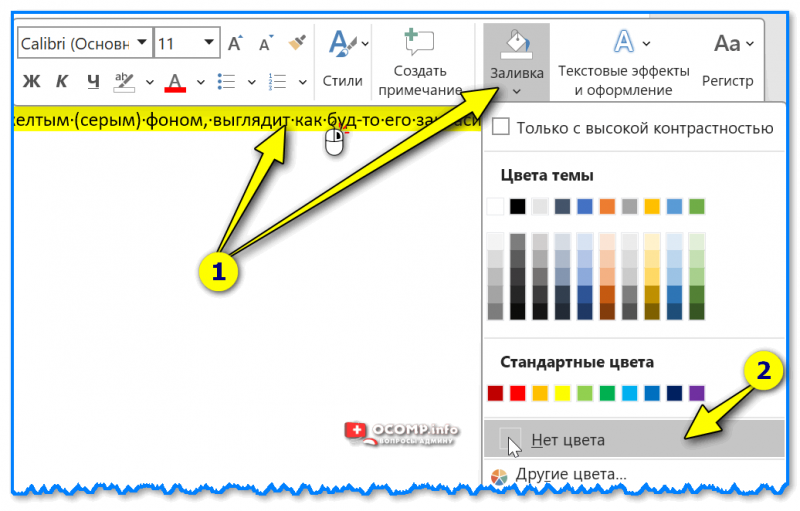
Кстати, на панели управления (сверху) в Word также есть инструмент "ab ✏️" — это маркер для выделения текста. Попробуйте нажать по нему и выбрать в меню "Нет цвета". См. примеры на рис. ниже.
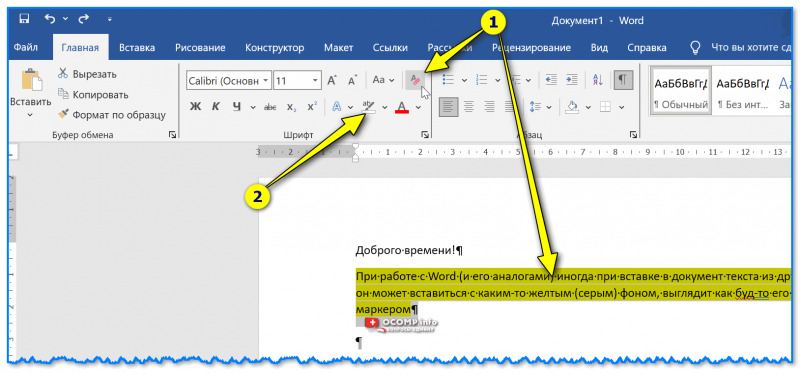
Выделяем текст и удаляем форматирование
Также можно сделать правый клик мышки по выделенному тексту и в меню выбрать "Заливка / нет цвета" . См. пример ниже.
Если коснуться редактора Мой офис — то тут еще проще: достаточно выделить проблемный участок текста и нажать по инструменту "Очистить форматирование" (значок ластика). Текст автоматически будет очищен от любого оформления и станет книжным.
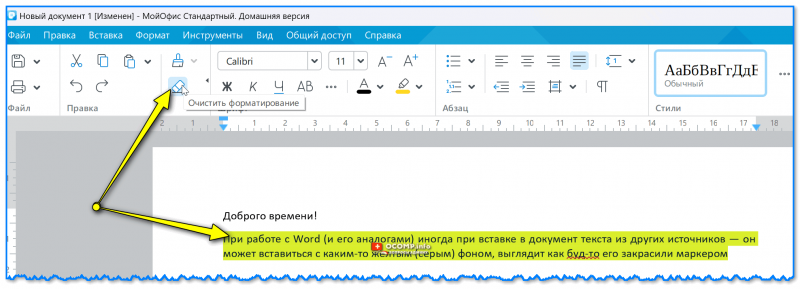
Мой Офис — очистить форматирование
Если вы избавились от проблемы иным способом — поделитесь пожалуйста в комментариях.
За сим откланяюсь, всем удачи!
Как убрать заливку в «Ворде» разных модификаций
Заливка текста, представляющая собой цветовой фон, является популярным оформительским средством, которое по частоте использования занимает одно из первых мест. Но вот когда на основе какого-то документа или шаблона, содержащего такое оформление, приходится создавать свой, многие начинают задумываться, как убрать заливку с текста в «Ворде», чтобы он выглядел «чистым». Для этого есть несколько основных способов.
Как убрать заливку с текста в «Ворде» простейшим методом
Сам редактор содержит множество инструментов, позволяющих создавать или убирать цветовой фон текста или всего документа. Большинство команд дублируется в разных меню. Однако самые нужные функции выведены на основную панель инструментов в виде кнопок.

Тут присутствует и кнопка заливки, обозначенная значком карандаша, кисти или ведерка (в зависимости от версии редактора) с латинским символами «ab» или без них. Общий принцип решения проблемы того, как убрать заливку в «Ворде», состоит в том, чтобы выделить нужный текст или строку, а затем при нажатии кнопки из выпадающего меню выбрать либо желаемый цвет, либо указать параметр «Нет заливки». Но это касается только выделенного текста. Точно так же просто можно убирать фон страниц.
Как убрать заливку в «Ворде» из контекстного меню
Как уже говорилось, многие функции дублируются, поэтому избавиться от фона можно при помощи соответствующей команды в меню, вызываемом правым кликом на выделенной строке.

Надо сказать, что и первый и второй способ одинаково хорошо подходят и для обычного текста, и для табличных данных, только во втором случае выделяются нужные ячейки.
«Ворд» 2003
Есть еще пользователи, которые работают с версией редактора 2003 года выпуска, считая его самым удобным. Здесь инструментарий, позволяющий решить проблему того, как убрать заливку в «Ворде», несколько отличается от более поздних версий программы.

Например, для удаления заливки всего документа следует выделить весь текст (меню «Правка»/«Выделить все» или сочетание Ctrl + A), а затем перейти на вкладку формата и использовать раздел границ и заливки. На соответствующей вкладке выбирается параметр ее отсутствия и кнопкой «OK» подтверждается изменение.
«Ворд» 2007
Теперь посмотрим, как убрать заливку в «Ворде» 2007, на том же примере. Выделяем весь текст и переходим к меню разметки страницы. Здесь используем сначала раздел фона страницы, а затем – раздел границы страницы (доступ можно получить и при клике на кнопке заливки).

После проделанных действий мы снова попадаем в окно границ и заливок, которое было описано выше.
«Ворд» 2010
Если посмотреть на вопрос того, как убрать заливку в «Ворде» 2010, можно применить методику версии программы 2007 года. Отличие состоит только в том, что два последних пункта меню поменяны местами.
«Ворд» 2016
В самой новой версии текстового редактора вопрос того, как убрать заливку в «Ворде», решается еще проще. Для избавления от заливки следует перейти к меню дизайна в основной панели.

Справа будет видно две-три кнопки «Подложка», «Цвет страницы» и «Границы страниц». Нас интересуют две. С их помощью можно поменять практически все параметры, касающиеся заливок текста, целых страниц подложек вроде водяных знаков способов заливки, выбора цвета и т.д. Собственно, настройка всех этих параметров есть в любой версии программы, просто инструменты располагаются в разных меню.
Кстати сказать, в этой версии программы при выделении фрагмента или всего текста сразу же появляется подсказка в виде всплывающей панели, на которой присутствуют кнопки главных операций. Так что выбрать нужный вариант действия можно и отсюда.
Удаление заливки кардинальным методом для всех версий текстового редактора
Напоследок рассмотрим еще одну методику, которая позволяет избавиться от заливки в случае, когда пользователю приходится работать со сторонним документом или каким-то шаблоном, в котором присутствует такой элемент оформления (выделения).
В открытом документе или при копировании текста выделяем все полностью, как это было показано выше, и на главной панели находим кнопку удаления форматирования (например, в версии редактора 2016 года она обозначена литерой «А» и ластиком). После применения этой операции и состоится удаление форматирования, в том числе – и заливки, которая содержалась в документе.
Вместо послесловия
Как видим, изменение или удаление заливки в разных версиях редактора производится практически одинаковыми методами, вот только инструменты располагаются в разных категориях, а названия самих меню отличаются. В некоторых случаях для доступа к ним придется покопаться в настройках.
Но наиболее простым методом является все-таки использование специальной кнопки и меню границ. При желании, чтобы каждый раз не вызывать дополнительные меню, можно вывести кнопки соответствующих команд непосредственно на главную панель. Опять же, заострять внимание на этом не имеет смысла, поскольку перетаскивание кнопок и меню, в котором расположена данная функция, отличается в зависимости от модификации приложения.



