
С веб-страниц копируется масса информации для личных или рабочих целей. Текст имеет особый формат, стиль, шрифт и цвет фона. При этом Word полностью принимает версию с сайта, но такое оформление становится лишним. В этой статье мы расскажем, как убрать выделение текста в Ворде удобными и быстрыми способами.
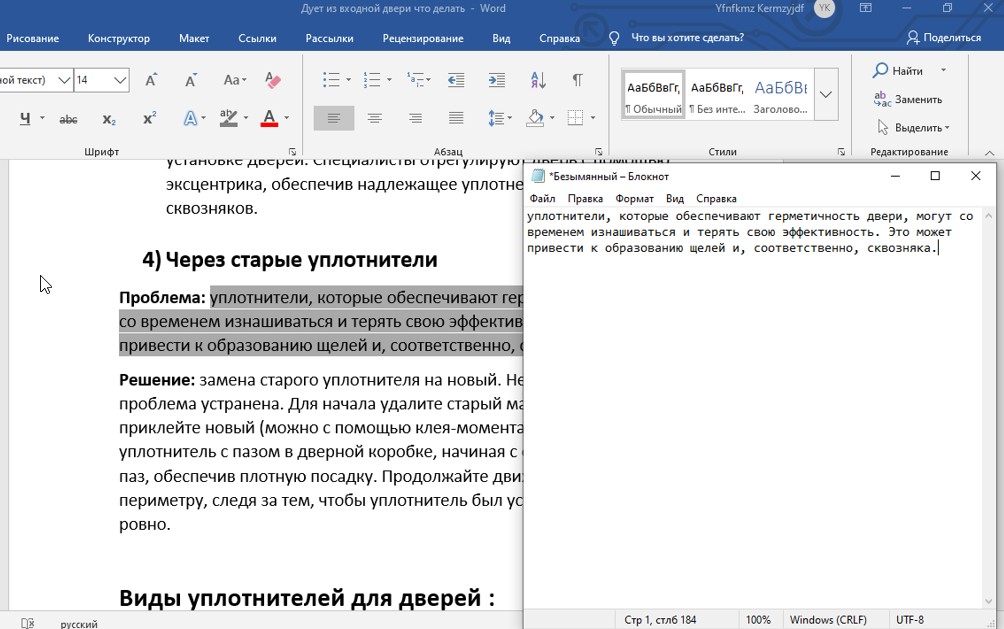
Дело в том, что стандартный блокнот не поддерживает стороннее форматирование, поэтому не воспринимает незнакомые стили. Текстовый документ автоматически удаляет фото, меняет шрифт и размер, интервалы. Текст остается со стандартными настройками и выглядит «по-умолчанию».
Способ 2: через адресную строку браузера
Данный способ подходит в ситуациях, когда нужно скопировать маленький объем текста. Лучше, когда это одно слово или фраза. В таком случае, не хочется тратить время на сторонние программы, а удалить цвет фона или шрифт нужно быстро.
Рассказываем, как убрать фон текста в ворде при копировании с помощью адресной строки:
- откройте веб-страницу, с которой вы хотите взять информацию, затем левой кнопки мыши выделите фрагмент и скопируйте его — Ctrl+C;
- поместите курсор в адресную строку браузера и удалите URL (для этого необходимо нажать «Backspace» или «Delete»);
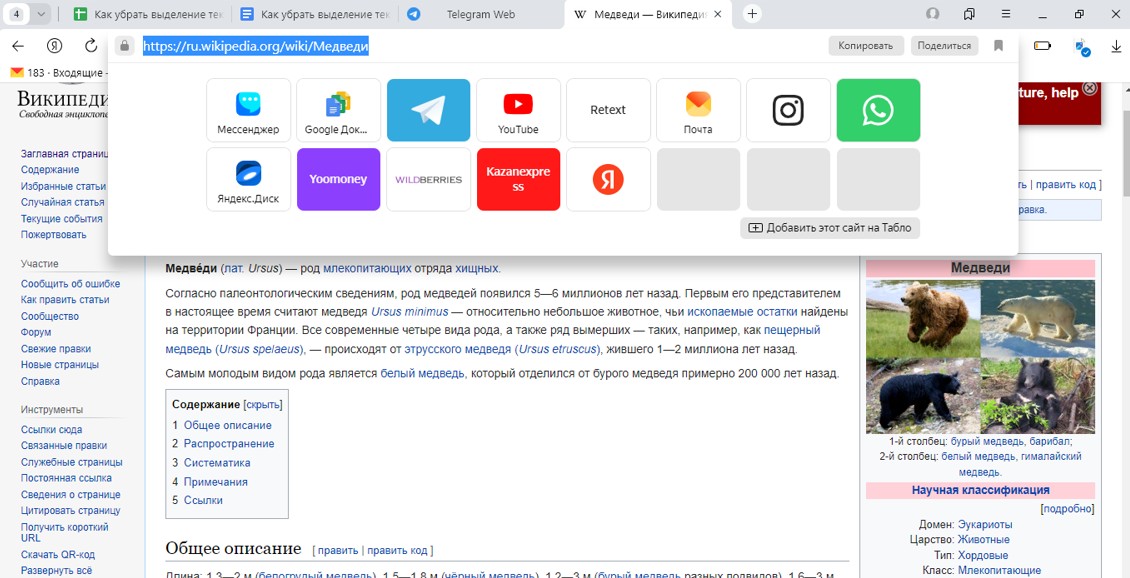
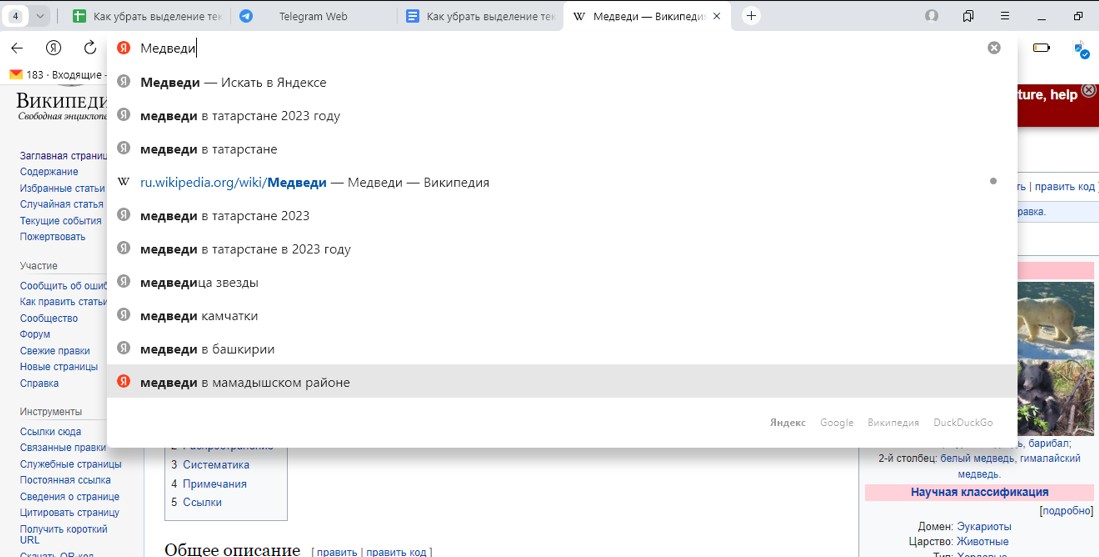
- вставьте в поле то, что находится в буфере обмена — сочетание клавиш Ctrl+V;
- скопируйте текстовый фрагмент из адресной строки;
- откройте документ Word и вставьте в него скопированный текст — Ctrl+V;
- готово — в Word поместился текст без стороннего форматирование.
Способ 3: очистка текста в самом документе
Убрать выделение текста цветом, если он уже вставлен в документ, можно быстро и легко. Для этого нужно воспользоваться стандартными функциями Word. В зависимости от обновлений они могут менять название, но смысл остается один.
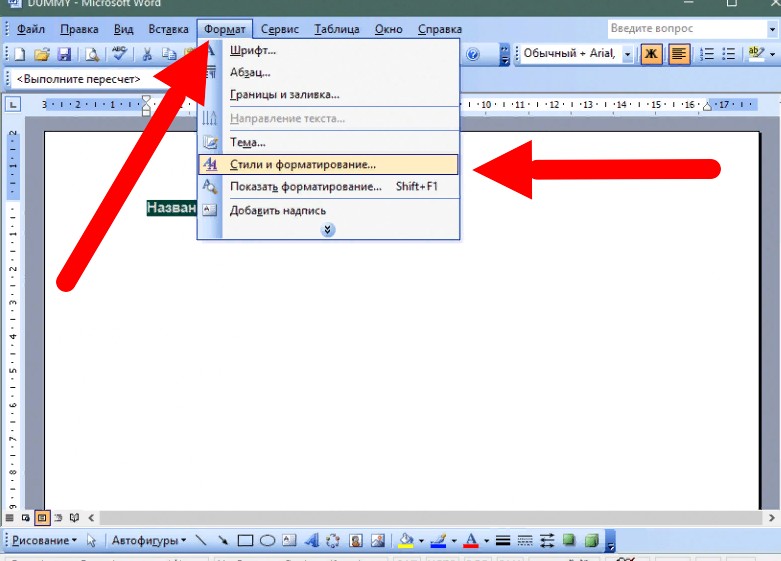
- выделите текст со стороннем форматированием в Ворде, перенесите курсор в меню «Формат», а затем кликните «Стили и форматирование»;
- в открывшемся в окне с форматированием, выберите «Очистить формат».
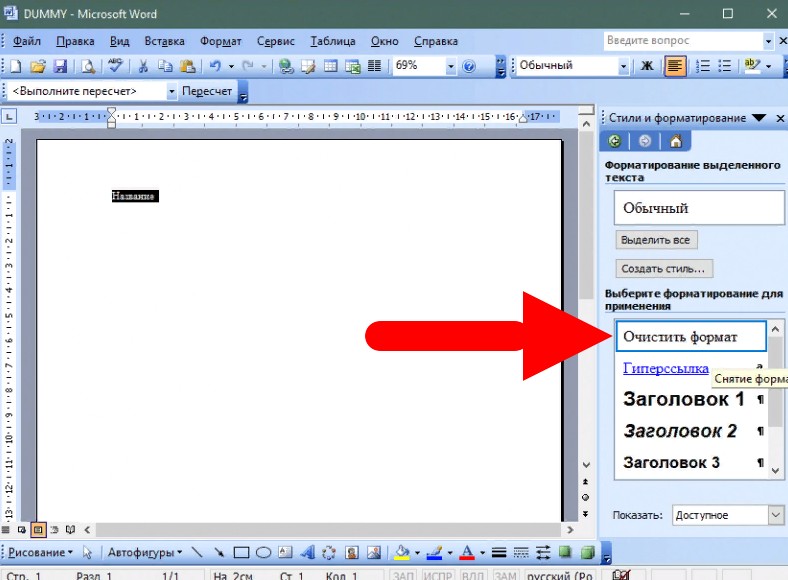
Данный способ удалить выделение текста в Ворд считается довольно быстрым, учитывая, что он сохраняет фото, скопированные вместе с текстом, но обнуляет стиль и шрифт ваших установок «по умолчанию».
Резюме
Теперь вы знаете несколько быстрых и эффективных способов, как убрать выделение текста в ворде при копировании из интернета. С помощью их легко очистить формат и подогнать текст под нужные вам стандарты. Используйте данные советы, чтобы быстро привести текст в читабельный и аккуратный вид.
Как убрать в ворде выделение желтым
При открытие определенных документов в программе ворд, можно действительно столкнуться с тем, что часть текста выделена желтым цветом. При это многие пользователи не могут сразу понять, как убрать данное выделение цветом, поэтому рассмотрим простую инструкцию, как действовать в таких случаях.
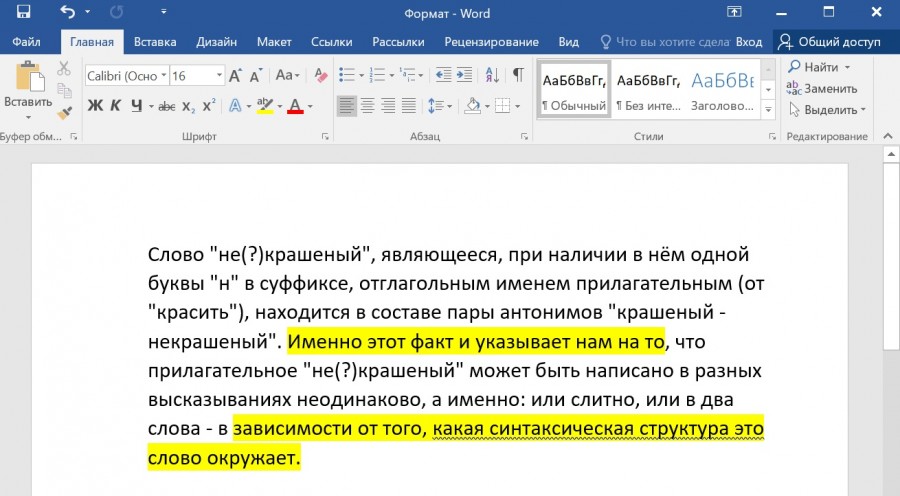
Первый шаг. Откроем документ, в котором есть фрагмент текста, который частично выделен желтым цветом.
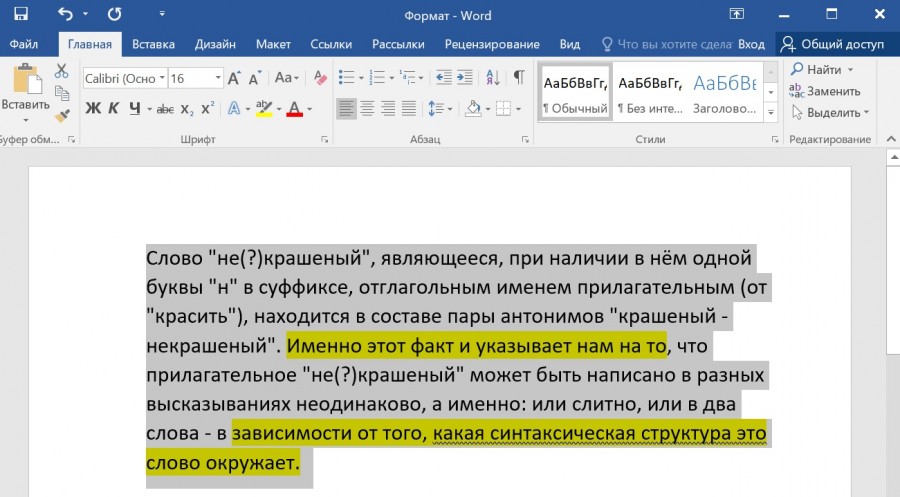
Второй шаг. Чтобы быстро избавиться от данной раскраски, сначала необходимо полностью выделить текст в документе. Это можно сделать с помощью горячих клавиш, для этого нажимаете на клавиатуре одновременно: «Ctrl+A».
Третий шаг. Дальше вы обращаете свое внимание на верхнюю панель настроек, где в закладке «Главная» находите блок «Шрифт», в нем в левом нижнем углу есть иконка с надписью «Цвет выделения текста».
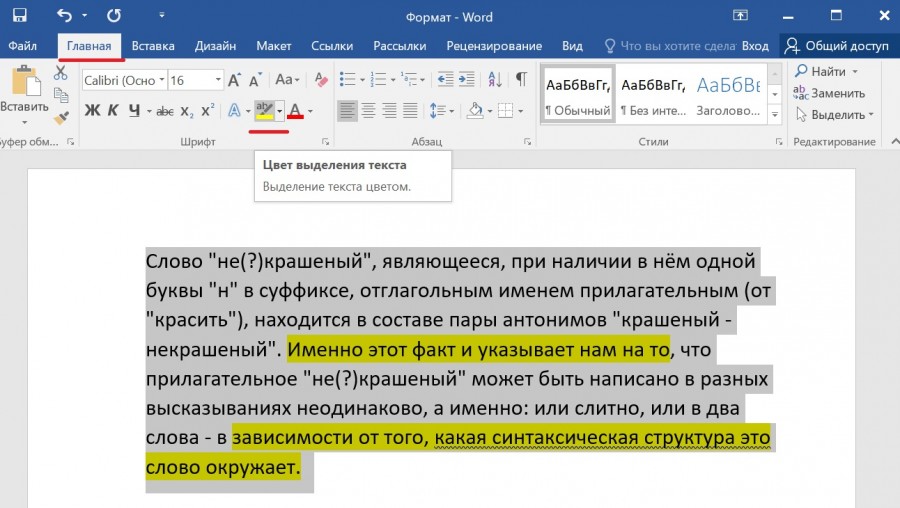
Четвертый шаг. Нажав на неё, вы увидите палитру цветов и в ней необходимо найти строчку «Нет цвета» и нажать на неё. В результате желтый цвет выделения текста исчезнет, что и требовалось.
Как выделить текст цветом в Ворде или убрать выделение
Для того что бы выделить текст цветом в Ворде необходимо выделить нужный фрагмент, потом нажать на кнопку «Цвет выделения текста» (кнопка находится в ленте Word, на вкладке «Главная», в блоке «Шрифт»).

По умолчанию текст будет выделен желтым цветом, если вы хотите изменить цвет выделения текста в Ворде, нужно нажать на правую часть кнопки, откроется палитра цветов, и просто выбрать нужный.

Примечание! Многие путают кнопки «Цвет выделения текста» и «Заливка». Цвет выделения текста выделяет только область текста, отступы — пропускаются. А заливка выделяет весь «фон текста», вместе с отступами.

Как убрать выделение текста цветом
Выделением текста в Word пользуются не так часто, обычно принято изменять цвет текста. Но намного чаще пользователи сталкиваются с проблемой как отменить ВЫДЕЛЕНИЕ текста цветом в Ворде. Для этой цели существует отдельная строка «Нет цвета» в области выбора цвета в функции «Цвет выделения текста».

Примечание! Не всегда такой способ работает!
Почему не убирается цвет выделения текста
Бывают случаи, когда копируется текст с сайта, и вставляется в Word, то текст вставляется с выделенным цветом, и это выделение обычным методом «Нет цвета» не удается снять.

Причины: В большинстве случаем стандартный метод не работает, потому что копируется текст с таблиц. Вы можете даже не заметить, что это таблица. Особенно на старых сайтах, в которых разметка выполнялась через таблицы (границы таблицы скрыты через стили css).

В скопированном с таблицы тексте будет цветное выделение, но на самом деле это заливка ячейки, и стандартный способ как снять выделение текста цветом не работает.
Пути решения
1) Через кнопку «Формат по образцу» — самый простой и действенный метод
Переведите курсор на «чистый текст», и затем нажмите на кнопку «Формат по образцу» (после нажатия кнопки поменяется курсор), после выделите фрагмент скопированного текста, где нужно убрать выделение текста в Ворде.

2) Через кнопку «Очистить все форматирование» — тоже просто, но не такой действенный метод
Просто выделите скопированный текст и нажмите кнопку «Очистить все форматирование». Этот способ не всегда срабатывает, некоторые стили с сайта функция не очищает.

3) Через специальную вставку «Сохранить только текст»
Скопированный текст с сайта нужно вставить специальным способом. Нажать в Word правую клавишу, и там выбрать «Сохранить только текст».

4) Через «Блокнот» — Действенный, но слегка замороченный метод
Нужно текст сначала вставить в блокнот, а оттуда снова скопировать текст и вставить в Word.

Итог! Эти 4 метода самые практичные, существуют еще несколько вариантов удаления цвета выделения, но эти методы самые практичные и работающие всегда.
Как убрать выделение текста в Word — 6 способов
Практический курс для тех, кто хочет с нуля освоить основные офисные программы. Научитесь создавать и редактировать документы, работать с диаграммами и таблицами. Результат — ускорите свою работу в Microsoft Office
0 ₽/мес рассрочка Содержание
- Все статьи (870)
- (2)
- C# (3)
- Data Scientist (1)
- DevOps (1)
- EXCEL (432)
- Frontend-разработка (5)
- Java (6)
- PHP (1)
- Python (24)
- SMM (1)
- Unity (1)
- WORD (123)
- Бесплатные онлайн-курсы (7)
- Бизнес (3)
- Веб программирование (6)
- Гибкие навыки (5)
- Интернет магазины (3)
- Интерьер (93)
- Кибербезопасность (1)
- Маркетинг (14)
- Онлайн сервисы (2)
- Продажи (1)
- Профессии (53)
- Развитие (46)
- Разработка игр (2)
- Разработка приложений (5)
- Тестирование (2)
- Управление (7)
- Учимся рисовать (16)
- Финансы (4)
Показать все категории
При работе в текстовом редакторе Word пользователи сталкиваются со случаями выделения текста в документе, отформатированном в соответствии с определенными требованиями. Исходное форматирование не всегда подходит, поэтому у пользователя возникает вопрос, как убрать выделение текста в Word.
В зависимости от действий процесса редактирования форматирование исходного текста по умолчанию может измениться в документе. Отдельные слова, символы, предложения или абзацы могут быть выделены жирным шрифтом, курсивом, подчеркнуты, выделены цветом или другими характерными чертами.
Выбранные настройки изменяют шрифт, цвет и фон текста документа MS Word. Такой стиль форматирования делает содержимое документа более наглядным и позволяет выделить некоторые важные моменты.
Вы, наверное, заметили, что при вставке текста в другой документ или при копировании из других источников, таких как электронные книги и Интернет, исходное форматирование документа часто сохраняется.
Но исходное форматирование не всегда нужно сохранять в новом документе. В других случаях вам нужно отменить выбор текста в исходном документе, чтобы вернуть настройки форматирования по умолчанию, используемые в текстовом редакторе Microsoft Word. Например, вам нужно изменить цвет выделения в Word, изменить настройки шрифта, используемого в документе.
В статье мы увидим, как убрать выделение текста в Word, это можно сделать несколькими способами: как убрать выделение цвета в тексте, как убрать выделение текста после копирования и так далее
Как удалить выделение текста в Ворде — 1 способ
Первый метод предполагает, что удаление выделенного текста выполняется в порядке, обратном тому, как он был создан ранее.
Следуй этим шагам:
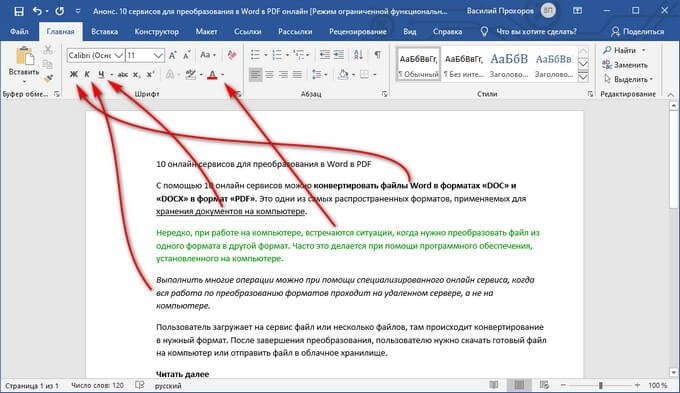
- В открытом окне документа Word перейдите на вкладку «Главная».
- В группе «Шрифт» есть кнопки, с помощью которых можно отменить выделение определенного типа текста.
- Если вы выделили строки, символы, слова или абзацы текста с помощью соответствующего элемента на ленте в Word, вам нужно выделить фрагмент текста, затем нажать соответствующую кнопку в группе Шрифт: полужирный, курсив, подчеркивание, зачеркивание, Цвет шрифта и т.д.

В результате выполненных действий выделение в тексте документа будет снято.
Убираем выделение текста — 2 способ
Вы можете удалить все выделения в тексте, сняв форматирование документа. Вам необходимо сбросить настройки документа до значений по умолчанию.
Учтите, что это не поможет убрать выделение текста цветом. Не путайте этот элемент дизайна с цветом шрифта, который подчеркивает только сам шрифт, а не фон за текстом.
- В открытом документе Word щелкните в любом месте.
- Нажмите клавиши «Ctrl» + «A», с помощью которых будет выделен весь текст в этом документе.
- Выделив текст, перейдите на вкладку «Главная».
- В группе «Стили» щелкните стрелку в правом нижнем углу ленты, чтобы просмотреть примеры доступных параметров стиля.

В открывшемся меню «Дополнительные параметры» щелкните пункт «Очистить формат».

В результате изменения параметров форматирования текста документ Word примет свой внешний вид по умолчанию.
Как в Ворде убрать выделение цветом — 1 способ
В некоторых документах после форматирования участки текста выделяются цветом. Давайте посмотрим, как удалить серый, желтый, синий, красный выделения из текста в Word.
Простая очистка форматирования не удаляет окраску текста, поэтому вам нужно использовать другой метод.
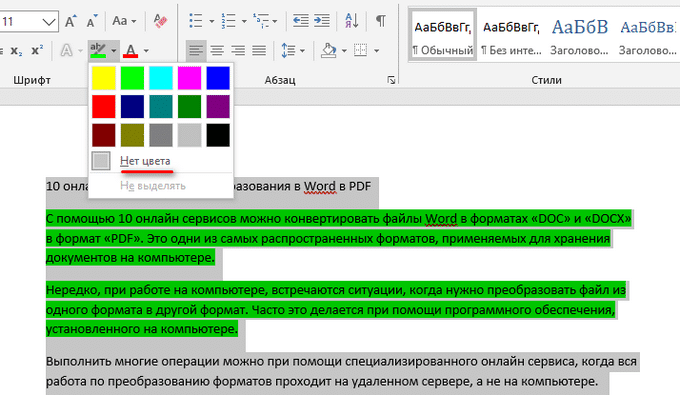
- Откройте документ Word на вкладке «Главная».
- Выделите весь текст в документе или желаемую часть текста, выделенную цветом.
- В группе «Шрифт» щелкните маленькую стрелку, расположенную на кнопке «Цвет выделения текста».
- В выпадающем меню с цветовой палитрой нажмите на пункт «Без цвета».
Прочтите подробную статью о том, как удалить фон в Word разными способами.
Как в Ворде удалить выделение текста цветом — 2 способ
Есть способ использовать форматирование по ссылке. Мы применим форматирование к невыделенной части текста к другой выделенной части документа.
Этот метод можно применять к различным типам выделения, чтобы изменить форматирование содержимого документа на основе заданных параметров.
Следуйте последовательным шагам:
- В документе Word перейдите на вкладку «Главная».
- Выберите в документе фрагмент текста, который будет служить шаблоном для форматирования. Мы выберем обычный текст без выделения, чтобы служить в качестве справки.
- Нажмите кнопку «Формат по образцу».
- Выделите часть текста, в которой вы хотите изменить форматирование.

Как убрать выделение текста после копирования — 1 способ
Иногда пользователи сталкиваются с тем, что в результате копирования текста, особенно из Интернета, в другой документ цветовая подсветка сохраняется в новом контенте.
Убираем цветовое выделение текста в MS Word
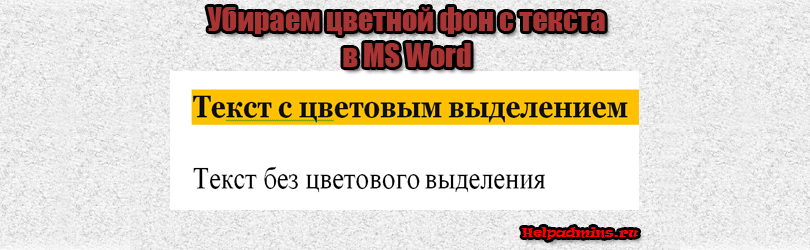
Те, кто много работает с MS Word наверняка не раз замечали, что при копировании текста в документ из других документов, электронных книг, а также из интернета, он вставляется вместе с цветовым выделением. Причем это фоновое выделение может быть совершенно любого цвета, хотя в источнике этого выделения цветом нет.
В данной статье мы расскажем как избавиться от выделение текста цветом в ворде которое, на первый взгляд, не убирается.
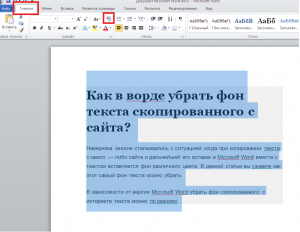
Кнопка “Очистить формат” в word 2007 и выше для удаления фона с текста
Либо же после выделения текста с фоном переходим на вкладку “Разметка страницы” и выбираем кнопку “Границы страниц”.
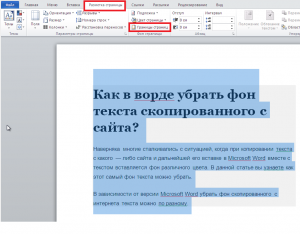
Разметка страницы в Word 2007
В открывшемся окне на вкладке “Заливка” раскрываем стрелку с цветами и выбираем “нет цвета”.
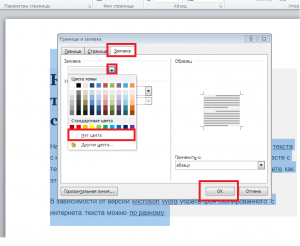
Удаления фона с текста из интернета в Word 2007-2016
Далее жмем “Ок” и цветовое выделение с текста пропадет.
В 2003 ворде после выделения текста нужно в главном меню выбирать пункт меню «Формат» -> «Границы и заливка».
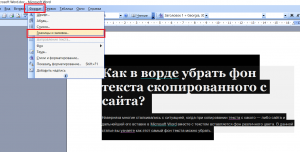
“Формат” – > “Границы и заливка” в Word 2003
Затем в открывшемся окне на вкладке “Заливка” раскрываем стрелку с цветами и выбираем “нет цвета”.
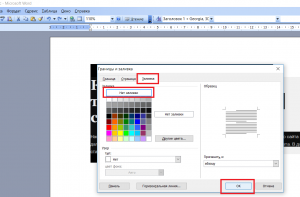
Убираем фон с текста из интернета в Word 2003
Далее жмем “Ок” и цветовое выделение с текста пропадет.
Лучшая благодарность автору — репост к себе на страничку:
DemonF2016

Почему кнопка Insert не работает в MS Word?
Как в таблице ворд писать по вертикали?
Как восстановить поврежденный файл презентации MS PowerPoint?
21 комментарий
Нина
Лучше всего использовать “формат по образцу”: Сначала выделяете кусок текста, где нет фона, затем кликаете “формат по образцу”, а затем выделяете кусок текста с ненужным фоном. Когда вы отпустите курсор, текст станет идеальным.
ольга
Спасибо ОГРОМНОЕ-формат по образцу-это самое то.
Лена
татьяна
спасибо, Нина. очень помогло
максим
Александра
Андрей Ш.
Небольшое замечание: В Word 2013 команда «Границы и заливка» находится не на панели «Разметка страницы», а на панели “Главная” в выпадающего меню «Границы». Я делал в таком порядке. 1. Выделить текст, у которого надо убрать заливку (в выделение может попадать текст без заливки. Если заливку надо удалить по всему документу, то выделяется весь текст).
2. На панели “Главная” из выпадающего меню «Границы» запустить команду «Границы и заливка» 3. Выбрать вкладку «Заливка». 4. Выбрать пункт «Применить к тексту» . 5. Выбрать пункт «Нет цвета» (даже если этот пункт уже установлен). 6. Нажать «ОК» и радоваться результату.
Андрей Ш.
Это было даже не замечание, а дополнение
Елена
Спасибо огромное, век живи-век учись, формат по образцу работает отлично!
Иван
Нина, совет дельный, но не во всех случаях работает, когда много абзацев, отступы, шапки выделенные цветом, граница и заливка на них более продуктивна.
Юрий
Спасибо, тоже пользуюсь “формат по образцу”. Дополню – если gjl[jlzptuj образца в тексте нет, а текст большой да еще и со вставками разной графики, так, что простым “перекидыванием” текста через Блокнот уже не обойтись (т.е копированием текста в редактор “Блокнот”, и оттуда – в новый файл “Word”), то беру из другого файла абзац с нужным форматированием, и вставляю его – с сохранением исходного форматирования ( весь смысл действия – в этом) – в свободное место “неисправимого” текста , и далее – по вышеприведенному рецепту . Что еще упрощает задачу “укрощения” такого текста – это подкрутка в параметрах: “Файл” – “Параметры” – “Дополнительно” – оставить пустой чекбокс “Автоматически выделять слова”, “Выделять абзацы”, “Вести учет форматирования” (и не забыть вернуть как было – для удобства своего и тех. кто работает за тем же девайсом) . Работает с версиями Word’95 – 2016.
Игорь
Не помогли ни советы в статье, ни “формат по образцу”. Файл, отредактированный в более поздней версии Word, редактируется в MS Word 2010, часть выделений текста цветом стандартно убирается через “цвет выделения текста”, но в некоторых выделенных серым фразах не убрать цветовой фон ничем, перепробованы все инструменты работы с цветом, в том числе с фоном документа. Убирается только набором текста заново или копированием/вставкой через Блокнот. Возможно, это отсутствие обратной совместимости с ранними версиями, какие-то функции работы с цветом не понимают предыдущие версии Word.



