
Word — это один из самых популярных текстовых процессоров, который часто используется для создания таблиц. Таблицы в Word позволяют наглядно представить данные и информацию. Однако, иногда при форматировании таблицы могут возникать некоторые проблемы, например, появление жирных линий.
Жирные линии в таблице могут быть результатом некорректного форматирования или ошибочных действий при работе с таблицей. Они могут создавать неприятные визуальные эффекты и делать таблицу менее читабельной. Удаление жирных линий в таблице Word является достаточно простой задачей, и существует несколько способов справиться с этой проблемой.
Первый способ — это использование команды «Разделитель», которая находится на панели «Дизайн». Чтобы удалить жирные линии с помощью этой команды, нужно выделить таблицу, затем выбрать указанную команду. После этого отметьте пункт «Без границ», и жирные линии исчезнут. Однако, подобное действие может привести к удалению всех границ таблицы, поэтому следует быть осторожным.
Еще один способ удалить жирные линии в таблице Word — это ручное форматирование. Для этого нужно выбрать нужную ячейку или группу ячеек, и в панели инструментов «Форматирование таблицы» снять флажок с пункта «Жирная рамка». Таким образом, только заданные ячейки потеряют жирную линию, а остальные останутся неизменными.
Удаление жирных линий в таблице Word: проблемы и решения
При работе с таблицами в программе Microsoft Word пользователи часто сталкиваются с проблемой появления жирных линий, которые могут искажать общий внешний вид документа и создавать дополнительные трудности при его редактировании. В этой статье мы рассмотрим несколько способов удаления жирных линий в таблице Word.
1. Использование команды «Границы» в меню «Таблица». Для удаления жирных линий можно выбрать нужные ячейки или всю таблицу, затем открыть меню «Таблица» и выбрать команду «Границы». В появившемся окне нужно снять галочку с пункта «Жирные линии». После этого жирные линии в таблице исчезнут.
2. Применение стилей таблицы. Другой способ удаления жирных линий в таблице Word — это использование стилей таблицы. Для этого необходимо выделить таблицу, открыть вкладку «Расположение» в верхней панели инструментов и выбрать стиль таблицы, в котором отсутствуют жирные линии. При применении стиля таблицы, все границы таблицы будут изменены в соответствии с выбранным стилем, и жирные линии исчезнут.
3. Использование средств форматирования. Одним из способов удаления жирных линий в таблице Word является применение средств форматирования. Для этого нужно выделить нужные ячейки или всю таблицу, затем открыть вкладку «Оформление таблицы» в верхней панели инструментов. В этой вкладке можно настроить различные параметры границ таблицы, включая и их вид. Установив параметры границ таким образом, чтобы границы не были жирными, можно удалить жирные линии в таблице.
Итак, удаление жирных линий в таблице Word может быть осуществлено несколькими способами: использование команды «Границы» в меню «Таблица», применение стилей таблицы и использование средств форматирования. Выбор конкретного способа зависит от индивидуальных предпочтений и требований пользователя. Независимо от выбранного метода, эти способы позволяют удалить жирные линии в таблице Word быстро и эффективно.
| Способ | Преимущества | Недостатки |
|---|---|---|
| Использование команды «Границы» | — Простота использования— Быстрое удаление жирных линий | — Отсутствие возможности настройки других параметров границ |
| Применение стилей таблицы | — Возможность выбора из предварительно настроенных стилей таблицы— Удобное применение стилей— Возможность настройки других параметров таблицы | — Отсутствие возможности индивидуальной настройки границ |
| Использование средств форматирования | — Возможность индивидуальной настройки границ и других параметров таблицы | — Требуется больше времени для настройки— Неудобство при использовании для больших таблиц |
Лучшие способы удалить жирные линии в таблице Word
Когда дело касается форматирования таблиц в Word, жирные линии могут стать неприятной проблемой. Такие линии могут выглядеть слишком ярко и привлекать внимание пользователя к неправильным местам в таблице. Чтобы избавиться от них, можно использовать несколько эффективных методов.
1. Убрать границы
Простейший способ удалить жирные линии — это полностью удалить границы в таблице. Для этого необходимо выделить нужную область таблицы и включить вкладку «Слева от таблицы». Затем щелкните правой кнопкой мыши внутри выделенной области и выберите «Границы ячеек». В раскрывающемся меню выберите «Нет границ». Линии исчезнут, оставив вас с чистой таблицей без жирных акцентов.
2. Изменить цвет границ
Другой вариант — изменить цвет границ таким образом, чтобы они выглядели менее ярко и меньше привлекали внимание. Для изменения цвета границ необходимо выделить жирные линии, щелкнуть правой кнопкой мыши и выбрать «Границы ячеек». Затем выберите нужный цвет границы из доступных вариантов. Например, можно выбрать цвет, более близкий к цвету текста, чтобы линии были менее заметными.
3. Регулировка толщины границ
Если линии в таблице все еще выглядят слишком жирными, можно попробовать изменить их толщину. Для этого следует выделить нужные линии, щелкнуть правой кнопкой мыши и выбрать «Границы ячеек». В раскрывающемся меню выберите «Толщина границы» и установите значение в пикселях. Уменьшив толщину границы, вы сделаете линии более тонкими и менее заметными.
Использование вышеупомянутых методов позволит вам удалить жирные линии в таблице Word без необходимости пересоздания таблицы или делания других сложных изменений. Выберите подходящий способ в зависимости от ваших предпочтений и требований к дизайну таблицы.
Удаление жирных линий в таблице Word: шаг за шагом инструкции
Если вы столкнулись с проблемой жирных линий в таблице Word и хотите их удалить, следуйте этим простым шагам:
1. Выделите ячейки, в которых находятся жирные линии.
2. Вкладка «Таблица» будет появляться в верхнем меню Word после выделения ячеек. Нажмите на эту вкладку, чтобы открыть дополнительные параметры таблицы.
3. В разделе «Параметры таблицы» найдите кнопку «Границы» и щелкните по ней.
4. В выпадающем меню выберите опцию «Без границ». Это удалит все границы и линии в выделенных ячейках.
5. Подтвердите изменения, нажав кнопку «ОК».
6. Если вы хотите удалить границы и линии только внутри таблицы, а оставить внешние линии, повторите те же шаги для выделенных ячеек, но выберите опцию «Без вертикальных границ» или «Без горизонтальных границ» вместо опции «Без границ».
Теперь вы знаете, как удалить жирные линии в таблице Word. Следуя этим шагам, вы с легкостью сможете удалить ненужные линии и выровнять вид вашей таблицы.
Предостерегающие советы при удалении жирных линий в таблице Word
Удаление жирных линий в таблице Word может быть сложной задачей. Вот несколько предостерегающих советов, которые помогут вам избежать возможных проблем и сохранить целостность вашей таблицы.
1. Создайте резервную копию
Прежде чем начать удалять жирные линии, всегда рекомендуется создать резервную копию документа. Если что-то пойдет не так, вы всегда сможете восстановить исходное состояние.
2. Выделите только нужные ячейки
Перед удалением жирных линий, убедитесь, что вы выделили только нужные ячейки. Если вы случайно выделили слишком много, это может привести к потере данных или нарушению форматирования.
3. Используйте команду «Разделить ячейки»
Если вам необходимо удалить только одну жирную линию в ячейке, воспользуйтесь командой «Разделить ячейки». Это поможет избежать проблем с форматированием и сохранить содержимое ячейки.
4. Остерегайтесь удаления данных
При удалении жирных линий всегда будьте осторожны, чтобы не удалить или повредить данные в таблице. Если вам нужно удалить только линию, убедитесь, что не затрагиваете содержимое ячеек.
5. Проверьте форматирование после удаления
После удаления жирных линий, всегда проверьте форматирование таблицы и ее содержимое. Возможно, удаление линий повлияло на внешний вид таблицы или на расположение данных. Если обнаружатся проблемы, их можно будет исправить с помощью соответствующих инструментов Word.
Важно помнить:
Удаление жирных линий в таблице Word может быть рискованным и влиять на целостность таблицы. Поэтому всегда будьте осторожны, следуйте предостерегающим советам и создавайте резервные копии перед внесением изменений.
Следуя этим предостережениям, вы сможете безопасно удалить жирные линии в таблице Word и сохранить вашу таблицу в идеальном состоянии.
Почему стоит избегать использования жирных линий в таблице Word
Использование жирных линий в таблицах Word может создать некоторые проблемы и ограничения, которые могут сделать документ менее читабельным и менее гибким для редактирования. Вот несколько причин, почему стоит избегать использования жирных линий в таблице Word:
- Усложняет редактирование: при добавлении и удалении строк или столбцов в таблице, жирные линии могут потерять свою форматирование и неправильно отображаться. Это может вызвать смещение данных и несогласованность в документе.
- Затрудняет чтение: наличие жирных линий может затруднить чтение содержимого таблицы. Они могут отвлекать внимание и усложнять восприятие информации. Более того, жирные линии могут скрывать или перекрывать текст, что делает таблицу менее понятной.
- Неадаптивное форматирование: жирные линии имеют фиксированную толщину и не могут адаптироваться к разным размерам шрифта или плотности печати. В результате, таблица может выглядеть неравномерно и неэстетично.
- Ограниченная настраиваемость: возможности настройки форматирования жирных линий в таблице Word ограничены. Нельзя изменить их цвет, стиль или перечеркивание, что ограничивает возможности дизайна таблицы и подстройки ее под общий стиль документа.
Вместо использования жирных линий, рекомендуется использовать другие средства форматирования таблиц в Word, такие как цветные линии, фоновые заливки, границы ячеек и т.д. Они обеспечивают более гибкое и настраиваемое форматирование, а также улучшают восприятие информации в таблице.
Преимущества использования аккуратных таблиц без жирных линий
Использование аккуратных таблиц без жирных линий в документе Word имеет ряд преимуществ:
Скрытие всех или отдельных границ таблицы в Microsoft Word
Многофункциональный текстовый редактор MS Word имеет в своем арсенале довольно большой набор функций и широкие возможности для работы не только с текстом, но и с таблицами. Более подробно о том, как создавать таблицы, как с ними работать и изменять в соответствии с теми или иными требованиями, вы можете узнать из материала, размещенного на нашем сайте.
Итак, как вы уже могли понять, прочитав наши статьи, о таблицах в MS Word мы написали весьма немало, предоставив ответы на многие актуальные вопросы. Однако, на один из не менее распространенных вопросов мы пока еще не ответили: как сделать прозрачную таблицу в Ворде? Именно об этом мы сегодня и расскажем.
Делаем границы таблицы невидимыми
Наша с вами задача — скрыть, но не удалить границы таблицы, то есть, сделать их прозрачными, невидимыми, незаметными при печати, оставив при этом все содержимое ячеек, как и сами ячейки, на своих местах.
Важно: Прежде, чем приступить к скрытию границ таблицы, в MS Word необходимо включить параметр отображения сетки, так как в противном случае работать с таблицей станет очень сложно. Сделать это можно следующим образом.
Включение сетки
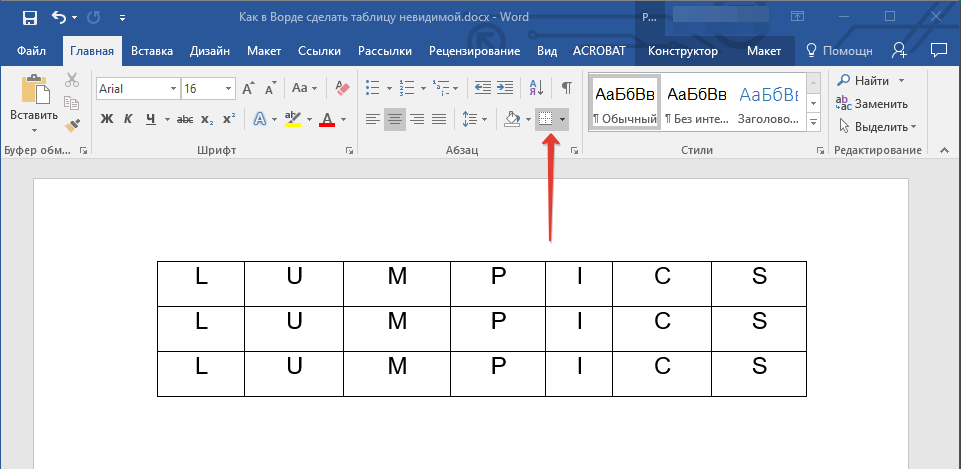
- Во вкладке “Главная” (“Формат” в MS Word 2003 или “Разметка страницы” в MS Word 2007 — 2010) в группе “Абзац” нажмите на кнопку “Границы”.
![Кнопка границы в Word]()
- Выберите в развернувшемся меню пункт “Отобразить сетку”.
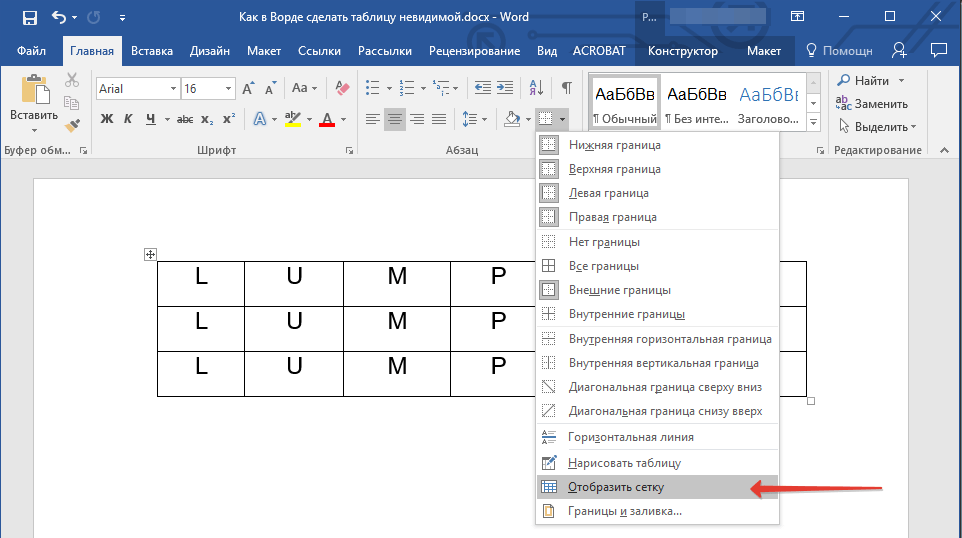
Сделав это, мы можем смело переходить к описанию того, как сделать невидимую таблицу в Ворде.
Скрытие всех границ таблицы
- Выделите таблицу, используя для этого мышку.
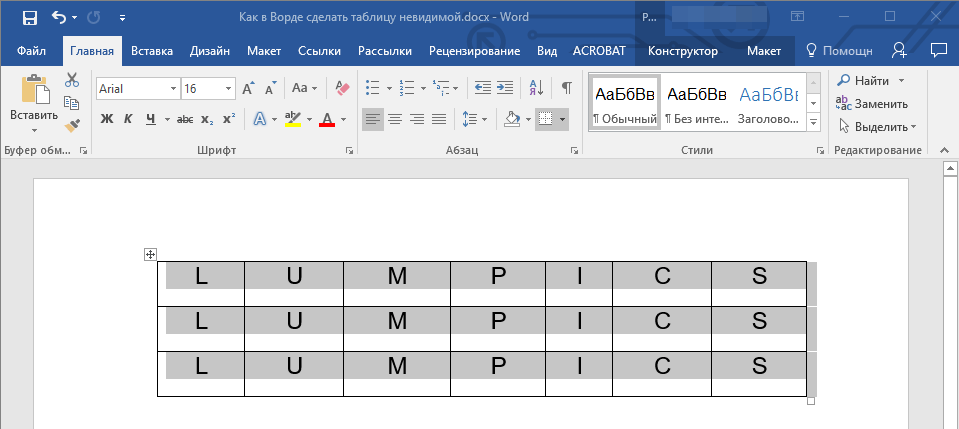
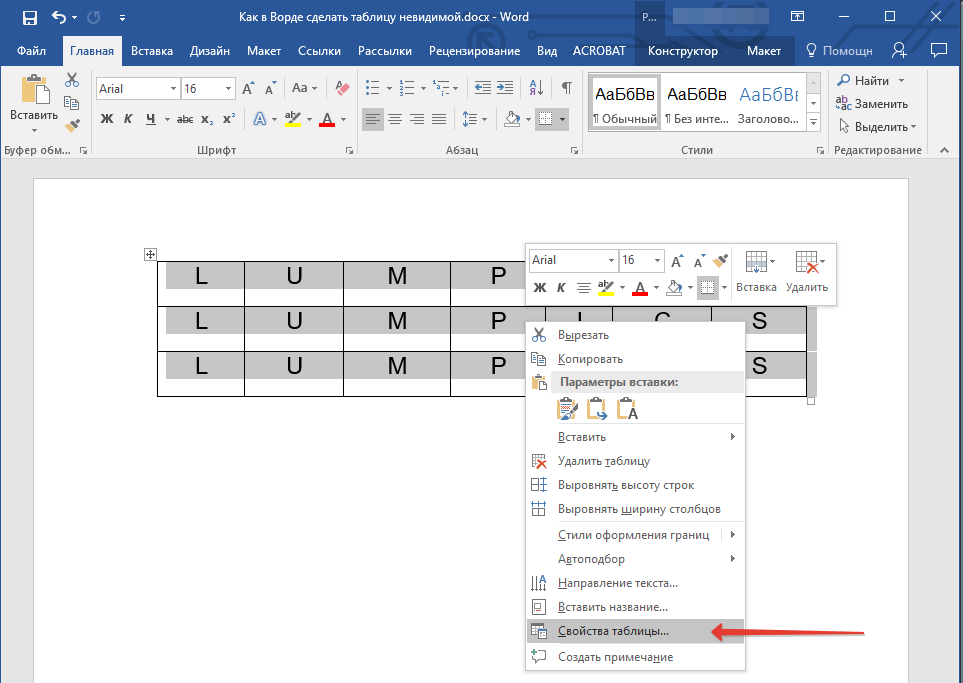
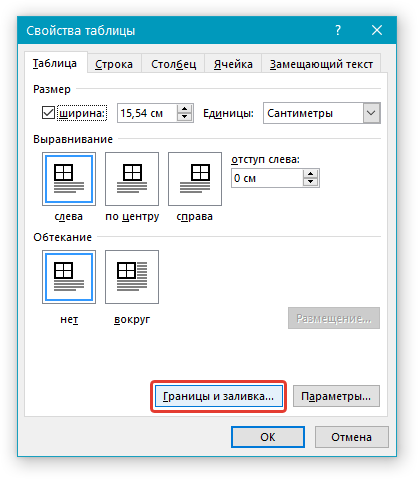
- Кликните правой кнопкой мышки по выделенному полю и выберите в контекстном меню пункт “Свойства таблицы”.
- В открывшемся окне нажмите расположенную снизу кнопку “Границы и заливка”.
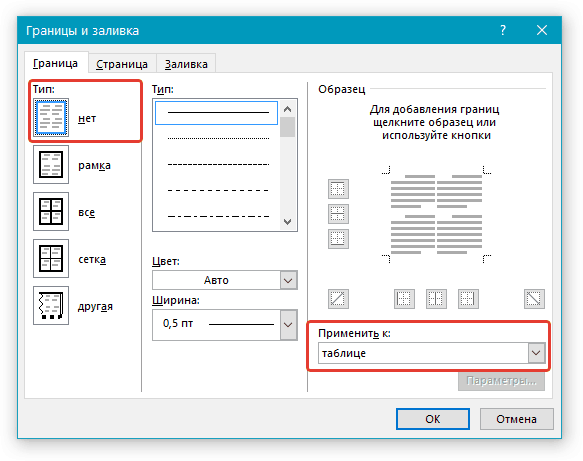
- В следующем окне в разделе “Тип” выберите первый пункт “Нет”. В разделе “Применить к” установите параметр “таблице”.Нажмите кнопку “ОК” в каждом из двух открытых диалоговых окон.
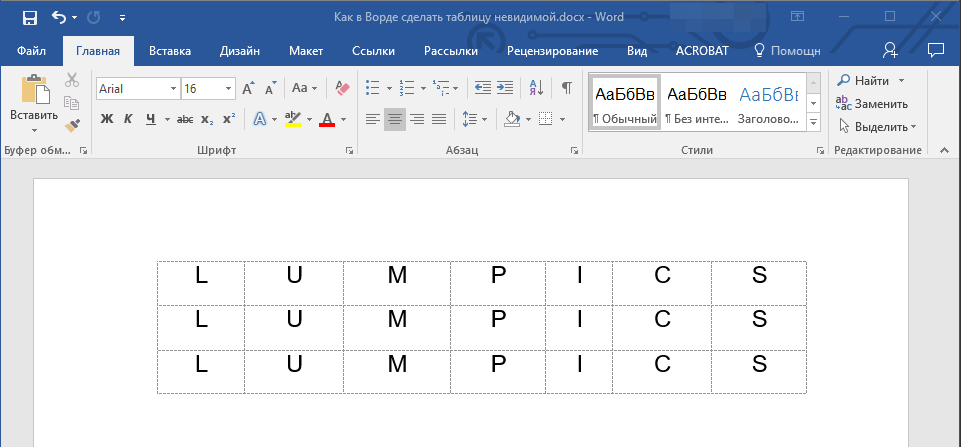
- После того, как вы выполните вышеописанные действия, граница таблицы из сплошной линии одного цвета превратится в бледный пунктир, который, хоть и помогает ориентироваться в строках и столбцах, ячейках таблицы, но на печать при этом не выводится.
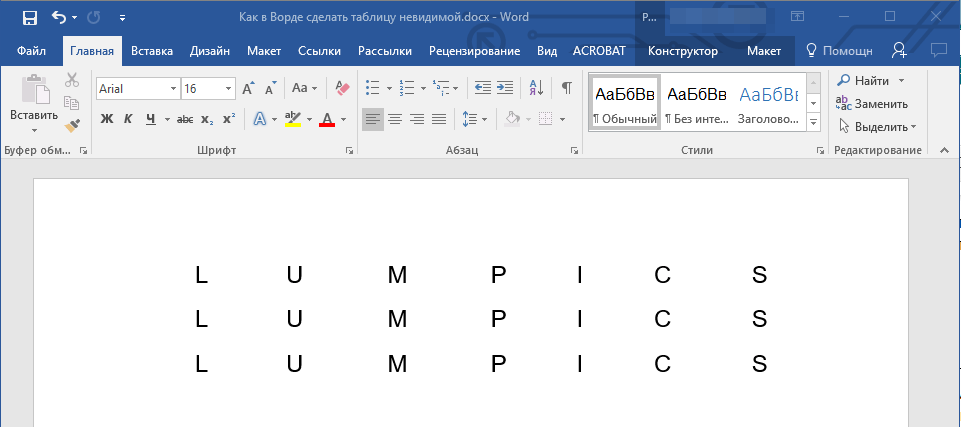
Если вы отключите отображение сетки (меню инструмента “Границы”), пунктирная линия тоже исчезнет.
Скрытие некоторых границ таблицы или границ некоторых ячеек
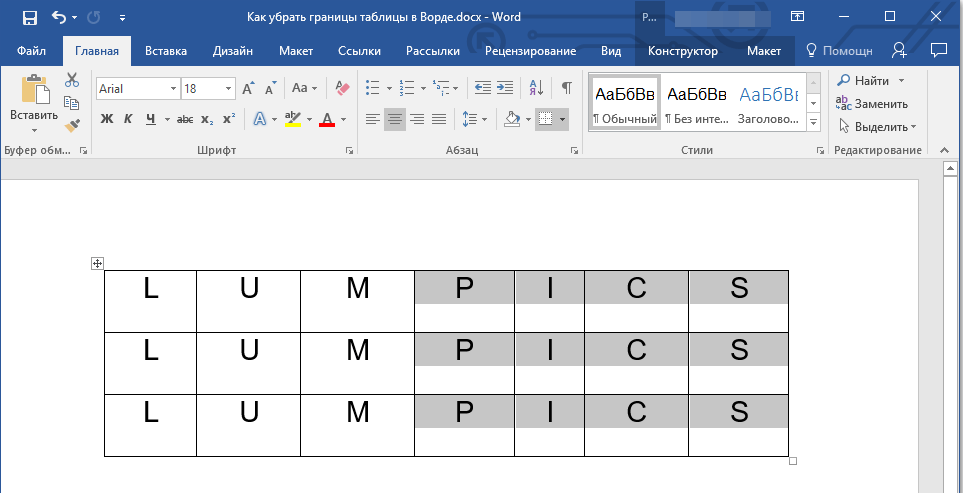
- Выделите ту часть таблицы, границы в которой необходимо скрыть.
Во вкладке “Конструктор” в группе “Обрамление” нажмите на кнопку “Границы” и выберите необходимый параметр для скрытия границ.
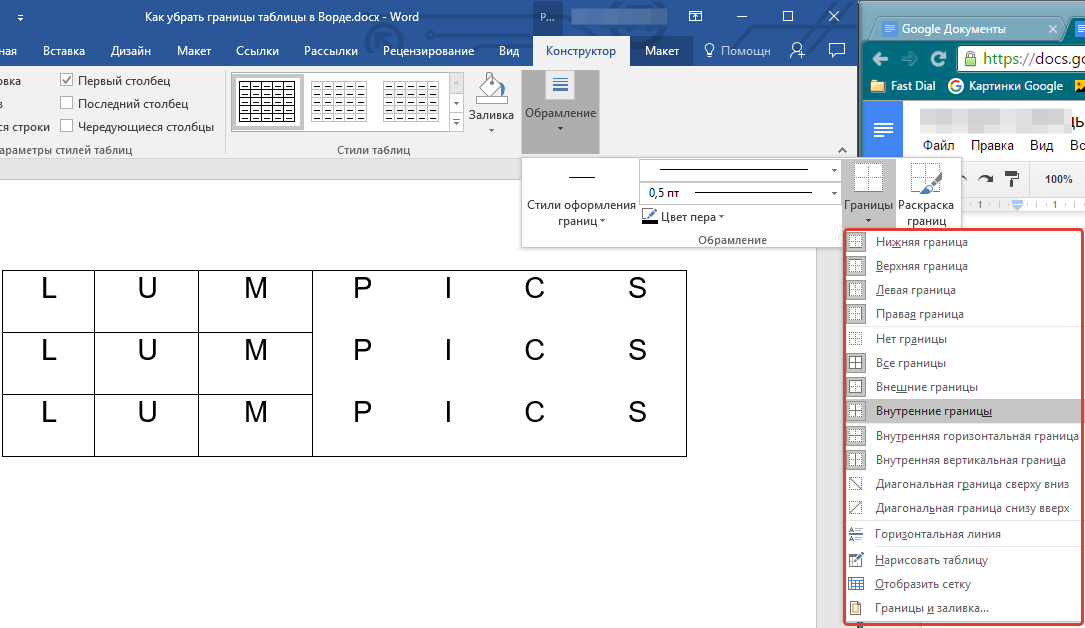
Границы в выделенном вами фрагменте таблицы или выбранных вами ячейках будут скрыты. Если это необходимо, повторите аналогичное действие для другого фрагмента таблицы или отдельных ячеек. 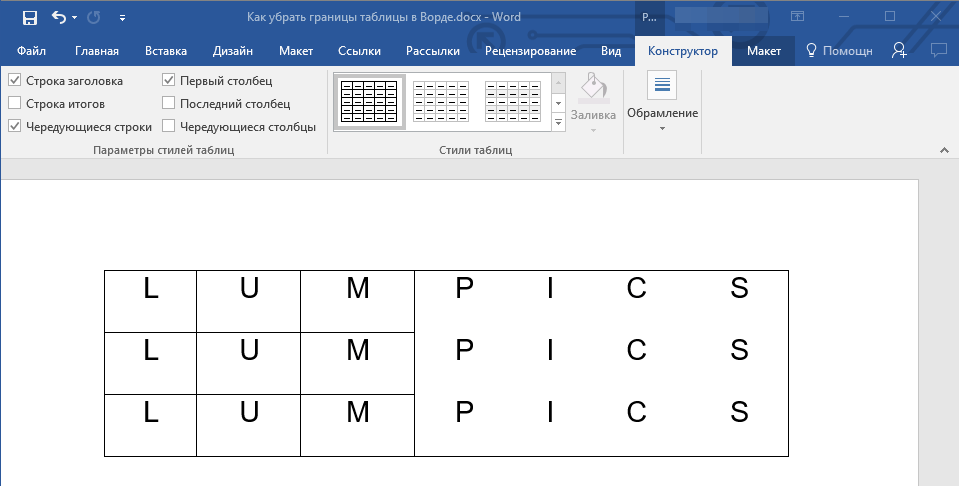
Скрытие определенной границы или определенных границ в таблице
Если это необходимо, вы всегда можете скрыть конкретные границы в таблице, не заморачиваясь при этом с выделением отдельного фрагмента или фрагментов.Данный метод особенно хорошо использовать в случае, когда вам необходимо скрыть не только одну конкретную границу, но и несколько границ, расположенных в разных местах таблицы, за один раз.
- Кликните в любом месте таблицы, чтобы отобразилась основная вкладка “Работа с таблицами”.
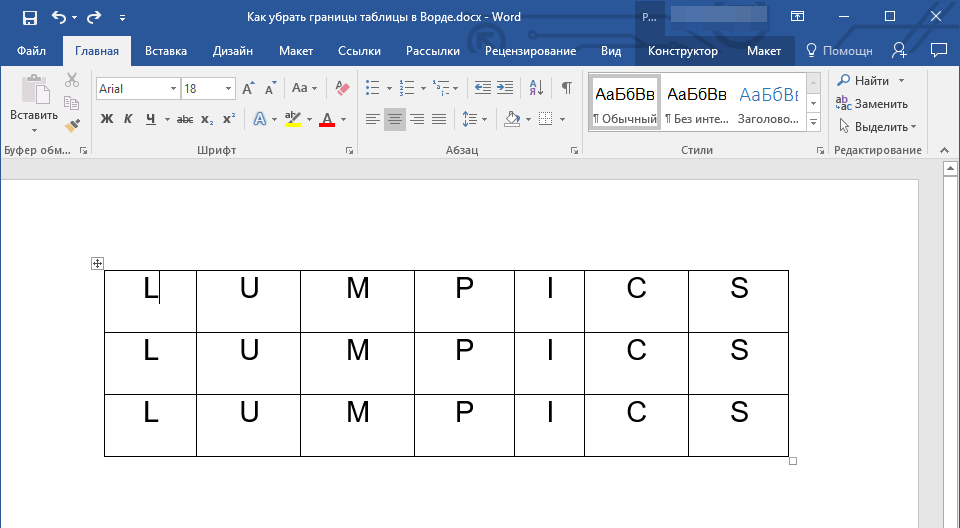
- Перейдите во вкладку “Конструктор”, в группе “Обрамление” выберите инструмент “Стили оформления границ” и выберите белую (то есть, невидимую) линию.
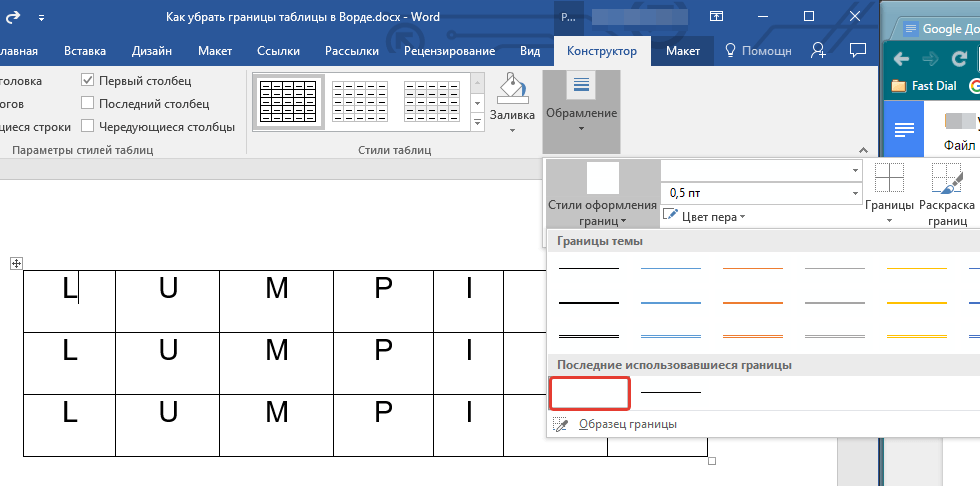
Если белая линия не отображается в выпадающем меню, выберите сначала ту, которая используется в качестве границ в вашей таблице, а затем измените ее цвет на белый в разделе “Стили пера”.
Примечание: В более ранних версиях Ворда для скрытия/удаления отдельных границ таблицы необходимо перейти во вкладку “Макет”, раздела “Работа с таблицами” и выбрать там инструмент “Стиль линии”, а в развернувшемся меню выбирать параметр “Нет границ”.
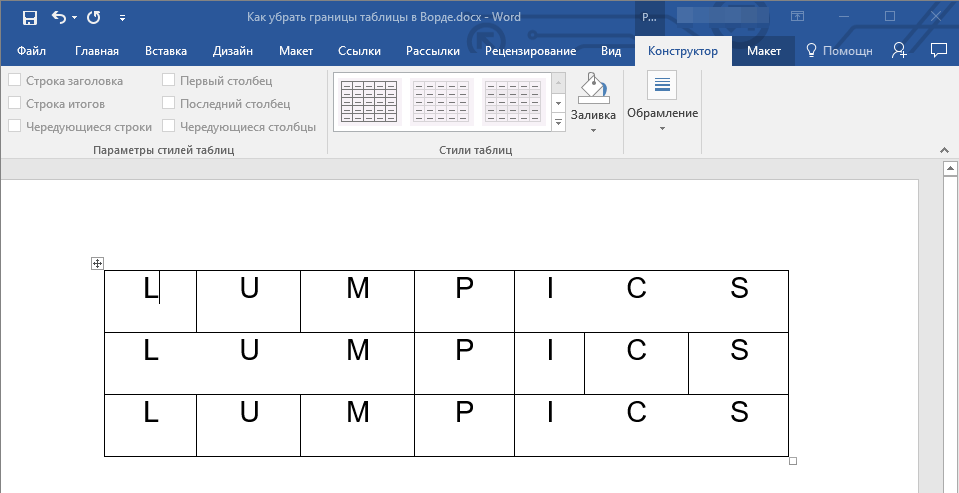
Указатель курсора примет вид кисти. Просто кликните ею в том месте или тех местах, где необходимо убрать границы.
Примечание: Если вы кликните такой кистью по концу любой из внешних границ таблицы, она исчезнет полностью. Внутренние границы, обрамляющие ячейки, будут удаляться каждая отдельно.
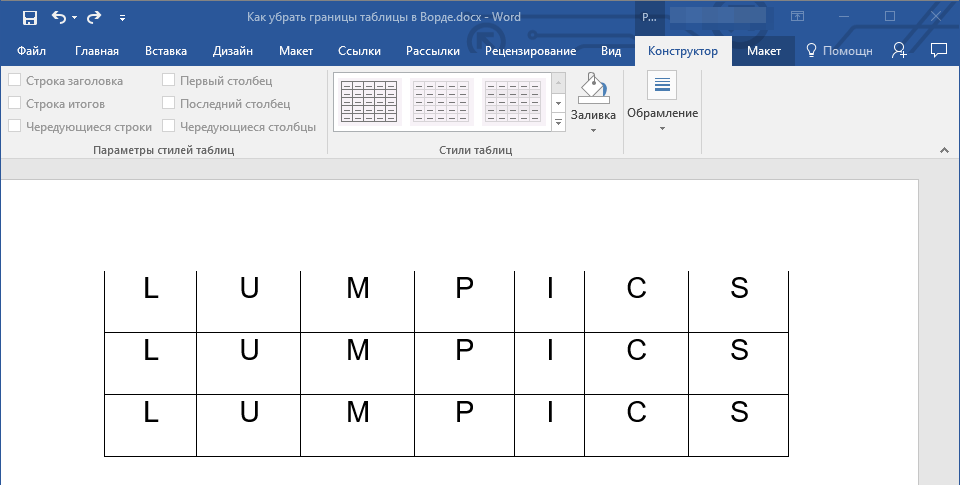
Для удаления границ нескольких ячеек подряд кликните левой кнопкой мышки на первой границе и протяните кисть до последней границы, которую вы хотите удалить, затем отпустите левую кнопку.
На этом мы закончим, ведь теперь вы знаете еще больше о таблицах в MS Word и умеете скрывать их границы, делая полностью невидимыми. Желаем вам успехов и только положительных результатов в дальнейшем освоение этой продвинутой программы для работы с документами.
Как удалить нежелательные жирные линии в таблице Word и корректно форматировать документ
Microsoft Word — один из самых распространенных текстовых редакторов, который широко применяется в офисной работе, образовании и повседневной жизни. Одним из инструментов, которые можно использовать для создания профессионально выглядящих документов, является таблица.
Таблицы в Word позволяют организовывать информацию в виде сетки строк и столбцов. Однако иногда бывает необходимо удалить жирные линии, которые разделяют ячейки и мешают созданию четкого и аккуратного вида таблицы. Чтобы удалить эти линии, вам потребуется использовать редактор таблиц Word.
Для удаления жирных линий в таблице Word, вам необходимо выделить нужные ячейки, нажать правую кнопку мыши и выбрать «Свойства ячейки» из контекстного меню. В открывшемся окне «Свойства ячейки» выберите вкладку «Границы» и снимите флажок с опции «Жирные линии». После этого нажмите «ОК» и жирные линии исчезнут из таблицы.
Как ликвидировать жирные черточки в таблице Word
Жирные черточки в таблице Word могут быть не только неприятными на вид, но и мешать чтению информации. Однако, существует несколько способов ликвидировать эти линии и сделать вашу таблицу более чистой и аккуратной.
1. Измените границы клеток: Вы можете убрать жирные черточки, изменив стиль границы клеток. Для этого выделите нужные клетки или всю таблицу, затем перейдите на вкладку «Рисование» в меню «Рисование таблицы». В разделе «Линии таблицы» выберите стиль линий без жирных черточек, например, тонкие линии или невидимые линии.
2. Измените ширину границ: Если вы не хотите полностью убирать границы, но хотите сделать их менее заметными, вы можете изменить ширину границ. Выделите нужные клетки или всю таблицу, затем перейдите на вкладку «Рисование» и в разделе «Линии таблицы» выберите опцию «Оформление границы». Уменьшите ширину границ, чтобы сделать их тоньше и менее заметными. Вы также можете выбрать разные стили для границ.
3. Удалите границы: Если вам совсем не нужны границы в таблице, вы можете их полностью удалить. Выделите нужные клетки или всю таблицу, затем перейдите на вкладку «Рисование» и в разделе «Линии таблицы» выберите опцию «Нет границ». Это удалит все границы из выделенных клеток или всей таблицы.
Независимо от того, какой способ вы выберете, убирание жирных черточек в таблице Word поможет сделать ваш документ более профессиональным и приятным на взгляд.
Проблема с жирными полосами в таблице Word
Жирные полосы могут быть очень раздражающими и портить внешний вид документа. Они могут также затруднять чтение и понимание данных, особенно когда таблица содержит много информации.
Следующие методы могут помочь вам избавиться от жирных полос в таблице Word:
- Установите равную ширину колонок: Если одна из колонок шире других, между ними может появиться жирная полоса. Чтобы исправить эту проблему, выделите всю таблицу, перейдите на вкладку «Расположение» в меню «Таблица» и выберите «Равномерные колонки».
- Удалите границы: Если жирная полоса появляется между ячейками, возможно, это связано с границами ячеек. Выделите соответствующие ячейки, перейдите на вкладку «Макет» в меню «Таблица» и выберите «Выделение ячейки» для удаления границ.
- Измените формат таблицы: Иногда жирные полосы появляются из-за неправильного формата таблицы. Попробуйте изменить форматирование таблицы, например, выберите другой стиль или примените автоматическую подстройку таблицы, чтобы устранить эту проблему.
Если ни один из этих методов не помогает устранить проблему с жирными полосами, попробуйте создать новую таблицу и скопировать данные из старой таблицы в новую. Возможно, проблема связана с поврежденным файлом или другими непредвиденными ошибками, которые можно исправить путем создания новой таблицы.
Избавление от жирных полос в таблице Word может быть достаточно простым, если вы знаете причину проблемы и используете правильные методы решения. Следуя вышеуказанным советам, вы сможете создавать чистые и аккуратные таблицы без ненужных жирных полос и улучшать презентацию ваших данных.



