Если вы когда-нибудь копировали и вставляли в документ Word текст из обычного текстового документа (особенно из служебных описательных файлов), то могли заметить, что в редакторе текст отображается как стихотворение — столбиком. Примерно вот так:
Try this fast and small color pickerdesigned for Webmasters and Designers.Enjoy with colors.
Чтобы превратить расположение данного текста в нормальное (расположить по всей ширине страницы), нужно избавиться от разрывов строк. Обращаю ваше внимание, что такой способ может помочь не во всех случаях и применять его нужно осторожно, чтобы не слить весь текст в один сплошной абзац.
Чтобы проверить, а есть ли здесь разрыв строки, нажмите кнопку "Непечатаемые символы" (Show/Hide) на панели инструментов. В тексте отобразятся символы форматирования. Разрыв строки обозначается таким символом . Если на концах строк у вас отображается иной символ, например , то это символ абзаца. И для его удаления потребуется иной знак в поле "Найти", о чем будет сказано ниже.
Итак, для удаления разрыва строк в тексте вам необходимо:
1. Выделите ту часть текста, которую вам нужно преобразовать.
2. Нажмите сочетание клавиш "Ctrl+H", чтобы открыть диалоговое окно "Найти и заменить" (Find and Replace).
3. Нажмите кнопку "Больше" (More), если окно открылось в кратком виде.
4. Очистите все поля и снимите все флажки с параметров поиска, кроме одного параметра — "Подстановочные знаки" (Use wildcards). Флажок на этом параметре должен быть установлен.
5. Поставьте курсор в поле "Найти" (Find what) и нажмите кнопку "Специальный" (Special) внизу этого диалогового окна. Откроется список доступных команд, как на скриншоте ниже:
6. Найдите и щелкните мышью на команде "Разрыв строки" (Manual Line Break). В поле "Найти" появится значение ^l
7. В поле "Заменить" (Replace with) введите пробел.
8. Нажмите кнопку "Заменить", если вы хотите контролировать процесс замены, или кнопку "Заменить все" (без запросов на подтверждение).
После этой операции откроется окно с уведомлением о количестве произведенных замен и предложением проверить остальную часть документа. Если дальнейшая замена не требуется, откажитесь от неё и закройте диалоговое окно.
Текст примет нормальный вид и займёт всю ширину страницы.
В том случае, если вместо знака разрыва строки у вас имеется абзацный разрыв, то для его удаления в диалоговом окне "Найти и заменить" необходимо снять все флажки с параметров поиска, в том числе и с параметра "Подстановочные знаки". В поле "Найти" нужно вставить символ абзаца, выбрав его из списка по щелчку на кнопке "Специальный". Дальнейшие действия аналогичны описанным выше.
Если вы часто производите такие замены, то логично будет оформить весь приведенный здесь процесс в виде макроса и разместить кнопку макроса на панели форматирования для быстрого доступа к нему.
Скрываем отображение непечатаемых знаков в документе Microsoft Word
Как вы наверняка знаете, в текстовых документах помимо видимых знаков (знаки препинания и т.д.), есть также и невидимые, точнее, непечатаемые. В числе таковых пробелы, знаки табуляции, интервалы, разрывы страниц и разрывы разделов. Они есть в документе, но визуально никак не обозначаются, однако, при необходимости их всегда можно просмотреть.
Примечание: Режим отображения непечатаемых знаков в MS Word позволяет не только просто их увидеть, но и при необходимости распознать и убрать в документе лишние отступы, например, двойные пробелы или знаки табуляции, установленные вместо пробелов. Также, в этом режиме можно отличить обычный пробел от длинного, короткого, четверного или неразрывного.
Несмотря на то, что режим отображения непечатаемых знаков в Word во многих случаях является очень полезным, для некоторых пользователей он выливается в серьезную проблему. Так, многие из них, по ошибке или по незнанию включив этот режим, не могут самостоятельно разобраться с тем, как его отключить. Именно о том, как убрать непечатаемые знаки в Ворде мы и расскажем ниже.
Примечание: Как понятно из названия, непечатаемые знаки на печать не выводятся, они просто отображаются в текстовом документе, если активирован этот режим просмотра.
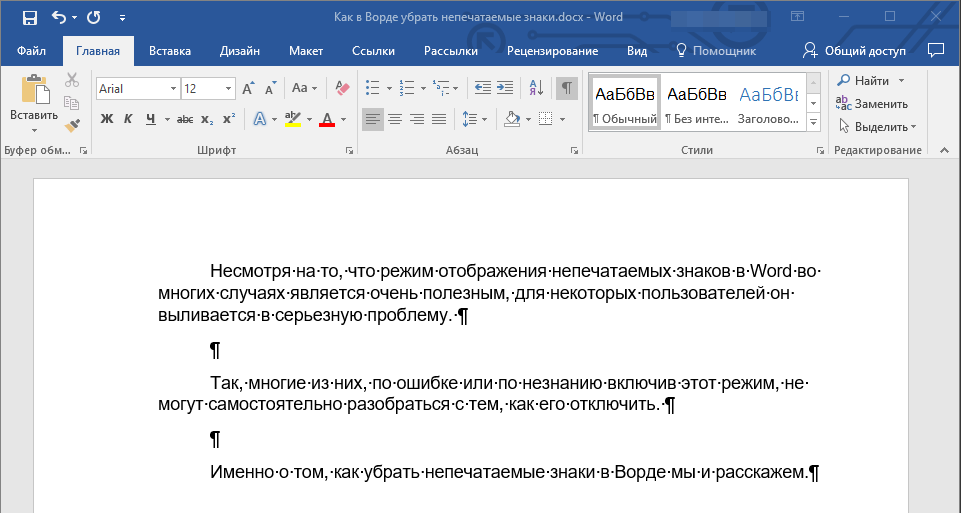
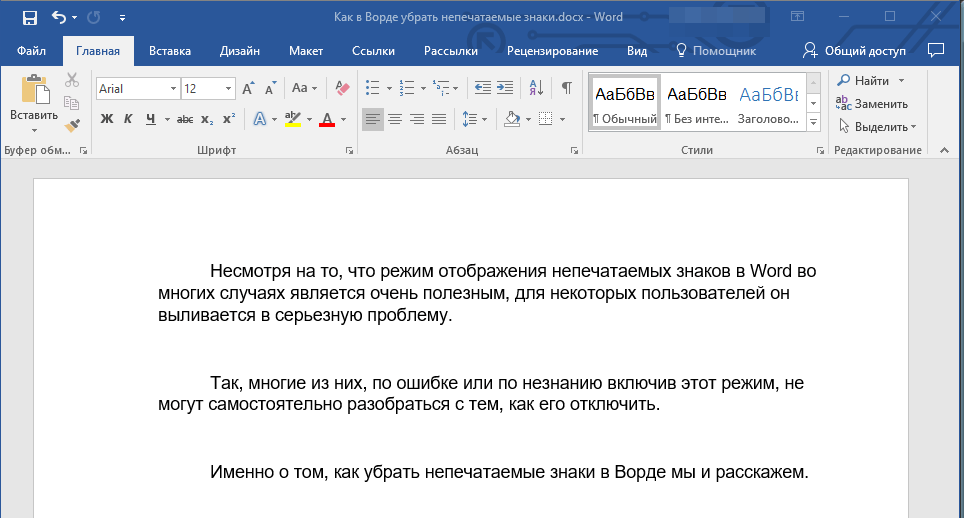
Если в вашем документе Word включен режим отображения непечатаемых знаков, выглядеть он будет приблизительно так:
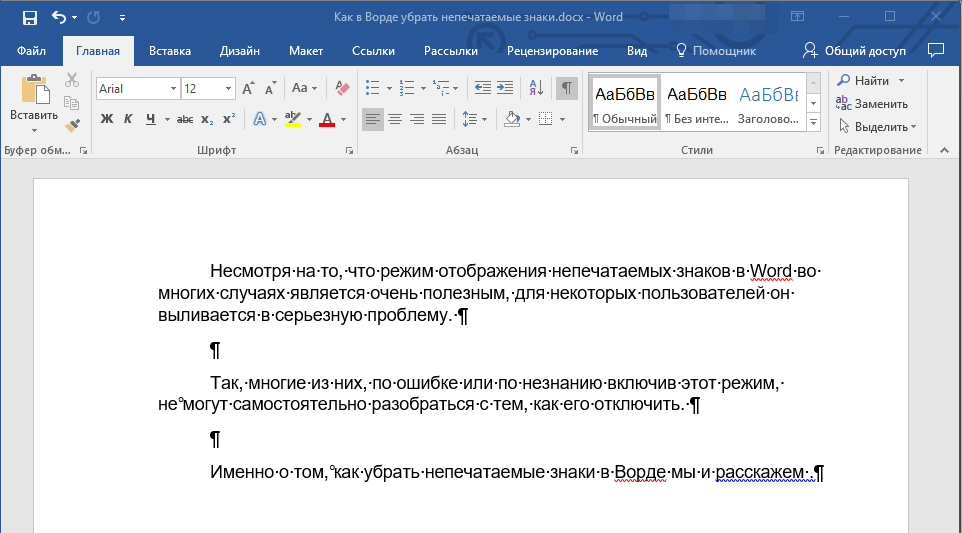
В конце каждой строки стоит символ “¶”, он также находится и в пустых строках, если таковые имеются в документе. Кнопку с этим символом вы можете найти на панели управления во вкладке “Главная” в группе “Абзац”. Она будет активна, то есть, нажата — это и значит, что режим отображения непечатаемых знаков включен. Следовательно, для его отключения необходимо просто повторно нажать эту же кнопку.
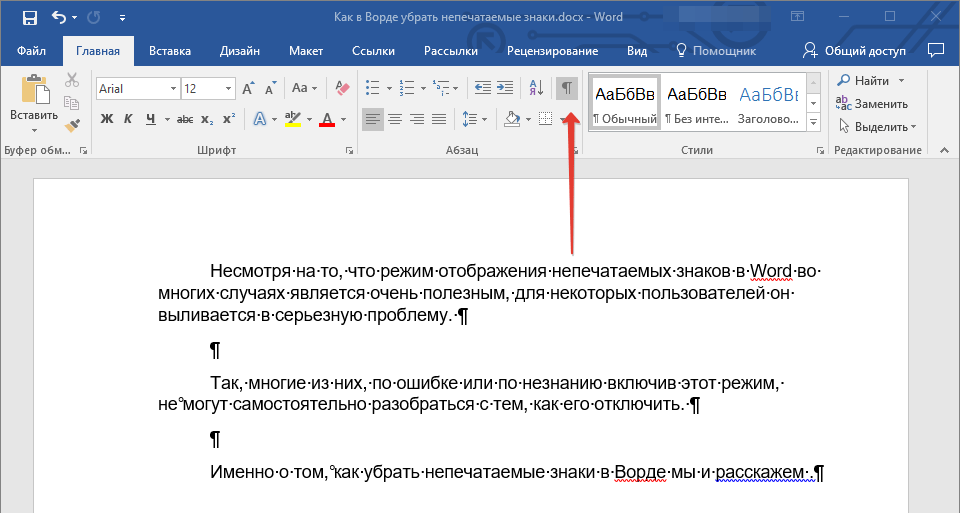
Примечание: В версиях Ворд младше 2012 года группа “Абзац”, а вместе с ней и кнопка включения режима отображения непечатаемых знаков, находятся во вкладке “Разметка страницы” (2007 и выше) или “Формат” (2003).
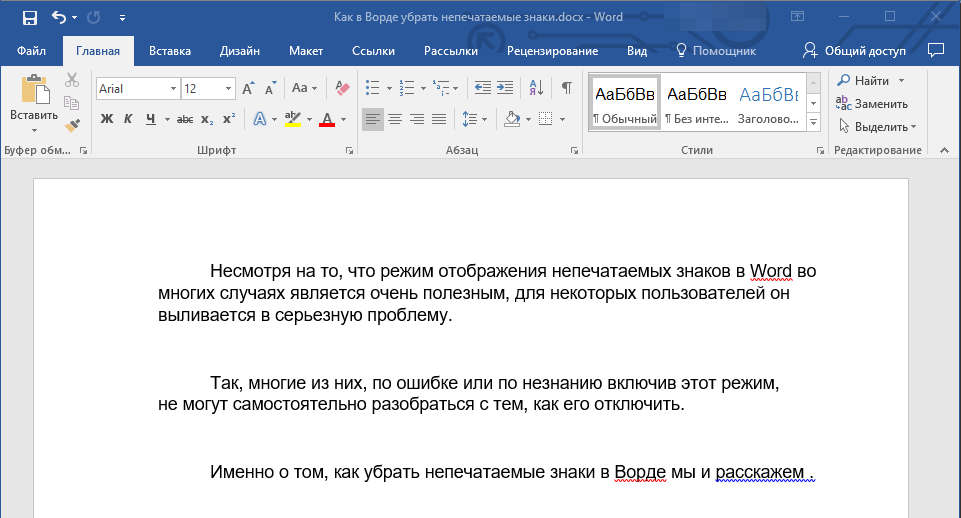
Однако, в некоторых случаях проблема так просто не решается, особенно часто жалуются пользователи Microsoft Office для Mac. К слову, пользователи, перескочившие со старой версии продукта на новую, тоже не всегда могут найти эту кнопку. В данном случае для отключения режима отображения непечатаемых знаков лучше использовать комбинацию клавиш.
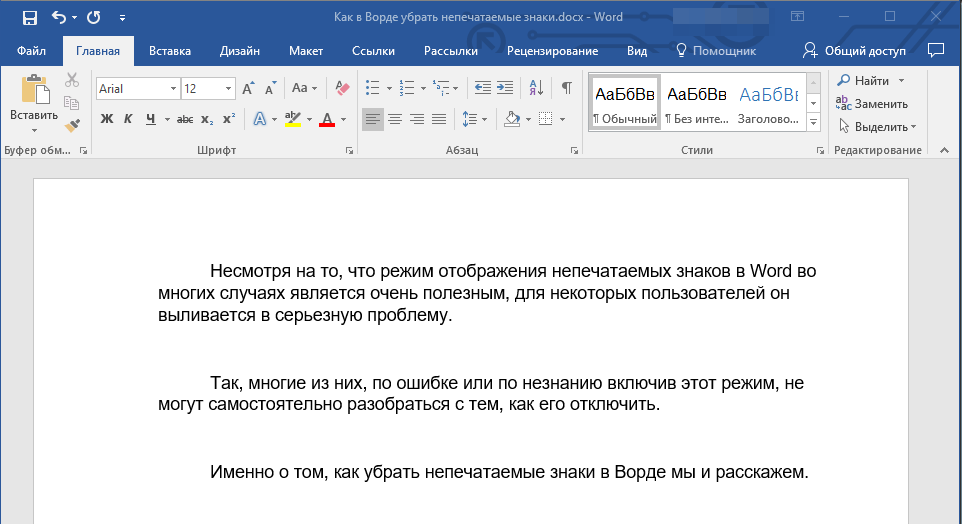
Просто нажмите “CTRL+SHIFT+8”.
Режим отображения непечатаемых знаков будет отключен.
Если и это вам не помогло, значит, в настройках Ворда установлено обязательно отображение непечатаемых знаков вместе со всеми остальными знаками форматирования. Чтобы отключить их отображение, выполните следующие действия:
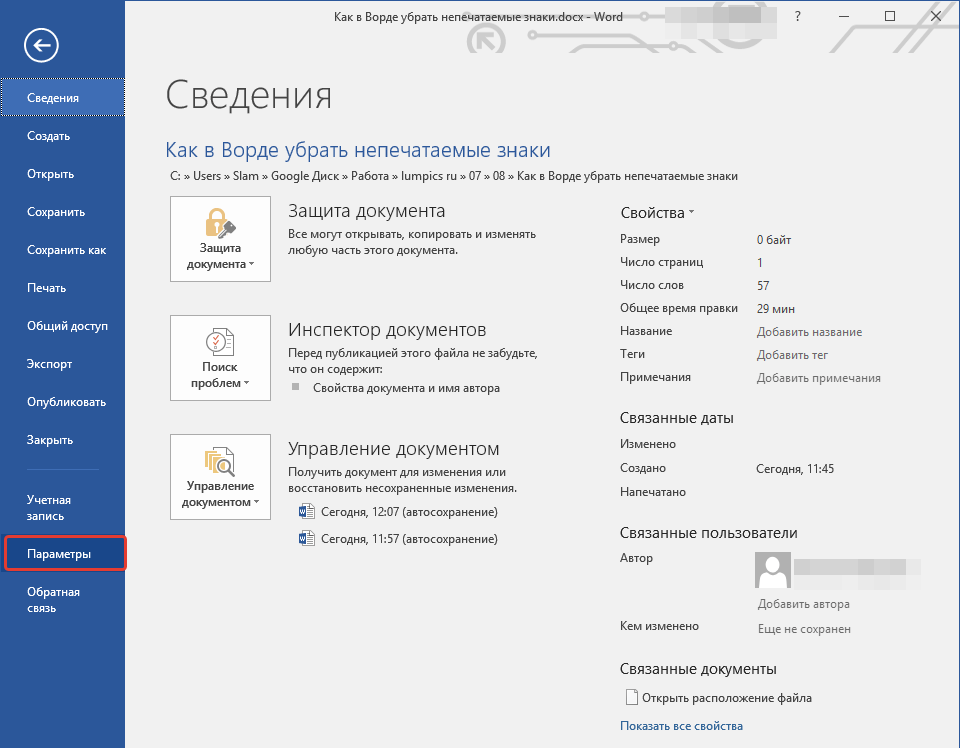
- Откройте меню “Файл” и выберите пункт “Параметры”.
Примечание: Ранее в MS Word вместо кнопки “Файл” была кнопка “MS Office”, а раздел “Параметры” назывался “Параметры Word”.
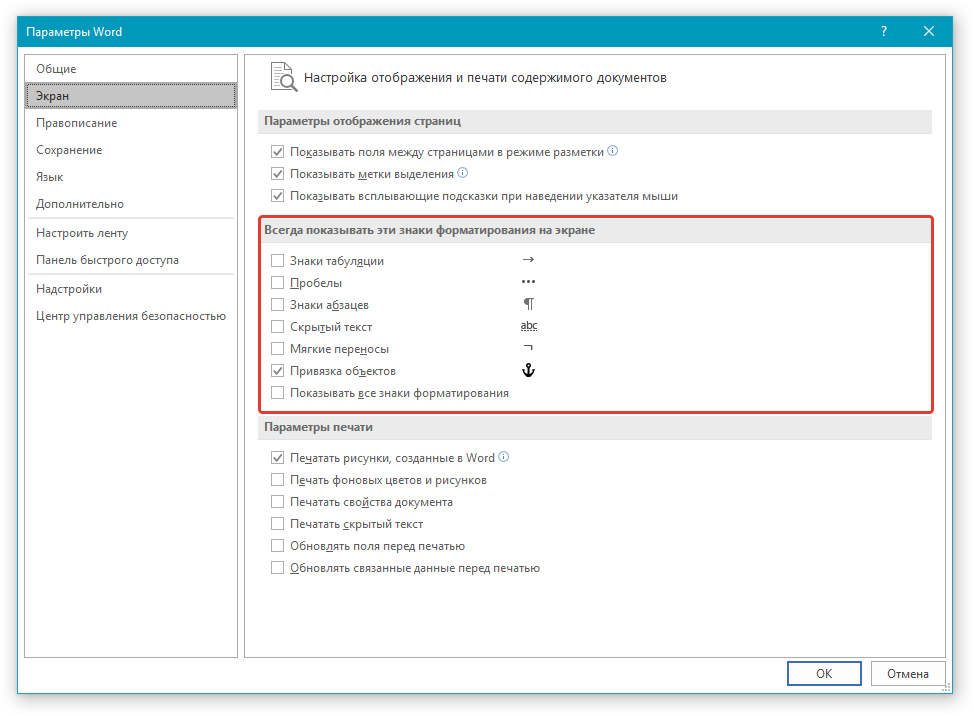
Перейдите в раздел “Экран” и найдите там пункт “Всегда показывать эти знаки форматирования на экране”.
На этом все, из этой небольшой статьи вы узнали, как отключить отображение непечатаемых знаков в текстовом документе Ворд. Успехов вам в дальнейшем освоении функциональных возможностей этой офисной программы.
Как удалить водяной знак в документе Word, чтобы облегчить чтение
Документ может иметь водяной знак для защиты авторских прав. Но в большинстве случаев многие люди хотят удалить водяной знак в файлах Word, потому что водяной знак затрудняет чтение. Более того, нет необходимости иметь водяной знак, если файл не является конфиденциальным. Итак, если вам трудно удалить логотип, вот 4 способа удаления водяных знаков в Word, и они могут послужить альтернативой.
3 способа удалить водяной знак в Word 2007/2016
Обычно удалить водяной знак в Word легко, и это можно сделать методом по умолчанию. Однако эта часть даст вам три разных способа удалить ненужные логотипы из нужных документов.
Microsoft Word
Самый простой способ удалить водяной знак в Word — через само приложение для документов. Хотя существует множество версий, Microsoft может эффективно удалить объект из документа. Эта часть покажет вам, как использовать Microsoft на Windows и Mac.
Как удалить водяной знак в Windows с помощью Microsoft Word
Шаг 1. Откройте Microsoft Word на своем устройстве и нажмите кнопку «Дизайн», затем нажмите кнопку «Водяной знак». Вы также можете найти эту опцию в макете страницы, если у вас Word 2007 или 2010.
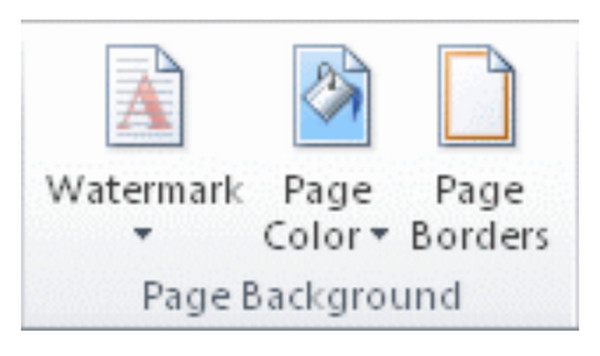
Шаг 2. Раскрыв список, нажмите кнопку «Удалить водяной знак». Если первый способ не сработал, попробуйте дважды щелкнуть верхнюю часть страницы и открыть область заголовка. Нажимайте указатель мыши на водяной знак, пока не появится четырехсторонняя стрелка.
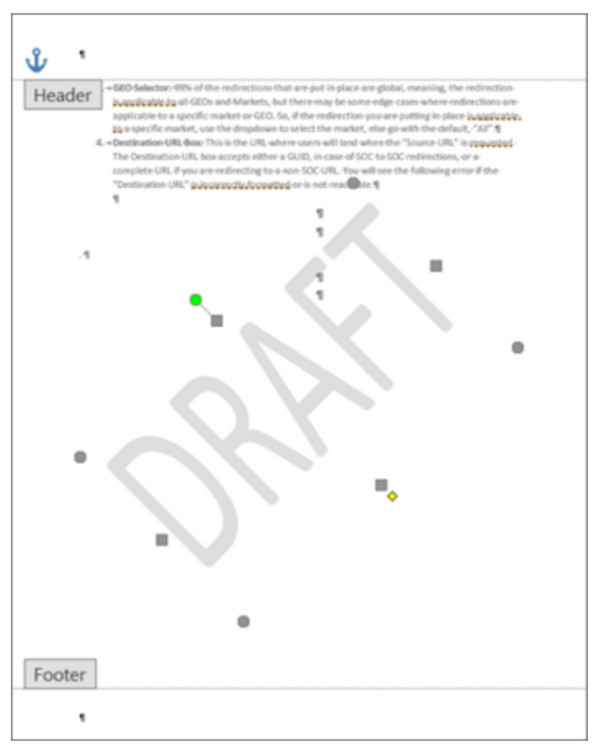
Шаг 3. Выберите водяной знак и нажмите кнопку «Удалить». Повторите процедуру для остальных страниц с водяными знаками.
Как удалить водяной знак на Mac с помощью Microsoft Word:
Шаг 1. Нажмите кнопку «Макет страницы», затем нажмите кнопку «Водяной знак». В диалоговом окне «Вставка водяного знака» нажмите кнопку «Без водяного знака».
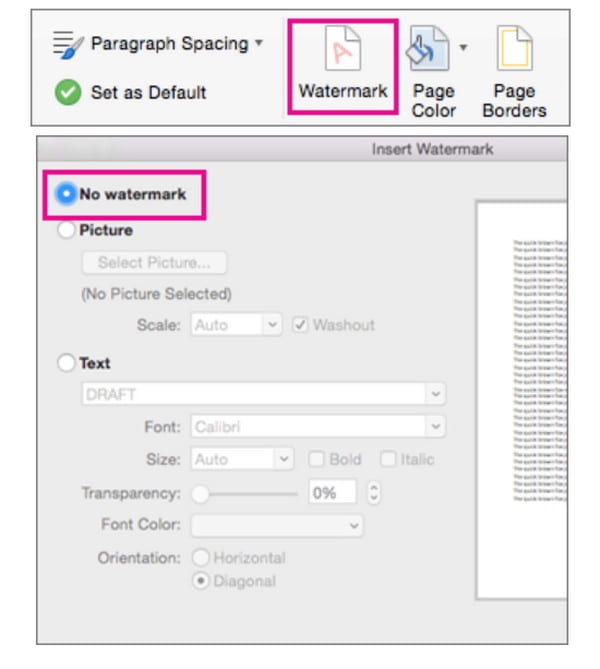
Шаг 2. Если этот метод не справился с задачей, попробуйте открыть область заголовка двойным щелчком мыши. Затем выберите водяной знак на странице и нажмите кнопку «Удалить» или нажмите клавишу «Удалить» на клавиатуре. Повторите для других страниц.
Сохранить Word в формате XML
Хотите верьте, хотите нет, но сохранение документа в формате XML является альтернативой удалению водяного знака из документа Word. Расширяемый язык разметки похож на HTML и позволяет преобразовывать документы Word в обычный текст. Посмотрим, как это может помочь в выполнении задачи.
Как удалить водяные знаки в Word путем конвертации в формат XML:
Шаг 1. Откройте документ из Microsoft Word и нажмите кнопку «Файл». Нажмите кнопку «Сохранить как», а затем кнопку «Документ Word XML» в меню «Сохранить как».
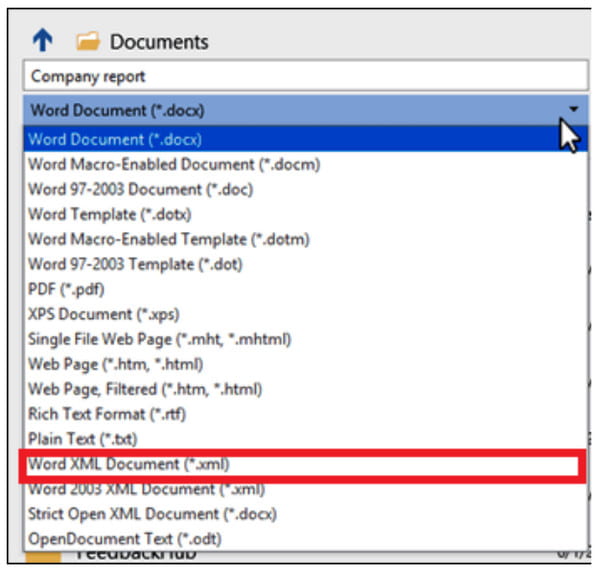
Шаг 2. Выберите расположение файла, чтобы сохранить документ, или переименуйте файл. Затем нажмите кнопку «Сохранить». После этого перейдите в папку, в которой вы сохранили XML-файл, и щелкните его правой кнопкой мыши, где вам нужно открыть его с помощью приложения «Блокнот».
Шаг 3. Запомните формулировку водяного знака и нажмите клавиши «CTRL» и «F» на клавиатуре, введите искомое слово, затем нажмите кнопку «Найти далее». Удалите слово, не снимая кавычки.
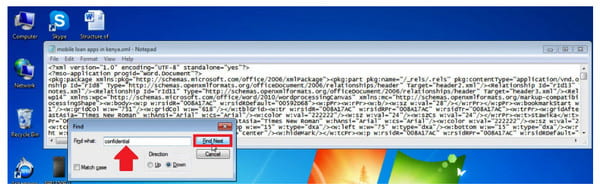
Шаг 4. Сохраните заметку и вернитесь в Microsoft Word. Нажмите кнопку «Файл» и нажмите кнопку «Сохранить как». Откройте меню «Сохранить как» и нажмите кнопку «Word».
4-сторонняя стрелка
Последнее решение для удаления водяного знака в документе Word — это использование стрелки «Выбрать объект», которая позволяет перемещать и изменять положение объекта в документе. Это также полезно, так как может удалить объект.
Как удалить водяной знак в Word с помощью четырехсторонней стрелки:
Шаг 1.
Во-первых, вам нужно отключить кнопку «Отслеживание изменений» в Microsoft Word. Нажмите кнопку «Просмотр» и нажмите кнопку «Отследить изменения».
Шаг 2. Удалите разметку, нажав кнопку «Принять». Затем откройте заголовок раздела и наведите курсор на водяной знак, чтобы появилась четырехсторонняя стрелка.
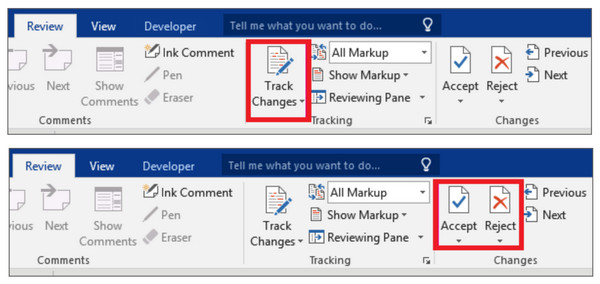
Шаг 3. Нажмите кнопку «Удалить» или нажмите клавишу «Удалить» на клавиатуре. Повторите процесс, затем нажмите кнопку «Сохранить», чтобы сохранить все изменения.
Лучший способ удалить водяной знак в Word
AnyRec Бесплатное средство для удаления водяных знаков онлайн еще одна альтернатива удалению водяного знака в Word. Веб-средство для удаления водяных знаков предоставляет инструменты для удаления ненужных объектов в текстовом документе или изображении без искажения исходного качества файла. Он состоит из различных инструментов для удаления, в том числе «Многоугольник» для придания резкости, «Лассо» для округлой формы и «Кисть» для ручного выделения. Он поддерживает форматы изображений, включая JPEG, PNG, BMP, GIF и другие. Преобразуйте ваши документы в изображения, и AnyRec Free Watermark Remover Online удалит водяной знак в Word бесплатно.
◆ Бесплатно удалить водяной знак в слове и картинке без регистрации или создания учетной записи.
◆ Неограниченное количество ежедневных загрузок для удаления логотипов, дат, текста и других водяных знаков.
◆ Сохраняйте выходные данные с превосходным качеством изображения с помощью технологии искусственного интеллекта.
◆ Разрешить пользователям обрезать изображение или выбирать другие соотношения сторон, например 4:3, 1:1 и т. д.
Как удалить водяные знаки в Word с помощью AnyRec Free Watermark Remover Online:
Шаг 1. Зайдите на сайт или нажмите https://www.anyrec.io/free-online-watermark-remover/. Нажмите кнопку «Загрузить изображения», чтобы импортировать изображение с вашего устройства. Убедитесь, что вы уже преобразовали документы в фотографии и сохранили их в поддерживаемом формате, например JPG.

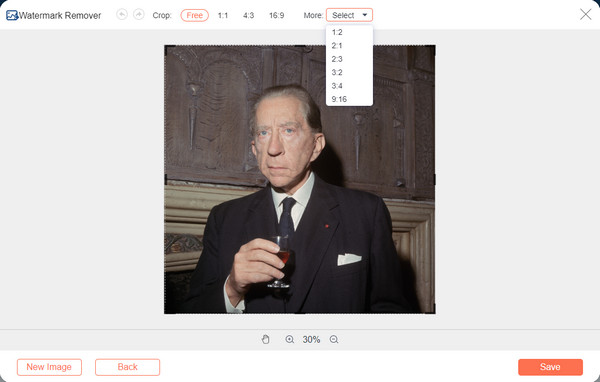
Шаг 2. После загрузки выберите удобный для вас тип маркера в верхней части меню. Выделите водяной знак с помощью многоугольника, лассо или кисти. Вы также можете изменить размер кисти по желанию. Нажмите кнопку «Удалить», чтобы применить средство для удаления водяных знаков.
Шаг 3. Затем нажмите кнопку «Обрезать и сохранить», чтобы изменить соотношение сторон изображения. Вы также можете использовать опцию «Бесплатно», чтобы обрезать изображение вручную. Затем нажмите кнопку «Сохранить», чтобы загрузить результат. Нажмите кнопку «Новое изображение», чтобы загрузить и отредактировать другой файл.