
Для удаления лишних символов в документах приложения Word предусмотрено стандартное средство, такое как «Найти и заменить». Этот инструмент позволяет удалять как единичные символы, так и целые группы, при условии использования подстановочных знаков, но и этого бывает недостаточно.
Удаление символов поиском и заменой
Самый простой способ удалить какой-либо знак из текста документа Word – перейти на вкладку «Главная», в группе кнопок «Редактирование» кликнуть по кнопке «Заменить», в появившемся диалоговом окне написать удаляемый символ в поле «Найти», поле «Заменить на» при этом оставить пустым и нажать кнопку «Заменить» либо «Заменить все».
Удаление группы символов при помощи подстановочных знаков
Если в диалоговом окне «Найти и заменить», которое вызывается также при помощи горячих клавиш Ctrl+H, развернуть меню настроек, нажав на кнопку «Больше», то в разделе «Параметры поиска» можно включить использование подстановочных знаков. Это дает возможность удалять символы целыми диапазонами, например, для удаления всех цифр необходимо указать диапазон [0-9].
Надстройка для Word по удалению символов из выделенного текста
Выборочное удаление символов можно производить при помощи надстройки для Word.

В диалоговом окне надстройки перечислены основные наборы символов и варианты их сочетаний, а также текстовое поле для ввода символов-исключений. Для выборочного удаления необходимо выделить текст в документе, вызвать диалоговое окно и выбрать необходимую опцию, соответствующую группе символов. При необходимости некоторые символы можно исключить из группы, например, для того, чтобы удалить из текста любые знаки, но при этом оставить пробелы и знаки препинания. В диалоговом окне можно задать свою собственную группу символов, указав их в соответствующем текстовом поле через точку с запятой.
Для предварительного просмотра символов, подлежащих удалению, в надстройке предусмотрена возможность изменения цвета шрифта.
Другие материалы по теме:
- Видео по выборочному удалению листов рабочей книги Excel
- Как удалить столбцы? Удаление столбцов
- Видео по выборочному удалению значений ячеек
- Видео по выборочному удалению столбцов по условию
- Как удалить все листы в Excel кроме активного? Как удалить каждый второй лист в Excel? Выборочное удаление листов
Удалите все нежелательные символы с помощью Блокнота и Блокнота ++: пробелы, табуляция и многое другое
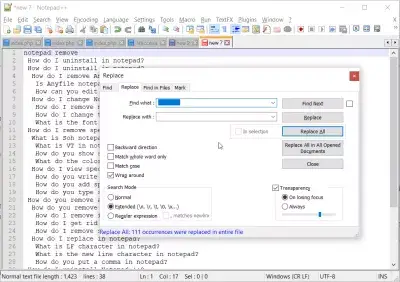
Текстовый файл с данными, обычно поступающими из экспорта CSV, может содержать нежелательные элементы, такие как пробелы или табуляции, которые необходимо удалить из файла, чтобы его можно было обработать.
Эту операцию можно выполнить либо с помощью встроенного в Windows приложения «Блокнот», либо с помощью отличного Notepad ++, который является моим любимым решением для редактирования многих файлов, поскольку он позволяет управлять текстовыми файлами с помощью вкладок и предоставляет отличные функции раскраски текста.
Как правило, в большинстве приложений вы можете удалить пробелы с помощью функции поиска и замены, обычно доступной с помощью сочетания клавиш CTRL + H.
Но давайте подробно рассмотрим, как выполнять эту операцию в разных случаях: в Блокноте удалите пробелы в одном тексте, удалите пробелы в листе Excel или всей книге, в Microsoft Word замените двойные пробелы на одиночные пробелы, в Notepad ++ удалите пробелы в выделенном тексте или группа документов и многое другое, все на примере экспорта в CSV схожих вопросов, заданных с сайта alsoasked.com!
Удалить пробелы в документе
- Удалить WhiteSpace в Блокноте
- Excel: удалить пробелы
- Notepad ++: удалить пробелы в текстовом документе
- Удалить пробелы в документе Word
Самым простым решением для выполнения этой операции с любым текстом является выполнение операции Notepad ++ по удалению пробелов в этом программном обеспечении для редактирования текста, так как это очень быстро и хорошо оптимизировано. Однако удалить пробелы можно практически в любой программе, которая управляет текстом.
Удалить WhiteSpace в Блокноте
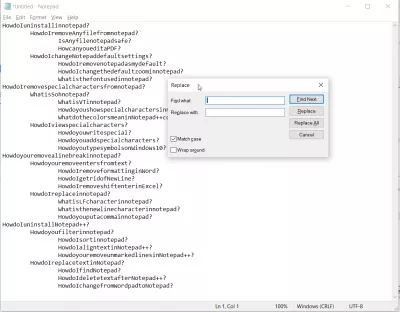
Используя приложение Windows10 Notepad, удалить все пробелы из файла данных может быть довольно просто с помощью функции замены CTRL + H.
re>Как убрать пробелы в блокноте? Используйте вариант замены CTRL + H
Все, что вам нужно сделать, это открыть новое окно Блокнота, вставить текст или открыть существующий файл, содержащий текст.
Используйте комбинацию клавиш CTRL + H, чтобы открыть форму замены, введите пробел в поле «Найти» и убедитесь, что поле «Заменить на» остается пустым.
Нажмите кнопку «Заменить все», чтобы начать заменять все пробелы в файле ничем, что практически означает, что вы удалите все пробелы, оставшиеся в тексте.
Excel: удалить пробелы
Операция по удалению места в Excel также проста, как использование функции поиска и замены, доступной с помощью сочетания клавиш CTRL + H.
re>Как убрать пробел в Excel? Используйте CTRL + H вариант поиска и замены
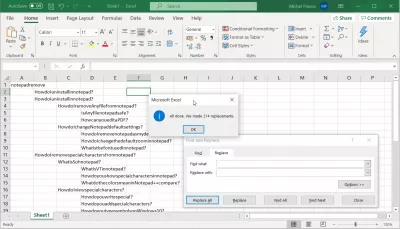
Появится поле Microsoft Excel «Найти и заменить», в котором вы можете заполнить поле «Найти что» пробелом, который нужно заменить, а поле «Заменить на» — пустой строкой, чтобы удалить лишние пробелы в Excel с помощью функции «Заменить все».
После нажатия кнопки «Заменить все» программа удалит пустые места в листе Excel, который в данный момент открыт, а подтверждающее сообщение сообщит вам, сколько замен было выполнено в целом.
По умолчанию операция поиска и замены применяется только к текущему активному листу. Отображая дополнительные параметры, вы можете изменить область поиска пробелов и заменить всю книгу, изменив значение «Внутри» с листа на книгу.
Флажок «Перенести» означает, что операция поиска и замены начнется снова в начале файла и выполнит операцию до текущей позиции курсора, если ваш курсор находится не в начале файла.
В противном случае операция поиска и замены будет выполняться от текущей позиции курсора только до конца файла, таким образом не удаляя пробелы во всем файле Блокнота, а только от текущей позиции до конца файла.
Notepad ++: удалить пробелы в текстовом документе
Используя любую версию программного обеспечения Notepad ++, вы сможете легко выполнить расширенную операцию удаления пробелов в блокноте, которая может применяться к любому тексту, файлу, выделенному тексту или группе файлов, всего несколькими щелчками мыши.
re>Как удалить пробелы в Notepad ++? Откройте поле замены с помощью сочетания клавиш CTRL + H
Если вы еще не сделали этого, начните с загрузки и установки последней версии замечательного приложения Notepad ++ бесплатно с их веб-сайта:
Станьте Excel Pro: Присоединяйтесь к нашему курсу!
Поднимите свои навыки от новичка до героя с помощью нашего курса Excel 365, предназначенного для того, чтобы сделать вас опытными в нескольких сессиях.
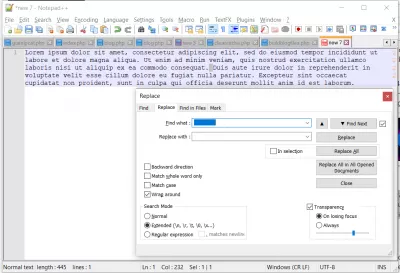
Затем либо откройте файл как текст, в котором вы хотите удалить пробелы или другие нежелательные символы, и перейдите в поле «Заменить» с помощью сочетания клавиш CTRL + H.
В окне «Заменить» введите пробел в поле «Найти» и убедитесь, что поле «Заменить на» остается пустым.
- Замените следующее вхождение пробела в целевом отображаемом тексте, нажав кнопку «Заменить»,
- Замените все пробелы в целевом видимом текстовом файле, нажав кнопку «Заменить все»,
- Заменить только следующее или все вхождения в выделенном тексте, установив флажок «В выделенном» и выбрав функцию «Заменить» или «Заменить все»,
- Удалите пробелы во всех файлах Notepad ++, открытых в данный момент, нажав кнопку «Заменить все во всех открытых документах» — будьте осторожны, эту мощную операцию можно выполнить по ошибке, если вы нажмете эту кнопку вместо другой!
- Замените пробелы только от текущей позиции курсора до конца текста, сняв отметку с опции «Обтекать», что позволяет в противном случае применить операцию ко всему файлу.
После выбора операции, которая лучше всего работает в вашей ситуации, количество успешных операций удаления пробелов будет отображаться в поле состояния окна поиска и замены.
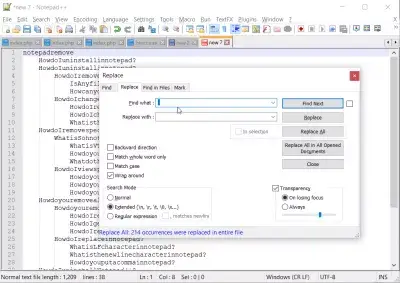
Идем дальше: используйте NotePad ++ для замены табуляции пробелами
В Notepad ++ можно выполнить замену вкладок пробелами таким образом: выберите вкладку с помощью мыши в тексте и скопируйте ее.
Затем откройте окно поиска и замены с помощью комбинации клавиш CTRL-H и вставьте вкладку, чтобы заменить ее пробелами в поле поиска, и введите пробел в поле замены.
Операция копирования и вставки необходима для копирования одной из вкладок для замены пробелов в Notepad ++, потому что, если вы попытаетесь ввести табуляцию, программа интерпретирует ее как сочетание клавиш для выделения следующего доступного поля в форме поиска. Поэтому, чтобы использовать Notepad ++ для замены табуляции пробелами, просто скопируйте табуляцию из текста и вставьте ее в поле поиска!
Удалить пробелы в документе Word
Удаление пробелов в документе Word или, точнее, замена двойных пробелов одним пробелом также может быть выполнено в Microsoft Word одним щелчком мыши.
re>Как убрать пробелы в Word? Используйте поле поиска и замены с помощью сочетания клавиш CTRL + H
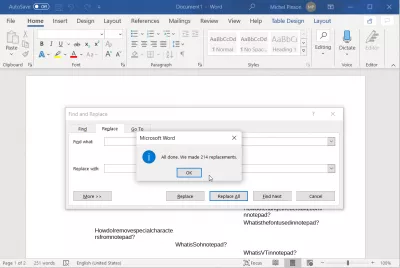
Начните с открытия формы поиска и замены с помощью сочетания клавиш CTRL + H.
Затем введите в поле «найти, что» текст, который вы хотите найти, например двойной пробел, и введите в поле «Заменить на» текст, которым вы хотите заменить поиск, например одиночный пробел.
Затем просто нажмите кнопку «Заменить все», чтобы выполнить операцию поиска и замены всего текста в текущем открытом документе.
После операции замены будет отображено окно подтверждения с количеством замененных вхождений.
Вывод: удалите строку из любого текста
Вы даже можете пойти дальше, заменив любой символ или текст в документе пустой строкой символов — таким образом удалив символы из документов Notepad ++, открытых файлов, вставленного текста или выделенного текста!
Самым мощным инструментом для этой операции является замечательная программа Notepad ++, так как вы сможете выполнить операцию с выделением или группой файлов одним щелчком мыши.
ybierling.com/images/medium/officeproductivity/notepad-remove-whitespace/notepad-remove-whitespace4.png» alt=»Удалите все нежелательные символы с помощью Блокнота и Блокнота ++: пробелы, табуляция и многое другое : Таблицы заменены пробелами в текстовом файле» width=»» height=»»/>



