

Фреймы в документах Word обеспечивают удобство в организации материалов и формировании определённых шаблонов. Возможно, вы уже знакомы с процессом добавления рамок в документ Word. Тем не менее, может возникнуть необходимость убрать все фреймы, чтобы упростить структуру документа или изменить его оформление.
В этом руководстве мы продемонстрируем, как быстро и эффективно удалить все рамки в Word:
- Удаляйте кадры из документа вручную по одному
- Удалите все кадры из документа с кодом VBA
- Удалите все кадры из документа одним щелчком мыши с помощью Kutools for Word
Рекомендуемые инструменты повышения производительности для Word
Kutools для Word: Внедрение ИИ, более 100 дополнительных функций позволяют сократить время работы с документами на 50 %. Бесплатное скачивание
Office Tab: вводит вкладки, подобные браузеру, в Word (и других инструментах Office), упрощая навигацию по нескольким документам. Бесплатная загрузка
Удаляйте кадры из документа вручную по одному
Пользователи имеют возможность вручную удалить отдельный кадр, воспользовавшись функцией Форматировать рамку в Word. Для этого выполните дальнейшие шаги:
Обратите внимание: Данный способ позволяет удалить только один кадр за раз. Для удаления всех кадров одновременно, воспользуйтесь методом VBA или методом Кутулса, описанным ниже.
- Выберите фрейм, который вы хотите удалить, щелкните его правой кнопкой мыши и выберите Форматировать рамку из контекстного меню.
![]()
- В диалоговом окне «Рамка» щелкните значок Удалить рамку .

Выбранный кадр будет немедленно удален.
Один щелчок, чтобы удалить все кадры из выделения или всего документа в Word
Kutools for Word — это потрясающие дополнения для Word, которые предлагают удобные функции для удаления рамок, позволяя вам избавиться от всех рамок в определённой области или во всём документе одним нажатием кнопки.
Скачайте Kutools для Word прямо сейчас!
Kutools for Word: эта мощная надстройка включает более 100 инструментов и способна увеличить вашу производительность в Word на 80%! Получите её уже сейчас!
Удалите все кадры из документа с кодом VBA
Код VBA может быстро удалить все фреймы из всего документа Word. Пожалуйста, сделайте следующее:
1, нажмите Alt + F11 , чтобы открыть окно Microsoft Visual Basic для приложений.
2. Нажмите Вставить> Модуль, а затем вставьте ниже код VBA в новое окно модуля открытия.
Код VBA для удаления всех фреймов:
Sub УдалитьРамки() Dim рамка As Frame Для каждой рамки В ActiveDocument.Frames рамка.Delete Следующий рамка End Sub
3. Нажмите Run или нажмите F5 применить VBA.
Теперь все кадры сразу удаляются из текущего документа Word сразу.
Удалите все кадры из документа одним щелчком мыши с помощью Kutools for Word
Если у вас установлен Kutools for Word, вы можете применить его функцию удаления фреймов, чтобы быстро удалить все фреймы в определенном выделении или весь документ сразу одним щелчком мыши. Пожалуйста, сделайте следующее:
Kutools for Word: мощная надстройка содержит более 100 инструментов и может повысить эффективность ежедневной работы Word на 80%! Получи это сейчас!
Просто нажмите Кутулс > Удалить > Удалить кадры, и все фреймы будут немедленно удалены из всего документа.

Чтобы удалить все фреймы из выделенной области, сначала выберите необходимую часть документа, а затем нажмите на кнопку Кутулс > Удалить > Удалить кадры.
Как убрать любые рамки и границы в Word
Приветствуем вас на портале WiFiGid! В этой короткой заметке я покажу вам, как можно убрать рамки в Word. «Вордом» мы пользуемся каждый день, так что дальнейшее повествование буду вести сугубо из своего личного опыта в понятных пошаговых инструкциях с картинками. Но так как не совсем понятно, что вы имеете ввиду под словом «рамка», попробую воссоздать все возможные ситуации. Если же что-то останется за пределами этой статьи – пишите обязательно в комментариях свои вопросы и идеи.
Вариант 1 – Рамка вокруг страницы
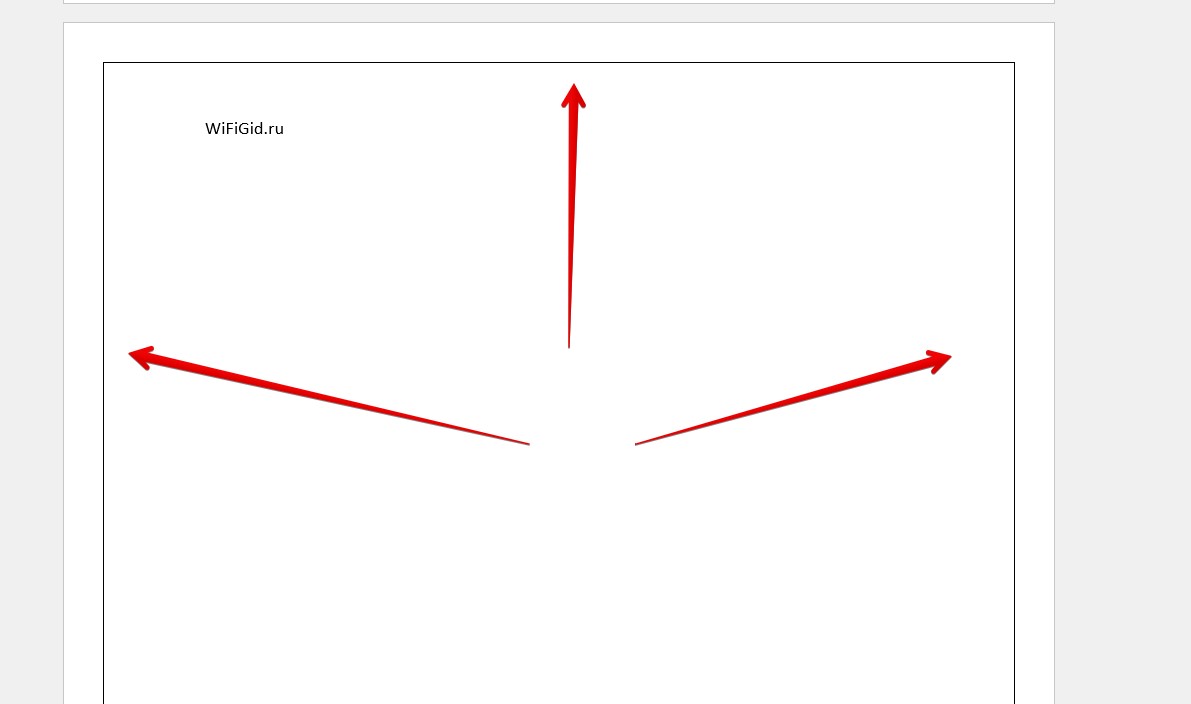
Начнем со стандартных решений Word по рамкам. Самый частый вариант – рамка вокруг страницы:
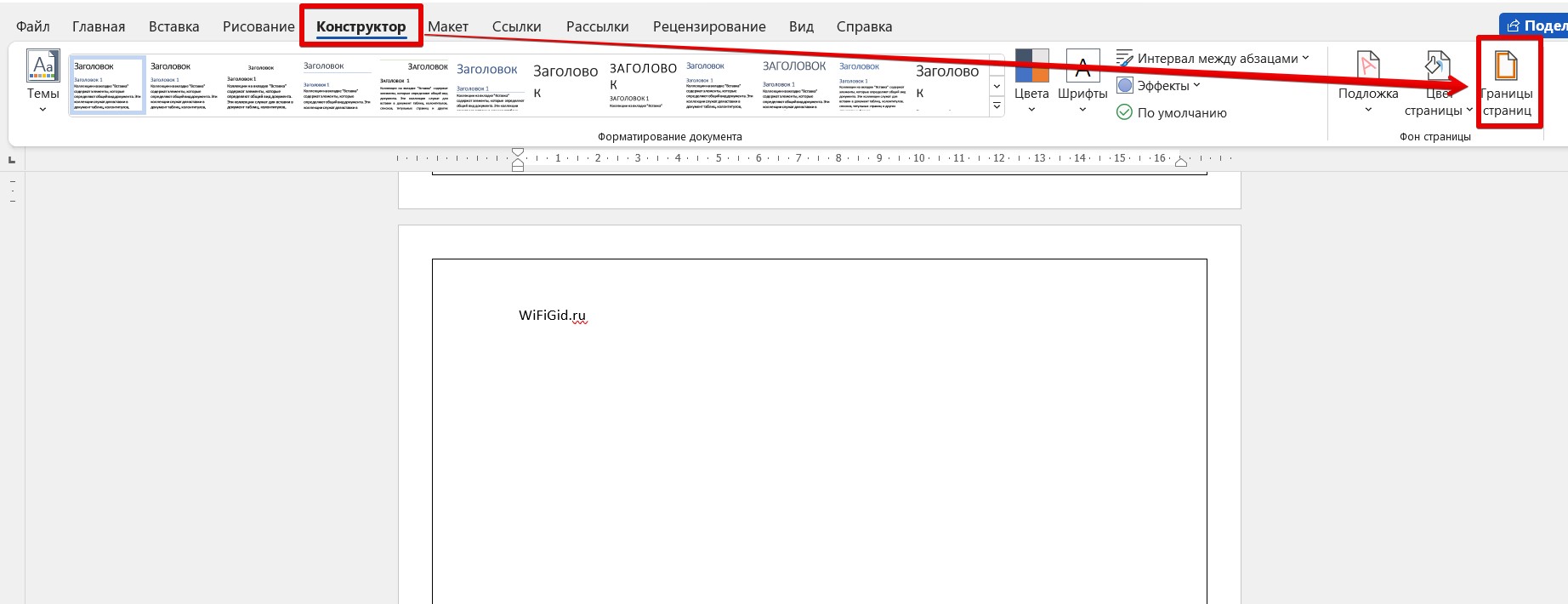
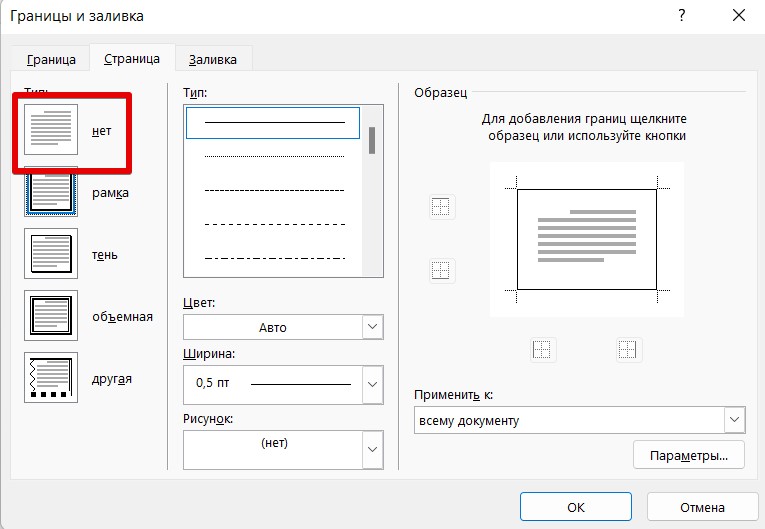
Если вы видите подобную рамку по всему документу (ее дизайн можно настраивать, поэтому внешний вид может быть другим), делаем вот так:
Вариант 2 – Рамка вокруг абзаца или текста
Этот вариант разновидность предыдущего, но вместо всех страниц рамка окружает конкретный текст или абзац как на примере ниже:
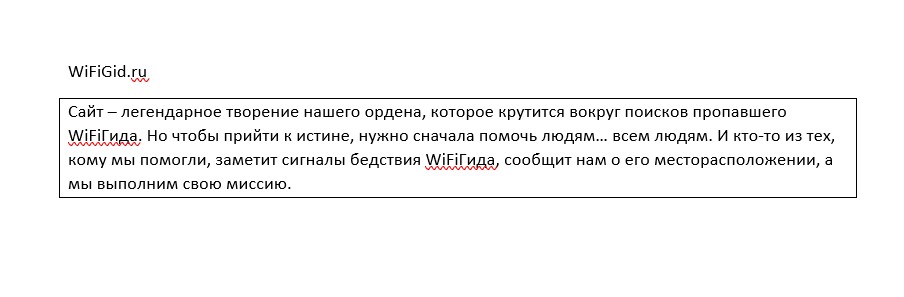
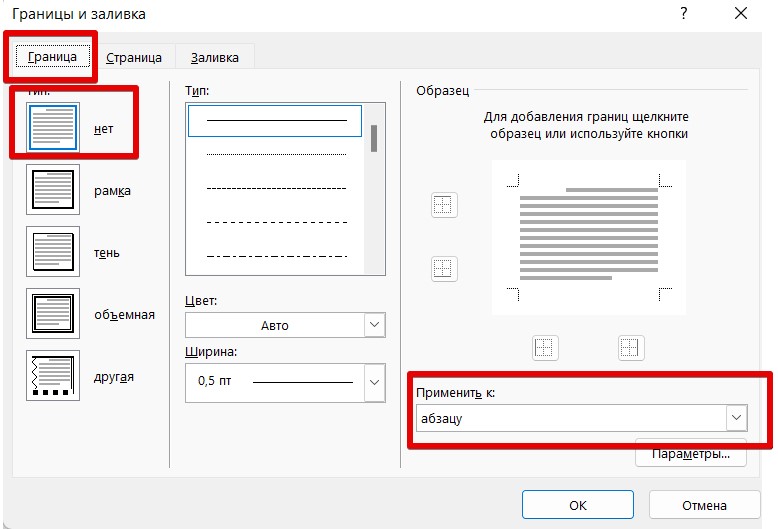
Решение здесь подобно предыдущему:
Вариант 3 – Рамка в колонтитулах
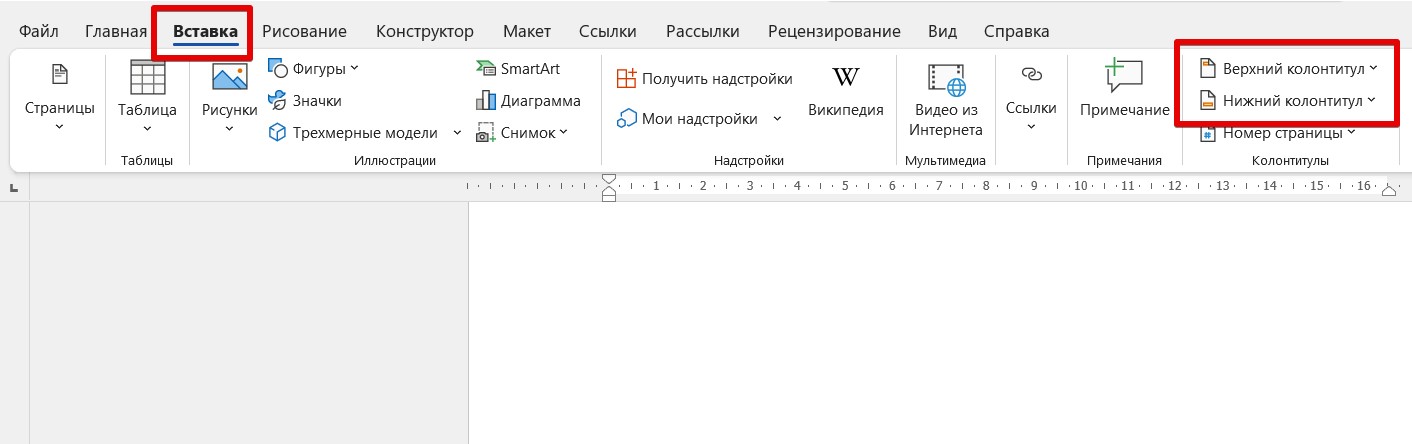
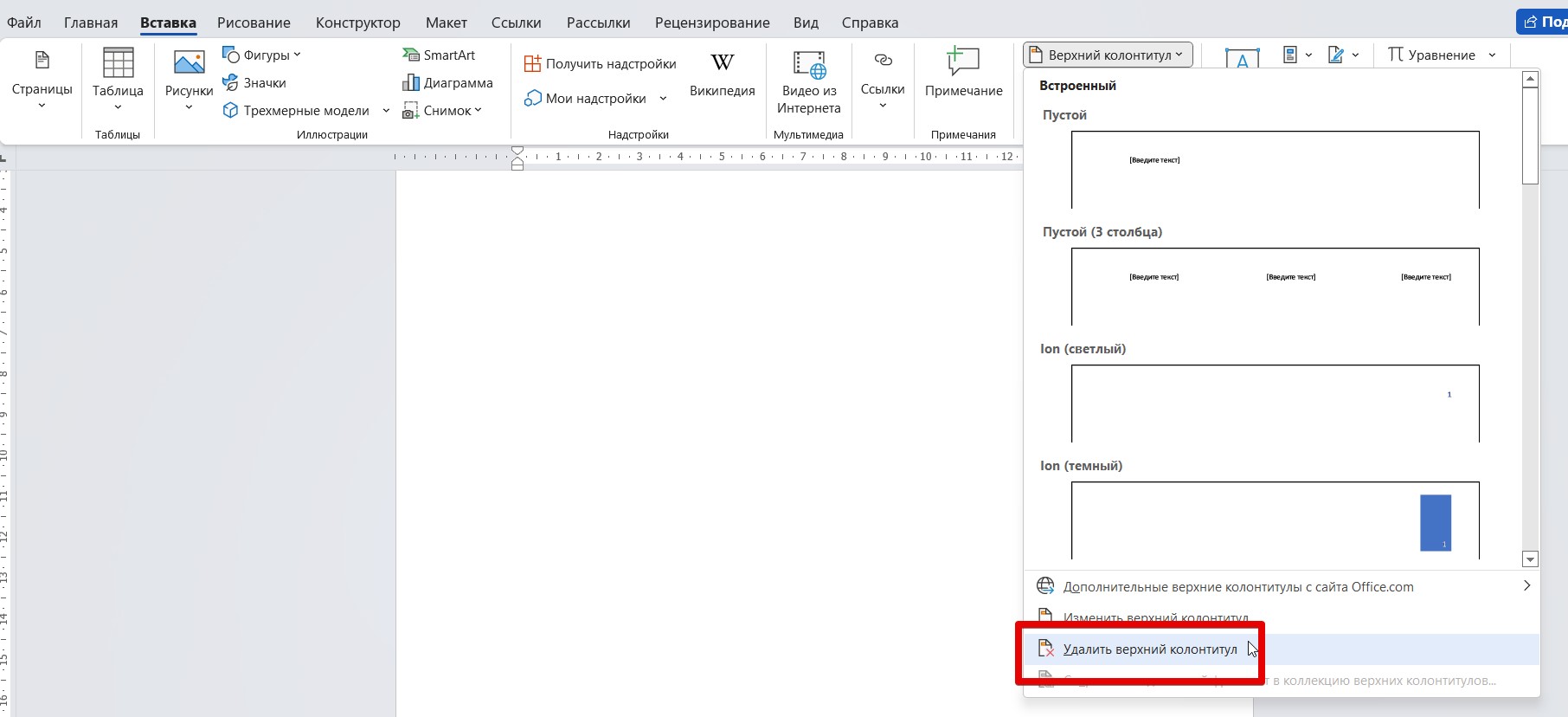
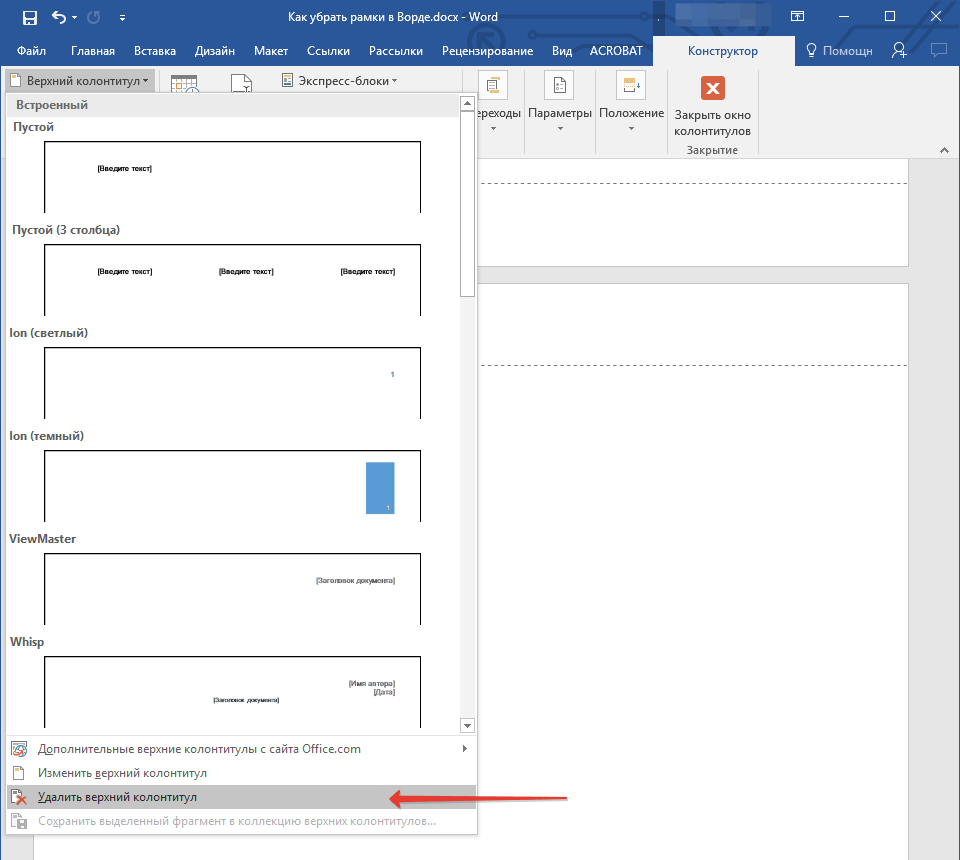
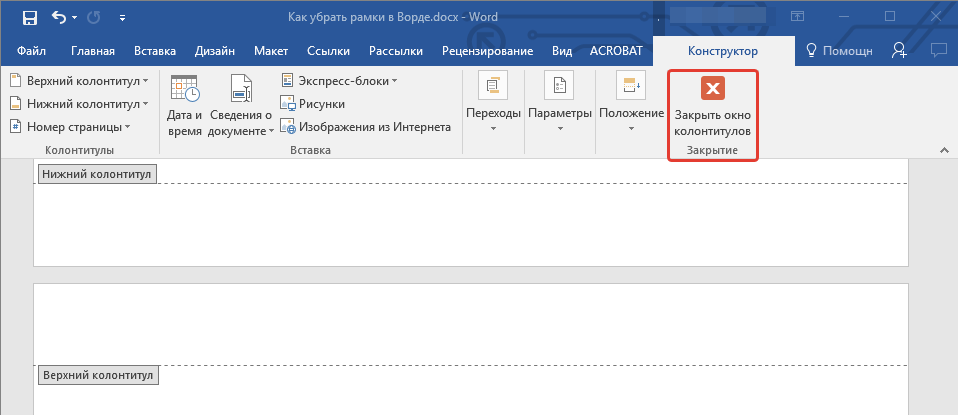
Зачастую рамку размещают в колонтитулах (верхняя или нижняя область страницы, которая дублируется по всему документу). Если умеете редактировать колонтитулы – заходите туда и ищите вариант убрать его рамку, так как специального поля для создания рамок в Word нет. Поэтому зачастую проще удалить колонтитул и уже после добавить свой собственный. Удаляем колонтитулы так:
Вариант 4 – Рамка в таблице
Еще один странный вариант – кто-то, чтобы создать рамку вокруг текста до вас, добавил текст в таблицу. Как по мне, проще выдернуть текст из таблицы и вставить его отдельно, а таблицу удалить с помощью Delete , но на самом деле этот вариант ничем не отличается от того же второго способа.
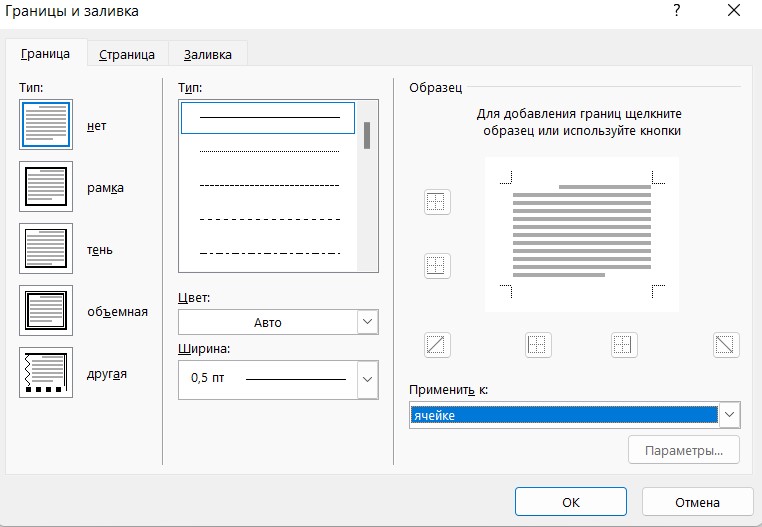
Вариант 5 – Рамка как объект
Этот пункт больше как дополнение – рамку могли вообще вставить картинкой или нарисовать средствами самого Word. Так вот – такие изменения удаляются простым выделением этого объекта и нажатием клавиши Delete .
Видео по теме
Убираем рамки в документе Microsoft Word
Ранее мы обсуждали, как вставить эстетичную рамку в документ MS Word и как при необходимости внести в нее изменения. В данной статье мы сосредоточимся на обратной задаче — удалении рамки в Ворде.
Прежде, чем приступить к удалению рамки из документа, необходимо разобраться с тем, что она собой представляет. Помимо шаблонной рамки, расположенной по контуру листа, рамки могут обрамлять один абзац текста, находиться в области колонтитулов или быть представленными в виде внешней границы таблицы.
Убираем обычную рамку
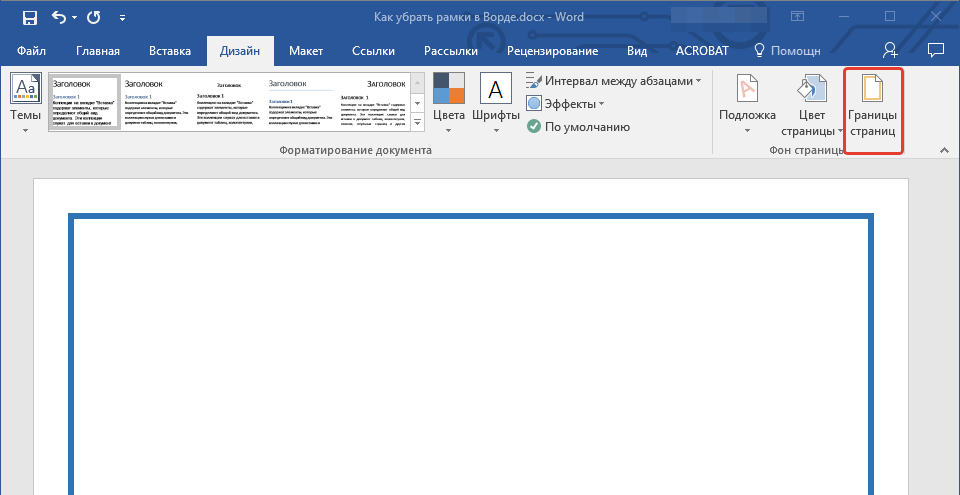
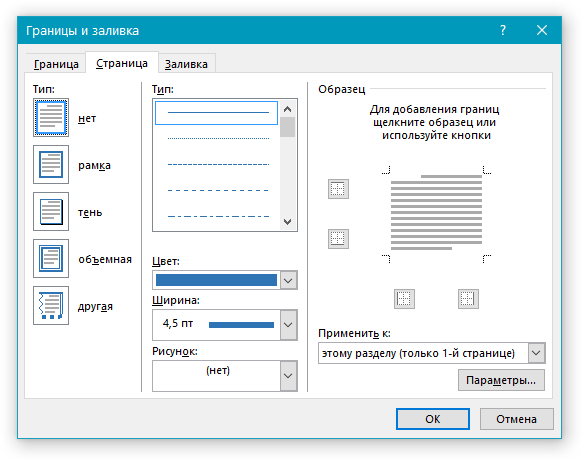
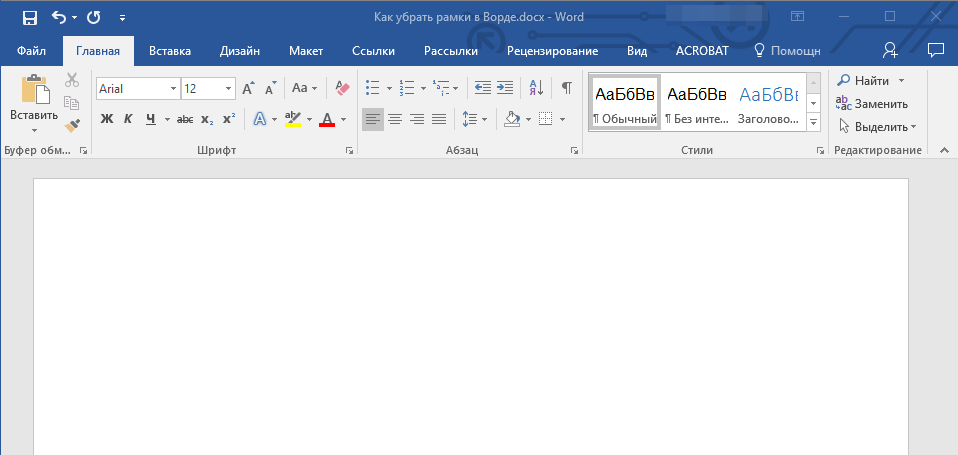
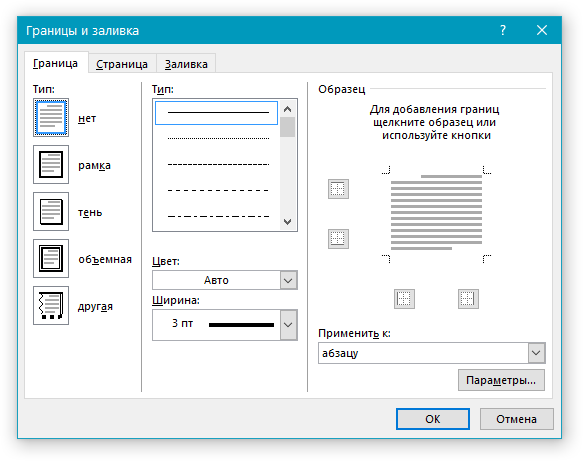
Убрать рамку в Ворде, созданную с помощью стандартных инструментов программы “Границы и заливка”, можно через это же меню.
Убираем рамку вокруг абзаца
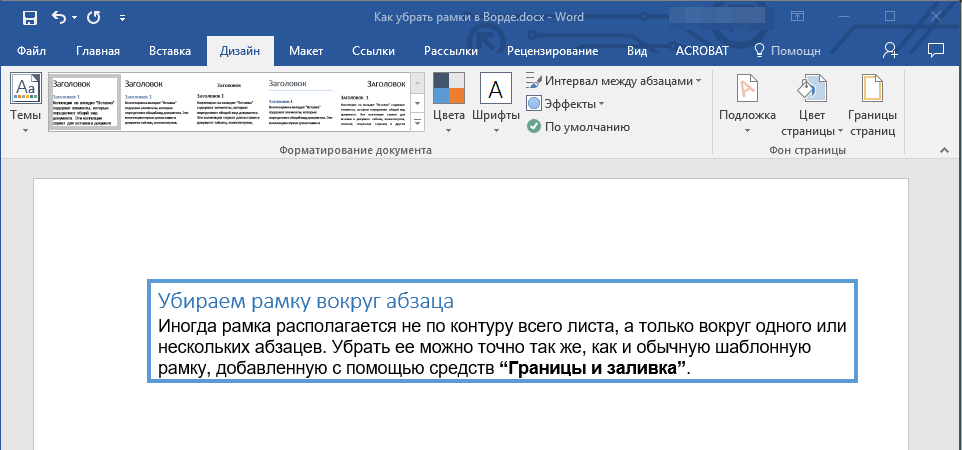
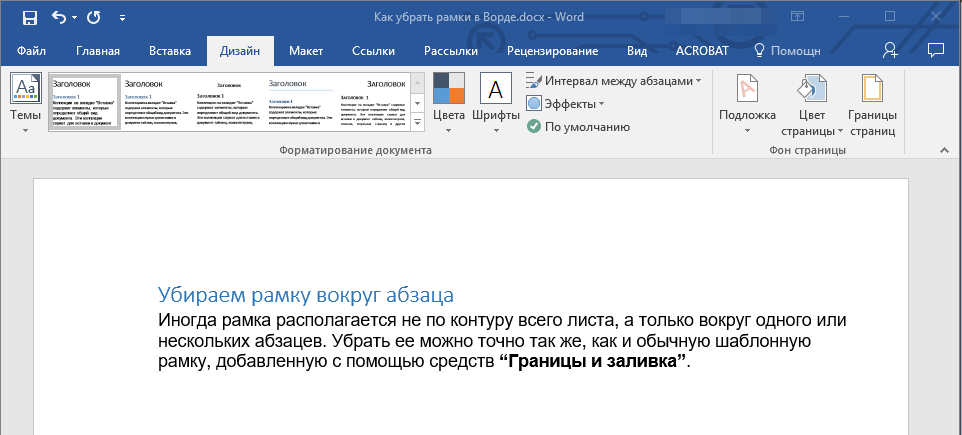
Иногда рамка располагается не по контуру всего листа, а только вокруг одного или нескольких абзацев. Убрать рамку в Ворде вокруг текста можно точно так же, как и обычную шаблонную рамку, добавленную с помощью средств “Границы и заливка”.
Выделите текст в рамке и во вкладке “Дизайн” нажмите кнопку “Границы страниц”.
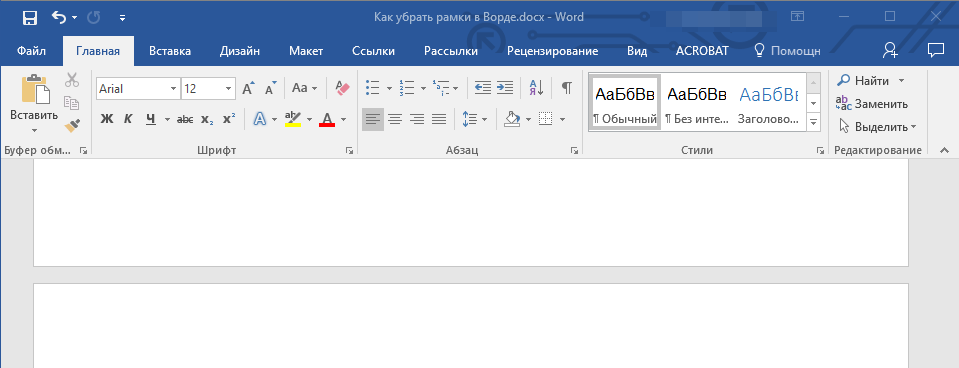
Удаление рамок, размещенных в колонтитулах
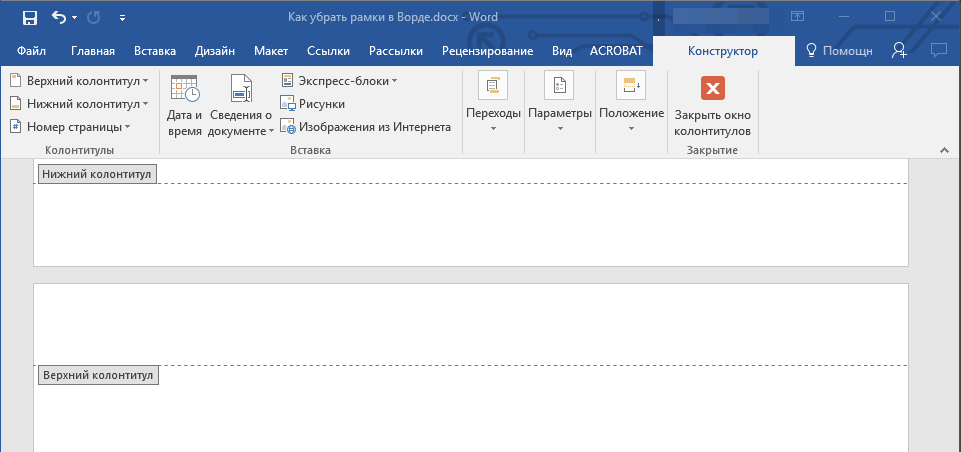
Некоторые шаблонные рамки могут размещаться не только по границам листа, но и в области колонтитула. Чтобы удалить такую рамку, выполните следующие действия.
- Войдите в режим редактирования колонтитула, дважды кликнув по его области.
Удаление рамки, добавленной как объект
В некоторых случаях рамка может быть добавлена в текстовый документ не через меню “Границы и заливка”, а в качестве объекта или фигуры. Чтобы удалить такую рамку, достаточно просто кликнуть по ней, открыв режим работы с объектом, и нажать клавишу “Delete”.
На этом все, в этой статье мы рассказали о том, как убрать рамку любого типа из текстового документа Ворд. Надеемся, этот материал был полезным для вас. Успехов в работе и дальнейшем изучение офисного продукта от Microsoft.



