
Разрыв страницы – это важная опция, доступная в программе Word. Она часто применяется в процессе форматирования текста и при подготовке его к печати. Тем не менее, излишние разрывы могут по-настоящему доставлять неудобства пользователю. Разберёмся, как они влияют на текст и как от них избавиться.
Почему потребуется удалить разрыв страницы?
Разделение страниц в Ворде – это инструмент, который позволяет перенести фрагмент текста на новую страницу. Для чего это необходимо? Эта функция в первую очередь служит для оформления и компоновки текста в процессе подготовки к печати.
Но какие трудности может создать разрыв страницы? Автоматическое добавление разрывов иногда приводит к ошибкам, что значительно усложняет работу с документом. Особенно это заметно во время печати. Даже если в цифровом варианте документ выглядит достаточно аккуратно, при печати он может оказаться разбросанным по нескольким страницам. Многие пользователи сталкиваются с такой ситуацией, однако не все знают, как ее решить. Поэтому далее мы рассмотрим несколько методов для удаления разрывов страниц.

При удалении разрывов страниц необходимо помнить, что текст, размещенный над ним, будет отформатирован подобно тому, который был под ним.
Удаление разрывов в ручном режиме
Чтобы увидеть все разрывы страниц в документе, нужно нажать на кнопку «Показать все символы», находящуюся на вкладке «Главная»:
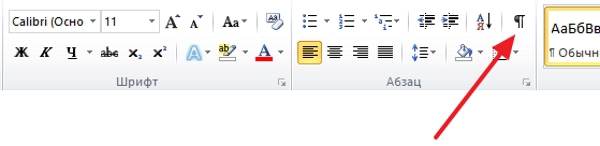
После этого перед вами появятся следующие символы:
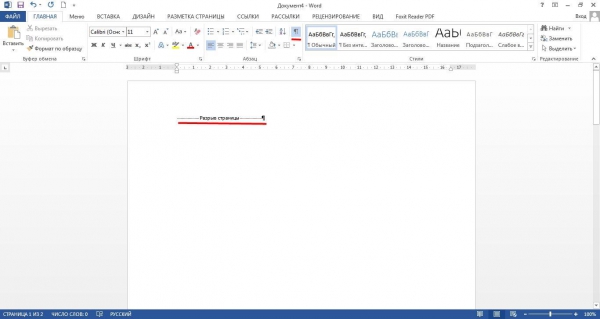
Далее при помощи мышки вы сможете удалить ненужные разрывы. Можно осуществлять это поочередно или выделить разом все разрывы. Для этого зажмите клавишу Ctrl и осуществляйте выделение мышкой. После этого просто нажмите клавишу Delete или Backspace.
Удаление разрывов через «Найти и заменить»
Избавиться от лишних разрывов страниц можно с помощью функции «Найти и заменить», которая встроена в текстовый редактор.
Важно учитывать, что при использовании этого метода все разрывы будут удалены, включая те, которые вы добавили намеренно.
Этот процесс осуществляется следующим образом:
- Вызовите окно «Найти и заменить». Для этого можно нажать на кнопку «Заменить», которая располагается в главной панели программы, либо использовать специальное сочетание клавиш Ctrl+H.
- В открывшемся окне следует нажать кнопку «Больше>>», которая располагается в нижней левой части:
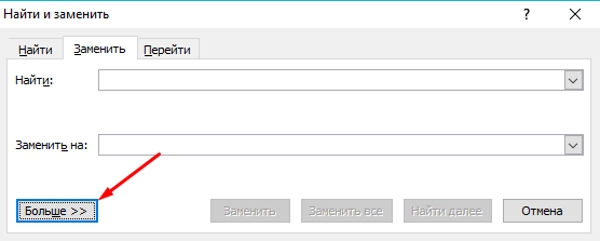
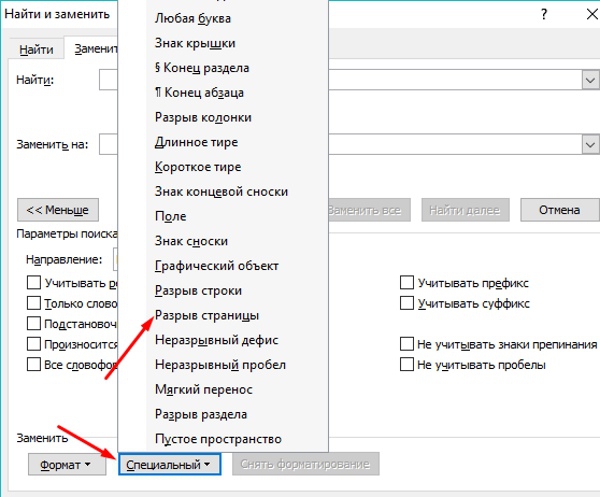
Стоит отметить, что в окне имеется возможность удалять разрывы поочередно, определяя их в документе. Для этого следует нажимать клавишу «Найти далее» до того момента, пока все ненужные разрывы страниц не будут удалены из документа.
Как удалить все разрывы страниц при помощи специального макроса?
Данный способ больше подойдет тем, кто более глубоко знает особенности системы и умеет работать с кодом. Ведь для его реализации необходимо самостоятельно прописать макрос, который автоматически удалит все разрывы. Рассмотрим процедуру более подробно:
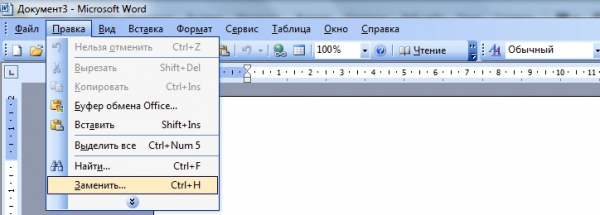
.Replacement.Text text-align:center;">
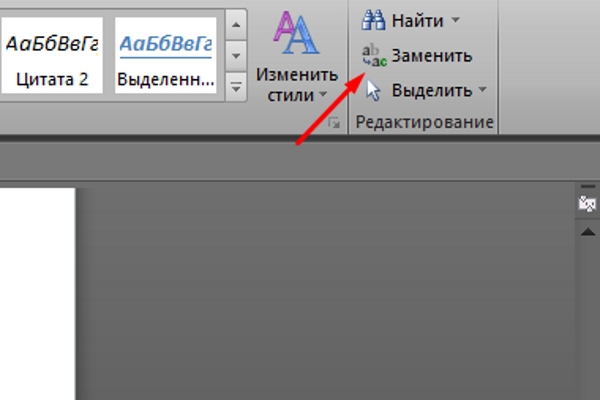
Word более поздних версий: В верхнем правом углу возле вкладки со стилями находим поле «Редактирование» и выбираем «Заменить»:
Видео-инструкция по удалению разрыва
Если же у вас все-таки остались вопросы о том, как удалить разрыв страницы в Ворде, предлагаем вам ознакомиться с видео, где наглядно продемонстрирован простой способ удаления:
Таким образом, избавиться от лишних разрывов страниц в документе достаточно просто. Для этого можно использовать любой из вышеописанных способов – все они не требуют каких-либо слишком глубоких знаний и специальных навыком и могут быть приведены в действие даже неопытными пользователями ПК.
Как в Microsoft Word убрать разрыв страницы
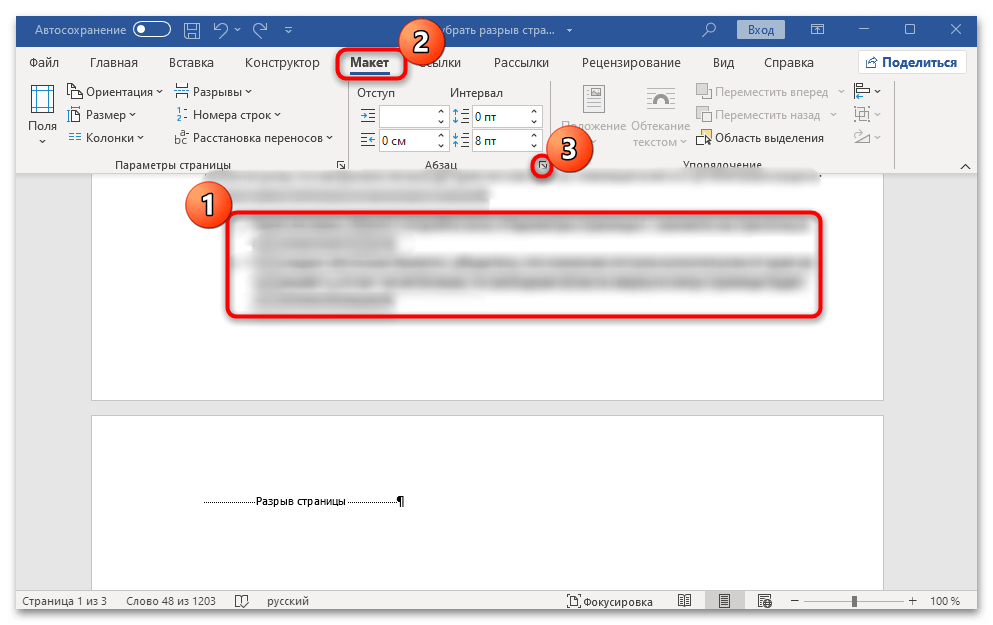
- Полностью выделите абзац в тексте, который находится перед разрывом страницы. Перейдите на вкладку «Макет» и кликните по стрелочке в блоке «Абзац», чтобы отобразить параметры абзаца.
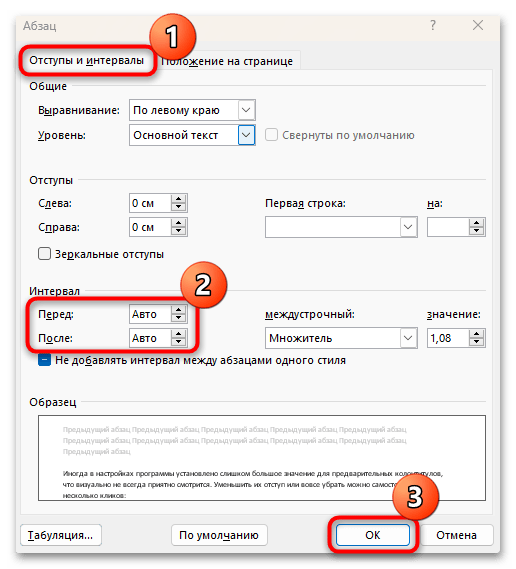
- На вкладке «Отступы и интервалы» в открывшемся окне посмотрите, какое значение установлено у интервалов (одноименный раздел). Когда оно довольно большое, тогда и появляется нежелательный разрыв страницы. Самостоятельно уменьшите его либо выберите пункт «Авто», чтобы размер интервала был подобран автоматически. Нажмите на кнопку «ОК» для сохранения настроек.
В MS Word можно выделить два вида разрывов страниц: автоматические и те, что добавляются вручную. Автоматические разрывы не подлежат удалению, но можно уменьшить их влияние. В ситуации, когда разрыв вводится вручную (например, для перехода на следующий лист после заключительного абзаца), часто возникает проблема со смещением текста после форматирования или копирования.
Вариант 1: Ручной разрыв
Самый простой способ удалить разрыв страницы, который был добавлен вручную, заключается в использовании клавиши «Delete».
Перед тем как переходить к решениям из данной статьи, можно включить отображение скрытых символов, чтобы визуально понять, где находятся разрывы. Для этого достаточно нажать на кнопку «Отобразить все знаки» в блоке «Абзац» на панели инструментов вкладки «Главная». Также можете воспользоваться сочетанием клавиш «Ctrl + *». 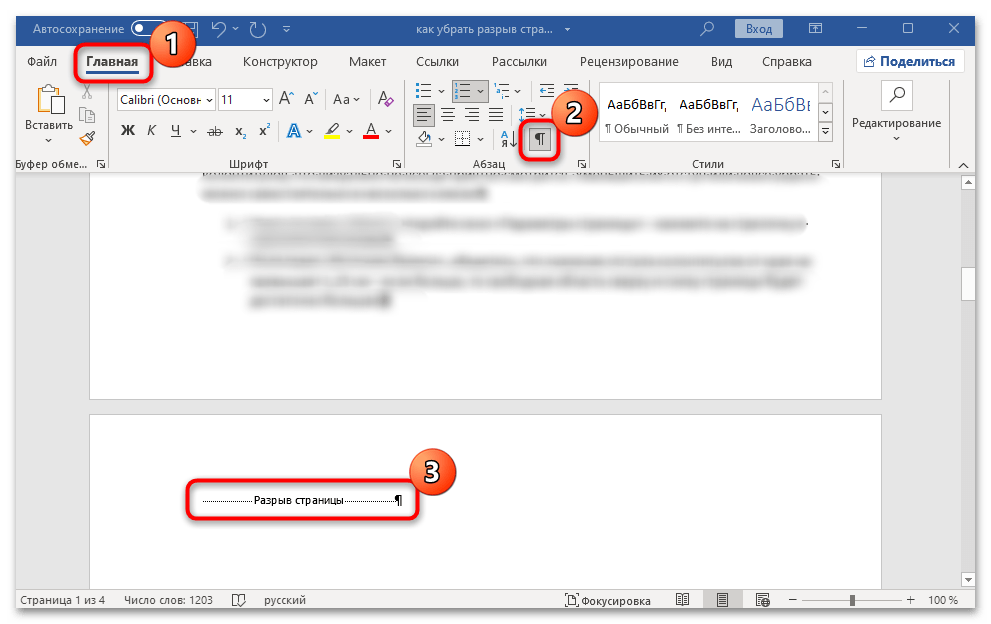 Теперь перейдем к непосредственному удалению ручного разрыва. Выделите его, дважды кликнув по нему левой кнопкой мыши, затем нажмите на клавишу «Delete» на клавиатуре, чтобы убрать разрыв.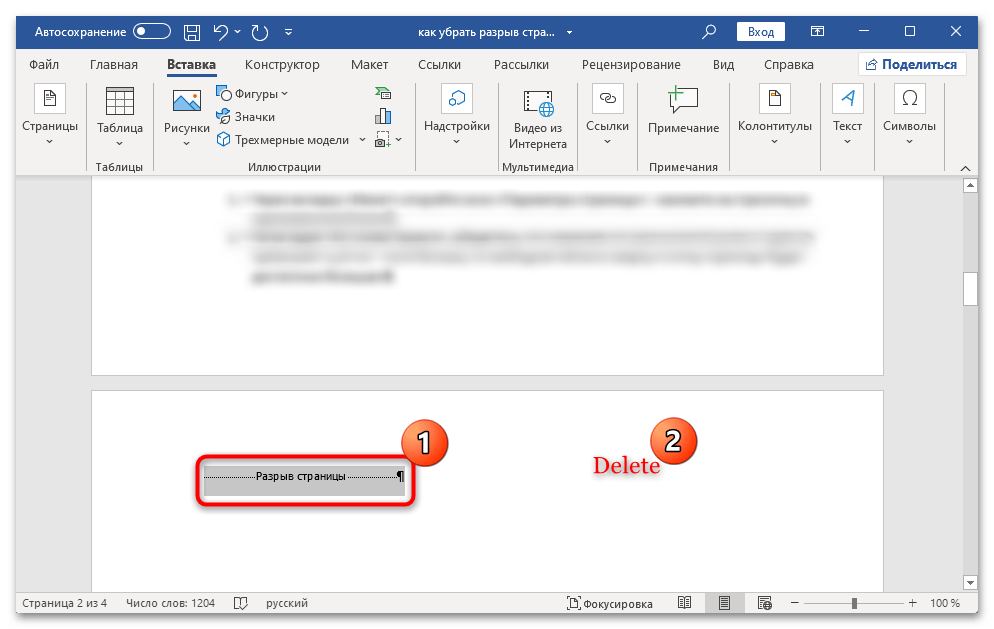
Вариант 2: Интервалы между абзацами
Этот вариант предполагает ситуации, когда разрыв страницы возникает автоматически, но в неожиданных местах. Одной из наиболее распространенных причин появления такой ситуации являются некорректные настройки интервала между абзацами. Стоит уменьшить значение для интервалов, которые могли стать причиной такого разрыва:
После этого применится выбранный интервал до и после абзаца. Если ранее появление разрыва было следствием слишком большого значения, то пустое пространство между абзацами в значительной степени сократится.
Вариант 3: Параметры колонтитулов
Также следует отметить и наличие такой функции в редакторе Microsoft Word, как колонтитулы. На странице для них выделяются специальные области, которые не заняты текстом. Как правило, они располагаются вверху и внизу и предназначены для того, чтобы добавлять дополнительную информацию. Например, если это книги, можно прописать автора и название произведения.
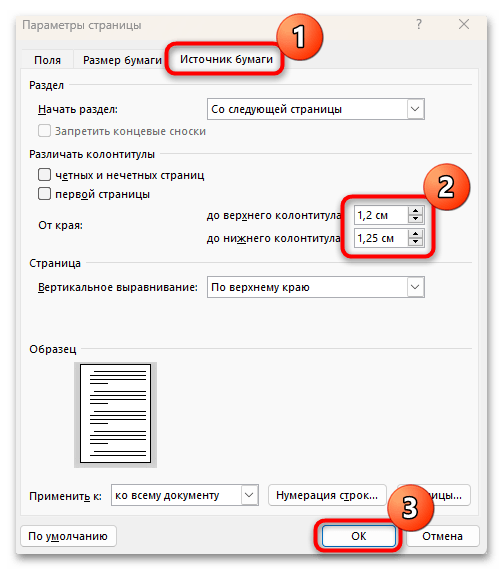
Иногда в настройках программы установлено слишком большое значение для предварительных колонтитулов, что визуально не всегда приятно смотрится. Уменьшить их отступ можно самостоятельно в несколько кликов:
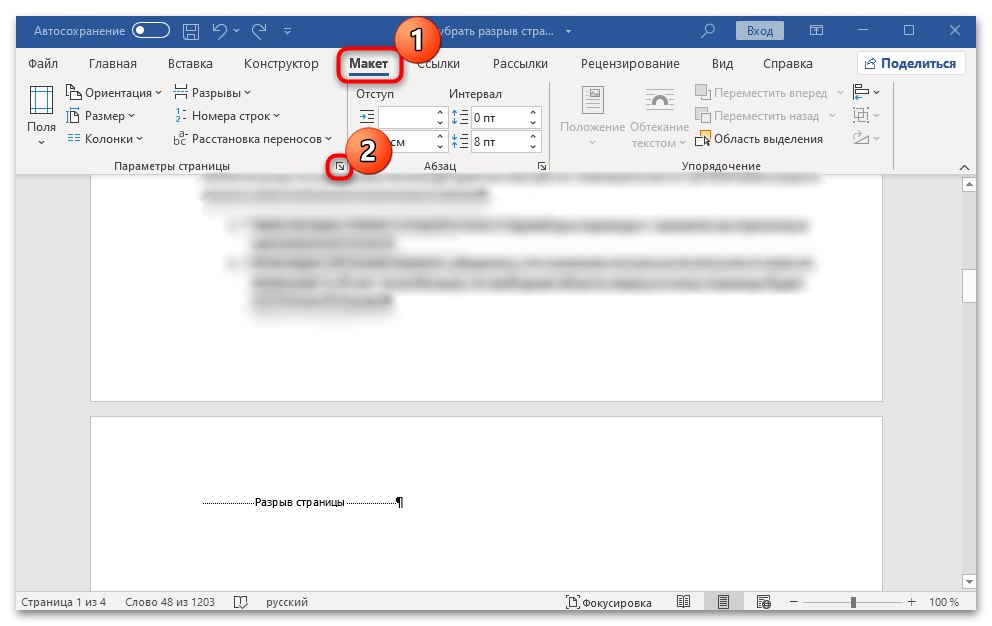
Через вкладку «Макет» откройте окно «Параметры страницы», нажав на стрелочку в одноименном блоке.
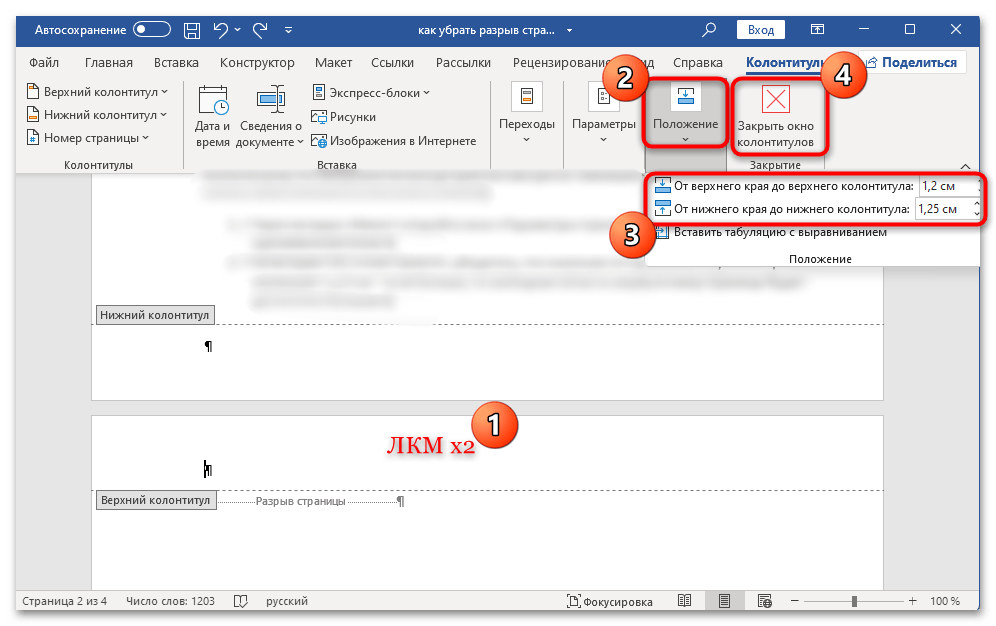
Есть еще один способ настроить отступ колонтитулов от верхнего или нижнего края. Для этого дважды кликните левой кнопкой мыши по свободной области вверху или внизу, чтобы открыть дополнительную вкладку с параметрами колонтитулов. Далее в блоке «Положение» выберите нужные параметры, затем нажмите на кнопку «Закрыть окно колонтитулов» для возврата к редактированию текста.
Имейте в виду, что параметр размещения колонтитула относительно края указывает положение текста в определенной зоне. Установка значения меньше 1,25 см не приведет к уменьшению области, отведенной для колонтитулов, однако в иных ситуациях это значение может быть полезным (в случае большого отступа от края).
Вариант 4: Разрывы до и после таблицы
Разберем, что делать, когда после или перед таблицей в документе образуется нежелательный разрыв. В случае когда таблица располагается впритык на странице, автоматически будет создана еще одна страница. Если активировать отображение скрытых знаков, станет видно, что знак переноса есть на следующем листе, но удалить его не получится.
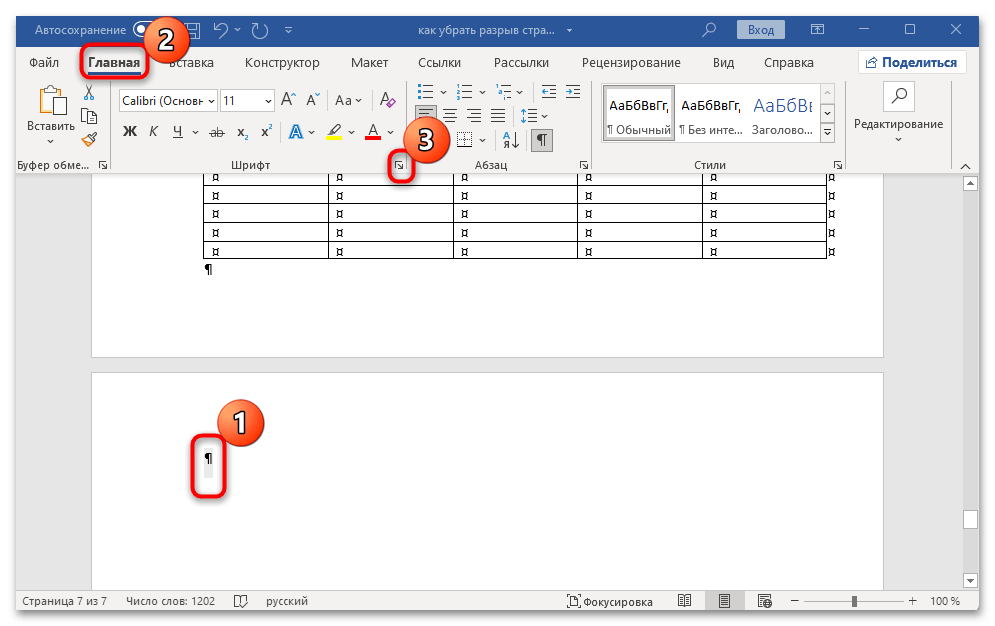
Тут можно воспользоваться небольшой хитростью: выделите знак переноса, дважды кликнув по нему левой кнопкой мыши, затем перейдите в окно «Шрифт», нажав на значок в виде стрелки в одноименном блоке на вкладке «Главная».
Для удобного перехода рекомендуется использовать комбинацию клавиш «Ctrl + D».
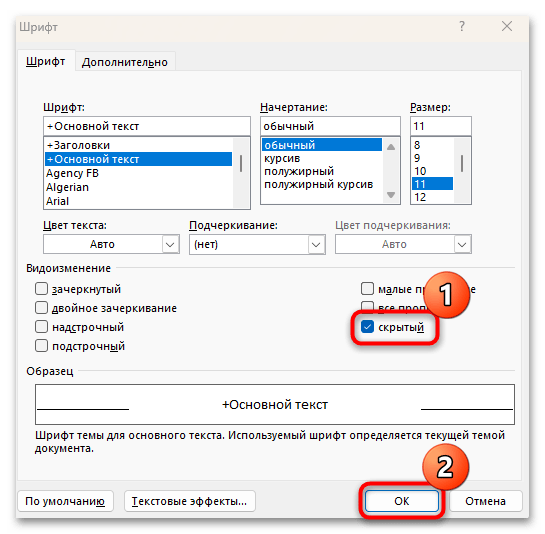
На вкладке «Шрифт» отметьте пункт «Скрытый», который находится в блоке «Видоизменение», и примените настройки. После выполненных действий явственно ничего не изменится, но значок переноса и, соответственно, пустой лист будут удалены. Что касается таблиц, которые разрываются на стыке страниц, то можно заметить, что разрыв также иногда довольно большой, что ухудшает восприятие самой таблицы. В этом случае действовать нужно несколько иначе — отрегулировать некоторые параметры ее отображения в документе:
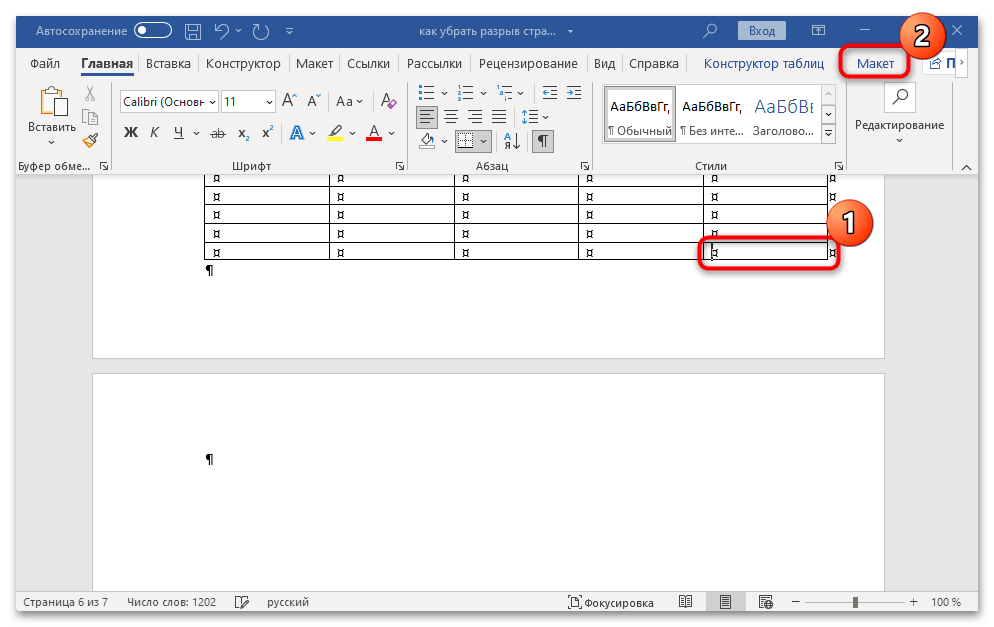
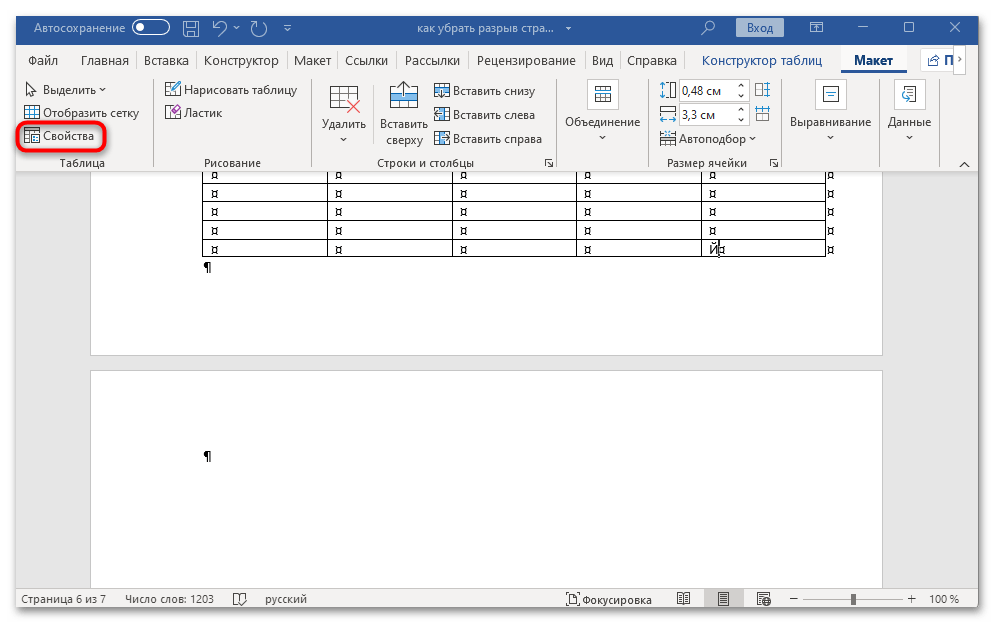
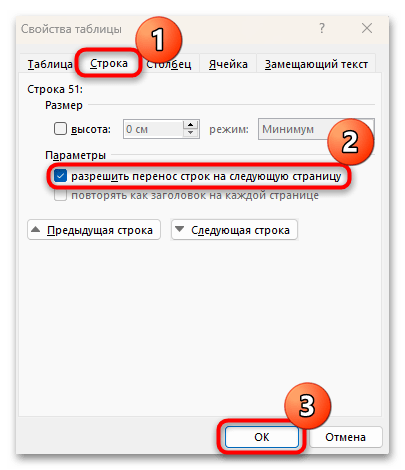
В результате больших разрывов между строками не будет, поскольку данный параметр позволяет переносить их на следующую страницу.
Вариант 5: Макет листа
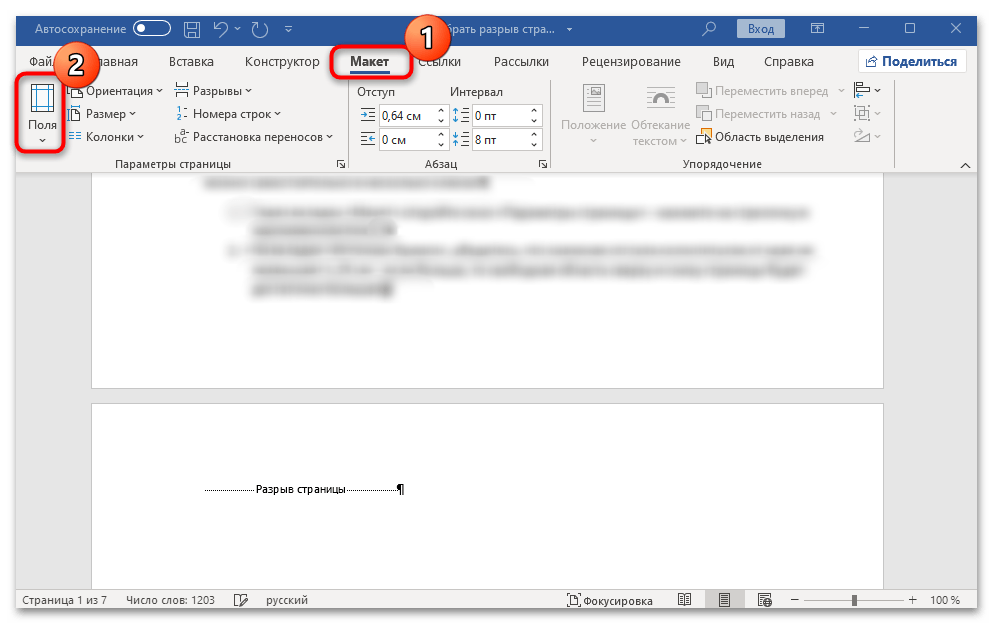
Каждая страница в документе Microsoft Word имеет отступы по всем краям: и слева, и справа, и сверху, и снизу. Если нужно сократить разрыв между листами, тогда можно воспользоваться настройками макета страницы.
Переключитесь на вкладку «Макет» и нажмите на кнопку «Поля» в блоке «Параметры страницы».
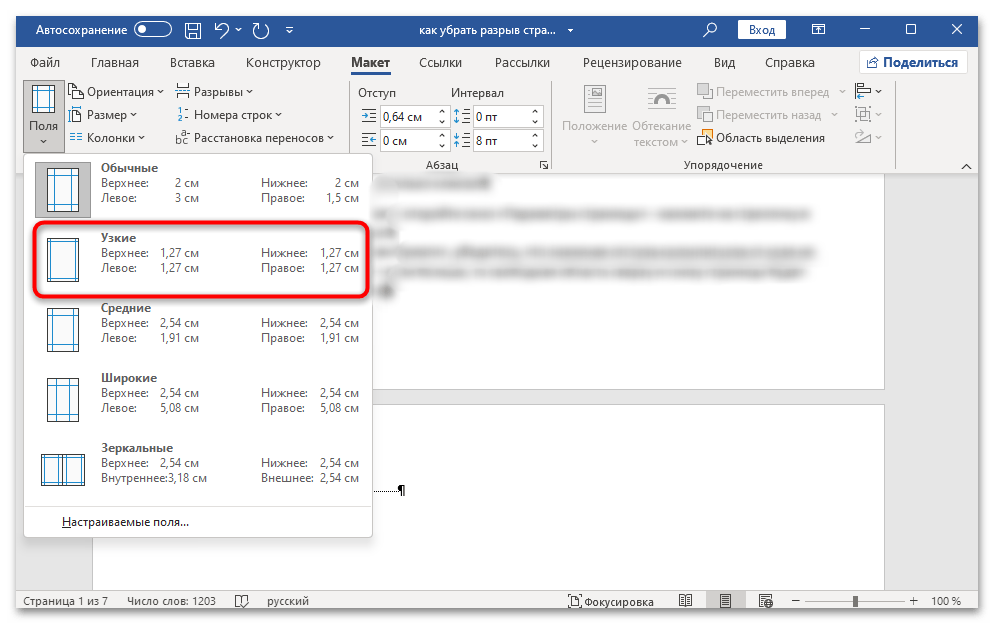
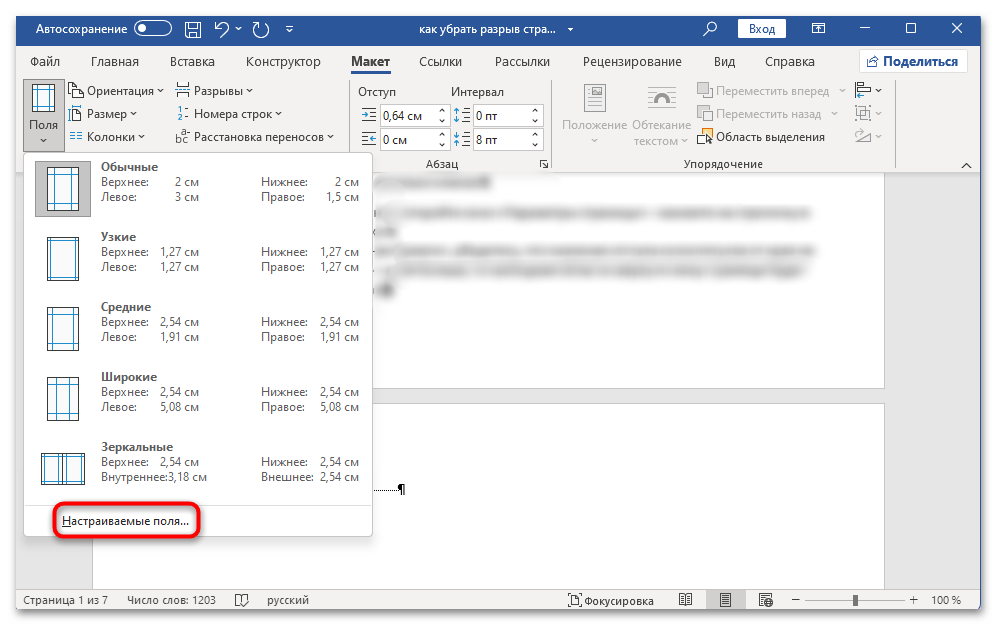
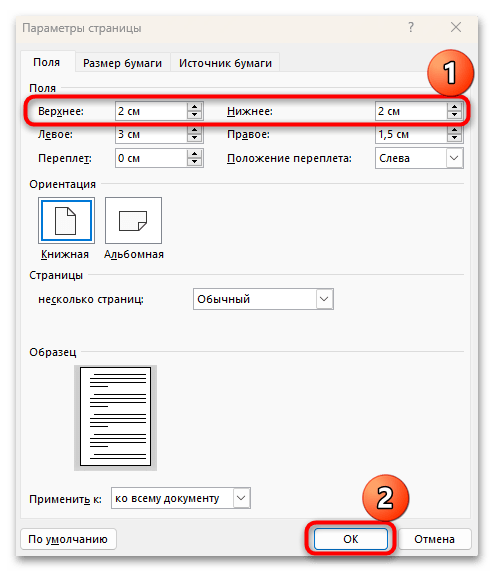
Следовательно, если стандартный отступ выглядит чрезмерным, это можно легко устранить. В некоторых случаях по ошибке пользователя может быть установлено иное значение полей, например, «Широкие». Удалить разрыв страницы не получится с помощью методов, описанных ниже – для этого необходимо просто подкорректировать поля документа.
Вариант 6: Настройка абзаца
Иногда по умолчанию в MS Word выставлена настройка, из-за которой новый абзац, полностью не вмещающийся на одной странице, автоматически переносится на другую, создавая тем самым довольно большой разрыв страницы. Удалить его привычным способом (выделением разрыва и нажатием на клавишу «Delete») вряд ли получится, вместо этого следует отключить функцию, отвечающую за это:
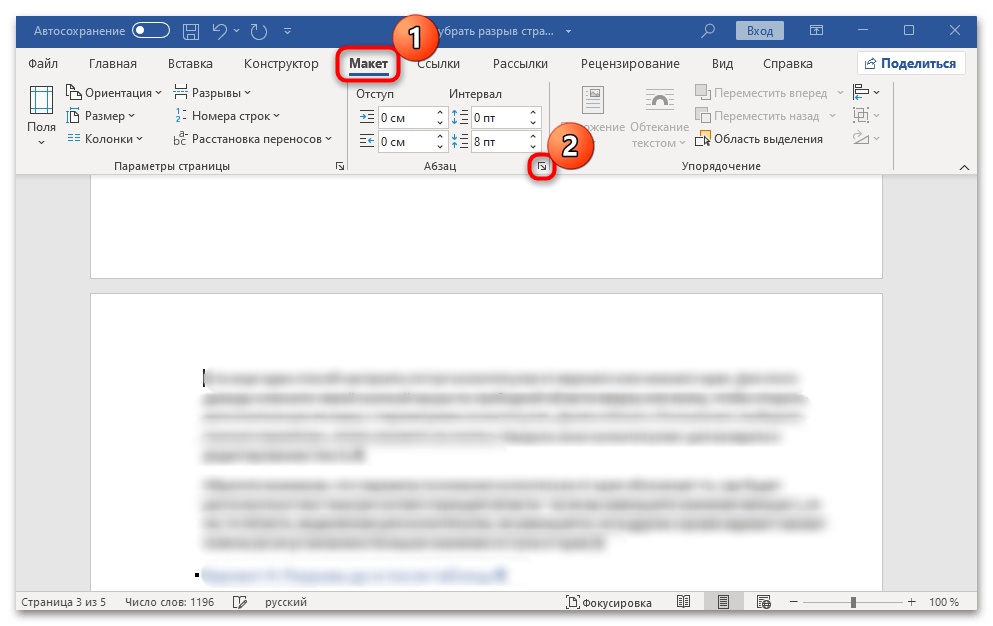
Поставьте текстовый курсор перед текстом абзаца, который был перенесен на другую страницу и создал разрыв страницы. Переключитесь на вкладку «Макет», расположенную вверху, затем кликните по стрелочке, которая находится в нижнем правом углу блока «Абзац».
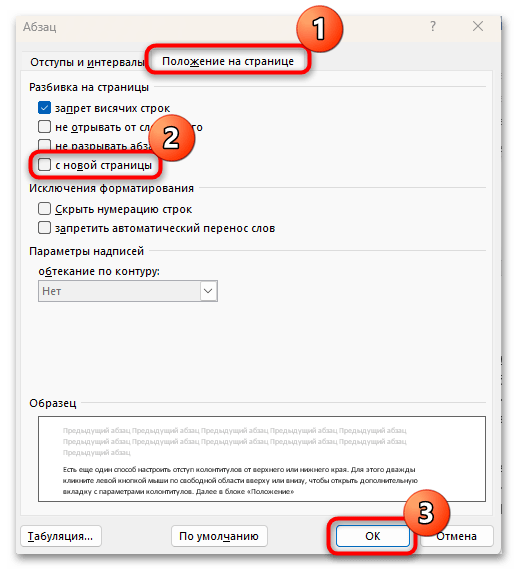
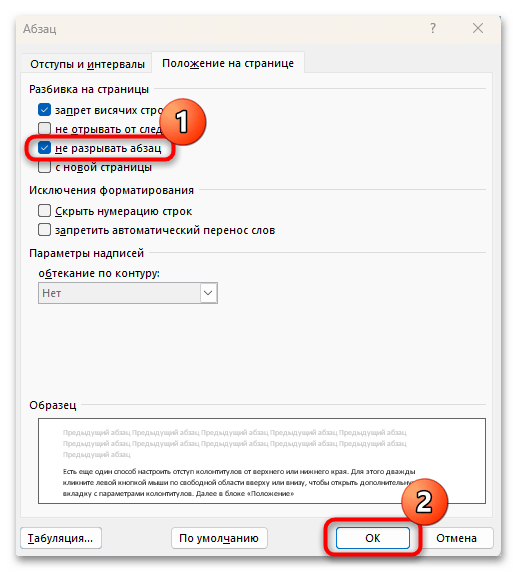
Также можно отметить пункт «не разрывать абзац», чтобы в дальнейшем избежать появления подобных ситуаций с абзацами. Так вы отключите функцию, которая отвечает за то, что абзац автоматически начинается на новой странице. Он вернется на предыдущую, а разрыв пропадет.
Вариант 7: Быстрое удаление всех разрывов
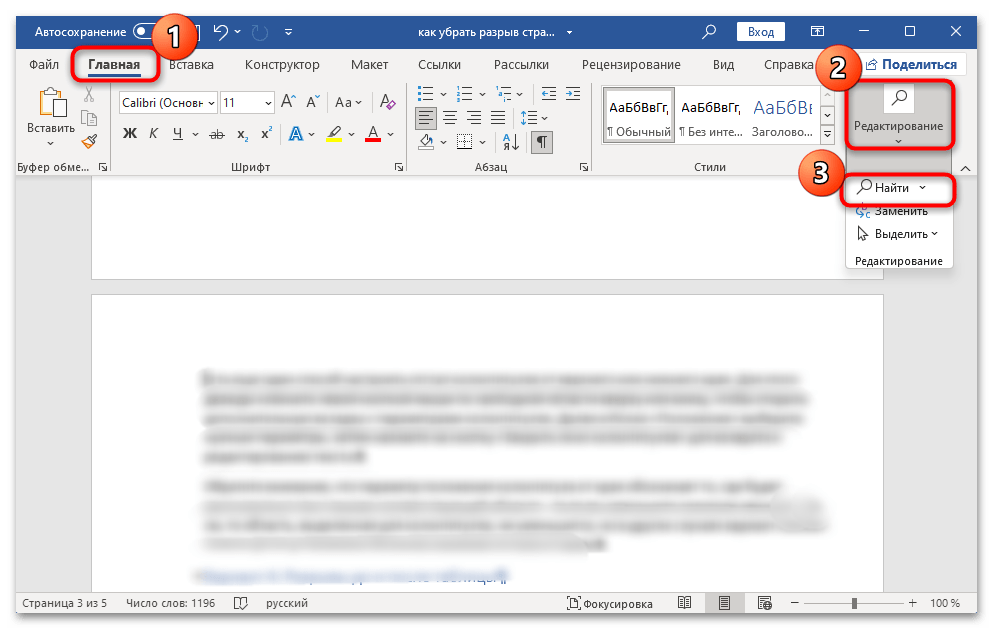
Если в документе слишком много разрывов страниц (именно разрывов, а переносов из-за параметров абзаца или полей), то их все можно удалить с помощью встроенных в редактор функций «Найти» и «Заменить»:
На вкладке «Главная» в блоке «Редактирование» нажмите кнопку «Найти».
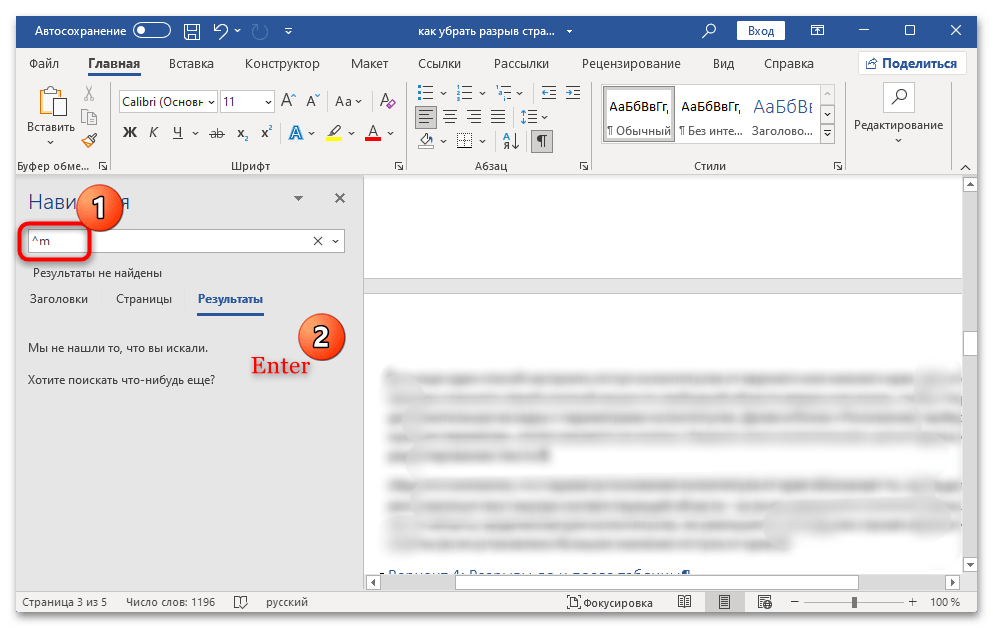
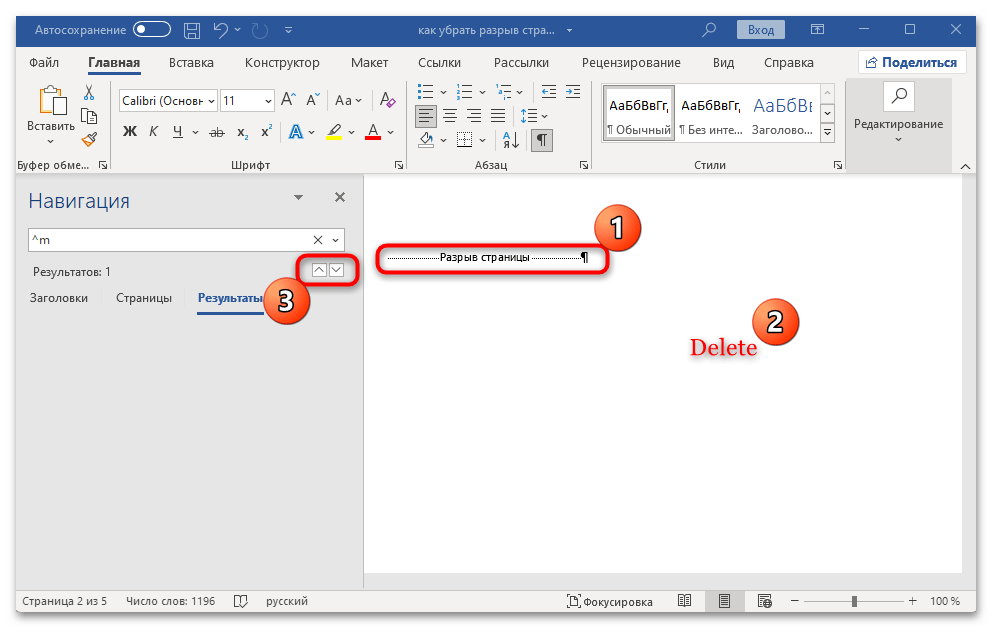
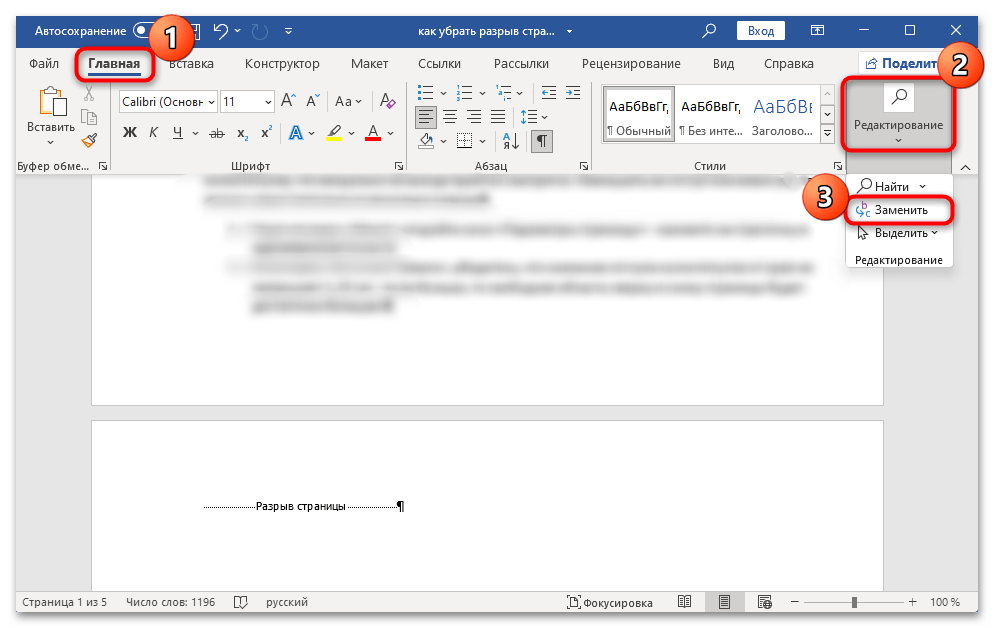
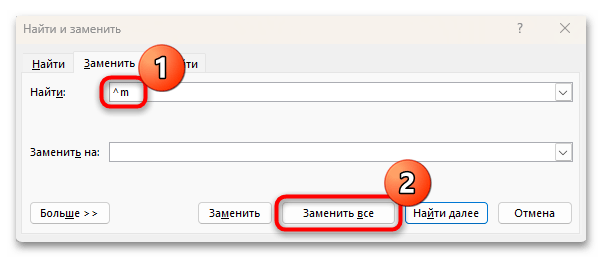
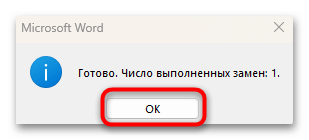
Вы увидите окно с информацией о том, сколько замен было сделано. После этого все разрывы страниц из документа будут убраны.
Как удалить разделение страниц в ворде
Удаление разрывов страниц в документе Word может упростить макет и улучшить читаемость документа. Независимо от того, работаете ли вы с вставленными вручную или автоматическими разрывами страниц, в этом руководстве рассматриваются несколько методов эффективного удаления их из выбранных частей документа или всего файла.
Видео: удаление разрывов страниц в Word
Удалить разрывы страниц один за другим вручную
Если вам нужно удалить несколько конкретных разрывов страниц, сделать это вручную очень просто:
Шаг 1. Отображение разрывов страниц (обычно разрывы страниц скрыты).
Перейдите в Главная вкладку и щелкните на Показать спрятать ¶ Кнопка для отображения всех знаков форматирования, включая разрывы страниц.

Шаг 2. Удалите разрывы страниц
Прокрутите страницу до разрыва страницы, который хотите удалить. Выделите линию разрыва страницы и удалите ее, нажав кнопку Delete or Backspace клавиша на клавиатуре.
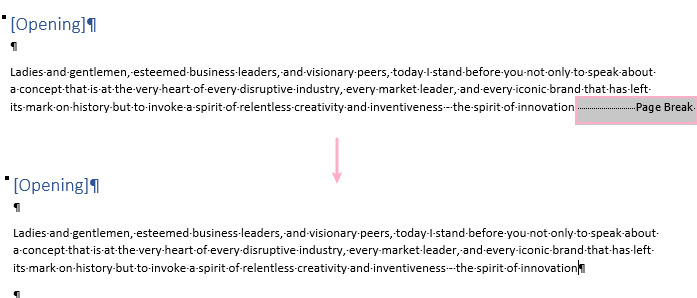
Описанный выше способ удаления разрыва страницы в Word легко использовать, но как удалить десятки разрывов страниц? Есть возможность нажать кнопку Ctrl клавишу, чтобы выбрать все разрывы страниц, а затем нажмите Delete ключ, но это кажется трудоемким, если документ содержит более 100 страниц.
Вкладка Office: предоставляет интерфейсы с вкладками в Word, Excel, PowerPoint.
Улучшите свой рабочий процесс прямо сейчас. Узнайте больше о вкладке «Офис» Бесплатная загрузка
Пакетное удаление всех разрывов страниц в выделенном фрагменте или во всем документе
Чтобы удалить несколько разрывов страниц из выбранной области или всего документа, вы можете использовать один из двух эффективных методов.
Использование функции «Найти и заменить»
Чтобы удалить несколько разрывов страниц одновременно, вы можете использовать функцию «Найти и заменить»:
Шаг 1. Выберите содержимое, которое хотите удалить разрывы страниц.
Если вы не выберете какой-либо контент, Найти и заменить функция будет работать для всего документа
Шаг 2. Включите функцию «Найти и заменить».
Press Ctrl + H для открытия Найти и заменить диалоговое окно.
Шаг 3. Установите поля Найти и Заменить на.

Теперь все разрывы страниц удалены.
Использование Kutools для удаления разрывов страниц в Word
В Kutools for Word, еще никогда не было так просто удалить все разрывы страниц в целом или отдельные фрагменты документа.
Kutools for Word — это идеальная надстройка Word, которая оптимизирует вашу работу и повышает ваши навыки обработки документов. Получи это сейчас!
Перейдите в Кутулс вкладку нажмите Перерывы раскрывающийся список в Удалить группа и щелкните Удалить разрывы страниц.
Внимание: выберите содержимое перед применением функции «Удалить разрывы страниц», если вы хотите удалить разрывы страниц в выделенном фрагменте.
Рекомендуемые инструменты повышения производительности для Word
Kutools для Word: Внедрение ИИ, свыше 100 дополнительных возможностей позволяют сократить время работы с документами на 50%. Бесплатное скачивание
Office Tab: вводит вкладки, подобные браузеру, в Word (и других инструментах Office), упрощая навигацию по нескольким документам. Бесплатная загрузка
Удалить или остановить автоматические разрывы страниц
Если разрывы страниц вставлены настройками абзаца, ни один из вышеперечисленных методов не сможет их удалить. Чтобы удалить такие разрывы страниц, выполните следующие действия:
Функции: автоматические разрывы страниц можно вставить, включив параметр «Разрыв страницы перед» в диалоговом окне «Абзац». Этот параметр автоматически вставляет разрыв страницы перед каждым абзацем в выбранной области или во всем документе.
Шаг 1. Нажмите клавиши Ctrl + A, чтобы выделить весь документ.
Шаг 2. Щелкните правой кнопкой мыши, чтобы выбрать «Абзац» в контекстном меню.
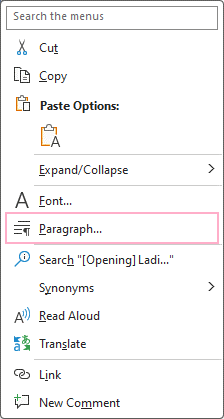
Шаг 3. Снимите флажок «Разрыв страницы перед».
Под Разбивка строк и страниц Вкладка в Пункт диалог, снять галочку Разрыв страницы перед флажок, затем нажмите OK.

Затем все автоматические разрывы страниц удаляются.
Понимание того, как эффективно удалять разрывы страниц, поможет сохранить эстетическую и функциональную целостность ваших документов. Независимо от того, выбираете ли вы ручное удаление, пакетную обработку с помощью функции «Найти и заменить» или используете такие инструменты, как Kutools, каждый метод позволяет получить более чистый и профессиональный макет документа.
Дополнительные стратегии преобразования Word, которые могут значительно улучшить управление данными, см. изучите дальше здесь..



