
Да, привычно всё стирать кнопкой со стрелкой ←BackSpace , но есть способ изящнее. Поставьте курсор за удаляемым словом. Удерживайте Ctrl и нажмите на ←BackSpace , чтобы удалить слово целиком.
Выделение слова, предложения, абзаца
Почему я не знал этого раньше 🙂
- Для выделения слова — нажмите Ctrl и щёлкните 2 раза мышкой по слову.
- Для выделения предложения — нажмите Ctrl и кликните 1 раз мышкой по любому слову предложения.
- Для выделения абзаца — нажмите Ctrl и щёлкните мышкой 3 раза по любому слову в тексте абзаца.
Изменение регистра
Выделите нужный текст и нажмите Shift + F3 . Не отпуская Shift , выберите нужный регистр клавишей F3 . Варианты: все заглавные, все строчные или каждое слово/предложение/пункт списка с заглавной.
Текст в любом месте
Не нужно многократно нажимать Enter , а потом пробелом устанавливать курсор в нужное место страницы. Двойной щелчок мыши в любом месте документа и пишите что пожелаете.
Автотекст
Эту функцию можно использовать для быстрого ввода часто используемых слов, фраз и прочих кусков текста. Напишите текст, который вы будете часто применять в документе. Затем выделите его и нажмите Alt + F3 . В окошке задайте короткое имя тексту и сохраните.
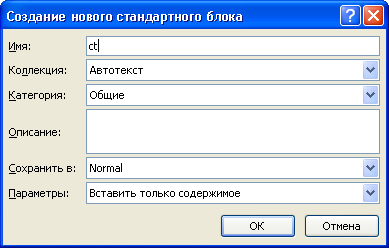
В дальнейшем вместо слова, фразы или предложения напечатайте название, которое вы придумали и нажмите на F3 . В документе автоматически появится сохранённый текст.
Редактировать или удалить автотекст можно во вкладке «Вставка» → «Экспресс-блоки» → «Организатор стандартных блоков».
Как вводить дробные числа
Например, нужно набрать 2 /5.
- Нажмите комбинацию клавиш Ctrl + Shift + = . Такое сочетание используется для преобразования текста в надстрочный знак.
- Наберите числитель 2 — верхнюю часть дроби.
- Снова нажмите Ctrl + Shift + = , чтобы отменить надстрочный знак.
- Наберите косую черту для дроби /
- Нажмите Ctrl + = (без Shift) — так вы перейдёте к вводу подстрочного знака.
- Наберите знаменатель 5 — нижнюю часть дроби.
- Снова нажмите Ctrl + = , чтобы отменить надстрочный знак.
Одновременное выделение нескольких элементов на странице
Выделите один текст, а затем, нажав клавишу Ctrl , продолжайте выделение всех остальных нужных вам кусочков. Выделили? Теперь производите необходимые действия сразу со всеми — удаление, изменение регистра, размера, цвета и т. п.
Как удалить текст в Word
Как удалить текст в ворде с использованием клавиш Backspace и Delete
Самый простой способ, как удалить текст в ворде — это удаление символов по одному, нажимая либо клавишу Backspace , либо клавишу Delete . В следующей таблице описано, как вы можете удалить одиночный символ или целое слово, используя любую из этих двух клавиш:
Клавиши и методы удаления текста в ворде
Установите курсор сразу после символа, который вы хотите удалить, и нажмите клавишу Backspace . Ворд удалит один символ слева от курсора.
Установите курсор сразу после слова, которое вы хотите удалить в ворде, и нажмите Ctrl+Backspace . Ворд удалит целое слово слева от курсора.
Установите курсор непосредственно перед символом, который вы хотите удалить, и нажмите клавишу Delete . Ворд удалит один символ справа от курсора.
Установите курсор непосредственно перед словом, которое вы хотите удалить, и нажмите Ctrl+Delete . Ворд удалит все слово справа от курсора.
Как удалить текст в ворде используя выделение
В статье как выделить текст в ворде, описано как выделять различные части документа Word. Вы можете использовать выделение для удаления выбранных частей текста. Как удалить текст в ворде выделяя определенные части текста описано в следующей таблице:
Выделение и методы удаления текста в ворде
Удалить часть текста в ворде
Нажмите в начале фрагмента текста, удерживайте клавишу Shift и нажмите в конце текста, чтобы выделить текст, и, наконец, нажмите либо клавишу Backspace , либо клавишу Delete .
Удалить одно слово в ворде
Дважды щелкните в любом месте слова, которое вы хотите удалить, и нажмите либо клавишу Backspace , либо клавишу Delete .
Удалить абзац в ворде
Трижды щелкните в любом месте абзаца, который вы хотите удалить, и нажмите либо клавишу Backspace , либо клавишу Delete .
Удалить предложение в ворде
Удерживайте клавишу Ctrl и щелкните в любом месте предложения, которое вы хотите удалить, и нажмите либо клавишу Backspace , либо клавишу Delete .
Удалить вертикальную часть текста в ворде
Удерживая клавишу Alt , нажмите и удерживайте кнопку мыши и выделите часть текста, который вы хотите удалить; нажмите клавишу Backspace или клавишу Delete .
Удалить строку в ворде
Принесите свою мышь в область панели выбора (см. изображение ниже) и нажмите напротив строки, которую вы хотите удалить, и нажмите клавишу Backspace или клавишу Delete .
Удалить весь текст в ворде
Нажмите клавиши Ctrl+A , чтобы выделить весь документ и нажмите клавишу Backspace или клавишу Delete .
Примечание. Выделенная область в изображении ниже называется панелью выбора . Когда вы наводите курсор в этой области, он превращается в стрелку, направленную вправо.
Как удалить текст в Word – Панель выбора
О том, как удалить таблицу оставив текст в ворде написано в статье Как преобразовать таблицу в текст в Word.
Теперь вы знаете, как удалить текст в ворде несколькими способами. Использование сочетаний клавиш для выделения и удаления текста в ворде позволяет существенно увеличить скорость работы в программе MS Word.
- Пользователям ПК
- Офисные приложения
- MS Word
2 интеллектуальных метода удаления содержимого между двумя конкретными словами в документе Word
В нашей предыдущей статье мы обсуждали подход к их извлечению в другой документ. Для получения подробной информации вы можете обратиться к этому стр.ost: Как извлечь содержимое между двумя конкретными словами из одного документа Word в другой
И сегодня мы проиллюстрируем 2 способа удаления содержимого между двумя конкретными словами в вашем документе Word. Тем не менее, давайте посмотрим, где находятся сценарии применения.
- Прежде всего, мы склонны помещать текст в скобки. И через некоторое время вам может понадобиться удалить или переписать их, как показано ниже:
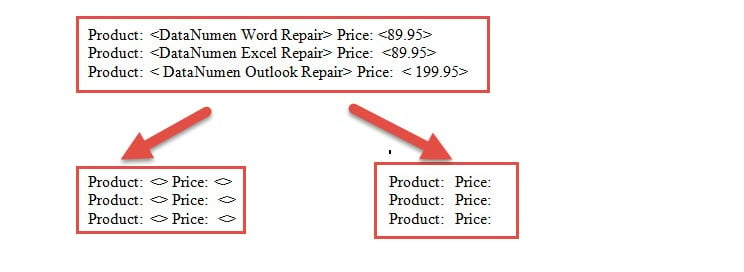
- Во-вторых, в некоторых файлах журналов или лабораторных отчетах вам может потребоваться удалить текст между двумя конкретными словами. Например, на приведенном ниже снимке экрана вам может потребоваться удалить красный текст между «Комментарий:» и «Значение:».
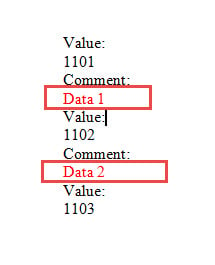
Теперь вот 2 подхода.
Способ 1: используйте функцию «Найти и заменить»
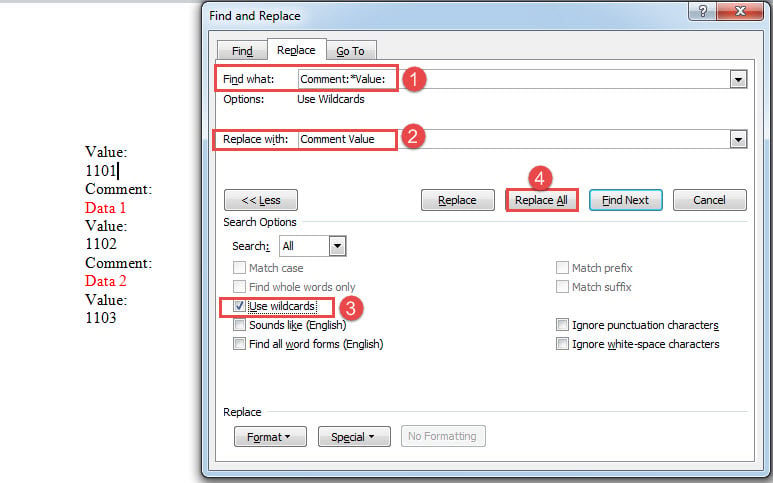
- Прежде всего, нажмите «Ctrl + H», чтобы открыть окно «Найти и заменить».
- В текстовом поле «Найти что» введите первое слово, «*» и второе слово. В нашем случае мы должны ввести «Comment:*Value:».
- Затем в текстовом поле «Заменить на» введите слова, которые вы хотите сохранить. Например, чтобы удалить только содержимое между словами, вам нужно ввести первое и второе слово в поле «Заменить на», например «Значение комментария». Или вы также можете удалить 2 слова, оставив поле «Заменить на» пустым.
- Затем нажмите «Дополнительно», чтобы открыть дополнительные параметры.
- Затем установите флажок «Использовать подстановочные знаки» и нажмите «Заменить все».
Способ 2: запустить коды VBA
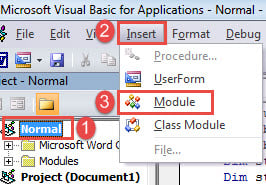
- Первый и первыйost, нажмите «Alt + F11», чтобы вызвать редактор VBA в Word.
- Затем нажмите «Обычный» проект, а затем вкладку «Вставить» в строке меню.
- Затем выберите «Модуль» в раскрывающемся меню «Вставить».
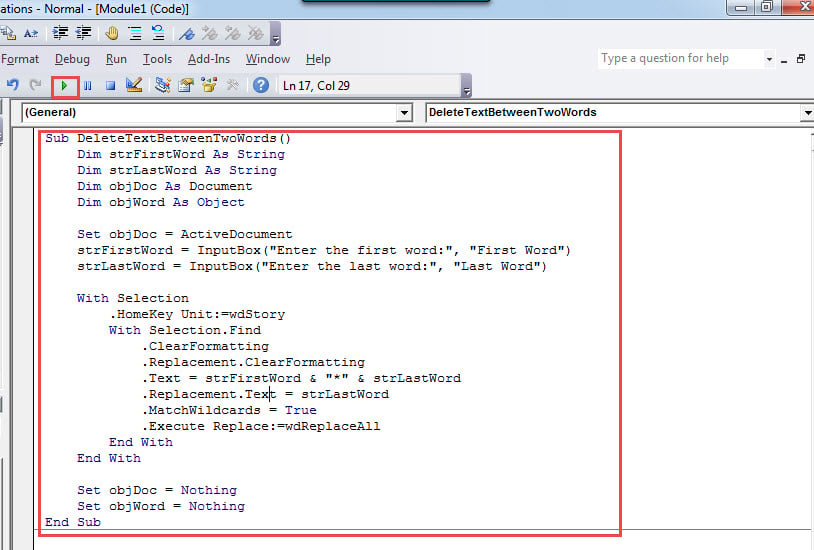
- Дважды щелкните модуль, чтобы открыть его, и вставьте туда следующие коды:
re>Sub DeleteTextBetweenTwoWords() Dim strFirstWord As String Dim strLastWord As String Dim objDoc As Document Dim objWord As Object Set objDoc = ActiveDocument strFirstWord = InputBox("Введите первое слово:", "Первое слово") strLastWord = InputBox("Введите последнее слово :", "Последнее слово") With Selection .HomeKey Unit:=wdStory With Selection.Find .ClearFormatting .Replacement.ClearFormatting .Text = strFirstWord *" strLastWord .MatchWildcards = True .Execute Заменить:=wdReplaceAll Конец с Конец с Set objDoc = Ничего Установить objWord = Ничего Конец Sub
- И нажмите «Выполнить» или нажмите «F5», чтобы выполнить коды.
- Теперь в поле «Первое слово» введите первое слово. И нажмите «ОК», чтобы продолжить.
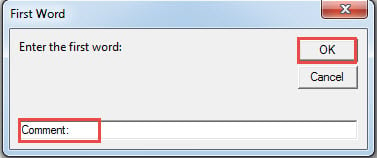
- Точно так же в поле «Последнее слово» введите последнее слово. Нажмите «ОК», чтобы продолжить.
Чтобы также удалить 2 слова, вы можете заменить эту строку кода:
re>.Replacement.Text = strFirstWord "
Удалить содержимое в скобках
- Выполните описанные выше шаги, чтобы установить и запустить макрос.
- Вместо этого запустите этот макрос:
re>Sub DeleteTextInAngleBrackets() With Selection .HomeKey Unit:=wdStory With Selection.Find .ClearFormatting .Replacement.ClearFormatting .Text = "<(*)>" .MatchWildcards = True .Replacement.Text = "<>" .Execute Replace :=wdReplaceAll Конец с End с End Sub
Вышеупомянутый макрос предназначен для удаления текста в угловых скобках (<>).
Конечно, в вашем документе может быть много типов скобок.
Для фигурных скобок < >:
re>.Text = "<(*)>" .Replacement.Text = "<>"
re>.Text = "<(*)>" .Replacement.Text = "<>"
Используйте эти 2 строки
re>.Text = "((*))" .Replacement.Text = "()"
Для квадратных скобок [ ]:
re>.Text = "[(*)]" .Replacement.Text = "[]"
Сделайте резервную копию ваших файлов сейчас
Всегда полезно принять меры предосторожности, прежде чем случится что-то плохое. А резервное копирование документов Word позволит вам прибегнуть к последней версии данных в случае какой-либо аварии. Затем вы можете использовать инструмент для восстановить слово без особого беспокойства.



