
Когда в документе Word присутствует множество изображений, их поочередное удаление может оказаться весьма времязатратным занятием. В этом руководстве мы расскажем о нескольких эффективных способах избавиться от всех картинок в документе Word. Удалите все изображения из документа Word с помощью функции «Найти и заменить» и воспользуйтесь удивительными возможностями для быстрого удаления изображений.
Удалите все изображения из Документ Word с функцией поиска и замены
В программе Word функция поиска и замены позволяет быстро удалить все изображения из текущего документа. Для этого выполните следующие шаги: 1. Откройте документ Word, из которого хотите удалить изображения, затем перейдите в раздел «Главная» и нажмите «Заменить» (или используйте сочетание клавиш Ctrl + H), чтобы открыть меню «Найти и заменить». 2. В окне «Найти и заменить» на вкладке «Заменить» кликните по полю «Найти», затем выберите кнопку «Дополнительно >>», как показано на изображении: 3. В открывшемся меню нажмите на «Специальные», после чего выберите «Графика» из выпадающего списка, о чем свидетельствует следующий скриншот: 4. Убедитесь, что в поле «Найти» отображается ^ g, смотрите скриншот: 5. Далее нажмите кнопку «Заменить все», что вызовет всплывающее окно, как видно на изображении ниже: 6. Нажмите OK, затем закройте окно «Найти и заменить». В результате все изображения в текущем документе будут удалены сразу же.
Удалите все изображения из документа Word с помощью замечательной функции
Если вы считаете, что описанный ранее метод не самый удобный, функция «Удалить изображения» в Kutools for Word может значительно упростить вашу работу, позволяя убрать все изображения из документа Word одним щелчком. Рекомендация: Чтобы воспользоваться данной функцией, сначала необходимо установить Kutools for Word, а затем просто выполнить несколько шагов. После завершения загрузки и установки Kutools for Word, следуйте нижеупомянутым инструкциям: 1. Откройте документ Word, из которого хотите удалить изображения, затем перейдите в Kutools> Удалить> Удалить изображения, смотрите на скриншот: 2. Появится диалоговое окно, которое напомнит вам о необходимости подтвердить удаление всех изображений; если вы согласны, нажмите «Да», и все изображения будут удалены из текущего документа.
Другие статьи об относительных изображениях:
Рекомендуемая производительность Word Инструменты
Kutools for Word — Более 100 дополнительных функций для Word, Сэкономьте 50% времени
Как удалить все картинки в word
Если вы хотите удалить все изображения и сохранить все форматирование в документе без изменений, как вы можете это сделать? Из этого туториала Вы узнаете, как удалить все изображения без изменения форматирования документа.
Удалите все изображения из документа с помощью функции поиска и замены
Инструмент Найти и заменить предлагает удобный метод для изменения или устранения значений, поэтому его также можно применять для удаления всех изображений из текста.
Шаг 1: выберите Главная > Заменить, чтобы открыть окно Найти и заменить;

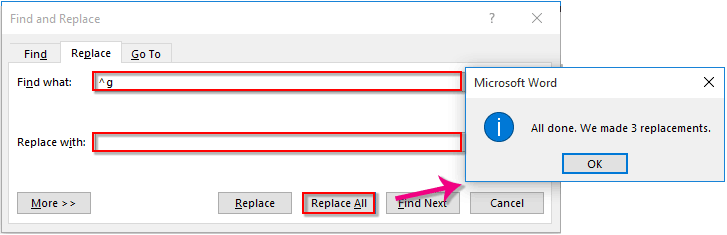
Шаг 2: в Найти и заменить окно, нажмите Ещё кнопка, чтобы открыть больше Поиск Параметры, а затем щелкните Особый > графический, и, наконец, нажмите Заменить все кнопка. Смотрите скриншот:

Обратите внимание: вы можете ввести ^g в поле поиска, оставив поле для замены пустым, и затем нажать кнопку Заменить все, чтобы удалить все изображения из документа;
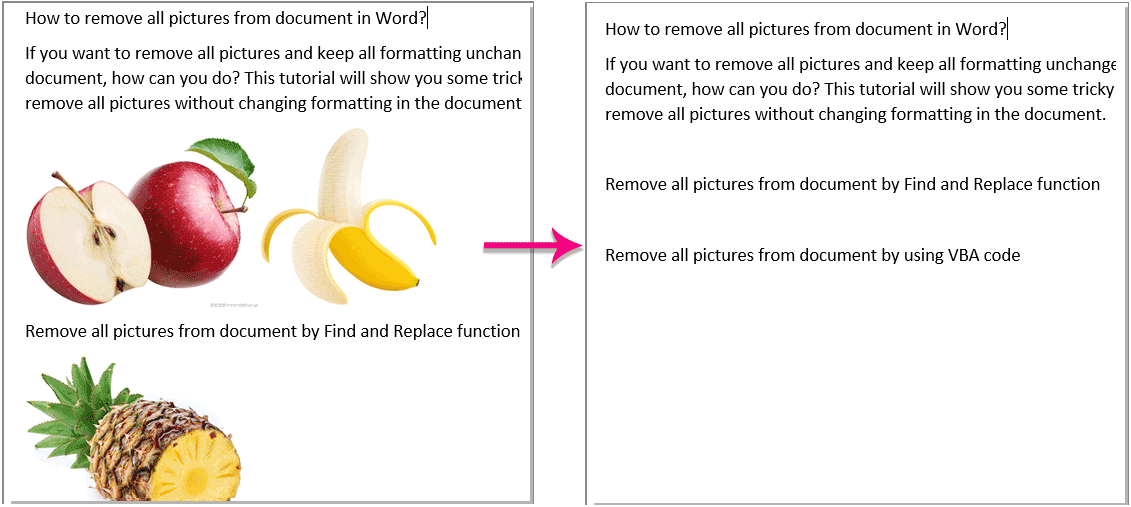
Все картинки в открытых документах теперь сразу же убираются, что можно увидеть на приведенном ниже скриншоте.
Просто избавьтесь от всех картинок в документе с помощью утилиты Kutools for Word
Команда Удалить изображения полезности Kutools for Word может помочь вам быстро удалить все изображения из выбранного диапазона или всего документа по мере необходимости. Смотрите операцию, как показано на скриншоте ниже. Скачайте и попробуйте прямо сейчас!

Удалите все изображения из документа с помощью кода VBA
Использование кода VBA — еще один более простой способ удалить все изображения из документа. Вы можете использовать код VBA, чтобы удалить все изображения из документа.
Шаг 1: нажмите другой + F11 , чтобы открыть Microsoft Visual Basic для приложений окно;
Шаг 2: нажмите Вставить > Модули, скопируйте и вставьте следующий код VBA в Модули окно;
Шаг 3: нажмите Run кнопку, чтобы применить VBA.
Код VBA: удалить все изображения из документа:
Sub УдалитьИзображения() Dim изображение As InlineShape For Each изображение In ActiveDocument.InlineShapes изображение.Delete Next изображение End Sub
Теперь все изображения в текущих документах немедленно удаляются, как показано на скриншоте ниже.
Удалите все изображения из документа с помощью Kutools for Word
Kutools for Word предоставляет наиболее удобный способ удалить все изображения из документа. Он может удалить все изображения из всего документа или все изображения из выбранной части документа.
Kutools for Word, оснащен ИИ , предлагает более 100 удобных функций для упрощения ваших задач.
Уберите изображения из указанного диапазона:
1. Выберите диапазон, содержащий изображения, которые вы хотите удалить, а затем примените эту утилиту, нажав Кутулс > Ещё > Удалить изображения удалить их сразу. Смотрите скриншот:

Удалите изображения из всего документа:
1. Просто включите утилиту, нажав Кутулс > Ещё > Удалить изображения без выделения какой-либо части документа. Потом Kutools for Word диалоговое окно появляется, чтобы напомнить вам об удалении всех изображений. Нажмите Да чтобы начать удаление.

Теперь все изображения в текущих документах немедленно удаляются, как показано на скриншоте ниже.
Если вы хотите получить бесплатную пробную версию этой утилиты, перейдите по ссылке скачать Kutools для Word сначала, а затем перейдите к применению операции в соответствии с вышеуказанными шагами.
Демо: легко удалить все изображения из документа с помощью Kutools for Word
Как удалить изображения в выделенной части документа Word
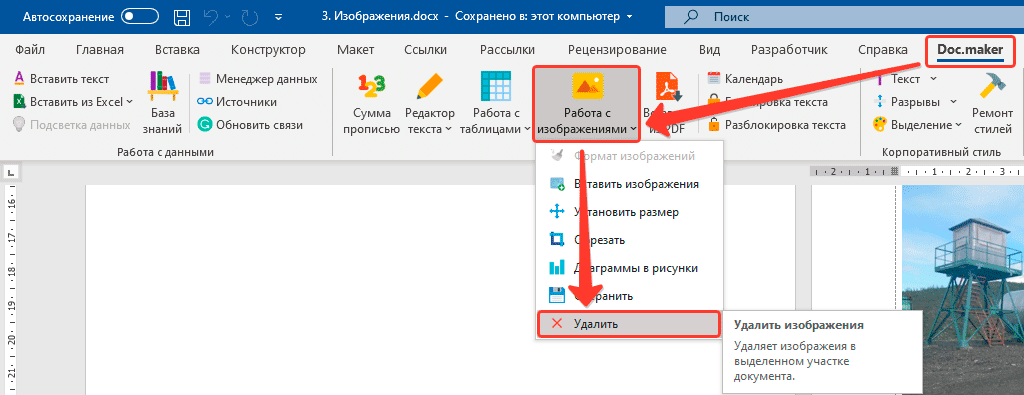
Когда нужно уменьшить размер документа можно прибегнуть к сжатию изображений. Но бывают случаи, когда необходимо и вовсе удалить изображения из документа, но при этом не удалять текст. К сожалению, такой функции нет в стандартном приложении Word, но можно использовать программу Doc.maker.
Удаление изображений
Программа Doc.maker
Расширяет возможности MS Word добавляя в него новый функционал для эффективной работы с отчетами



