
Почему нумерация страниц в ворде серого цвета
Добавление номеров страниц в верхний или нижний колонтитул в Word
Совет: После того как вы вставите в колонтитулы номера страниц, вам может потребоваться переместить в них некоторые графические и другие элементы.
Добавление номеров страниц в верхний или нижний колонтитул
- Выберите Вставка >Номера страниц.
- Выберите положение (слева, по центру или справа в верхнем или нижнем колонтитуле).
- Установите флажок Добавить число страниц, чтобы отобразить общее число страниц (например, 7 из 9).
Чтобы увидеть колонтитулы с номерами страниц, выберите Вид > Режим чтения.
Дополнительные сведения о номерах страниц см. в статье Нумерация страниц в Word.
Как изменить цвет и размер номера страницы в ворде?
Действительно при редактировании документа в программе ворд, может потребоваться отредактировать номера, поменять его цвет и размер. С одной стороны данная задача простая, но с другой стороны, вопросы все равно по ней возникают.
Поэтому давайте рассмотрим пошаговую инструкцию, как изменить цвет и размер номера страницы в программе ворд. Перед нами первый лист документа, нумерация в нем проставлена в верхнем колонтитуле посередине. Нужно поменять черный цвет номера на красный и увеличить его размер.

Чтобы изменить цвет нумерации, необходимо провалиться в верхний колонтитул, после чего «Главная», в блоке «Шрифт», нужно выбрать необходимый цвет для данной цифры.

После изменения цвета нумерации, снова выделяете данный номер и в закладке «Главная» в блоке «Шрифт», устанавливаете нужный размер цифры. В итоге мы поменяли в нашем документе размер и цвет нумерации. Данные изменения будут в автоматическом режиме распространяться на все оставшиеся листы рабочего документа.
Добавление и удаление верхних и нижних колонтитулов в Pages на Mac

В документ можно добавить верхний и нижний колонтитулы — поля в верхней и нижней части страницы, которые могут содержать текст, изображения, номера страниц, количество страниц, дату и время, — а затем задать место их отображения.
Примечание. Прежде чем начать, определите тип документа: текстовый документ или документ с макетом страницы. Существует ряд различий в форматировании колонтитулов для каждого из этих типов документа.
Добавление верхнего и нижнего колонтитулов в текстовый документ
- Нажмите на область страницы, куда Вы хотите добавить верхние и нижние колонтитулы.
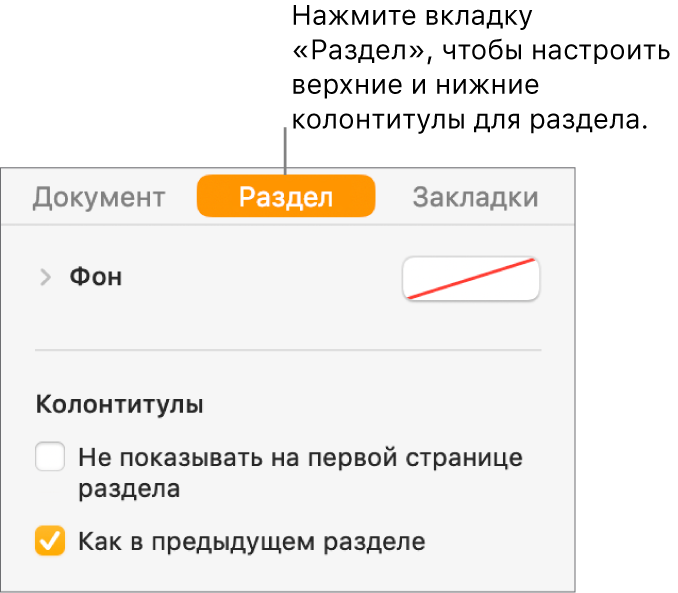
Примечание. Если документ содержит несколько разделов и для некоторых из них Вам необходимо использовать другой стиль колонтитулов (например для разных глав книги), выберите страницу раздела, к которому требуется добавить верхний или нижний колонтитул. В ином случае можно добавить верхний или нижний колонтитул к любой странице.
Переместите указатель на верхнюю или нижнюю часть страницы, чтобы увидеть три поля для верхнего или нижнего колонтитулов, затем нажмите любое из них (для заполнения колонтитулов можно использовать любое сочетание этих полей).  Если поля не отображаются, включите колонтитулы для документа. Для этого нажмите в панели инструментов, нажмите вкладку «Документ» вверху боковой панели, затем установите флажки «Верхний колонтитул» и «Нижний колонтитул».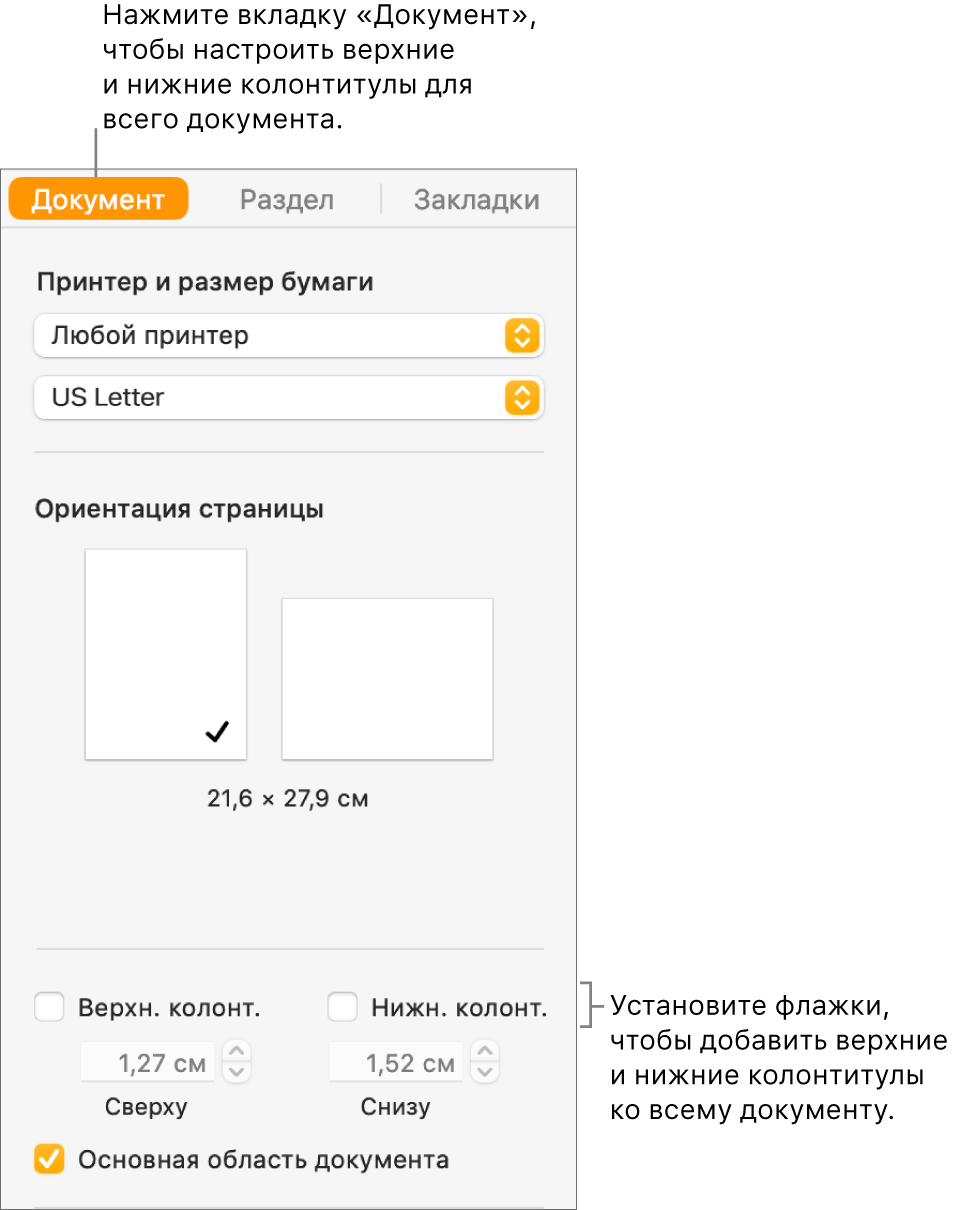
 >
> . Если кнопка серого цвета, этот способ форматирования невозможно применить к выбранному тексту.
Если колонтитул слишком объемный и не помещается в поле, размер поля изменяется так, чтобы поместился весь текст. Тем не менее, если в одном из полей уже есть текст или нумерация страниц, применяются исходные ограничения полей. Во избежание обрезки текста можно, например, переместить текст в верхний колонтитул, а нумерацию страниц — в нижний.
Добавление верхнего и нижнего колонтитулов в документ с макетом страницы
- Переместите указатель мыши в верхнюю или нижнюю часть страницы, чтобы увидеть область верхнего или нижнего колонтитула, затем нажмите любое из трех полей (можно использовать любое сочетание этих полей). Если поля не отображаются, включите колонтитулы для всех страниц документа. Для этого нажмите в панели инструментов, затем установите флажки «Верхний колонтитул» и «Нижний колонтитул».
- Введите текст или нажмите на всплывающее меню «Вставить номер страницы» и выберите стиль нумерации страниц.
Примечание. Если номер страницы уже добавлен на другой странице, всплывающее меню «Вставить номер страницы» не отобразится. В этом случае нажмите в панели инструментов и выберите «Номер страницы».
- Использование различных колонтитулов для левых и правых страниц. Если в документе есть развороты и Вы хотите добавить разную информацию на левую и правую страницы, установите флажок «По‑разному на левой и правой страницах». См. раздел Настройка разворота.
- Настройка расстояния от верхнего и нижнего полей страницы. Нажмите стрелки и введите значения в полях «Сверху» и «Снизу» (под флажками «Верхний колонтитул» и «Нижний колонтитул»).
- Отображение или скрытие колонтитулов на одной странице. Нажмите в углу документа, чтобы убедиться, что в нем нет выбранных объектов. Затем нажмите в панели инструментов и установите или снимите флажок «Показать колонтитулы», чтобы показать или скрыть колонтитулы на этой странице.
- Использование одинаковых колонтитулов от страницы к странице. Нажмите в углу документа, чтобы убедиться, что в нем нет выбранных объектов. Затем нажмите в панели инструментов, установите флажок «Показать колонтитулы» (если он еще не установлен). После этого установите флажок «Как на предыдущей странице».
Если колонтитул слишком объемный и не помещается в поле, размер поля изменяется так, чтобы поместился весь текст. Тем не менее, если в одном из полей уже есть текст или нумерация страниц, применяются исходные ограничения полей. Во избежание обрезки текста можно, например, переместить текст в верхний колонтитул, а нумерацию страниц — в нижний.
Добавление изображения в нижний или верхний колонтитул
- Нажмите в любом месте верхнего или нижнего колонтитула, чтобы поместить в него точку вставки.
- Нажмите в панели инструментов, затем выберите изображение из приложения «Фото» или другого источника.
- Перетяните манипуляторы, если нужно изменить размеры изображения.
Можно также скопировать изображение и вставить его в верхний и нижний колонтитулы.
Удаление верхних или нижних колонтитулов в документе
При выключении верхних или нижних колонтитулов удаляется содержимое всех колонтитулов в документе.

- В боковой панели «Документ» нажмите вкладку «Документ».
- Снимите флажок «Верхний колонтитул» или «Нижний колонтитул».
Примечание. Если Вы передумали, нажмите сочетание клавиш Command-Z на клавиатуре, чтобы снова добавить удаленный текст. Если просто установить флажок, удаленный текст не восстановится.
Настройка параметров расширенной нумерации страниц
Примечание: Если в задание требуется добавить начала глав, это необходимо сделать до выбора действия Изменить нумерацию и штампы .
В окне Нумерация и штампы нажмите значок Добавить диапазон  , расположенный над диалоговым окном Тип и Диапазон .
 .
. .
. .
.Информацию о доступных настройках см. в подразделе «Тип и диапазон нумерации» раздела Улучшенная нумерация страниц и штампы.
 , расположенный под полем Текст . Информацию о доступных настройках см. в подразделе «Свойства нумерации» раздела Улучшенная нумерация страниц и штампы. На странице на панели предварительного просмотра отобразятся варианты нумерации, а в поле Текст отобразятся макросы.
 в верхней части панели предварительного просмотра. С помощью значка Переместить
  можно переместить изображение на панели предварительного просмотра (при увеличении масштаба).
 . Выберите цвет и прозрачность фона в поле номера страницы. Значок изменится на
  .
. . Информацию об использовании шаблонов заданий см. в справке по Command WorkStation .
Как поменять цвет номера страницы в Ворде

На самом деле, при редактировании документа в программе Word может потребоваться изменить числа, изменить их цвет и размер. С одной стороны, это простая задача, но с другой стороны, к ней все равно возникают вопросы. Поэтому давайте рассмотрим подробную инструкцию, как изменить цвет и размер номера страницы в программе Word.
Перед нами первый лист документа, нумерация в нем нанесена на заголовок по центру. Вам нужно изменить черный цвет числа на красный и увеличить его размер. Чтобы изменить цвет нумерации, нужно зайти в шапку, после чего «Основные», в блоке «Шрифт» нужно выбрать желаемый цвет для этого номера.
После изменения цвета нумерации выберите этот номер еще раз и во вкладке «Основные» в блоке «Шрифт» установите желаемый размер цифр. В результате мы изменили размер и цвет нумерации в нашем документе. Эти изменения автоматически применяются ко всем оставшимся листам рабочего документа. Примечание.
Мы стремимся как можно быстрее предоставлять вам актуальные справочные материалы на вашем языке. Эта страница была переведена автоматически и может содержать неточности и грамматические ошибки. Нам важно, чтобы эта статья была вам полезна. Мы просим вас выделить пару секунд и сообщить нам, помогло ли это вам, используя кнопки внизу страницы.
Для вашего удобства мы также предоставляем ссылку на оригинал (на английском языке). Чтобы изменить формат маркера или нумерацию списка, щелкните один из номеров или маркеров, чтобы выбрать все маркеры или номера в списке. Выбор текста изменит форматирование знаков и текста.
Выбор нового формата маркировки и нумерации
Щелкните маркер или номер в списке, который вы хотите изменить. В многоуровневом списке форматирование изменяется отдельно для каждого уровня: щелкните номер или маркер текущего уровня списка. На вкладке «Главная» в группе «Абзац» щелкните стрелку рядом с кнопкой «Маркировка» или «Нумерация. Выберите желаемый маркированный формат или формат нумерации в окне «Библиотека маркеров» или «Библиотека нумерации.
Определение нового маркера, шрифт или рисунок
Маркеры, показанные в разделе «Библиотека маркеров», являются подмножеством библиотек шрифтов Word. Это означает, что вы можете вставлять маркеры между символами. Например, вы можете изменить индикаторы стрелок или даже примерно символ евро или доллара. Вы также можете использовать изображение, которое найдете в Интернете или на своем компьютере.
Щелкните маркер в списке, чтобы выбрать все маркеры. Щелкните стрелку вниз рядом со значком маркированного списка. . Внизу всплывающих панелей выберите «Определить новый маркер. На панели «Определить новый маркер» выполните одно из следующих действий. Чтобы отредактировать или добавить символ, нажмите кнопку символа. Выберите символ из библиотеки символов и нажмите OK.
Чтобы изменить атрибуты шрифта после выбора нового шрифта, нажмите кнопку «Шрифт». Измените стиль, размер и шрифт и нажмите ОК. Чтобы добавить изображение, нажмите на изображение. В окне «Вставить изображения» выберите «Из файла» для изображений на вашем компьютере или «Картинки Bing», найдите подходящее изображение в Интернете.
Выберите изображение, которое вы хотите использовать, на своем компьютере или в поиске Bing и нажмите кнопку «Открыть» или «Вставить. Если вас устраивают новые маркеры в окне предварительного просмотра, нажмите OK.
Изменить шрифт, цвет или размер маркеров или номеров для списка
Маркеры и числа, шрифты, цвета и размеры предоставляются с атрибутами шрифта. Вы можете изменить форматирование маркированного или числового текста для списка, не изменяя текст в списке. Например, вы можете отформатировать текст в маркированном или числовом списке с другим цветом шрифта. Щелкните маркер или номер в списке. Любые маркеры или числа будут автоматически выделены.
На вкладке «Главная» в группе «Шрифт» внесите необходимые изменения. Например, щелкните стрелку рядом с кнопкой «Цвет шрифта» и выберите нужный цвет. Вы можете легко изменить уровень элемента списка. Нажмите на маркер или число на неправильном уровне. На вкладке «Главная» в группе «Абзац» щелкните стрелку рядом с кнопкой «Маркировка» или «Нумерация.
Поместите указатель на уровень списка редактирования и выберите нужный уровень. Щелкните маркер или номер в списке, который вы хотите изменить. Если вы щелкните маркер или номер в списке, который автоматически определяется как маркированный или пронумерованный, будет выбран весь список. На вкладке «Главная» в группе «Абзац» нажмите кнопку «Маркировка» или «Нумерация.
Чтобы вернуться к списку, нажмите «Маркировка» или «Нумерация . В многоуровневом списке элементы отображаются с разными уровнями отступа. Щелкните маркер или номер на уровне, который вы хотите изменить. Если вы щелкните маркер или номер в списке, который автоматически определяется как маркированный или пронумерованный, выбираются все элементы в списке на этом уровне. Чтобы преобразовать весь многоуровневый список в маркированный или нумерованный список, выберите весь список. На вкладке «Главная» в группе «Абзац» нажмите кнопку «Маркировка» или «Нумерация.
Как поменять цвет нумерации страниц в ворде?
Чтобы изменить цвет нумерации, необходимо провалиться в верхний колонтитул, после чего «Главная», в блоке «Шрифт», нужно выбрать необходимый цвет для данной цифры. После изменения цвета нумерации, снова выделяете данный номер и в закладке «Главная» в блоке «Шрифт», устанавливаете нужный размер цифры.
Как сделать номера страниц в ворде другого цвета?
- Выделите номер страницы
- На вкладке Главная используйте параметры группы Шрифт и диалоговое окно, чтобы изменить семейство, начертание, размер или цвет шрифта.
Как изменить нумерацию страниц в ворде?
- Дважды щелкните числа в списке. Текст не будет выбран.
- Щелкните правой кнопкой мыши номер, который вы хотите изменить.
- Нажмите кнопку Установить значение для номера.
- В поле Значение: с помощью стрелок измените число на нужное. Совет: Не стоит изменять числа в списке вручную.
Почему повторяется нумерация страниц в ворде?
Почему нарушается порядок нумерации в документе? Дело в том, что изменение стартового номера с помощью команды «Формат номеров страниц» создается для текущего раздела, а количество разделов в документе ограничено фантазией автора этого документа.
В каком порядке необходимо расставить следующие действия для нумерации страниц?
Как выборочно пронумеровать определенные страницы
Для этого нужно: первый лист обозначить номером 1; второй лист оставить без колонтитула; третий лист начать с нумерации 3.
Как продолжить нумерацию страниц после разрыва?
Выберите Колонтитулы > Номер страницы и щелкните элемент Номер страницы. Выберите положение и выравнивание номеров страниц. Если вы не хотите, чтобы номер выводился на титульной странице, снимите флажок Номер на первой странице.
Как поставить нумерацию страниц в ворде с 3 листа?
Нажмите раздел «Макет», «Разрывы» и «Следующая страница». Действуйте по тому же алгоритму и на 2-ом листе. После этого переходите в начало документа, ставьте курсор в любом месте и в верхнем поле нажимайте вкладку «Вставка», «Номер страницы» и «Формат номеров…».
Как сделать нумерацию страниц в ворде не по порядку?
Выберите Колонтитулы > Номер страницы и щелкните элемент Номер страницы. Выберите положение и выравнивание номеров страниц. Если вы не хотите, чтобы номер выводился на титульной странице, снимите флажок Номер на первой странице.
Почему не проставляются номера страниц в ворде?
Для того, чтобы первая страница в ворде не нумеровалась, но учитывалась, необходимо поставить "Особый колонтитул для первой страницы". Это можно сделать сразу после вставки нумерации. . После этого появляется "Конструктор" в верхней панели и там напротив графы "Особый колонтитул для первой страницы" ставим галку.
Как начать новую нумерацию страниц в ворде?
Кликните правой кнопкой мыши по номеру страницы и в контекстном меню выберите «Формат номеров страниц». В открывшемся окне переключитесь на «начать с». Там будет вставлена 1 страница, но вы можете установить любой номер, с которого должна быть начата нумерация страниц в разделе.
Как сделать двойную нумерацию страниц в ворде?
- Навести и нажать курсором на нужное место вставки номера листа;
- Сочетанием клавиш Ctrl+F9 получаем фигурные скобки <>, именно таким сочетанием клавиш.
Как сделать нумерацию страниц в ворде со второго листа?
Совет: Чтобы нумерация второй страницы начиналась с 1 вместо 2, выберите Вставка > Номер страницы > Формат номеров страниц и присвойте параметру Начать с в разделе Нумерация страниц значение 0 вместо 1.
Как сделать нумерацию страниц в ворде со 2 страницы?
- Откройте вкладку «Вставка» и в разделе «Колонтитулы» кликните по кнопке «Номер страницы»;
- Выберите необходимое расположение нумерации: «Вверху страницы» или «»Внизу страницы»;
- Далее в раскрывшемся списке, выберите соответствующий вид нумерации.



