
Когда вы работаете с документами в Microsoft Word, иногда возникает необходимость добавления изображений. Тем не менее, вставленное изображение может оказаться размытым или нечетким, что негативно сказывается на общем виде документа. Чтобы улучшить четкость изображения, стоит обратить внимание на несколько ключевых аспектов.
Прежде всего, важно выбирать подходящий формат файла изображения, так как он может существенно влиять на качество при вставке. Во-вторых, при изменении масштаба изображения в Word следует использовать встроенные инструменты программы, чтобы сохранить четкость и детализацию. Также необходимо учитывать разрешение изображения и его размеры, чтобы избежать искажений. Следуя данным простым советам, вы сможете добиться более четкого и профессионального вида изображения в вашем документе Word.
Как выбрать правильный формат изображения в Word
Чтобы улучшить четкость изображения в Word, важно выбрать подходящий формат файла. Вот несколько шагов для этого:
- Выберите формат изображения: JPEG, PNG или TIFF.
- Для фотографий используйте формат JPEG. Он хорошо сжимает изображения, сохраняя при этом качество.
- Если важно сохранить прозрачность изображения, используйте формат PNG. Он подходит для логотипов, иллюстраций и других изображений с прозрачным фоном.
- Формат TIFF обеспечивает высокое качество и сохраняет все детали изображения. Используйте его для профессиональных фотографий или графики.
- Убедитесь, что изображение имеет достаточно высокое разрешение. Рекомендуется использовать изображения с разрешением не менее 300 DPI для печати и не менее 72 DPI для веб-страниц.
Выбрав подходящий формат и разрешение изображения, вы сможете сделать его более четким и качественным в документе Word.
Настройка размера изображения в Word
С возможностью регулирования размеров изображений, вы можете улучшить их четкость и соответствие вашему документу. Вот несколько шагов, которые помогут вам отрегулировать размеры изображения в Word:
1. Кликните на изображение, размер которого вы хотите изменить, чтобы его выделить.
2. Появится рамка вокруг изображения с угловыми и боковыми точками. Чтобы изменить размер, просто перетащите угловые точки в нужном направлении.
3. Чтобы сохранить соотношение сторон изображения во время его изменения, удерживайте клавишу Shift, перетаскивая угловые маркеры.
4. Для более детального управления размерами изображения вы можете воспользоваться опциями Изменение размера на вкладке Формат в меню Word. Там вы сможете ввести точные значения ширины и высоты.
5. После достижения нужного размера изображения нажмите Enter или кликните за пределами изображения, чтобы зафиксировать изменения.
Используя эти простые шаги, вы сможете легко настроить размер изображения в Word и сделать его более четким в вашем документе. Не бойтесь экспериментировать с размерами и расположением, чтобы создать профессионально оформленный документ!
Правильная обрезка изображения в Word
Используйте функцию обрезки изображения в Word, чтобы сделать его более четким и профессиональным.
Шаг 1: Выберите изображение, которое требует обрезки, и щелкните на нем дважды.
Шаг 2: В верхнем меню выберите вкладку Формат, затем Обрезать.
Шаг 3: Используйте ручку обрезки, чтобы изменить размер изображения и обрезать ненужные части.
Шаг 4: Когда вы довольны результатом, нажмите Готово или дважды кликните на изображении.
Шаг 5: Сохраните документ, чтобы сохранить обрезанное изображение.
Использование высококачественных изображений для создания четкого изображения в Word
Использование высококачественных изображений в документах Word является важным шагом для создания профессионального и четкого визуального впечатления. Качество изображения играет ключевую роль в том, как ваш документ будет воспринят читателями или зрителями. Плохо размытые или низкокачественные изображения могут сделать ваш документ менее привлекательным и сложным для восприятия.
Использование высококачественных изображений позволяет подчеркнуть профессионализм и внимание к деталям. Они делают документ более привлекательным, четким и легко воспринимаемым. Кроме того, четкое изображение демонстрирует ваше внимание к деталям и стремление к высокому качеству контента.
Когда вы добавляете изображения в документ Word, важно, чтобы они имели высокое разрешение. Это позволит избежать размытия и ухудшения качества при печати или просмотре файла. Вы можете воспользоваться профессиональными фотографиями или качественными изображениями из стоковых библиотек для повышения эстетики вашего документа.
Не стоит экономить на качестве изображений, так как они могут существенно повысить эффективность вашего сообщения и привлечь больше внимания к контенту. Используйте только высококачественные изображения, чтобы создать профессиональный и стильный документ в Word.
Как улучшить четкость изображения в Word
1. Откройте документ Word, в котором содержится изображение, которое вы хотите сделать более четким.
2. Выделите изображение, щелкнув на нем.
3. Нажмите на вкладку Формат в верхнем меню.
4. Выберите раздел Коррекция.
5. В появившемся меню выберите опцию Яркость и контраст.
6. Перемещайте ползунки Яркость и Контраст вправо или влево, пока не достигнете желаемого результата.
7. Нажмите Готово, чтобы применить изменения.
Следовательно, вы способны повысить ясность изображения в документе Word, придавая ему больше яркости и контрастности.
Экспорт изображения в другие форматы
После того, как вы настроили изображение в Word и сделали его более четким, вы можете экспортировать его в другие форматы для дальнейшего использования. В Word есть возможность сохранить изображение в различных форматах, таких как JPEG, PNG, GIF и другие. Это может быть полезно, если вам нужно передать изображение коллегам или вставить его в другой документ.
Чтобы экспортировать изображение в другой формат, выполните следующие шаги:
Теперь у вас есть изображение в выбранном формате, которое можно использовать в других приложениях или документах. Экспорт изображения в другие форматы позволяет сохранить качество изображения и адаптировать его под нужды вашего проекта.
Улучшение качества изображений в Word
Научитесь существенно улучшать качество изображения в Microsoft Word для удобного оформления документов. Этот курс поможет вам повысить навыки работы с текстовыми документами.
Сегодня вы узнаете, как улучшить качество изображения в Word. С легкостью добавляйте изображения, графику, видео, таблицы, снимки экрана и многое другое с помощью этого популярного текстового редактора Microsoft в создаваемый документ. MS Word поможет вам подготовить необычные документы, если вы уделите ему достаточно времени и усилий.
Функционально изображения, которые вы вставляете в документ, добавляются с пониженным качеством. Это сделано для того, чтобы конечный файл имел разумный размер. Даже качественное изображение может значительно увеличить его размер. Представьте, что вы добавляете его без сжатия, но в исходном размере. Затем попробуйте отправить файл по электронной почте.
Конечно, недооцененное качество не всегда хорошо. Но при необходимости его можно увеличить на порядок. Word ни в коем случае не является редактором изображений, но он включает в себя несколько простых инструментов с ограниченными возможностями редактирования. К ним относятся настройки изображения, настройки цвета и обрезки.
Эти настройки выполняются одинаково в разных версиях текстового редактора, но элементы управления могут фактически отличаться в зависимости от того, какую версию вы в настоящее время используете на своем компьютере.
Как улучшить качество изображения
Первый, без которого вы не можете пойти дальше, — это вставить файл в формате JPG, BMP, PNG, GIF по вашему выбору через соответствующее меню на Панели инструментов. Далее щелкните по нему правой кнопкой мыши и в контекстном меню выберите «Форматировать картинку».

Тип изображения
Это действие вызовет боковую панель с несколькими вкладками. Нас интересует «Чертеж», выбираем эту вкладку. Теперь вы можете расширить раздел повышения резкости, который содержит предустановки и ручное повышение резкости, предустановки, а также яркость и контраст. С их помощью вы легко сможете установить собственный уровень качества.

Рисунок
Если что-то пойдет не так и ваш рисунок выглядит хуже, чем раньше, нажмите кнопку «Сброс», чтобы исправить это. Если вы хотите использовать изображение более высокого качества без уменьшения размера файла, попробуйте ввести его через пункт меню Internet Images. Он останется в исходном качестве, и вы сможете обновить его, заменив файл онлайн.
Изменяйте размер изображений в Word и с помощью онлайн-программы быстро и легко
Увеличение и уменьшение имеют тот же смысл, что и изменение размера. Эти операции популярны в фотографиях. Вы уменьшите фотографию, когда собираетесь отправлять фотографии по электронной почте или публиковать в Интернете. Между тем, увеличение фотографии лучше всего подходит для печати или создания изображений с высоким разрешением. Какой бы ни была ваша причина, есть программа, соответствующая вашим потребностям.
Этот урок научит вас как изменить размер картинки в ворде. Это верно! Помимо текстового процесса, Microsoft Word также может использоваться для изменения размера ваших фотографий. Вы будете удивлены так же, как и мы после прочтения поста. На этой заметке посмотрите, как вы можете изменить размер изображения с помощью Microsoft Word после скачка.

Часть 1. Как изменить размер изображения в Word
Если вы используете Microsoft Word только для обработки текста, самое время узнать о других его возможностях. Вы также можете положиться на Word, если вам нужно изменить размер фотографии. Это верно. С помощью этой программы вы можете увеличить или уменьшить фотографию. Не говоря уже о том, что высота и ширина могут быть изменены индивидуально, чтобы получить желаемый размер фотографии.
Кроме того, пользователи могут применять художественные фильтры и эффекты. Есть карандашный набросок, световой экран, ксерокопия, карандаш в оттенках серого и многое другое.
Кроме того, вы также можете настроить размер с помощью инструмента обрезки программы. При необходимости обрежьте до разных форм. Кроме того, вы можете изменить размер фотографий, просто щелкнув и перетащив их. Другими словами, у вас есть метод установки точной высоты и ширины, а также методы щелчка и перетаскивания.
Следуйте пошаговому руководству ниже, чтобы изучить эти методы:
Установите точную высоту и ширину
Этап 1. Запустите Microsoft Word на вашем компьютере и откройте документ, который содержит изображение, размер которого необходимо изменить. Кроме того, вы можете добавить картинку, кликнув на кнопку Вставить в верхней панели. Выберите Фотографии и загрузите нужное изображение из вашего каталога.
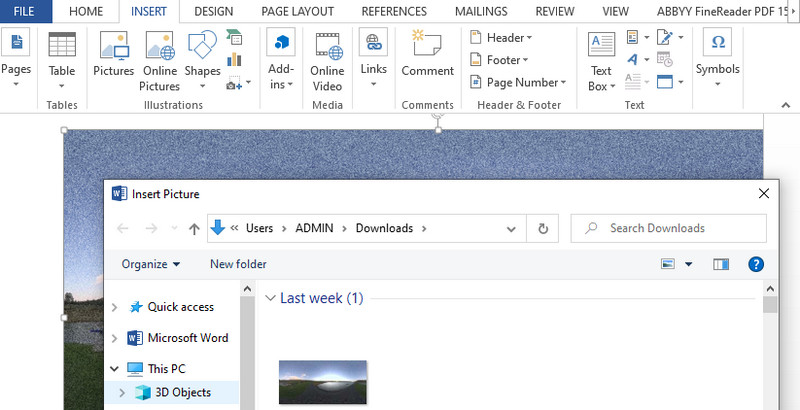
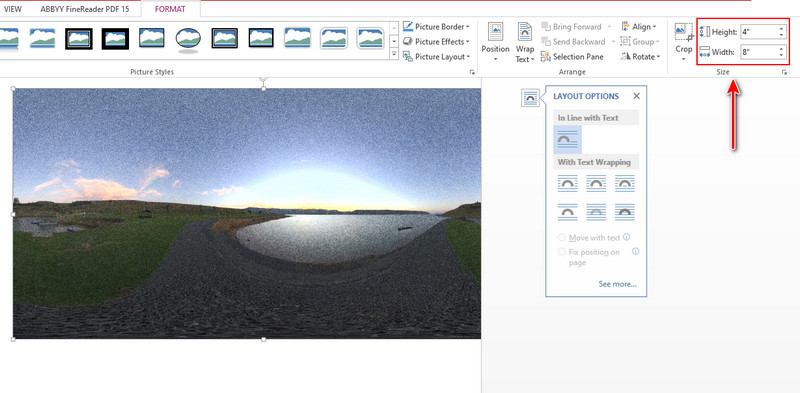
Шаг 2. Затем нажмите Формат изображения или формат под Инструменты для работы с изображениями меню. Затем в меню появятся параметры изменения размера и редактирования фотографий. В меню «Размер» вы увидите поле для Ширина и высота . Чтобы изменить размер, вы можете ввести значение или использовать стрелку вверх-вниз.
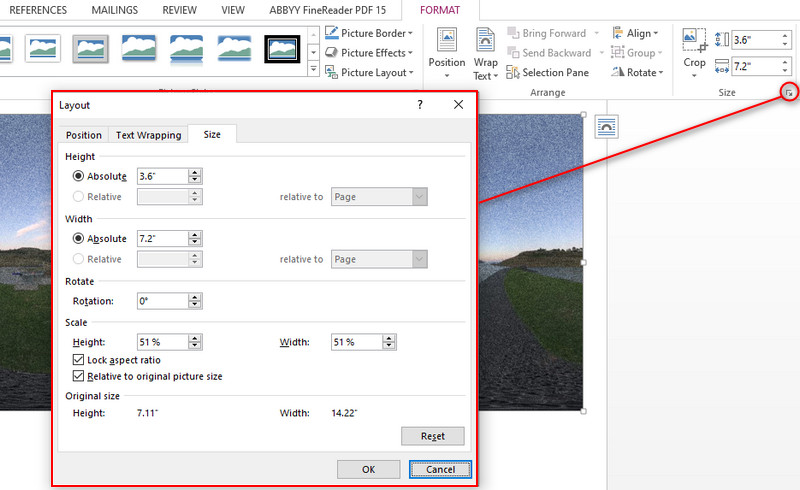
Шаг 3. Вы также можете изменить размер фотографии до точных пропорций, открыв Макет меню. Отметьте маленький значок в правом нижнем углу Размер меню. Затем появится диалоговое окно, позволяющее редактировать размер, поворачивать и масштабировать в процентах. Если вам не нравится блокировка соотношения сторон, вы также можете отключить ее здесь. Сделав это, нажмите в порядке кнопка.
Нажмите и перетащите изображение, чтобы изменить его размер
Шаг 1. В том же упражнении запустите приложение Microsoft Word на своем персональном компьютере и загрузите документ с фотографией, размер которой вы хотите изменить. Выполните ту же процедуру, что и выше, при загрузке фотографий с компьютера.
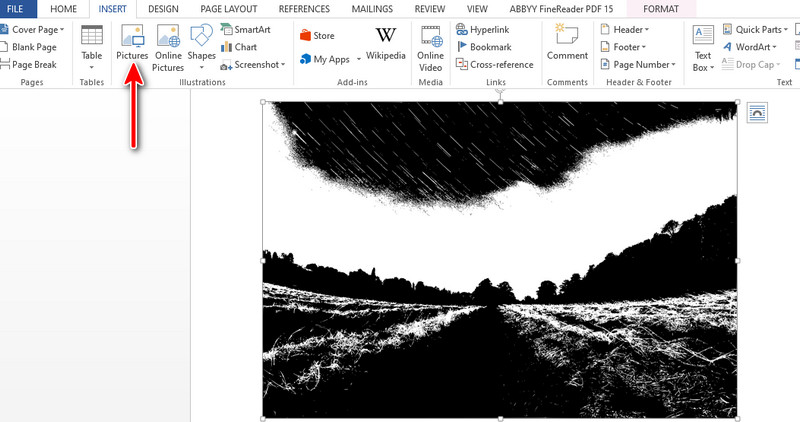
Шаг 2. На этот раз выберите фотографию, чтобы увидеть Калибровочная ручка по краям фотографии. Вы заметите, что каждый угол фотографии имеет ручку изменения размера. Это означает, что вы можете изменить размер из определенного угла, слева, справа, снизу и сверху.
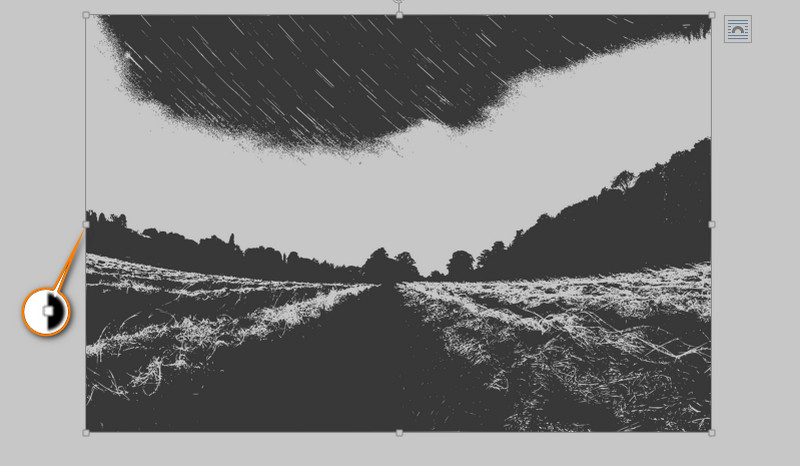
Шаг 3. Предположим, вы хотите сохранить исходные пропорции фотографии. Нажмите и удерживайте кнопку сдвиг клавишу на клавиатуре вашего компьютера. После этого перетащите фотографию, пока не получите желаемый размер фотографии. Вот как изменить размер изображения в Word.
Часть 2. Лучший способ изменить размер изображений без потери качества
Вы также можете использовать программу, предназначенную для изменения размера изображения, например Vidmore Free Image Upscaler онлайн. В приложении есть возможность увеличить маленькую фотографию с отличным качеством. Кроме того, он работает для очистки размытых фотографий. Поэтому, если вы хотите увеличить и очистить размытые фотографии, эта программа — ваш лучший вариант.
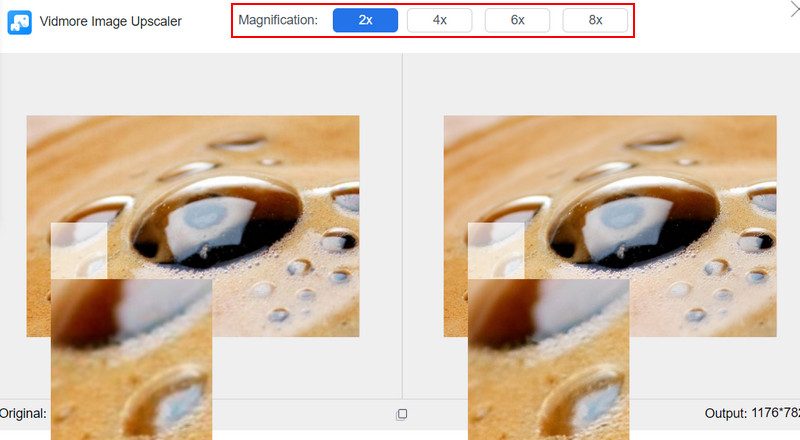
Кроме того, инструмент поставляется с четырьмя коэффициентами увеличения, что дает вам четыре результата. Вы можете настроить коэффициент масштабирования между 200, 400, 600 и 800. Лучше всего то, что вы можете просматривать детали исходной и результирующей фотографии с помощью инструмента увеличения. Вы можете положиться на приведенные ниже шаги, если хотите узнать, как изменить размер изображения в альтернативе Word.
Шаг 1. Перейдите на сайт программы, введя ее ссылку в адресную строку браузера. Вы можете запустить любой браузер на своем компьютере, или вы предпочитаете.
Шаг 2. Затем импортируйте свою фотографию, чтобы изменить ее размер или масштаб, отметив галочкой Загрузить изображение кнопка. Кроме того, вы можете перетащить фотографию из папки вашего компьютера в область загрузки.
Используйте Image Upscaler уже сейчас!
- Улучшите качество фотографий.
- Увеличьте изображение в 2X, 4X, 6X, 8X.
- Восстановить старое изображение, размыть фотографию и т. д.
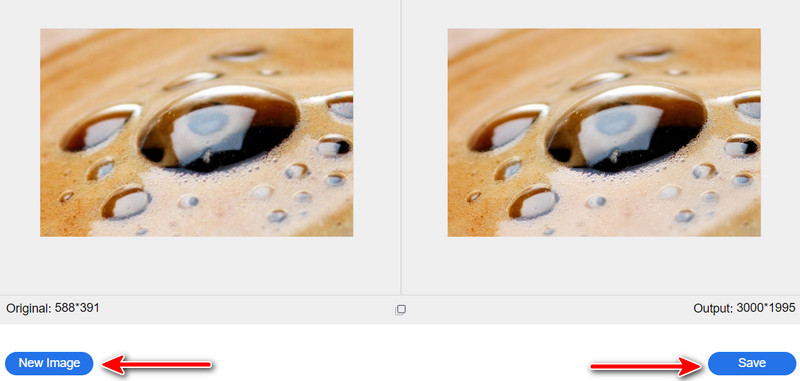
Шаг 3. При успешной загрузке фотография будет увеличена до 2X по умолчанию. С другой стороны, вы можете изменить фактор повышения качества, качество и размер. Вы можете выбрать между 2X, 4X, 6X и 8X. Во время масштабирования наведите курсор на фотографию, чтобы увидеть сравнение деталей исходного и результирующего изображения.
Шаг 4. Наконец, нажмите Сохранить кнопку в правом нижнем углу, чтобы загрузить копию измененного изображения. Тем временем вы можете обработать другую фотографию, поставив галочку Новое изображение на противоположной стороне от кнопки Сохранить.
Часть 3. Часто задаваемые вопросы об изменении размера изображений в Word
Как изменить размер фотографий в Word, сохранив пропорции?
Здесь в игру вступает соотношение сторон блокировки. Просто перейдите в меню «Макет», и появится окно макета. Теперь отметьте параметр «Блокировать соотношение сторон» в меню «Масштаб». Эта операция поможет вам изменить размер пропорционально.
Как я могу автоматически изменить размер в Word?
Автоматический способ изменения размера фотографии в Word — использование группы «Размер». Вы можете установить точный размер высоты и ширины. Теперь ручной способ заключается в перетаскивании маркеров размера фотографии.
Могу ли я сохранить изображение в формате изображения в Word?
Нет, в Word нет возможности сохранять изображения в формате изображения. Что вы можете сделать, так это преобразовать документ Word с изображениями и преобразовать его в PDF. После этого вы можете конвертировать его из PDF в PNG или JPG. Некоторые инструменты помогут вам превратить документ Word в файл изображения.



