

Уменьшение формул в Word может быть вызвано различными факторами, начиная от настроек форматирования и заканчивая конфликтами с другими элементами документа. Иногда проблема кроется в некорректном отображении шрифтов или несовместимости версий редактора формул. Понимание этих причин поможет найти оптимальное решение для восстановления корректного размера формул.
Неподходящие настройки шрифта
Одной из распространенных причин уменьшения формул в Word являются неподходящие настройки шрифта. Проблема может заключаться как в самом выбранном шрифте, так и в его размере и атрибутах.
Во-первых, некоторые шрифты не предназначены для отображения математических символов и формул. В результате Word может заменить отсутствующие символы на доступные в текущем шрифте, что приведет к искажению и уменьшению формулы. Важно выбирать шрифты, специально разработанные для математических обозначений, например, Cambria Math или Symbol.
Во-вторых, слишком маленький размер шрифта также может стать причиной уменьшения формулы. При использовании мелкого шрифта Word может автоматически уменьшать размер формулы, чтобы она соответствовала высоте строки. Увеличение размера шрифта для формулы или для всего документа может решить эту проблему.
Наконец, некоторые атрибуты шрифта, такие как интервал между символами или масштабирование, могут повлиять на отображение формулы. Чрезмерное сжатие или растягивание шрифта может привести к искажению и уменьшению формулы. Рекомендуется использовать стандартные настройки интервала и масштабирования шрифта для корректного отображения формул.
Для проверки и изменения настроек шрифта для формул в Word можно воспользоваться диалоговым окном «Шрифт», доступным на вкладке «Главная». Важно убедиться, что выбран подходящий шрифт, размер и атрибуты для корректного отображения математических символов и формул.
Некорректные параметры печати
Некорректные параметры печати также могут стать причиной уменьшения формул в Word при печати документа. Проблема может быть связана с настройками масштабирования, разрешения печати или параметров драйвера принтера;
Во-первых, настройка масштабирования при печати может существенно повлиять на размер формул. Если выбрано значение масштабирования менее 100%, то весь документ, включая формулы, будет уменьшен при печати. Убедитесь, что в настройках печати установлено масштабирование 100% или «Фактический размер».
Во-вторых, низкое разрешение печати может привести к тому, что формулы будут выглядеть размытыми и уменьшенными. Чем выше разрешение печати, тем четче и детализированнее будут отображаться все элементы документа, включая формулы. Рекомендуется использовать разрешение печати не менее 300 dpi (точек на дюйм) для качественной печати документов с формулами.
В-третьих, некоторые драйверы принтеров могут иметь собственные настройки, влияющие на отображение формул. Например, некоторые драйверы могут автоматически уменьшать размер сложных объектов, таких как формулы, для экономии тонера или чернил. Проверьте настройки драйвера принтера и убедитесь, что нет опций, которые могут приводить к уменьшению формул.
Для доступа к настройкам печати в Word перейдите на вкладку «Файл» и выберите пункт «Печать». В открывшемся окне вы сможете изменить масштабирование, разрешение печати и другие параметры. Рекомендуется выполнить тестовую печать после изменения настроек печати, чтобы убедиться, что формулы отображаются корректно.
Важно помнить, что некорректные параметры печати могут быть причиной не только уменьшения формул, но и других проблем с отображением документа, таких как размытый текст, искаженные изображения или некорректное отображение цветов. Поэтому перед печатью важного документа рекомендуется всегда проверять настройки печати и выполнять тестовую печать.
Ошибки форматирования документа
Ошибки форматирования документа могут привести к непредсказуемому поведению элементов документа, включая формулы. Некорректные настройки абзацев, стилей, отступов и интервалов могут нарушить отображение формул, заставляя их уменьшаться или смещаться.
Например, если формула находится в абзаце с включенным режимом «Не разрывать абзац», то при достижении правого края страницы Word может уменьшить весь абзац, включая формулу, чтобы уместить его на одной странице. Рекомендуется отключать режим «Не разрывать абзац» для абзацев с формулами или использовать другие способы управления переносом строк.
Некорректные стили также могут влиять на размер формул. Если стиль абзаца или символа, к которому применяется формула, имеет нестандартные настройки интервалов, отступов или масштабирования, то это может привести к искажению и уменьшению формулы. Рекомендуется использовать стандартные стили для абзацев с формулами или создавать собственные стили с корректными настройками.
Также стоит обратить внимание на настройки интервалов перед и после абзацев. Слишком большие значения интервалов могут привести к тому, что формулы будут «съезжать» вниз и уменьшаться, чтобы уместиться на странице. Проверьте настройки интервалов и уменьшите их при необходимости.
Для выявления и иборьбы ошибок форматирования документа можно воспользоваться инструментом «Показать все знаки» на вкладке «Главная». Этот инструмент отображает все скрытые символы форматирования, такие как пробелы, табуляции, знаки абзаца и скрытый текст. Анализ отображаемых символов поможет выявить и исправить ошибки форматирования, которые могут влиять на отображение формул.
Bажно следить за корректностью форматирования документа, особенно при работе с формулами. Использование стандартных стилей, аккуратная работа с абзацами и интервалами, а также периодическая проверка документа с помощью инструмента «Показать все знаки» помогут избежать проблем с отображением формул и других элементов документа.
Конфликты с другими элементами документа

В некоторых случаях причиной уменьшения формул в Word могут стать конфликты с другими элементами документа, такими как таблицы, изображения, фигуры или текстовые блоки.
Например, если формула находится в ячейке таблицы, то настройки форматирования таблицы, такие как ширина столбцов, высота строк или выравнивание содержимого, могут влиять на отображение формулы. Узкие столбцы или строки могут привести к автоматическому уменьшению формулы, чтобы она поместилась в ячейке. Проверьте настройки таблицы и убедитесь, что в ячейках с формулами достаточно места для их корректного отображения.
Изображения, фигуры и текстовые блоки, расположенные рядом с формулой, также могут вызывать ее смещение или уменьшение. Если эти элементы имеют обтекание текстом, установленное как «Вокруг рамки» или «По контуру», то Word будет пытаться разместить их как можно ближе к формуле, что может привести к ее сжатию. Рекомендуется использовать обтекание текстом «В тексте» для изображений, фигур и текстовых блоков, расположенных рядом с формулами, или изменять их положение и размер, чтобы избежать конфликтов.
Для выявления конфликтов с другими элементами документа можно воспользоваться режимом просмотра «Структура» или «Разметка страницы». В этих режимах отображаются все элементы документа, включая скрытые символы форматирования, границы таблиц и области обтекания текста. Анализ взаимного расположения элементов поможет выявить и устранить конфликты, которые могут приводить к уменьшению формул.
При работе с формулами в Word важно учитывать их взаимодействие с другими элементами документа. Корректная настройка таблиц, внимательное размещение изображений и фигур, а также анализ документа в различных режимах просмотра помогут избежать конфликтов и обеспечить корректное отображение формул.
Проблемы с редактором формул
В некоторых случаях уменьшение формул в Word может быть связано с проблемами в работе самого редактора формул. Это может быть вызвано ошибками в программном коде, несовместимостью версий или повреждением файлов приложения.
Одним из распространенных симптомов проблем с редактором формул является неожиданное изменение размера формулы при ее редактировании или форматировании. Например, формула может уменьшиться после добавления нового символа, изменения шрифта или применения стиля. Это может свидетельствовать о некорректной обработке данных редактором формул.
В некоторых случаях проблемы с редактором формул могут быть вызваны несовместимостью версий Microsoft Word. Например, формулы, созданные в более новой версии Word, могут отображаться некорректно при открытии документа в старой версии. Рекомендуется использовать одну и ту же версию Word для создания и редактирования документов с формулами, чтобы избежать проблем с совместимостью.
Для решения проблем с редактором формул можно попробовать следующие действия⁚ обновить Microsoft Office до последней версии, восстановить приложение Word с помощью панели управления, временно отключить надстройки Word, которые могут конфликтовать с редактором формул, или переустановить Microsoft Office полностью.
Если ни одно из этих действий не помогло решить проблему, то возможно потребуется обратиться в службу поддержки Microsoft или к специалисту по программному обеспечению для дальнейшей диагностики и устранения неполадок.

FAQ
Почему формула в Word уменьшается при нажатии на пробел?
Это довольно распространенная проблема, связанная с автоматическим форматированием Word. При нажатии на пробел после формулы Word может посчитать ее частью обычного текста и применить к ней текущие настройки абзаца, включая межстрочный интервал. Если интервал меньше высоты формулы, она будет уменьшена.
- Используйте «жесткий пробел»⁚ Вместо обычного пробела вставьте «жесткий пробел» (Ctrl+Shift+Пробел). Он не разрывает строку и сохраняет форматирование.
- Измените интервал абзаца⁚ Установите для абзаца с формулой одинарный интервал или настройте интервал «Перед» и «После» на 0 пт.
Почему формула в Word уменьшается в таблице?
В таблице Word может автоматически подгонять размер содержимого ячеек под их высоту и ширину. Если ячейка слишком мала для формулы, она будет уменьшена.
- Увеличьте высоту строки⁚ Наведите курсор на нижнюю границу строки, пока не появится двойная стрелка, и потяните вниз.
- Увеличьте ширину столбца⁚ Наведите курсор на правую границу столбца и потяните вправо.
- Измените выравнивание в ячейке⁚ Выберите выравнивание по центру по вертикали и горизонтали, чтобы формула располагалась по центру ячейки.

Почему формула в Word уменьшается при печати?

Это может происходить из-за настроек масштабирования при печати, низкого разрешения печати или особенностей драйвера принтера.
- Проверьте масштаб печати⁚ Убедитесь, что в настройках печати установлен масштаб 100%.
- Увеличьте разрешение печати⁚ Выберите более высокое разрешение печати, например, 600 dpi.
- Проверьте настройки драйвера принтера⁚ Отключите опции экономии тонера или чернил, которые могут влиять на размер печати.
Почему формула в Word уменьшается при копировании?
При копировании формулы в другой документ или в другую программу Word может применить к ней стили и форматирование целевого документа, что может привести к изменению размера.
Решение⁚
- Используйте «Специальную вставку»⁚ Вместо обычной вставки (Ctrl+V) используйте «Специальную вставку» (Ctrl+Alt+V) и выберите вариант «Форматированный текст (RTF)» или «Только текст».
- Вставьте как изображение⁚ Скопируйте формулу как изображение (щелкните правой кнопкой мыши на формуле > Копировать как рисунок) и вставьте изображение в нужное место.
Как предотвратить автоматическое уменьшение формул в Word?
К сожалению, полностью отключить автоматическое форматирование формул в Word невозможно. Однако, можно минимизировать вероятность их уменьшения⁚
- Используйте «жесткий пробел» после формул.
- Устанавливайте для абзацев с формулами одинарный интервал или корректные значения интервалов «Перед» и «После».
- В таблицах убедитесь, что ячейки достаточно велики для размещения формул.
- Проверяйте настройки масштабирования и разрешения при печати.

Краткий вывод
Уменьшение формул в Word ― проблема, с которой сталкиваются многие пользователи. Она может быть вызвана множеством факторов, начиная от особенностей форматирования документа и заканчивая некорректными настройками печати.
Важно понимать, что Word стремится оптимизировать отображение документа, подгоняя элементы под заданные параметры. В случае с формулами это может привести к их нежелательному уменьшению.
Чтобы избежать этой проблемы, следуйте простым рекомендациям⁚
- Выбирайте подходящие шрифты⁚ Используйте шрифты, предназначенные для отображения математических символов, например, Cambria Math.
- Контролируйте настройки абзаца⁚ Устанавливайте для абзацев с формулами одинарный интервал или корректные значения интервалов «Перед» и «После».
- Проверяйте параметры таблиц⁚ Убедитесь, что ячейки таблиц, содержащие формулы, имеют достаточную ширину и высоту.
- Учитывайте взаимодействие с другими элементами⁚ Располагайте изображения, фигуры и текстовые блоки таким образом, чтобы они не конфликтовали с формулами.
В большинстве случаев, следуя этим советам, можно избежать проблем с уменьшением формул в Word и обеспечить их корректное отображение как на экране, так и при печати.
Если проблема сохраняется, попробуйте следующие действия⁚
- Скопируйте формулу в новый документ, чтобы исключить влияние форматирования исходного документа.
- Вставьте формулу как изображение, чтобы сохранить ее исходный размер и внешний вид.
- Обратитесь в службу поддержки Microsoft или к специалисту по программному обеспечению, если проблема не удается решить самостоятельно.
Помните, что правильное форматирование и внимание к деталям помогут вам создавать профессионально выглядящие документы с корректным отображением всех элементов, включая математические формулы.
Компьютерная грамотность с Надеждой

Заполняем пробелы — расширяем горизонты!
Как в Word вставить формулы: сумма квадратов чисел и дробь
Как в текстовом редакторе Word вставить сумму квадратов чисел, либо вставить формулу с дробью?

Картина «Устный счет. В народной школе С.А. Рачинского». Художник Н.П. Богданов-Бельский, 1895 год.
Трудная задача для устного счета
Рассмотрим формулы в Ворде 2007 на примере «трудной задачи», которая представлена на картине Богданова-Бельского «Устный счет. В народной школе С. А. Рачинского». Конец 19 века (1895 год).
На доске написана довольно сложная задача. Крестьянским детям предлагается решить задачу в уме, поэтому картина называется «Устный счет».
Задача выглядит таким образом. В числителе стоит сумма квадратов чисел от 10 до 14. В знаменателе стоит число 365.

Трудная задача для устного счета с картины Богданова-Бельского.
Нас интересует не решение этой задачи, а как в Word вставить формулы, которые есть в задаче.
Где в Ворде формулы
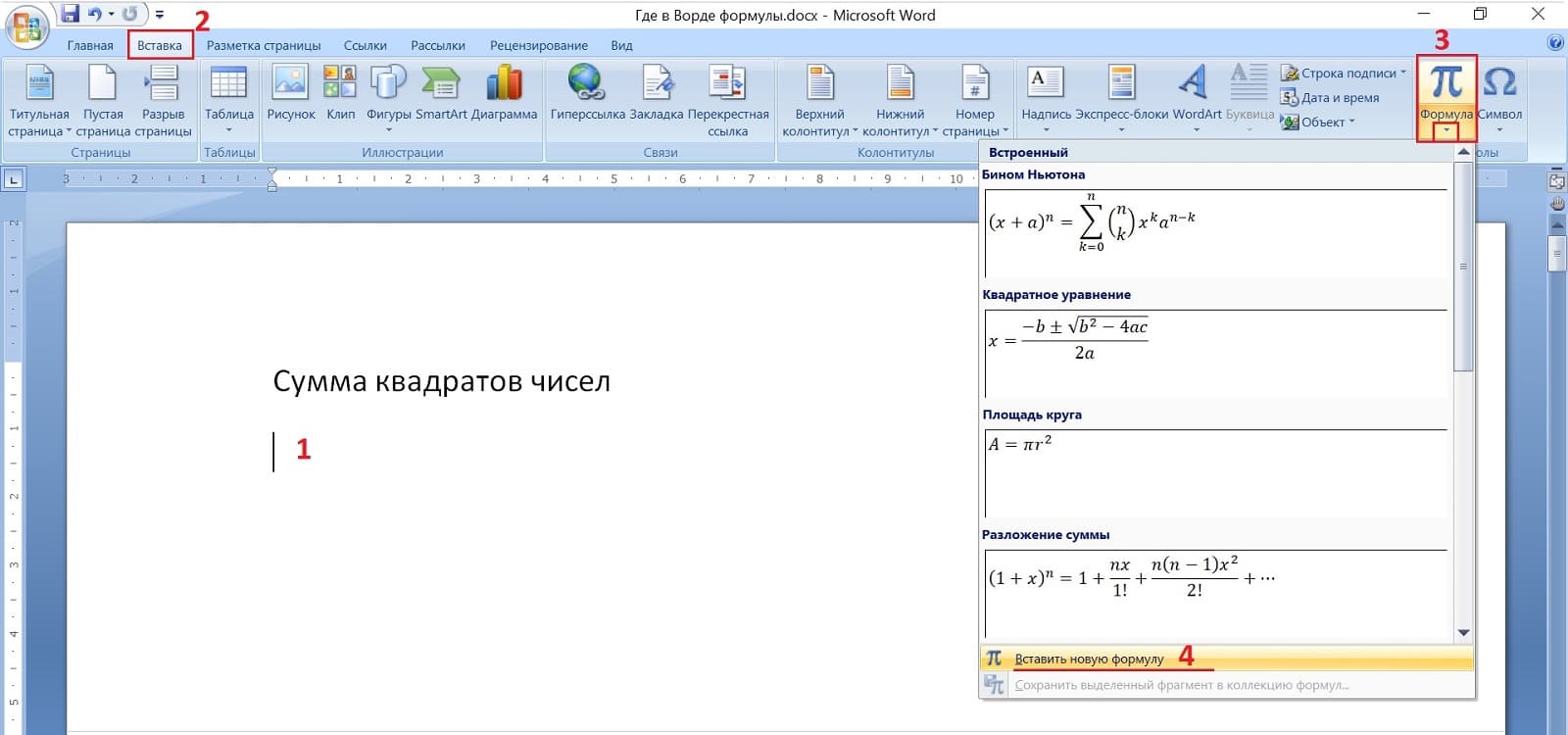
Рис. 1. Где в Ворде формулы: «Вставка» — «Формула».
В Ворде следует в верхнем меню нажать «Вставка». Там есть вкладка «Формула».
Чтобы вставить формулу, в документе Ворд нужно поставить курсор в то место, где должна появиться эта формула. Курсор отмечен цифрой 1 на рис.1.
Затем нажать «Вставка» (2 на рис. 1). Во вкладке «Формула» (3 на рис. 1) щелкнуть на маленький треугольничек. Появятся готовые формулы: бином Ньютона, квадратные уравнения, площадь круга и другие.
Увы, готовые формулы для трудной задачи не подходят.
Кликаем «Вставить новую формулу» (4 на рис. 1). В том месте на листе Ворда, где стоял курсор, появится «Место для формулы» (рис. 2).
Формула суммы квадратов чисел
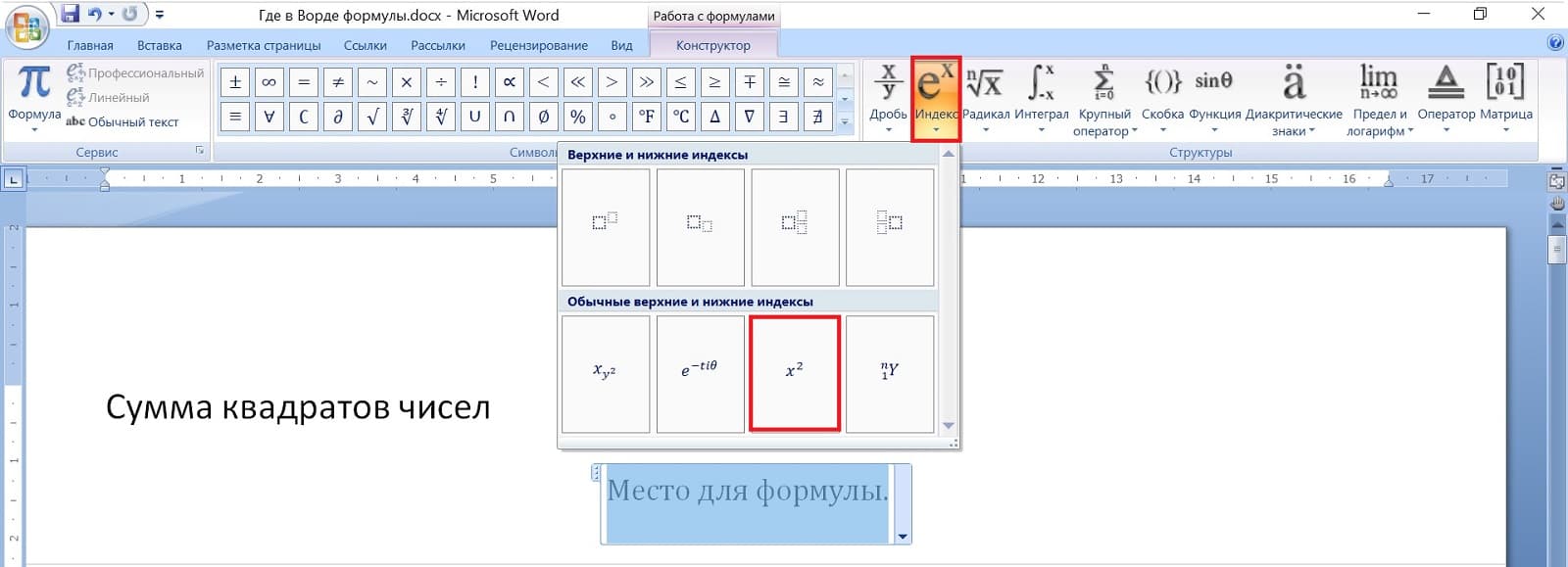
Рис. 2. Формула в Ворд — Квадрат числа.
Чтобы в формулу вставить квадрат числа, можно среди предлагаемых формул (рис. 2) выбрать «Индекс»: е в степени x («икс»). Наиболее подходящий индекс — это x («икс») в квадрате.
После того, как x («икс») в квадрате будет вставлен, можно удалить x («икс»). И вместо «икс» ввести число 10. Тогда получится 10 в квадрате.
Можно «10 в квадрате + » скопировать и вставить четыре раз подряд, чтобы получилась такая же сумма квадратов, как на картине Богданова-Бельского. Для этого следует «10 в квадрате + » выделить синим цветом, затем нажать на клавиши CTRL + C (означает «Скопировать»).
Дальше нужно поставить курсор в формулу, нажать на клавиши CTRL + V («Вставить»), опять на CTRL + V, снова на CTRL + V. Таким образом сделать четыре раза.
В конце формулы — обращаю ваше внимание — надо поставить «пробел» (это пригодится в дальнейшем).
Теперь, чтобы было как в задаче на картине Богданова-Бельского, следует исправить 10 на 11, потом 10 на 12, затем 10 на 13 и, наконец, 10 на 14.
В итоге получится формула суммы квадратов чисел в Ворде, которая представлена на картине Бельского.
Как изменить шрифт в формуле в Ворде
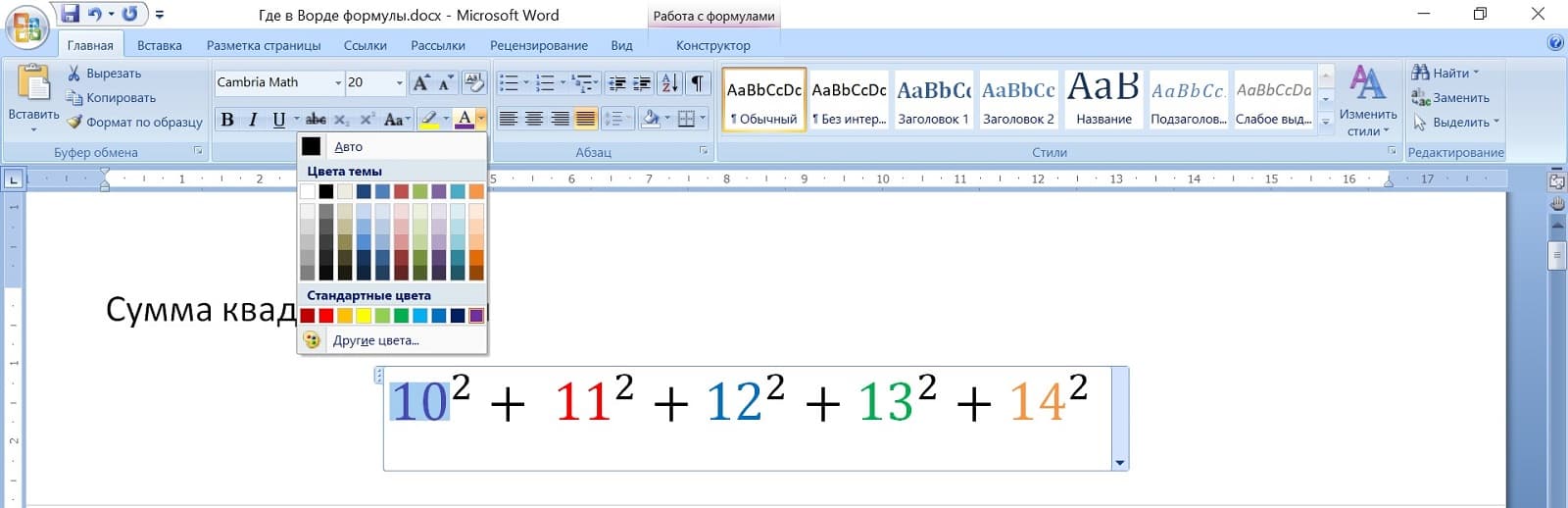
Рис. 3. Как изменить шрифт в формуле в Ворде
Чтобы изменить шрифт в формуле в Ворде, достаточно по ней кликнуть. Появится возможность для ее редактирования. Затем можно выделить всю формулу или ее отдельные элементы. В верхнем меню в Ворде выбрать размер шрифта.
Любые изменения можно применить только к тому, что в формуле выделено синим цветом, а не серым.
Можно выделить всю формулу (или часть формулы) и, например,
- выбрать другой размер шрифта. Допустим, шрифт не 14, а 20;
- сделать жирным;
- поменять цвет (если нажать на «Цвет»).
- сделать все числа в формуле разноцветными. Для этого нужно выделить по отдельности каждое число и сменить цвет.
Формула с дробью в Ворде
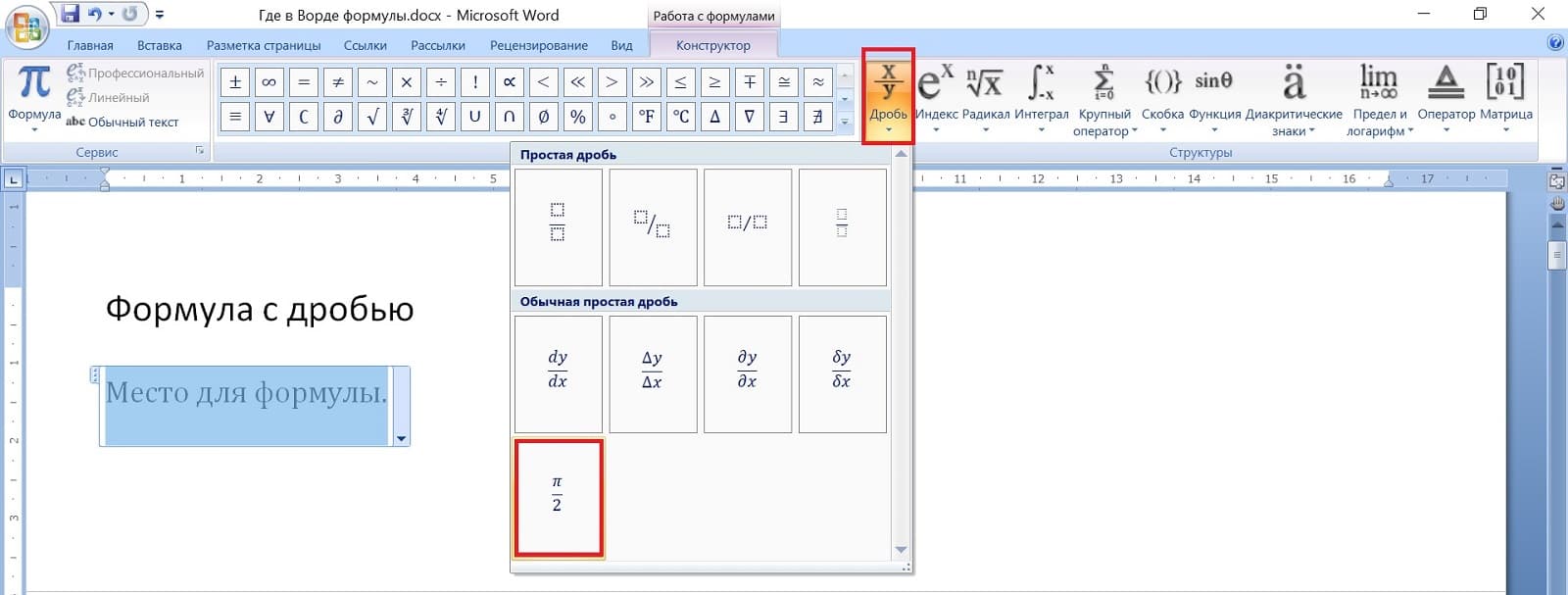
Рис. 4. Формула с дробью в Ворде.
Чтобы вставить дробь, в верхнем меню Ворда надо кликнуть «Вставка», потом «Формула». Появится «Место для формулы». Дальше выбрать подходящий вариант из тех, что предложены.
Для нашей задачи подходит вариант с дробью «пи пополам» (рис. 4). Внизу нужно ввести число 365.
Вместо числа «пи» вставить сумму квадратов чисел, которая была ранее введена. Для этого необходимо выделить сумму квадратов чисел. Важно, чтобы в конце формулы с квадратами чисел был пробел и чтобы этот пробел был не закрашен синим, тогда все хорошо вставится.
Когда формула будет выделена, нажать на клавиши CTRL + C. Тогда формула будет скопирована в буфер обмена.
Далее в формуле с дробью удалить «пи». Нажать на клавишу CTRL + V, чтобы вставить из буфера обмена формулу с суммой квадратов чисел. Таким образом в Ворде получилась такая же формула, как на доске на картине Богданова-Бельского.
Какой ответ в задаче для устного счета
В конце все-таки попробуем задачу решить. Тем более, если эта задача для устного счета.
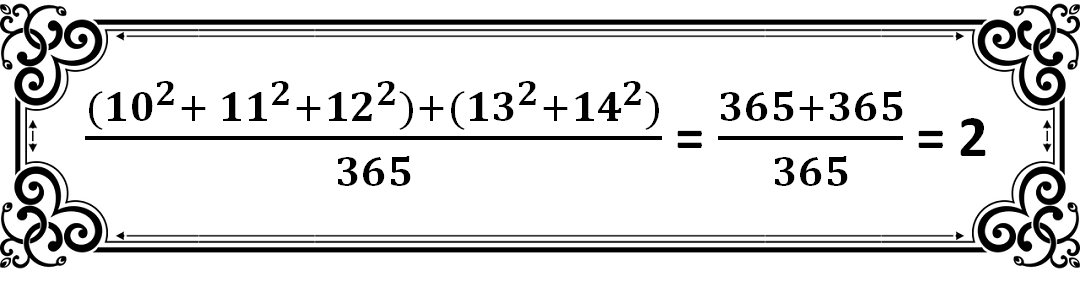
Решение и ответ в трудной задаче для устного счета.
Обычно в школе требуют, чтобы ученики выучили наизусть таблицу умножения. В некоторых школах раньше требовали еще, чтобы ученики наизусть знали квадраты всех чисел до 25. Возможно, в народной школе С.А. Рачинского тоже было такое требование. Тогда ученики этой школы, представленные на картине Богданова-Бельского, должны были наизусть знать, сколько будет 10 в квадрате, 11 в квадрате, 12 в квадрате, а также квадрат числа 13 и квадрат числа 14.
Сверху сумма квадратов: 10 в квадрате + 11 в квадрате + 12 в квадрате. Это будет 100 + 121 + 144 = 365.
Считаем дальше: 13 в квадрате + 14 в квадрате. Получится 169 + 196 = 365. Снова получилось число 365.
Получается, что сумма квадратов чисел от 10 до 14 это сумма двух чисел: 365 + 365.
(365 + 365) : 365 = 2.
Ответ в сложной задаче на картине Богданова-Бельского получается очень простой: = 2 (равно двум).
Видео «Где в Ворде формулы: сумма квадратов чисел, формула с дробью»
h3 1,0,0,0,0
Отменить ответ
Комментарии: 2 к “Как в Word вставить формулы: сумма квадратов чисел и дробь”
vladimir :
Доброго Вам дня Надежда огромное Вам спасибо за рассылку очень полезное для изучения работы в Ворде но прошу прощения Вы не ответили мне на вопрос который я задал Вам он заключается в том когда я пересылаю письмо то в нём не вставляются скришофты
Надежда :
Уважаемые читатели, рада Вас видеть! Меня зовут Надежда.
Задайте свой вопрос здесь: Спросить. Мой ответ придет на почту, указанную вами.
Редактирование и форматирование формулы в редакторе формул Equation


Для редактирования уже созданной формулы необходимо открыть ее двойным щелчком «мыши». Приемы редактирования – общие для редактирования объектов ОС Windows.
Для форматирования формулы (изменение размера и стиля символов, входящих в формулу), необходимо использовать в меню редактора пункты Размер Þ Определить и Стиль Þ Определить.
Изменить размер символов, входящих в формулу, можно следующим образом:
· открыть формулу для редактирования двойным щелчком;
· выбрать в меню окна редактора формул команды Размер Þ Определить;
· установить в диалоговом окне Размеры (рисунок 3.1.1.1) параметры Обычный (размер основного шрифта), Крупный индекс и Мелкий индекс (размер шрифта индексов), Крупный символ и Мелкий символ (размер шрифта символов), используя для просмотра окно образца;
· нажать кнопку Применить (для предварительного просмотра вносимых изменений), или кнопку По умолчанию (чтобы восстановить прежние размеры), или кнопку OK (для установки выбранных параметров).
По умолчанию размер символов задается в пунктах, единицы измерения можно изменить, (например, указать см – сантиметр, мм – миллиметр). Размер элемента можно установить в процентах от обычного размера.
Изменения, которые вносятся в диалоговом окне Размеры, будут отражены только в открытой формуле. В других формулах они будут учтены только при изменении этих формул.
Для выхода из редактора формул достаточно щелкнуть «мышью» в любом месте на странице текстового документа.
Обратить внимание! При использовании в текстовом документе формул, требования к размерам символов, входящих в формулу, обычно определяются относительно размера основного шрифта текста. Размер Обычный, чаще всего, совпадает с размером основного шрифта текста; размер Крупный индекс (верхние и нижние индексы в формулах), как правило, устанавливаются на два пункта меньше обычного размера. Возможны и другие варианты.
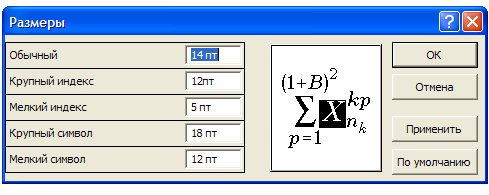
Рисунок 3.1.2.1 – Диалоговое окно Размеры
Изменить стиль символов, входящих в формулу, можно следующим образом:
· открыть формулу для редактирования;
· последовательно выбрать в меню окна редактора формул (рисунок 3.1.2.2) команды Стиль Þ Определить;
· переустановить (при необходимости) в диалоговом окне Стили (рисунок 3.1.2.2) нужные параметры;
· нажать кнопку OK (для переустановки параметров).
В редакторе формул нет ограничений на определяемые стили, однако при записи математических формул целесообразно придерживаться правил оформления, которые приняты в печатных изданиях. Для многих стилей хорошо подходит шрифт основного текста документа (основной шрифт).
Обратить внимание! При использовании в текстовом документе формул, содержащих математические символы и текст, принято для математических символов использовать стиль Математический, а для текстовых данных – стиль Текст. Возможны и другие варианты.
Изменение форматирования в диалоговом окне Стили отражается только в открытой формуле. В других формулах оно будет учтено только после их изменения.

Рисунок 3.1.2.2 – Диалоговое окно Стили
Лабораторная работа 3
Текстовый процессор Microsoft Office Word. Работа с редактором формул Equation Editor
Цель работы: изучение возможностей редактора формул Equation, получение навыков создания и размещения формул в текстовых документах.
Вопросы для освоения:
· создание формул в тексте документа Word при помощи редактора формул Equation;
· редактирование формул при помощи редактора формул Equation.
Рекомендации. Приступая к работе c редакторами формул, необходимо вспомнить основные приемы работы в ОС Windows, основные приемы создания, редактирования и форматирования текстовых документов в Word.



