
Изменение размера изображения в Microsoft Word и других приложениях
Microsoft Word хорошо известен своим программным обеспечением для обработки текста, которое позволяет создавать и писать документы. Он часто используется при создании цифровых документов, поскольку помогает заметить мелкие ошибки и предлагает внести изменения для ясности и краткости. Microsoft Word превратился в жизненно важный инструмент для студентов, исследователей, преподавателей и других специалистов.
С помощью этого инструмента вы можете добавлять изображения, чтобы придать привлекательный дизайн создаваемым вами документам. В результате эта программа может помочь вам в создании таких документов, как письма, резюме, приложения, электронные книги и многое другое. Но знаете ли вы, что в Word можно изменять размер фотографий? Это верно! Эта страница научит вас как изменить размер картинки в ворде.
- Часть 1. Как изменить размер изображения в Word
- Часть 2. Как изменить размер изображения в автономном режиме
- Часть 3. Гораздо более эффективный способ изменить размер изображения
- Часть 4. Часто задаваемые вопросы об изменении размера изображений
Часть 1. Как изменить размер изображения в Word
Изменить размер изображений в Microsoft Word довольно просто. Предпочтительнее использовать самую последнюю версию Word, поскольку она включает больше функций редактирования изображений. Он позволяет удалять фон, настраивать цвета, прозрачность, расположение изображения и делать другие вещи. Вы также можете изменить размер нескольких изображений одновременно. Для этого следуйте инструкциям ниже.
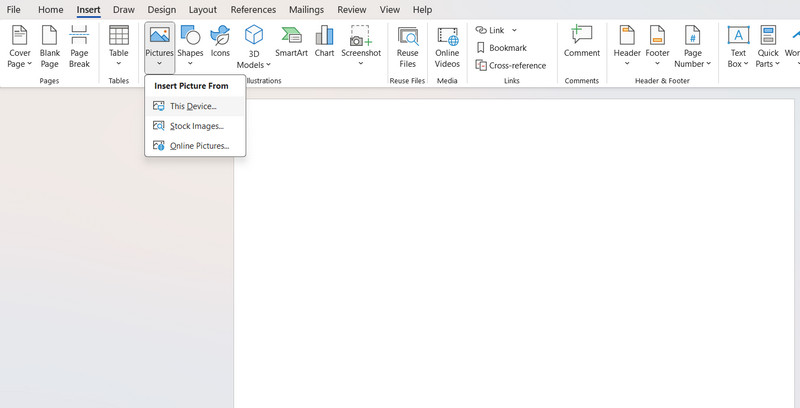
Шаг 1 Запустите Microsoft Word. Нажмите кнопку Вставлять вариант из меню навигации. Затем нажмите кнопку «Изображения» и выберите один из Это устройство . После этого выберите изображение, которое хотите отредактировать.
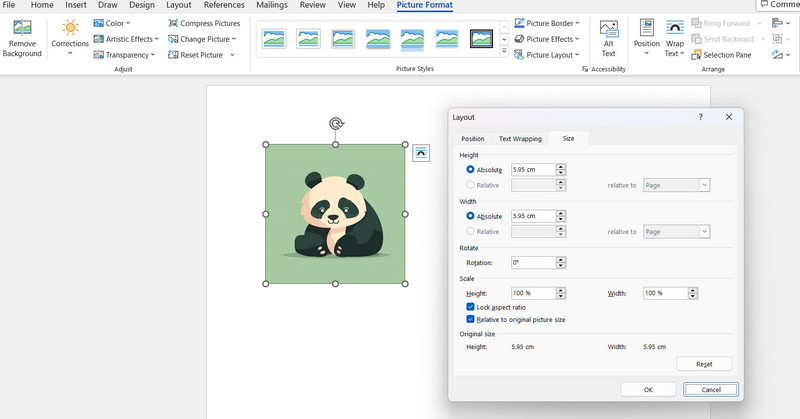
Шаг 2 Вы можете изменить размер изображения, перетащив его за край. Вы также можете изменить размер изображения, щелкнув по нему правой кнопкой мыши и выбрав значок Размер и Позиция вариант. Затем вы можете ввести точную ширину и высоту.
Шаг 3 Когда вы сохраните изображение, оно будет сохранено как документ. нажмите Клавиша с логотипом Windows + Shift + S одновременно, чтобы открыть ножницы. Закройте всю область изображения, чтобы сохранить его как файл изображения.
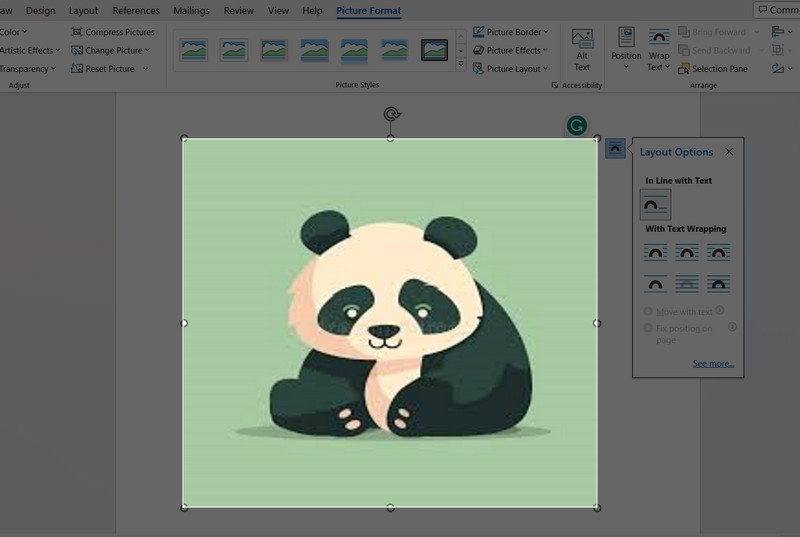
По сути, именно так вы можете изменять размер изображений в Microsoft Word. Когда вы попытаетесь изменить размер изображения, вы заметите снижение качества, поскольку вы только что увеличили изображение. Чтобы решить эту проблему, вы должны использовать инструменты редактирования изображений, чтобы эффективно изменять размер изображений без ущерба для качества. Для этого прочтите следующее руководство.
Часть 2. Как изменить размер изображения в автономном режиме
Вы можете использовать программный инструмент для изменения размера изображения на рабочем столе в автономном режиме. Фотосайзер это превосходный инструмент. Он позволяет изменять размер более 100 изображений за считанные минуты. Он хорошо известен как пакетный инструмент для изменения размера изображений, и вы также можете использовать его для оптимизации изображений.
Вы также можете добавлять эффекты изображения, водяные знаки, резкость и настройку цвета. В конечном счете, вы можете использовать эту программу для эффективной обработки файлов изображений в больших количествах.
Шаг 1 Чтобы приобрести программу, посетите fotosizer.com в своем браузере. Выберите Скачать вариант из меню. Нажмите кнопку Скачать сейчас для стандартного издания. После этого нажмите установщик, чтобы установить приложение на ваше устройство.
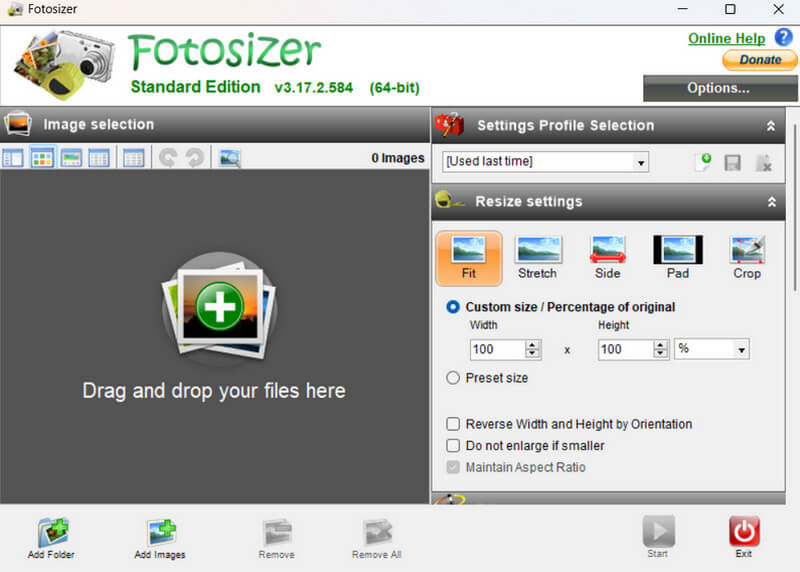
Шаг 2 Перетащите файл в интерфейс программы, чтобы выбрать файл изображения, который вы хотите отредактировать. Вы также можете нажать кнопку Добавлять знак, чтобы выбрать файл на вашем устройстве.
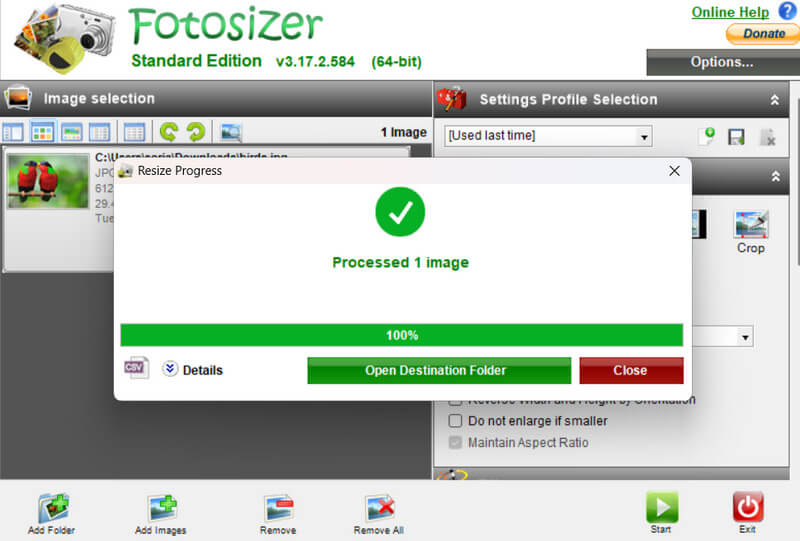
Это был конец! При попытке увеличить изображение вы можете изменить его размер с помощью этого инструмента, сохранив исходное качество 75%. Однако существует ли лучший инструмент для изменения размера изображений и улучшения общего качества? Да! Вы можете использовать онлайн-приложение для изменения размера фотографий.
Для этого обратитесь к следующему руководству.
Часть 3. Эффективный способ изменить размер изображения
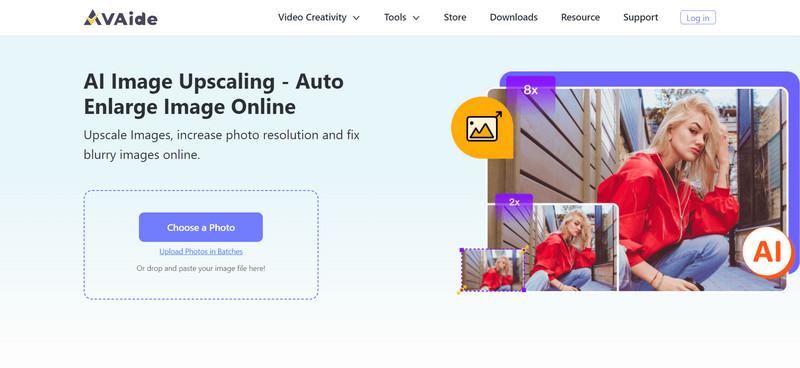
AVAide Image Upscaler — это онлайн-приложение, позволяющее изменить размер изображения несколькими щелчками мыши. Этот инструмент хорошо работает с изображениями людей, продуктов, автомобилей, животных и других объектов. Это позволяет масштабировать изображения, чтобы увеличить их без ущерба для их качества.
Он также использует искусственный интеллект, чтобы помочь вам точно изменить размер изображения и даже улучшить разрешение. Этот веб-инструмент лучше всего работает с изображениями людей, продуктов, транспортных средств, животных и других объектов. Кроме того, поскольку этот инструмент автоматизирован и точен, вы можете мгновенно изменить размер изображения, не меняя его вручную.
Шаг 1 Чтобы использовать приложение, посетите AVAide.com в своем браузере. Нажмите кнопку Инструменты вариант, а затем Масштабирование изображения инструмент из меню. После этого нажмите «Выбрать фотографию», чтобы импортировать изображение, которое вы хотите отредактировать. Для удобства перетащите файл изображения в веб-интерфейс.
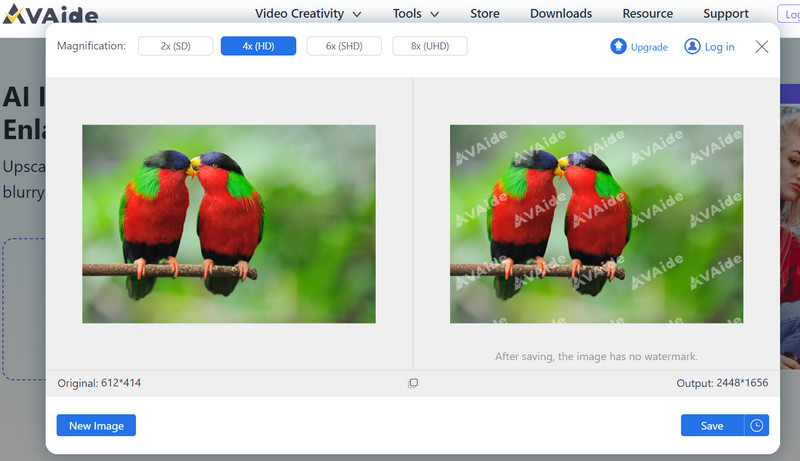
Шаг 2 Щелкните значок Сохранять кнопку в правом нижнем углу веб-интерфейса. После этого вы можете скачать его. Вот и все! Изменить размер изображений онлайн с помощью надежного приложения очень просто.
- Как размыть изображение: для онлайн и мобильных платформ
- Измените разрешение фотографий Android и iPhone тремя способами
Часть 4. Часто задаваемые вопросы об изменении размера изображений
В чем разница между изменением размера и обрезкой изображения?
Это позволяет вам уменьшать или увеличивать изображение, не удаляя какие-либо части исходного изображения, тогда как обрезка всегда требует удаления части исходного изображения, и в результате удаляются определенные пиксели.
Какой формат файла следует использовать при изменении размера фотографий?
По сравнению с файлами PNG, файлы JPG часто легче изменять размер и сжимать. Файлы JPG не поддерживают прозрачные пиксели. Вы все равно можете сделать изображение более эффективным, изменив размер пикселя, одновременно сбалансировав размер и качество файла, чтобы сохранить функцию прозрачности.
Могу ли я изменить размер изображения на своем телефоне?
Да, вы можете изменить размер и настроить изображение с помощью различных приложений. Например, вы можете использовать приложение Photo Изменение размера, и выберите один из шести процентов из выпадающего списка. Например, выберите 50% чтобы уменьшить размер всех изображений до половины исходного размера. 


Для получения более подробной информации о Kutools for WordАвтора Изменение размера изображений утилита, пожалуйста нажмите здесь, чтобы прочитать полное руководство и просмотреть пошаговые инструкции.
Kutools for Word — это идеальная надстройка Word, которая оптимизирует вашу работу и повышает ваши навыки обработки документов. Получи это сейчас!
Изменение размера изображения до определенных размеров с помощью VBA
С помощью следующего кода VBA вы можете изменить размер изображения до идеального размера. В примере ниже показано, как изменить размер изображения до 1.78 дюйма в высоту и 3.17 дюйма в ширину.
- Выберите изображение, размер которого вы хотите изменить.
- Press Alt + F11 для открытия Microsoft Visual Basic для приложений окно.
- Нажмите Модули из Вставить вкладку, скопируйте и вставьте следующий код VBA в Модули окно.
Sub ResizePics() Dim shp As Word.Shape Dim ishp As Word.InlineShape If Word.Selection.Type <> wdSelectionInlineShape And _ Word.Selection.Type <> wdSelectionShape Then Exit Sub End If If Word.Selection.Type = wdSelectionInlineShape Then Set ishp = Word.Selection.Range.InlineShapes(1) ishp.LockAspectRatio = False ishp.Height = InchesToPoints(1.78) ishp.Width = InchesToPoints(3.17) Else If Word.Selection.Type = wdSelectionShape Then Set shp = Word.Selection.ShapeRange(1) shp.LockAspectRatio = False shp.Height = InchesToPoints(1.78) shp.Width = InchesToPoints(3.17) End If End If End SubПримечание: В приведенном выше коде ishp.Высота = ДюймыВТочки(1.78) и shp.Width = InchesToPoints (3.17) определить высоту и ширину изображения в дюймах. Вы можете изменить эти значения в соответствии со своими потребностями.
Хотя этот код VBA полезен, он не может изменить размер всех или нескольких изображений одновременно. Вам нужно перемещаться между документом Word и Microsoft Visual Basic для приложений окно для выбора и изменения размера каждой картинки, что может занять много времени. В таких случаях используйте следующий метод.
Демонстрация: как изменить размер изображений в Word
Откройте для себя Кутулс / Кутулс Плюс вкладка в этом видео из Kutools for Word. Наслаждайтесь более чем 100 функциями и бесплатными утилитами искусственного интеллекта на постоянной основе. Скачать сейчас!
Лучшие инструменты для офисной работы
Kutools for Word — Повысьте свой опыт работы со словом с помощью Over 100 Замечательные особенности!
Легкая очистка: Убрать Дополнительные места / Разрывы разделов / Текстовые поля / Гиперссылки / Дополнительные инструменты для снятия см. Удалить группа.
➕ Креативные вставки: Вставлять Разделители тысяч / Флажки / радио кнопки / QR код / Штрих-код / Несколько изображений / Узнайте больше в Вставить группа.

Хотите попробовать эти функции? Загрузите Kutools for Word прямо сейчас!
Бесплатная загрузка Купить Узнайте больше о Kutools для Word
Лучшие инструменты для офисной работы
Kutools for Word — 100+ инструментов для Word
- Kutools AI Особенности: Создать, Перезапись, Суммировать, Переведите Документы / Получите быстрые ответы / Польский документ (сохранить формат)
- Владение документами: Разделить страницы / Объединить документы / Пакетное преобразование в PDF
- ✏ Редактирование содержания: Пакетный поиск и замена / Изменить размер всех изображений
- Легкая очистка: Удалить лишние пробелы / Удалить разрывы разделов
- ➕ Креативные вставки: Вставить разделители тысяч / Вставьте флажки / Создание QR-кодов



