
Использование таблиц для организации данных стало необходимым при работе в Word. Как правило, мы стремимся не только создать таблицу, но и сделать её визуально привлекательной в документе. Это подразумевает необходимость корректировки её размеров.
Теперь обратим внимание на ситуации, в которых необходимо изменять размер таблицы:
- Довольно часто новую страницу вставляют в альбомной ориентации. Тогда ваша изначально идеальная таблица может оказаться слишком маленькой в новой настройке страницы.
- Размер ячеек таблицы будет меняться в зависимости от количества слов. Это абсолютно подорвет внешний вид документа.
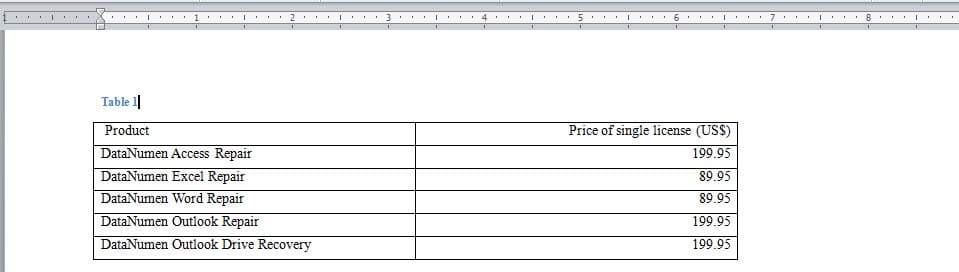
Обратите внимание на приведённый ниже пример:
Далее, давайте приступим к нашему делу сегодня, чтобы представить вам 2 решения здесь.
Способ 1: изменить вручную
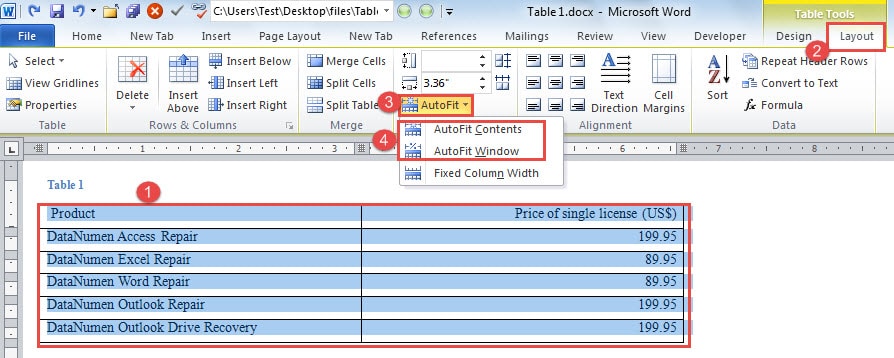
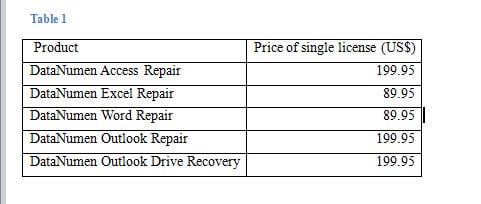
Вот что вы можете обрести:
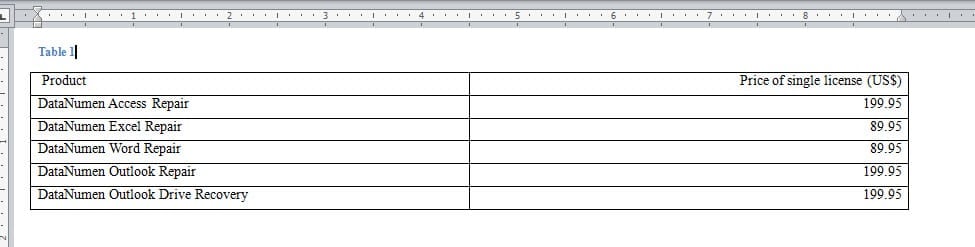
Этот способ наиболее эффективен, когда необходимо управлять лишь небольшим числом таблиц. Однако, если количество таблиц велико, стоит обратиться к более продвинутым и быстрым подходам.
Метод 2: используйте коды VBA, чтобы сделать это в пакетном режиме
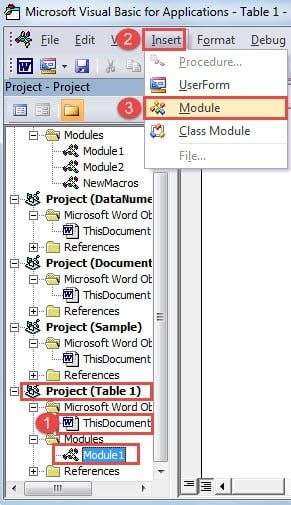
Private Sub АвтоПодборСодержимогоДляВсехТаблиц() Если ActiveDocument.Tables.Count > 0, тогда Dim objTable As Object Application.Browser.Target = wdBrowseTable для каждой таблицы objTable в ActiveDocument.Tables objTable.AutoFitBehavior (wdAutoFitContent) Next End If End Sub
- Или, если вам нужно автоподбор таблиц в соответствии с шириной окна, следующие коды будут полезны:
Private Sub AutoFitWindowForAllTables() Если ActiveDocument.Tables.Count > 0, то Dim objTable As Object Application.Browser.Target = wdBrowseTable для каждой таблицы objTable в ActiveDocument.Tables objTable.AutoFitBehavior (wdAutoFitWindow) Next End If End Sub
Позаботьтесь о своей информации
Как правило, на ваших цифровых устройствах должны храниться сотни тысяч незаменимой информации. Честно говоря, довольно утомительно управлять каждым их кусочком должным образом. Один из способов, которым мы можем обойтись без особогоost должны делать резервные копии. Это помогает сохранить эти файлы в целости и сохранности. Однако никаких гарантий дать нельзя.
К примеру, термин, который мы применяем почти каждый день, может неожиданно перестать функционировать. В таком случае вам потребуется средство, чтобы вернуть утраченное слово.
Как сжать таблицу в Word: 3 способа
В этом коротком уроке мы познакомимся с несколькими простыми методами, позволяющими уменьшить или сжать таблицу в Word. Хочу напомнить, что по умолчанию, когда вы создаете таблицу, она занимает все доступное пространство, оставляя по два пробела слева и справа. Эти отступы также можно настроить с помощью линейки. В данном материале я постараюсь детально объяснить все аспекты и важные подходы.
Если у вас возникнут трудности или вопросы, не стесняйтесь писать в комментариях – специалисты портала WiFiGiD.RU готовы помочь вам.
Способ 1: Ручной метод
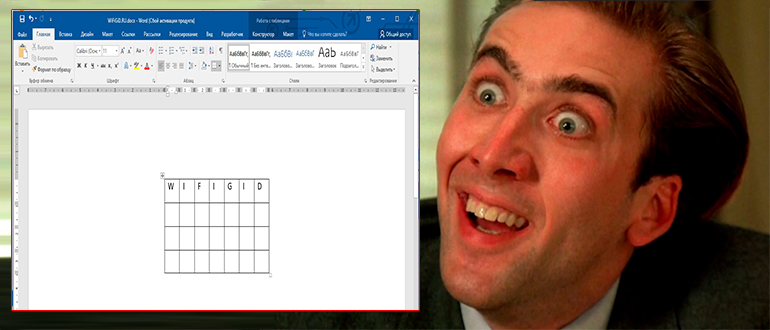
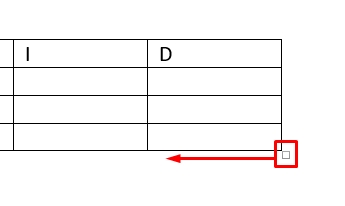
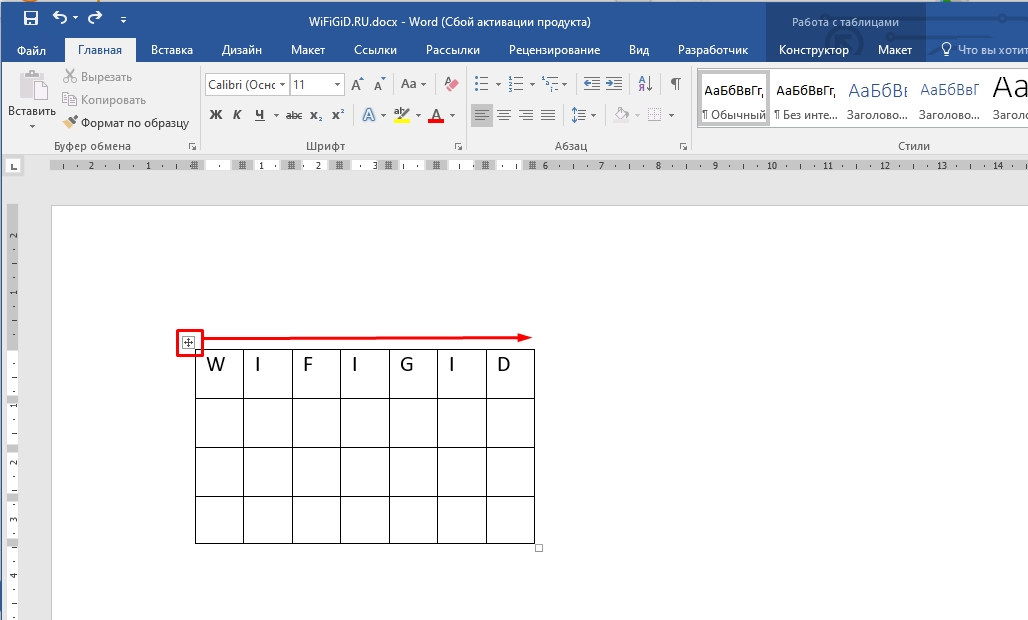
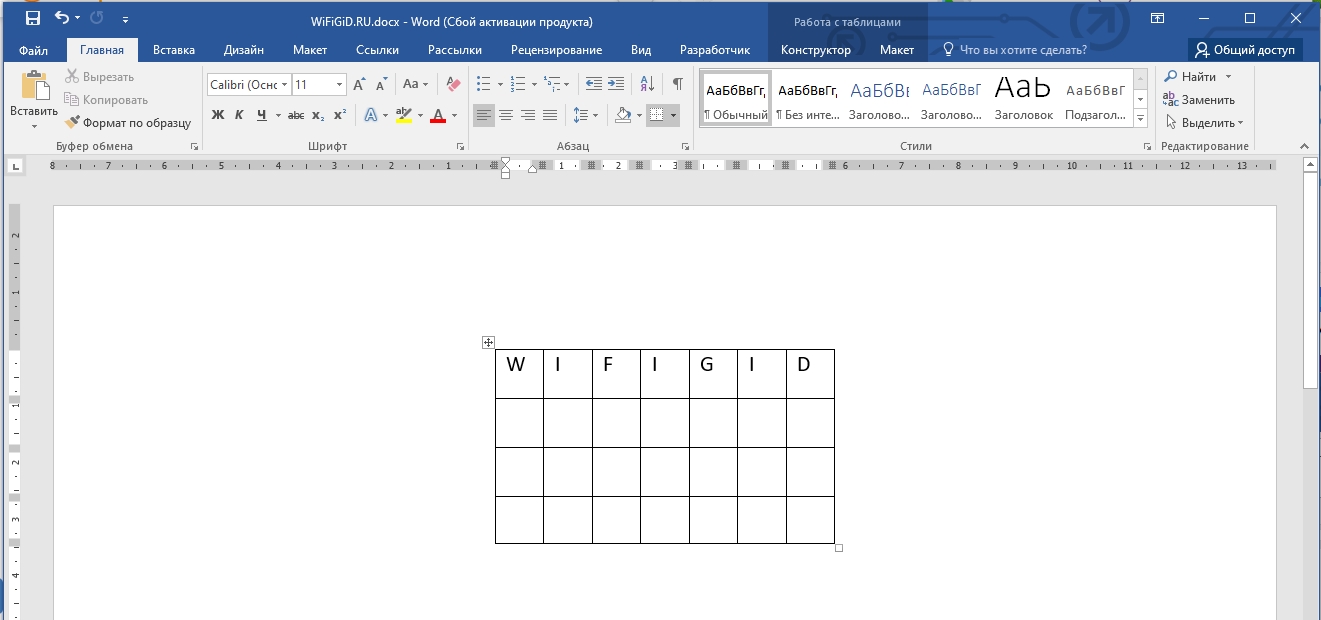
Уменьшить размер таблицы в Word можно с помощью курсора мыши ручным способом. Но для этого вам нужна уже готовая табличка. Ознакомьтесь с дополнительным уроком.
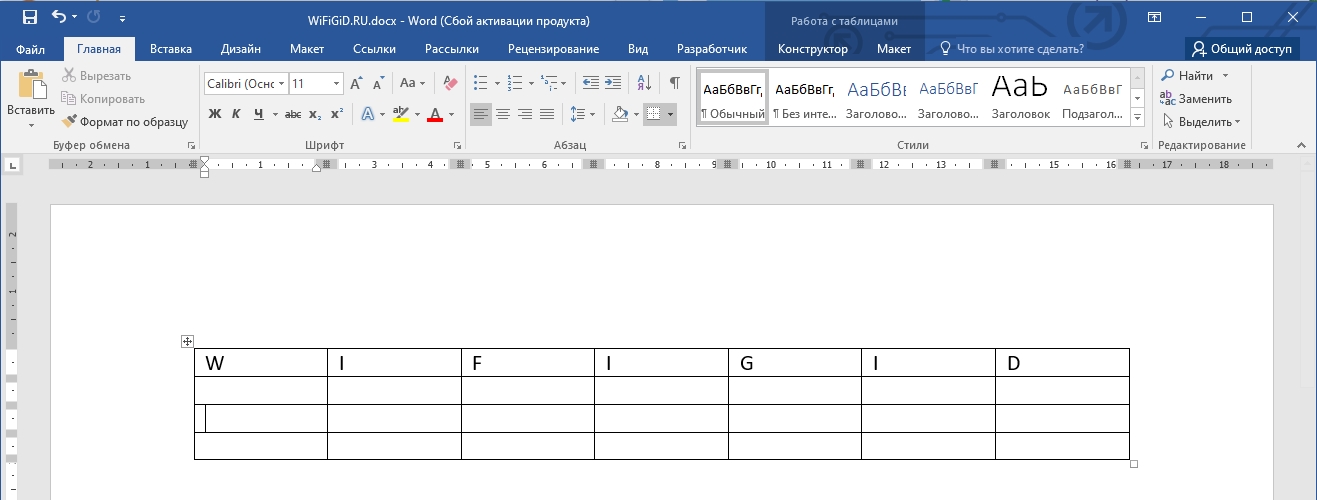
Далее мы попробуем немного уменьшить сетку до нужного размера. Прежде чем мы приступим, хочу вас предупредить, что уменьшение ячеек будет происходить до размера содержимого. Дальше ячейки уменьшаться не будут.
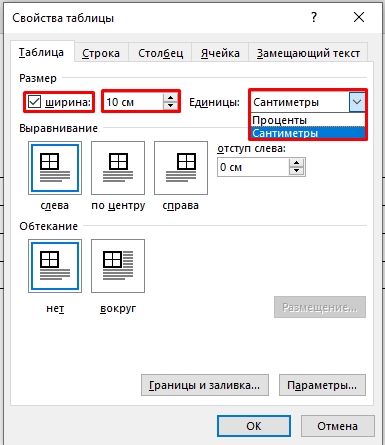
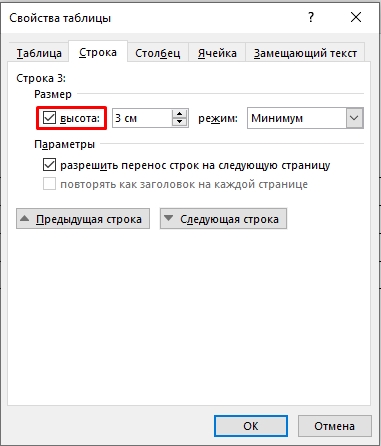
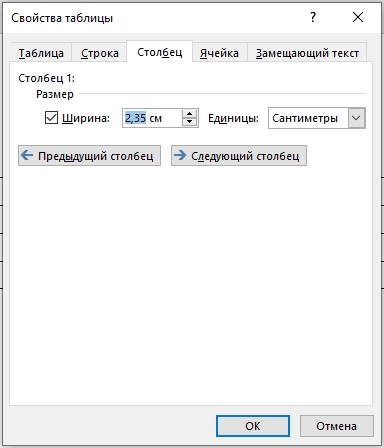
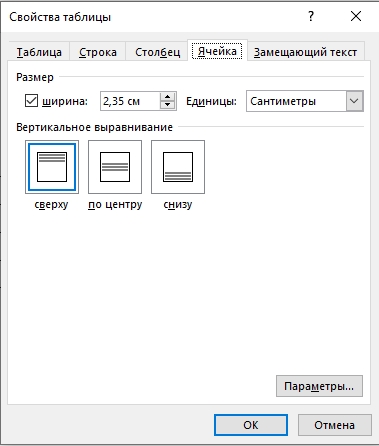
Способ 2: Свойства таблицы
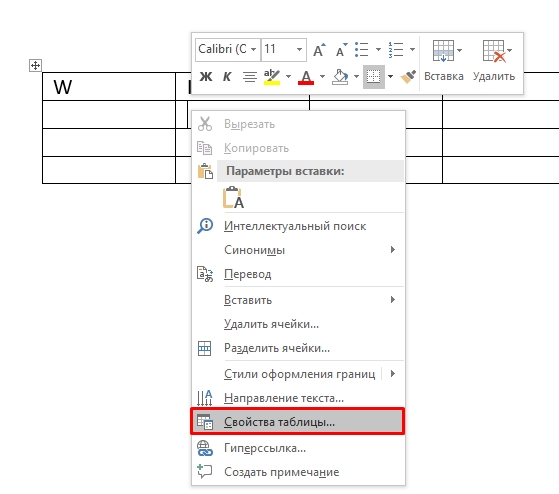
Сузить таблицу в Ворде можно по точным параметрам, задав ширину и высоту ячейки в сантиметрах или процентах от общей ширины или длины листа.
Способ 3: Уменьшение только одной строки (столбца)
Как сделать таблицу меньше в Ворде, мы уже поняли. Но как уменьшить или наоборот увеличить размер только одной строки или столбца, по высоте и ширине. Да это можно сделать прошлым способом, но это не очень удобно. Проще всего воспользоваться еще одним ручным методом. Наведите стрелочку на боковую грань, зажмите левую кнопку и тяните вправо или влево.
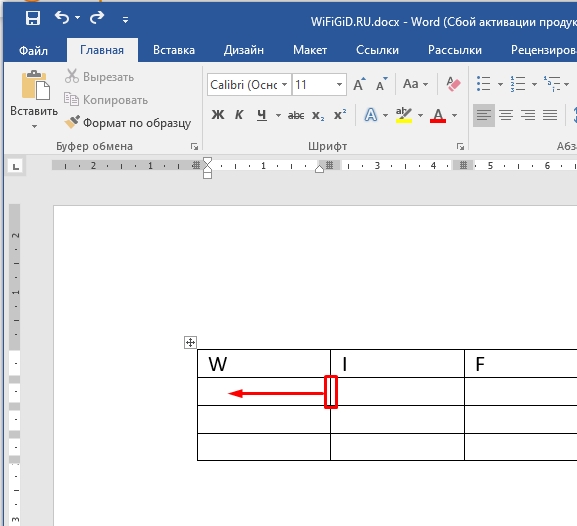
Вот таким нехитрым способом можно сузить только один столбец. А теперь в качестве небольшого домашнего задания – попробуйте таким же образом увеличить размер строки. Делается все также, только нужно навести курсор не на боковую грань, а на нижнюю линию. Попробуйте сделать это самостоятельно.



